Im Booking.com-Extranet einloggen ↓
1. Das Booking.com-Extranet ist das Backend-Dashboard, über das Hotelbesitzer und Unterkunftsmanager Einträge, Preise, Verfügbarkeiten, Reservierungen und Gästenachrichten verwalten
2. Die Login-Seite erreichen Sie unter account.booking.com — speichern Sie sie als Lesezeichen und überprüfen Sie stets die Domain, bevor Sie Ihre Zugangsdaten eingeben
3. Das Extranet umfasst Preisverwaltung, Reservierungsbearbeitung, Gästekommunikation, Antworten auf Bewertungen und Performance-Analysen
4. Die Verwaltung mehrerer OTAs über separate Extranets erhöht das Risiko von Doppelbuchungen und verursacht erheblichen manuellen Aufwand — eine Hotelsoftware beseitigt beide Probleme
5. Smart Order verbindet Booking.com, Airbnb, Agoda, Expedia und 8 weitere OTAs in Echtzeit ab 5 $ pro Zimmer und Monat
Booking.com-Extranet-Login: Schritt-für-Schritt-Anleitung
Wo Sie die Login-Seite des Extranets finden
Die Login-Seite des Booking.com-Extranets finden Sie unter account.booking.com — verwenden Sie die Login-Schaltfläche oben auf dieser Seite oder rufen Sie direkt `account.booking.com` auf.
Speichern Sie diese Seite als Lesezeichen. Phishing-Websites ahmen die Extranet-Login-Seite nach — prüfen Sie daher immer, ob Sie sich auf der richtigen Domain befinden, bevor Sie Ihre Zugangsdaten eingeben. Das Extranet ist auch über die Booking.com Pulse App für iOS und Android zugänglich, um dringende Aufgaben unterwegs zu erledigen, auch wenn das vollständige Desktop-Extranet mehr Funktionen bietet.
So melden Sie sich an
Schritt 1 — Rufen Sie die Anmeldeseite des Booking.com-Extranets auf.
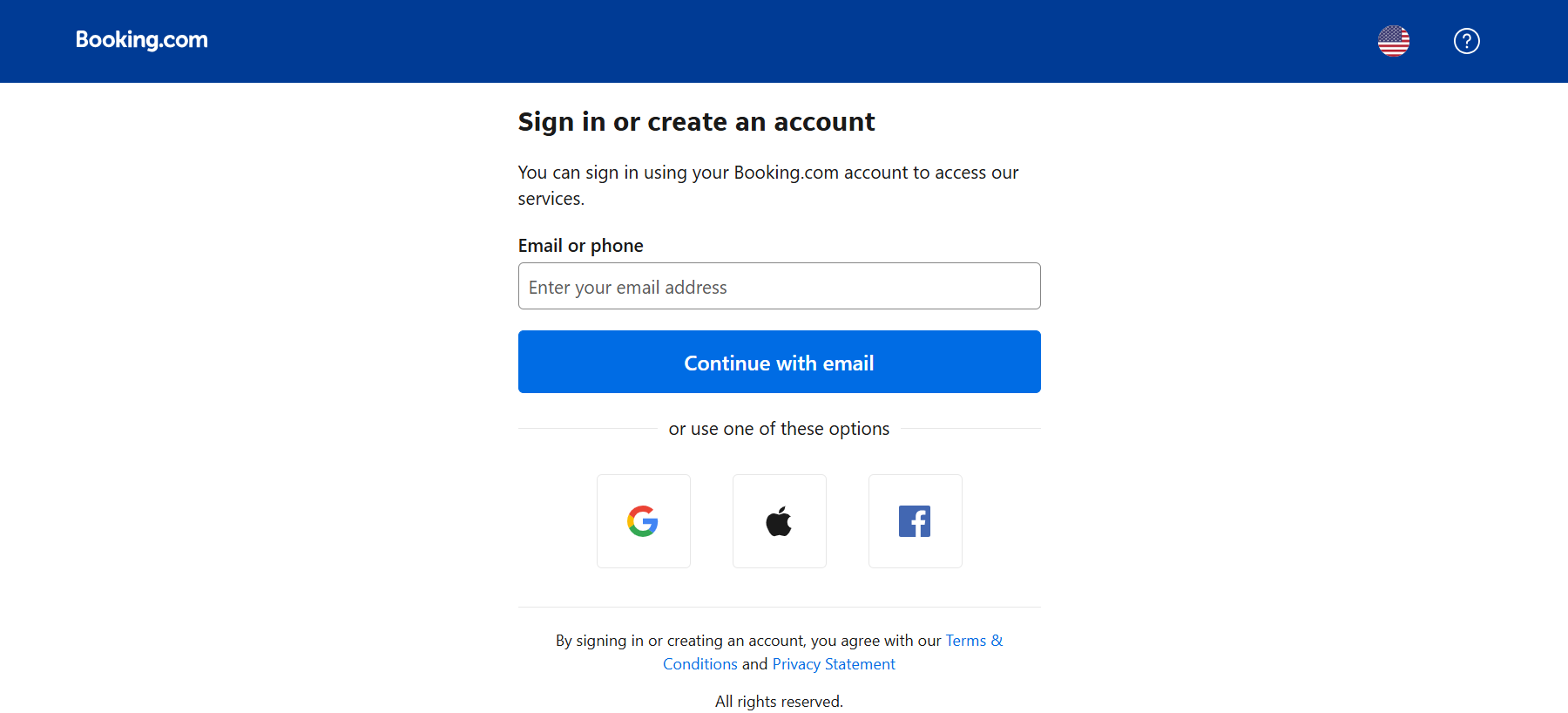
Navigieren Sie zu account.booking.com. Dort sehen Sie Felder für Ihren Login-Namen (in der Regel Ihre E-Mail-Adresse) und Ihr Passwort.
Schritt 2 — Geben Sie Ihre Zugangsdaten ein.
Verwenden Sie die E-Mail-Adresse und das Passwort Ihres Booking.com-Unterkunftskontos. Wenn Sie mehrere Unterkünfte verwalten, können Sie mit denselben Zugangsdaten möglicherweise über einen einzigen Login auf alle zugreifen.
Schritt 3 — Schließen Sie die Zwei-Faktor-Authentifizierung ab.
Booking.com verlangt 2FA für alle Extranet-Anmeldungen. Geben Sie den Bestätigungscode ein, der an Ihre registrierte Telefonnummer oder E-Mail-Adresse gesendet wurde, um die Anmeldung abzuschließen.
Schritt 4 — Wählen Sie Ihre Unterkunft aus.
Wenn Ihr Konto mit mehreren Unterkünften verbunden ist, wählen Sie nach der Anmeldung die gewünschte Unterkunft aus der angezeigten Liste aus.
Zwei-Faktor-Authentifizierung (2FA)
2FA ist für alle Booking.com-Extranet-Konten verpflichtend. Bei der Anmeldung sendet Booking.com einen Code an Ihre registrierte Kontaktmethode — Telefonnummer (SMS) oder E-Mail-Adresse. Geben Sie den Code innerhalb seines Gültigkeitszeitraums ein, um fortzufahren.
Wenn Sie keine Codes erhalten, prüfen Sie, ob Ihre registrierten Kontaktdaten aktuell sind. Nach der Anmeldung können Sie diese unter Konto → Sicherheitseinstellungen aktualisieren.
Häufige Login-Probleme und Lösungen
Passwort vergessen: Verwenden Sie den Link "Passwort vergessen" auf der Login-Seite. Booking.com sendet einen Link zum Zurücksetzen an Ihre registrierte E-Mail-Adresse.
Konto gesperrt: Wiederholte fehlgeschlagene Anmeldeversuche führen zu einer vorübergehenden Sperre. Warten Sie 30 Minuten und versuchen Sie es erneut oder wenden Sie sich an den Booking.com-Partnersupport, um das Konto entsperren zu lassen.
2FA-Code kommt nicht an: Prüfen Sie bei E-Mail-Codes den Spam- oder Junk-Ordner. Überprüfen Sie bei SMS, ob Ihre Telefonnummer in den Kontoeinstellungen korrekt ist. Falls das Problem weiterhin besteht, wenden Sie sich an den Booking.com-Partnersupport.
Korrekte Zugangsdaten funktionieren nicht: Vergewissern Sie sich, dass Sie die Zugangsdaten für Unterkunftsmanager verwenden — Ihr Booking.com-Gästekonto und Ihr Extranet-Konto sind getrennte Systeme und verwenden nicht dieselben Anmeldedaten.
Verwalten Sie mehr als eine OTA?
Smart Order synchronisiert Booking.com, Airbnb, Agoda, Expedia und 8 weitere OTAs in Echtzeit — ab 5 $ pro Zimmer und Monat, mit einer Unified Inbox für alle Gästenachrichten und ohne Gebühren pro Buchung.
So nutzen Sie das Booking.com-Extranet
Preise und Verfügbarkeit verwalten
Im Bereich Preise & Verfügbarkeit legen Sie Übernachtungspreise und Mindestaufenthalte fest und öffnen oder schließen bestimmte Daten. Änderungen werden sofort auf Booking.com veröffentlicht. Wenn Sie auf mehreren OTAs gelistet sind, müssen Sie jede Aktualisierung in den separaten Dashboards der einzelnen Plattformen wiederholen — es sei denn, Sie verwenden einen Kanalmanager.
Reservierungen bearbeiten
Der Tab Reservierungen zeigt alle bestätigten, ausstehenden und stornierten Buchungen samt Gästedaten, Aufenthaltsdaten und Buchungsquelle. Nichtanreisen und Stornierungen werden im jeweiligen Reservierungseintrag bearbeitet.
Mit Gästen kommunizieren
Der integrierte Posteingang bündelt Nachrichten von Gästen, die über Booking.com gebucht haben. Die Antwortzeit wird erfasst und beeinflusst den Sichtbarkeitswert Ihrer Unterkunft — der Algorithmus von Booking.com belohnt schnelle Antworten.
Auf Bewertungen antworten
Der Bereich Bewertungen zeigt Gästebewertungen und Kommentare. Sie können direkt im Extranet eine öffentliche Antwort auf jede Bewertung veröffentlichen. Auf positive wie negative Bewertungen zu antworten signalisiert potenziellen Gästen, dass die Unterkunft aktiv verwaltet wird.
Performance verfolgen
Der Bereich Analysen liefert Daten zu Impressionen, Buchungen und Umsatz. Der Tab Chancen zeigt konkrete Empfehlungen, mit denen Sie das Ranking Ihrer Unterkunft auf Booking.com verbessern können.
Wann Sie über das Extranet hinausgehen sollten: mehrere OTAs verwalten
Das Booking.com-Extranet funktioniert gut für Unterkünfte, die ausschließlich auf Booking.com gelistet sind. Sobald Sie Airbnb, Agoda, Expedia oder weitere Plattformen hinzufügen, führt die manuelle Extranet-Verwaltung zu zwei Problemen, die sich gegenseitig verstärken:
- Doppelbuchungsrisiko. Jede OTA zeigt Ihre Verfügbarkeit unabhängig an. Während Sie nach einer eingegangenen Buchung die betroffenen Daten auf einer zweiten Plattform manuell schließen, kann dort ein anderer Gast dieselben Daten buchen.
- Aktualisierungsaufwand. Jede Preisänderung, Datumssperre oder Aktualisierung der Verfügbarkeit muss jedes Mal in den separaten Dashboards aller Plattformen wiederholt werden.
Eine Hotelsoftware löst beide Probleme. Smart Order verbindet sich über eine bidirektionale Echtzeit-API-Synchronisation mit 11 OTAs — Booking.com, Airbnb, Agoda, Expedia, Traveloka, Trip.com, Tiket.com, HostelWorld, TuJia, XiaoZhu und Rakuten Travel. Sobald auf einer Plattform eine Buchung eingeht, wird die Verfügbarkeit innerhalb weniger Sekunden auf allen anderen Plattformen geschlossen.
Neben der Synchronisation bietet Smart Order:
- Unified Inbox — Gästenachrichten aller verbundenen OTAs in einem Dashboard lesen und beantworten, einschließlich direkter Antworten auf Airbnb-Nachrichten
- Direkte Buchungsmaschine — provisionsfreie Reservierungen über Ihre eigene Buchungsseite
- PriceLabs-Integration — automatische Preisanpassungen anhand von Nachfragesignalen und Belegungsmustern
- Empfangs- und Housekeeping-Tools — Reservierungen, Check-in/Check-out und Zimmerstatusverwaltung in einem System
Mehr als 200.000 Unterkünfte weltweit nutzen Smart Order zur Verwaltung ihres OTA-Vertriebs.
So verbinden Sie Booking.com mit einer Hotelsoftware
Die Verbindung von Smart Order mit Booking.com erfolgt über das System für Konnektivitätsanbieter im Booking.com-Extranet. Es ist keine technische Einrichtung erforderlich — die Verbindung wird vollständig über das Einstellungsmenü hergestellt.
- Melden Sie sich im Booking.com-Extranet an
- Gehen Sie zu Konto → Konnektivitätsanbieter
- Suchen und wählen Sie Smart Order International als Ihren Konnektivitätsanbieter aus
- Autorisieren Sie die Verbindung — Smart Order beginnt sofort damit, Ihre Verfügbarkeit und Preise mit Booking.com zu synchronisieren
- Ordnen Sie Ihre Zimmertypen in Smart Order zu, um zu bestätigen, dass die Verbindung aktiv ist
Eine Schritt-für-Schritt-Anleitung mit Screenshots finden Sie unten im Smart Order-Leitfaden zur Verbindung mit Booking.com.
 Smart Order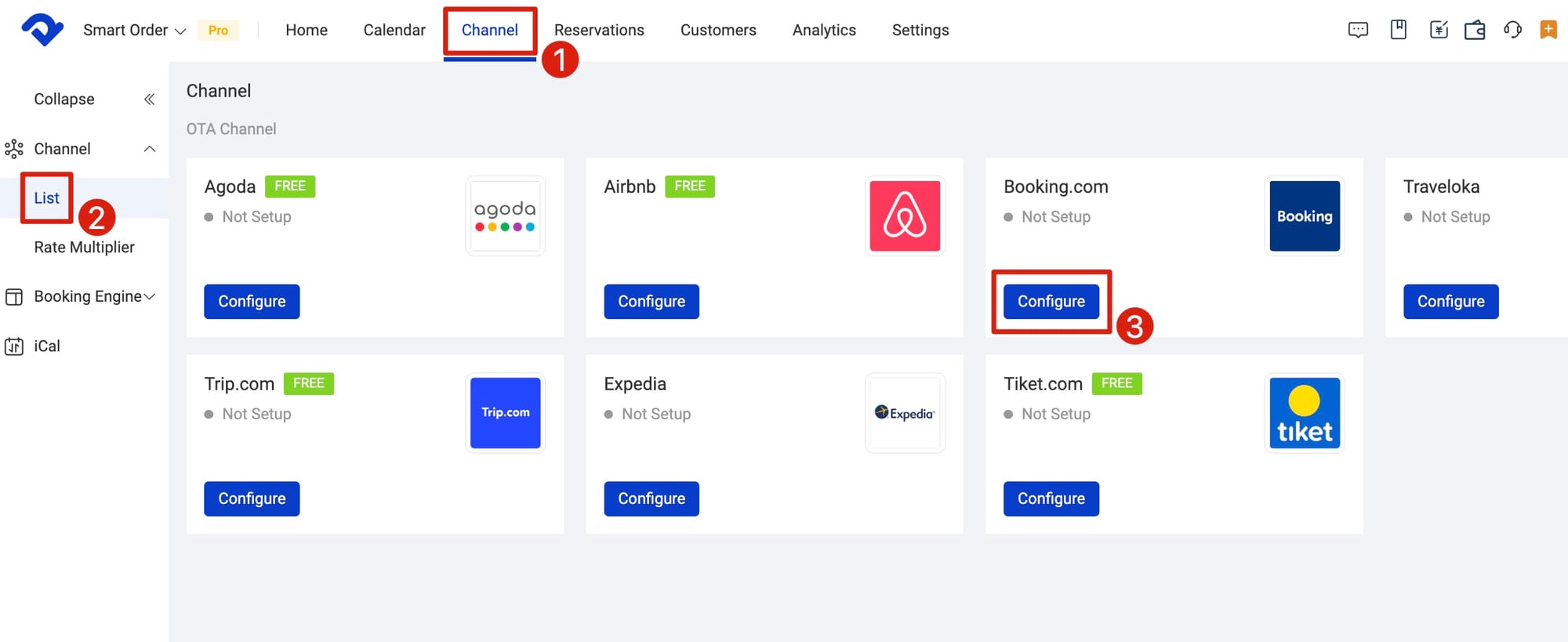
Booking.com mit Smart Order verbinden
Richten Sie die Booking.com-Integration in wenigen Minuten ein — bidirektionale Echtzeit-Synchronisation, Unified Inbox und direkte Buchungsmaschine ab 5 $ pro Zimmer und Monat.
FAQ
Was ist das Booking.com-Extranet?
Das Booking.com-Extranet ist das private Backend-Dashboard für Hotelbesitzer und Unterkunftsmanager, die bei Booking.com registriert sind. Dort verwalten Sie Ihren Eintrag, legen Preise und Verfügbarkeiten fest, bearbeiten Reservierungen, kommunizieren mit Gästen und verfolgen die Performance. Gäste sehen das Extranet nie — es ist ausschließlich ein Verwaltungswerkzeug für Unterkünfte.
Können mehrere Nutzer auf das Booking.com-Extranet zugreifen?
Ja. Sie können Teammitglieder mit individuellen Zugangsdaten hinzufügen und ihnen unterschiedliche Berechtigungsstufen zuweisen. Ein Mitarbeiter am Empfang kann beispielsweise auf Reservierungen zugreifen, ohne Zugriff auf Finanzberichte oder Kontoeinstellungen zu erhalten.
Ist das Booking.com-Extranet kostenlos?
Ja. Der Zugriff auf das Extranet ist für jede registrierte Booking.com-Unterkunft enthalten. Booking.com erzielt Einnahmen durch Provisionen auf abgeschlossene Buchungen und nicht durch Gebühren für den Extranet-Zugang.
Wie aktualisiere ich Preise im Booking.com-Extranet?
Gehen Sie im Extranet zu Preise & Verfügbarkeit. Sie können Preise nach Zimmertyp, Zeitraum oder Saison festlegen. Änderungen werden sofort auf Booking.com veröffentlicht. Wenn Sie mit einem Kanalmanager oder einer Hotelsoftware verbunden sind, werden dort vorgenommene Preisänderungen automatisch an Booking.com übertragen.
Wie finde ich meine Unterkunfts-ID, ohne mich anzumelden?
Ihre Unterkunfts-ID erscheint in der URL Ihrer öffentlichen Booking.com-Eintragsseite. Der numerische Abschnitt der URL ist Ihre Unterkunfts-ID. Sie finden sie außerdem in Bestätigungs-E-Mails von Booking.com.
Was soll ich tun, wenn die Verbindung zum Konnektivitätsanbieter fehlschlägt?
Prüfen Sie zunächst, ob Smart Order unter Konto → Konnektivitätsanbieter im Extranet weiterhin als Ihr aktiver Konnektivitätsanbieter aufgeführt ist. Wenn die Verbindung aktiv erscheint, die Synchronisation aber nicht funktioniert, folgen Sie den Schritten zur Fehlerbehebung im Smart Order-Leitfaden zur Verbindung mit Booking.com oder wenden Sie sich direkt an den Smart Order-Support.
Wie verbinde ich Booking.com mit einem Kanalmanager oder einer Hotelsoftware?
Gehen Sie im Booking.com-Extranet zu Konto → Konnektivitätsanbieter, suchen Sie nach dem Namen Ihrer Hotelsoftware oder Ihres Kanalmanagers und autorisieren Sie die Verbindung. Nutzer von Smart Order wählen Smart Order International aus der Anbieterliste. Nach der Verbindung werden Verfügbarkeit, Preise und Reservierungen in Echtzeit über alle verbundenen OTAs hinweg synchronisiert.
