
Die Verwaltung eines Hotels oder einer Ferienunterkunft im wettbewerbsintensiven Markt Südostasiens erfordert mehr, als nur Ihre Zimmer zu listen; sie erfordert die sichere Beherrschung der Plattformen, die Ihren Umsatz antreiben. Für Partner einer der größten Online Travel Agencies (OTAs) Indonesiens ist das Tiket.com-Extranet die zentrale Schaltstelle Ihres täglichen Betriebs. Dieser Leitfaden bietet einen ausführlichen Einblick in den Zugriff auf Ihr Tiket-Partnerkonto, den Login-Prozess und die mobile Leistungsfähigkeit von Lignum by Tiket.com.
Was ist das Tiket.com-Extranet?
Betrachten Sie das Tiket.com-Extranet als ein privates Dashboard, das speziell für Unterkunftspartner entwickelt wurde. Es bietet Hotels, Villen, Gästehäusern und anderen Unterkunftsanbietern einen eigenen Bereich, um zu steuern, wie ihre Unterkunft auf tiket.com erscheint — und wie sie performt.
Im Gegensatz zur kundenorientierten tiket.com-App ist das Extranet vollständig für Partner gedacht. Gäste sehen es nie. Hier legen Sie Ihre eigenen Regeln fest, verwalten Ihre eigenen Daten und treffen Entscheidungen, die Ihren Umsatz direkt beeinflussen.
Wichtige Funktionen des Tiket.com-Extranet-Dashboards
Die Extranet-Startseite zeigt die wichtigsten Kennzahlen und Tools sofort an:
• Opportunity Center: Markiert unvollständige Aufgaben — etwa fehlende Zimmerfotos oder nicht festgelegte Richtlinien — die Ihre Buchungen begrenzen könnten.
• Property Performance: Zeigt eine 30-Tage-Übersicht über Buchungen, Umsatz und Zimmernächte.
• Preise & Verfügbarkeit: Legen Sie Zimmerpreise fest, öffnen oder schließen Sie Datumsbereiche und wenden Sie Aktionspreise an.
• Promo & Campaign: Nehmen Sie mit einem einzigen Klick an aktiven Aktionen von tiket.com teil.
• Buchungsmenü: Sehen Sie Reservierungsdetails, Check-in-Daten und Gästeinformationen an einem zentralen Ort.
• Analytics: Tägliche Durchschnittsraten, Trends beim Nettoumsatz und Daten zum Buchungsvolumen.
• Chat: Kommunizieren Sie vor und nach der Buchung direkt mit Gästen.
Verwalten Sie Kanäle nicht länger einzeln
Jede Funktion, die Sie im Tiket.com-Extranet sehen — Preise, Verfügbarkeit, Buchungen, Aktionen — übernimmt Smart Order Hotel-Managementsystem für Sie, plus jeden weiteren Kanal, auf dem Sie präsent sind. Ein Login. Ein Dashboard. Kein ständiges Wechseln zwischen Tabs mehr.
Wer kann das Tiket.com-Extranet nutzen?
Der Zugriff ist auf registrierte Unterkunftspartner von tiket.com beschränkt. Wenn Ihre Unterkunft noch nicht auf tiket.com gelistet ist, müssen Sie zuerst den Partnerregistrierungsprozess abschließen. Nach der Registrierung unterstützt das System mehrere Benutzerkonten unter einer Unterkunft — mit unterschiedlichen Rollen für verschiedene Teammitglieder.
Zu den Rollen gehört der Administrator, der vollständige Kontrolle einschließlich Benutzerverwaltung hat, sowie eingeschränktere Rollen für Empfangsmitarbeiter oder Revenue Manager, die nur Zugriff auf bestimmte Menüs benötigen. Dadurch eignet sich das Extranet sowohl für kleine Gästehäuser als auch für große Hotelketten mit eigenen Betriebsteams.
Extranet vs. Lignum by Tiket.com: Was ist der Unterschied?
Das verwirrt viele neue Partner. Die kurze Antwort: Es ist dieselbe Plattform in unterschiedlicher Form. Das Tiket.com-Extranet ist die browserbasierte Version für Desktop oder Laptop. Lignum by Tiket.com ist die Mobile-App-Version desselben Partner-Dashboards, verfügbar für iOS und Android.
Sie melden sich auf beiden Plattformen mit denselben Zugangsdaten Ihres Tiket-Partnerkontos an. Die Daten werden in Echtzeit synchronisiert. Die meisten Unterkunftsmanager nutzen das Desktop-Extranet für detaillierte Aufgaben wie das Einrichten von Zimmerkonfigurationen und prüfen anschließend die Lignum-App auf dem Smartphone, um Buchungen zu überwachen oder im Laufe des Tages auf Gästemitteilungen zu antworten.
So melden Sie sich im Tiket.com-Extranet an
Der Login-Prozess für das Tiket.com-Extranet ist unkompliziert, aber es gibt einige Details, die Sie kennen sollten — insbesondere zur Zwei-Faktor-Verifizierung und zum Sitzungsverhalten — damit Sie beim ersten Mal nicht überrascht werden.
Schritt-für-Schritt-Anleitung zum Tiket.com-Extranet-Login
1. Öffnen Sie Ihren Browser und besuchen Sie die Tiket.com-Extranet-Login-Seite. Wenn Sie diese URL als Lesezeichen speichern, sparen Sie Zeit.
2. Geben Sie Ihre registrierte E-Mail-Adresse und Ihr Passwort ein.
3. Wenn für Ihr Konto die PIN-Code-Sicherheit aktiviert ist, werden Sie nach dem Passwortschritt zur Eingabe Ihrer PIN aufgefordert.
- Klicken Sie auf die Schaltfläche "Anmelden"
5. Sie gelangen auf die Extranet-Startseite, auf der Ihr Unterkunfts-Dashboard geladen ist.
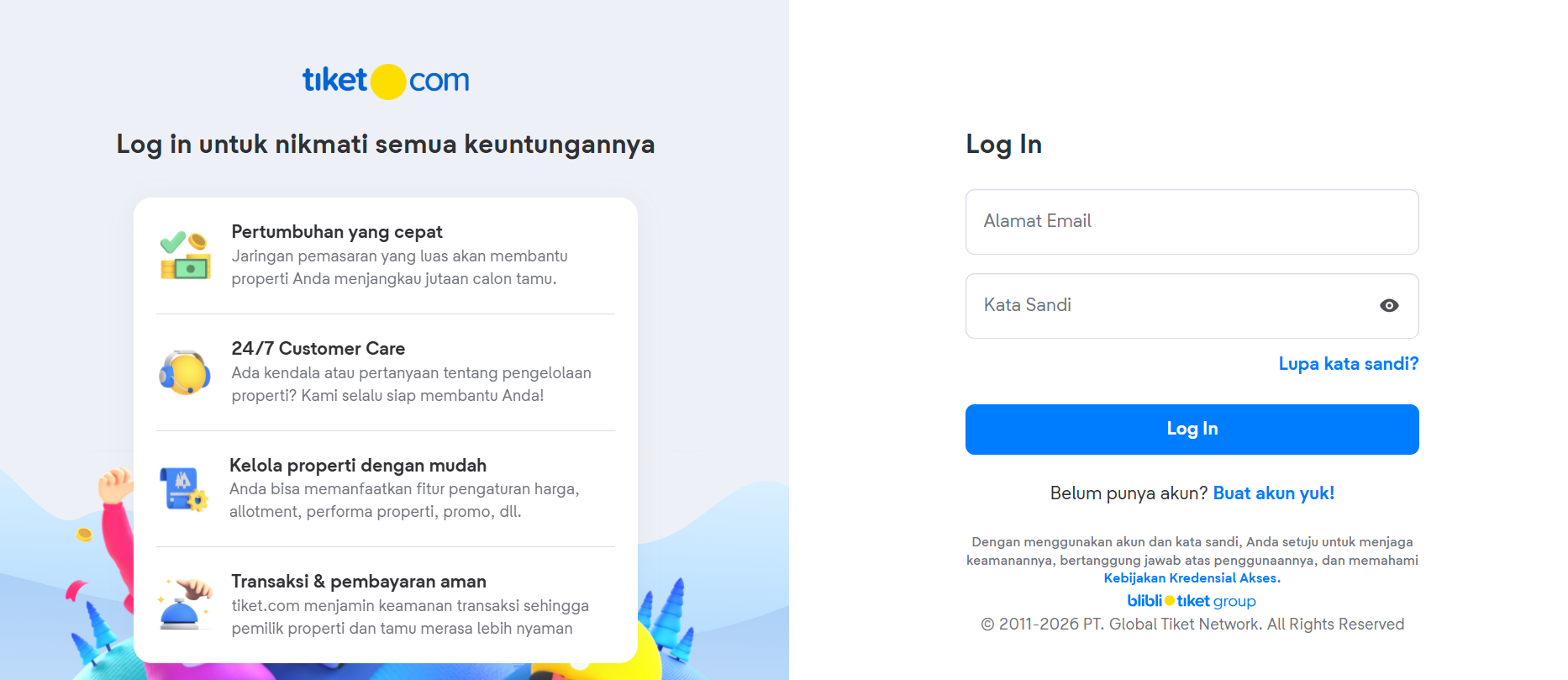
Wichtiger Hinweis: Wenn Ihr Konto mit mehreren Unterkünften verknüpft ist, sehen Sie nach dem Login eine Auswahlseite für Unterkünfte. Wählen Sie die Unterkunft aus, die Sie verwalten möchten, bevor Sie fortfahren.
Extranet-Passwort vergessen? So setzen Sie es zurück
Passwortzurücksetzungen werden vollständig per E-Mail abgewickelt. Klicken Sie auf der Tiket.com-Extranet-Login-Seite unter dem Login-Formular auf den Link "Passwort vergessen". Geben Sie die E-Mail-Adresse ein, die mit Ihrem Tiket-Partnerkonto verknüpft ist; innerhalb weniger Minuten wird Ihnen ein Link zum Zurücksetzen gesendet.
Tipps zur Fehlerbehebung beim Tiket.com-Extranet-Login
Login-Probleme sind ärgerlich, aber die meisten lassen sich einfach beheben:
• Falsche Zugangsdaten: Passwörter unterscheiden zwischen Groß- und Kleinschreibung. Prüfen Sie, ob die Feststelltaste aktiviert ist.
• Konto gesperrt: Zu viele fehlgeschlagene Versuche sperren das Konto vorübergehend. Warten Sie 15–30 Minuten oder kontaktieren Sie den Support.
• Browserprobleme: Leeren Sie Browser-Cache und Cookies oder versuchen Sie es in einem Inkognito-Fenster. Chrome und Firefox funktionieren am besten mit dem Extranet.
• PIN funktioniert nicht: Wenn Sie Ihre PIN vergessen haben, müssen Sie sie nach dem Login über eine alternative Methode in den Kontoeinstellungen deaktivieren und erneut aktivieren.
• Seite lädt nicht: Prüfen Sie, ob die tiket.com-Login-Seite in Ihrer Region erreichbar ist. Einige Unternehmensnetzwerke oder VPNs blockieren externe Partnerportale.
So registrieren Sie ein Tiket.com-Extranet-Konto
Neue Benutzer registrieren sich nicht selbst im Tiket.com-Extranet. Das System funktioniert anders: Sobald Ihre Unterkunft als tiket.com-Partner aufgenommen wurde, wird ein Administratorkonto erstellt. Dieser Administrator legt anschließend alle weiteren Benutzerkonten direkt im Extranet an.
Voraussetzungen vor dem Erstellen eines Extranet-Kontos
Bevor Sie einen neuen Benutzer hinzufügen, stellen Sie sicher, dass Folgendes bereit ist:
• Ihre Unterkunft muss bereits auf tiket.com registriert und live sein.
• Sie müssen als Administrator angemeldet sein — nur Admins können auf das Menü Benutzer verwalten zugreifen.
• Sie benötigen die E-Mail-Adresse, den vollständigen Namen und eine gültige Telefonnummer des neuen Benutzers.
• Die E-Mail-Adresse muss eindeutig sein — sie darf nicht bereits für ein anderes Extranet-Konto registriert sein.
So fügen Admins neue Benutzer im Extranet hinzu
6. Melden Sie sich mit Ihrem Administratorkonto im Tiket.com-Extranet an.
7. Gehen Sie in der Hauptnavigation zu Benutzer verwalten.
8. Klicken Sie oben rechts auf Neuen Benutzer hinzufügen.
9. Geben Sie die E-Mail-Adresse, den vollständigen Namen und die Telefonnummer des neuen Benutzers ein.
10. Wählen Sie die passende Benutzerrolle aus und konfigurieren Sie bei Bedarf die Benachrichtigungseinstellungen.
11. Klicken Sie zum Speichern auf Neuen Benutzer hinzufügen.
12. Der neue Benutzer erhält eine Einrichtungs-E-Mail, um ein Passwort zu erstellen und die Kontoverifizierung abzuschließen.
Nach der Verifizierung kann sich der neue Benutzer anmelden und die Unterkunft entsprechend der ihm zugewiesenen Rolle verwalten.
Kontorollen und Berechtigungen einrichten
Das Tiket.com-Extranet verwendet ein rollenbasiertes Zugriffsmodell. Eine korrekte Einrichtung ist wichtig — der falschen Person Admin-Zugriff zu geben, ist ein häufiger Fehler, der zu versehentlichen Preisänderungen oder Benutzerlöschungen führen kann.
Zu den gängigen Rollen gehören:
• Administrator: Vollzugriff auf alle Menüs, einschließlich Benutzerverwaltung, Unterkunftseinstellungen und Finanzberichte.
• Manager für Preise & Verfügbarkeit: Kann Preise aktualisieren und Daten öffnen/schließen, aber keine Benutzer verwalten oder auf Analysen zugreifen.
• Reservierungsmitarbeiter: Nur Zugriff auf Buchungen und Gästekommunikation.
Weisen Sie Rollen danach zu, was jedes Teammitglied tatsächlich benötigt. Weniger Berechtigungen bedeuten weniger Möglichkeiten für kostspielige Fehler.
Was ist Lignum by Tiket.com?
Lignum by Tiket.com ist die offizielle Mobile App für Unterkunftspartner von tiket.com. Sie bringt die Kernfunktionen des Tiket.com-Extranets auf Ihr Smartphone. Der Name "Lignum" stammt vom lateinischen Wort für Holz — eine Anspielung auf die natürliche, bodenständige Seite der Gastfreundschaft. Ob Sie das Wortspiel mögen oder nicht: Die App selbst ist für das tägliche Unterkunftsmanagement wirklich nützlich.
Lignum by Tiket.com App: Funktionsübersicht
Die Lignum-App deckt die zeitkritischsten Aufgaben ab, die Unterkunftsmanager unterwegs benötigen:
• Buchungsbenachrichtigungen: Erhalten Sie Echtzeit-Benachrichtigungen, wenn eine neue Reservierung eingeht.
• Aktualisierungen von Preisen & Verfügbarkeit: Passen Sie Preise schnell an oder öffnen/schließen Sie Zimmer, ohne einen Laptop zu benötigen.
• Gäste-Chat: Antworten Sie direkt in der App auf eingehende Nachrichten von Gästen.
• Buchungsverwaltung: Sehen Sie Reservierungsdetails ein, bestätigen Sie Ankünfte und bearbeiten Sie Stornierungen.
• Performance-Überblick: Ein schneller Blick auf Ihre jüngsten Buchungen und Umsätze.
Die App bildet nicht jede Extranet-Funktion vollständig ab — tiefgehende Konfigurationsaufgaben wie das Hinzufügen neuer Zimmertypen oder das Bearbeiten von Unterkunftsbeschreibungen lassen sich besser in der Desktop-Version erledigen. Für Monitoring und schnelle Reaktionen ist Lignum jedoch kaum zu schlagen.
So laden Sie die Lignum-App herunter und melden sich an
13. Suchen Sie im App Store (iOS) oder bei Google Play (Android) nach "Lignum by Tiket.com".
14. Laden Sie die App herunter und installieren Sie sie.
15. Öffnen Sie Lignum und tippen Sie auf Anmelden.
16. Geben Sie dieselbe E-Mail-Adresse und dasselbe Passwort ein, die Sie für den Tiket.com-Extranet-Login verwenden.
17. Schließen Sie die PIN-Verifizierung ab, falls sie für Ihr Konto aktiviert ist.
18. Wählen Sie Ihre Unterkunft aus, falls Sie dazu aufgefordert werden — und schon sind Sie drin.
Für Lignum gibt es keine separate Registrierung. Ihre bestehenden Zugangsdaten zum Tiket-Partnerkonto funktionieren nahtlos auf beiden Plattformen.
Ihre Unterkunft mit Lignum by Tiket.com verwalten
Nach dem Login zeigt die Lignum-App Ihren Buchungskalender und die heutigen Anreisen direkt auf dem Startbildschirm. Tippen Sie auf eine Buchung, um alle Reservierungsdetails zu sehen — Name des Gastes, Zimmertyp, Check-in-/Check-out-Daten und besondere Wünsche.
Um Zimmerverfügbarkeit oder Preise zu aktualisieren, navigieren Sie zum Reiter Preise und tippen Sie auf das Datum, das Sie bearbeiten möchten. Änderungen in Lignum werden sofort mit dem Desktop-Extranet und den Live-Listings von tiket.com synchronisiert — so sehen Gäste Ihre aktuellen Preise ohne Verzögerung.
Aktivieren Sie Push-Benachrichtigungen in den Einstellungen Ihres Smartphones, damit Sie keine neue Buchung oder Gästenachricht verpassen. Dieser kleine Schritt verbessert Reaktionszeiten und Gästezufriedenheit spürbar.
So schützen Sie Ihr Tiket.com-Extranet-Konto
Kontosicherheit ist etwas, woran die meisten Unterkunftsmanager erst denken, wenn etwas schiefläuft. Unbefugter Zugriff auf Ihr Tiket.com-Extranet-Konto kann Preismanipulation, betrügerische Buchungen oder den Verlust der Kontrolle über Ihr Unterkunftslisting bedeuten. Einige vorbeugende Schritte im Voraus sind die wenigen Minuten absolut wert.
PIN-Code für zusätzliche Extranet-Sicherheit aktivieren
Das Tiket.com-Extranet unterstützt optional einen PIN-Code als zweite Authentifizierungsebene. Nach der Aktivierung erfordert jede Login-Sitzung sowohl Ihr Passwort als auch Ihre PIN, bevor Zugriff gewährt wird. Das ist besonders wertvoll, wenn Sie von gemeinsam genutzten Computern oder öffentlichen Netzwerken auf das Extranet zugreifen.
So richten Sie eine PIN ein:
19. Melden Sie sich in Ihrem Konto an und gehen Sie zu Kontoeinstellungen.
20. Wählen Sie PIN-Code und folgen Sie den Einrichtungsschritten.
21. Wählen Sie eine PIN, die Sie sich merken können, vermeiden Sie aber offensichtliche Kombinationen wie 0000 oder 1234.
22. Speichern Sie die PIN sicher — wenn Sie sie vergessen, ist eine Wiederherstellung über den Support erforderlich.
Schritte zur Kontoverifizierung im Tiket.com-Extranet
Wenn ein neuer Benutzer zum Extranet hinzugefügt wird, muss er sein Konto verifizieren, bevor er Zugriff erhält. Die Verifizierungs-E-Mail enthält einen Link zum Festlegen eines Passworts und zur Bestätigung der E-Mail-Adresse. Dieser Schritt stellt sicher, dass nur legitime Benutzer — mit Zugriff auf das registrierte Postfach — das Konto aktivieren können.
Wenn die Verifizierungs-E-Mail nicht angekommen ist, kann der Administrator sie über das Menü Benutzer verwalten erneut senden. Verifizierungslinks sind zeitlich begrenzt. Wenn ein Teammitglied sein Konto zu spät aktiviert, benötigt es möglicherweise einen neuen Einladungslink.
Best Practices für die Sicherheit Ihres Extranet-Kontos
• Verwenden Sie ein einzigartiges, starkes Passwort: Nutzen Sie keine Passwörter von anderen Plattformen erneut. Ein Passwortmanager macht das einfach.
• Benutzer regelmäßig prüfen: Entfernen Sie ehemalige Mitarbeiter aus der Liste Benutzer verwalten, sobald sie die Unterkunft verlassen.
• Administratorkonten begrenzen: Geben Sie Admin-Zugriff nur an Personen, die ihn wirklich benötigen.
• Logins über öffentliches WLAN vermeiden: Wenn Sie sich in einem ungesicherten Netzwerk anmelden müssen, verwenden Sie ein VPN.
• Auf gemeinsam genutzten Geräten abmelden: Lassen Sie Ihre Extranet-Sitzung nicht auf Computern offen, die von mehreren Personen genutzt werden.
FAQs zum Tiket.com-Extranet-Login & zu Lignum
Kann ich ein Konto sowohl für Extranet als auch für Lignum verwenden?
Ja, absolut. Ihre Zugangsdaten zum Tiket-Partnerkonto — E-Mail und Passwort — funktionieren sowohl im Desktop-Tiket.com-Extranet als auch in der Mobile App Lignum by Tiket.com. Sie müssen keine separaten Konten erstellen. Alle Änderungen auf einer Plattform werden sofort auf der anderen angezeigt, und Ihre Buchungsdaten bleiben auf beiden konsistent.
Was tun, wenn der Extranet-Login nicht funktioniert?
Beginnen Sie mit den Grundlagen: Prüfen Sie Ihre Internetverbindung, bestätigen Sie, dass Sie die richtige E-Mail-Adresse verwenden, und stellen Sie sicher, dass die Feststelltaste nicht aktiviert ist. Leeren Sie den Cache Ihres Browsers oder versuchen Sie es mit einem anderen Browser. Wenn das Problem nach dem Zurücksetzen des Passworts weiterhin besteht, liegt wahrscheinlich ein kontobezogenes Problem vor — wenden Sie sich mit Ihrer registrierten E-Mail-Adresse und dem Namen Ihrer Unterkunft an das Partner-Support-Team von Tiket.com, damit es den Fall prüfen kann.
Eine weniger offensichtliche Ursache: Wenn Ihr Unterkunftskonto kürzlich deaktiviert wurde oder Ihr Partnervertrag abgelaufen ist, wird der Zugriff auf das Tiket.com-Extranet ausgesetzt, bis das Konto wieder aktiviert ist. Die Login-Seite selbst erklärt das nicht immer eindeutig. Wenn also nichts anderes funktioniert, ist der Support der schnellste Weg zu einer Antwort.
So kontaktieren Sie den Tiket.com-Extranet-Support
Tiket.com bietet mehrere Kontaktkanäle für Unterkunftspartner:
• E-Mail: cc.hotelpartner@tiket.com — am besten für nicht dringende Anliegen, die Dokumentation erfordern.
• WhatsApp: 0858 1150 0888 — schneller bei zeitkritischen Login-Problemen.
• Call Center: 021 3970 8218 — während der Geschäftszeiten erreichbar.
• Hilfezentrum: durchsuchbare Artikel zu den häufigsten Extranet-Problemen.
