Wichtigste Erkenntnisse
- Der Vrbo-Vermieter-Login verwendet dieselben Zugangsdaten wie ein Reisendenkonto — eine E-Mail-Adresse, ein Passwort, zwei unterschiedliche Ansichten.
- Sie können die Vrbo-Vermieter-Login-Seite am Desktop über vrbo.com oder über die spezielle mobile Vrbo Owner App aufrufen.
- Die Zwei-Faktor-Authentifizierung ist optional, wird aber dringend empfohlen, um Ihr Vermietungsgeschäft zu schützen.
- Über das Vrbo-Vermieter-Dashboard können Sie Inserate verwalten, Buchungen verfolgen, Gästen antworten und Einnahmen überwachen — alles an einem Ort.
- Wenn Sie Gästen innerhalb von 24 Stunden antworten, verbessern Sie Ihren Kontostatus und das Gästeerlebnis.
- Wenn der Vrbo-Vermieter-Login nicht funktioniert, lässt sich das Problem meist durch Leeren des Browser-Caches oder Deaktivieren des VPN beheben.
- Gastgeber, die mehrere Unterkünfte verwalten, profitieren von einem Hotel-Managementsystem , um plattformübergreifend organisiert zu bleiben.
Einleitung
Wenn Sie gerade eine Ferienunterkunft auf Vrbo inseriert haben — oder darüber nachdenken — gehört zu den ersten Dingen, die Sie klären müssen, wie Sie tatsächlich in Ihr Konto gelangen. Der Vrbo-Vermieter-Login ist einfach, sobald Sie wissen, wo Sie suchen müssen. Viele neue Gastgeber sind jedoch verwirrt, weil die Plattform ein gemeinsames Login-System mit Reisenden nutzt.
Dieser Leitfaden behandelt alles: wie Sie Ihr Konto erstellen, wie Sie sich am Desktop und mobil anmelden, was Sie im Dashboard finden und wie Sie Probleme beheben. Ob Sie zum ersten Mal Gastgeber sind oder mehrere Unterkünfte verwalten — hier finden Sie praktische Schritte, die Sie sofort umsetzen können.
Was ist ein Vrbo-Vermieterkonto?
Ein Vrbo-Vermieterkonto benötigen Sie, um Ferienunterkünfte auf der Plattform zu inserieren und zu verwalten. Es gibt Ihnen Zugriff auf das Vermieter-Dashboard, in dem Sie Ihre Inserate aktualisieren, Buchungen bearbeiten, mit Gästen kommunizieren und Ihre Einnahmen verfolgen können.
Hier stolpern viele darüber: Es gibt keine separate Vrbo-Vermieter-Login-Seite im Sinne eines vollständig anderen Systems. Vrbo verwendet ein einziges Konto pro Person, das von Gastgebern und Reisenden gemeinsam genutzt wird. Wenn Sie sich anmelden, wählen Sie Ihre Rolle — Vermieter oder Reisender — und die Plattform zeigt Ihnen die passende Ansicht.
Wenn Sie also bereits ein Vrbo-Reisendenkonto haben, müssen Sie kein neues erstellen. Sie können dieselben Zugangsdaten nutzen, um auf den Vrbo-Login für Vermieter zuzugreifen. Der wichtigste Unterschied ist, was Sie nach der Anmeldung sehen: das Vermieter-Dashboard statt Ihrer Reisen.
So erstellen Sie ein Vrbo-Vermieterkonto (Schritt für Schritt)
Der Einstieg mit einem neuen Vrbo-Login für Vermieter dauert weniger als 30 Minuten, wenn Sie Ihre Angaben bereithalten.
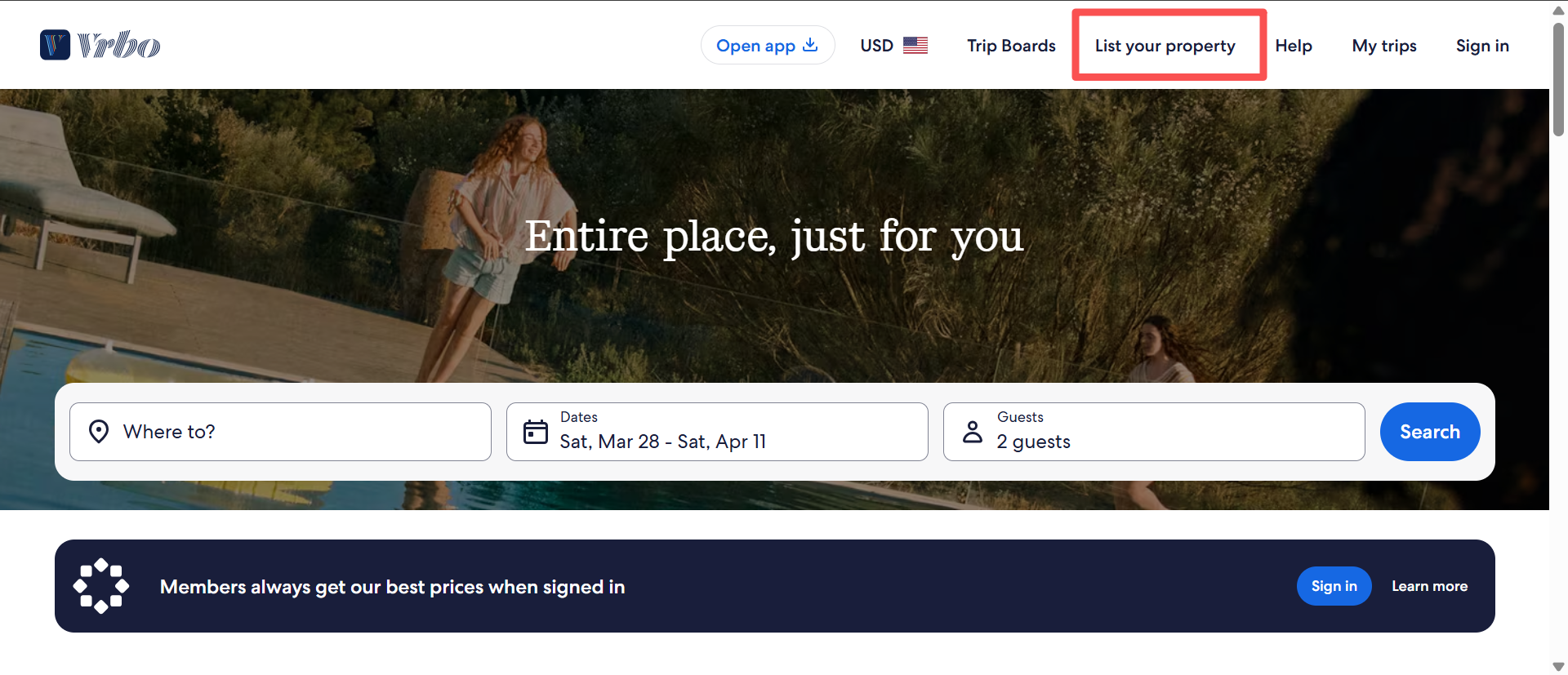
1. Gehen Sie zu vrbo.com und klicken Sie auf "List Your Property" — Sie finden diese Schaltfläche oben rechts auf der Startseite. Sie führt Sie zum Registrierungsprozess für Gastgeber.
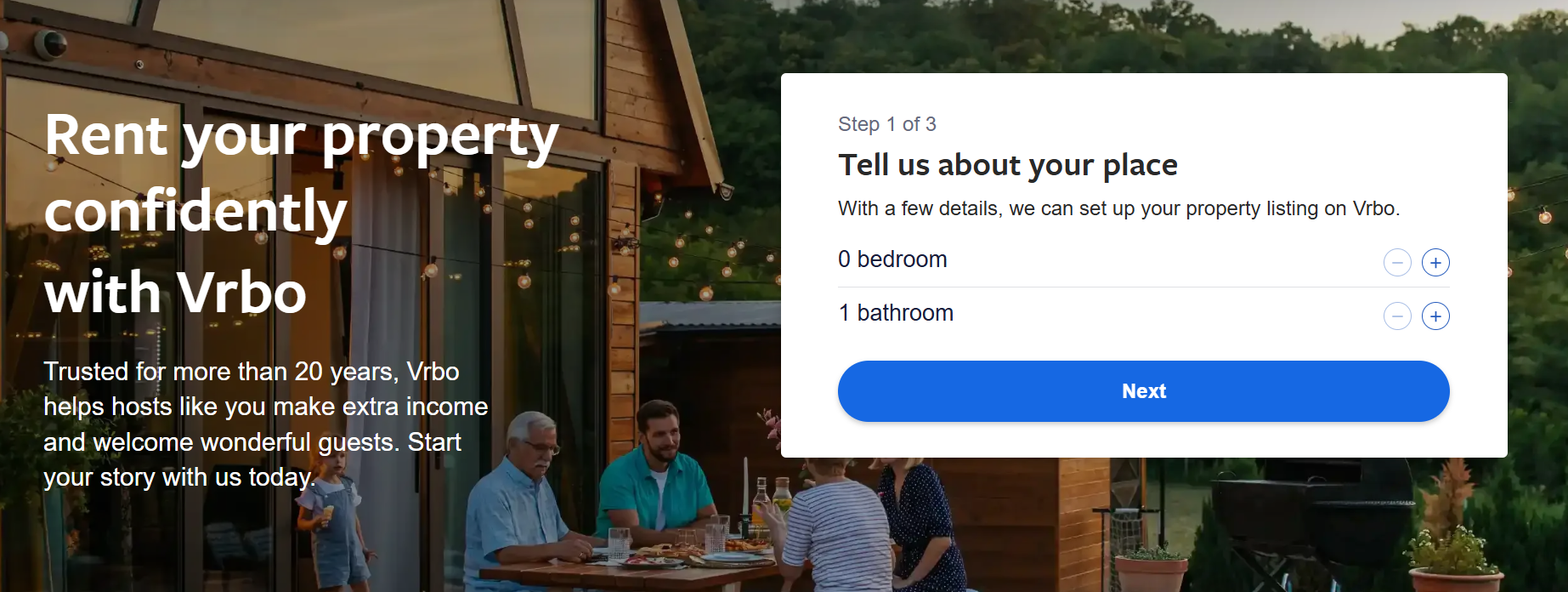
2. Geben Sie die Basisdaten Ihrer Unterkunft ein — Vrbo fragt nach Zimmeranzahl, Adresse, Typ und Größe Ihrer Unterkunft. Diese Informationen werden auch genutzt, um eine grobe Einnahmenschätzung zu erstellen — ein hilfreiches Detail für neue Gastgeber, die realistische Erwartungen setzen möchten.
3. Füllen Sie Ihre persönlichen Daten aus — Name, E-Mail-Adresse, Telefonnummer und ein Passwort. Verwenden Sie eine E-Mail-Adresse, die Sie regelmäßig prüfen, da Buchungsbenachrichtigungen und Gästenachrichten dort eingehen.
4. Bestätigen Sie Ihre Identität — Sie erhalten einen Bestätigungslink per E-Mail und einen Code per SMS. Beides muss abgeschlossen sein, bevor Ihr Konto aktiv ist.
5. Erstellen Sie Ihr Inserat vollständig — Laden Sie mindestens 6 Fotos hoch (Mindestauflösung: 1024 x 683 Pixel), schreiben Sie eine Unterkunftsbeschreibung und legen Sie Ihre Hausregeln fest. Vrbo kann Inserate sperren, die die Mindestanzahl an Fotos nicht erfüllen — überspringen Sie diesen Schritt also nicht.
6. Legen Sie Preise und Zahlungsdetails fest — Hinterlegen Sie Ihr Bankkonto für Auszahlungen, legen Sie Ihren Übernachtungspreis und Gebühren fest (Reinigung, Haustiere, zusätzliche Gäste) und konfigurieren Sie Ihre Stornierungsbedingungen.
7. Veröffentlichen — Sobald alles geprüft ist, klicken Sie auf Veröffentlichen. Vrbo benötigt in der Regel 1–2 Tage, um neue Inserate zu prüfen, bevor sie in den Suchergebnissen erscheinen. Nach der Veröffentlichung kann Vrbo außerdem einen Identitätsnachweis und Eigentumsnachweise für die Unterkunft anfordern — halten Sie diese bereit.
So rufen Sie die Vrbo-Vermieter-Login-Seite auf
Vrbo-Vermieter-Login am Desktop (Schritt für Schritt)
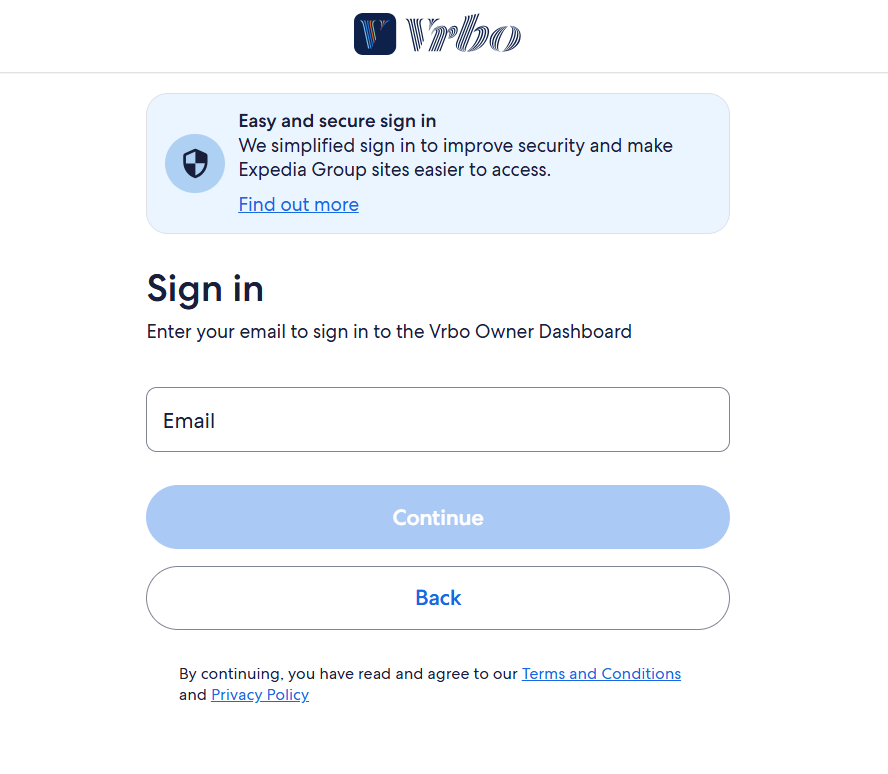
Der Vermieter-Login auf vrbo.com am Desktop ist schnell erledigt:
- Öffnen Sie Ihren Browser und gehen Sie zu vrbo.com
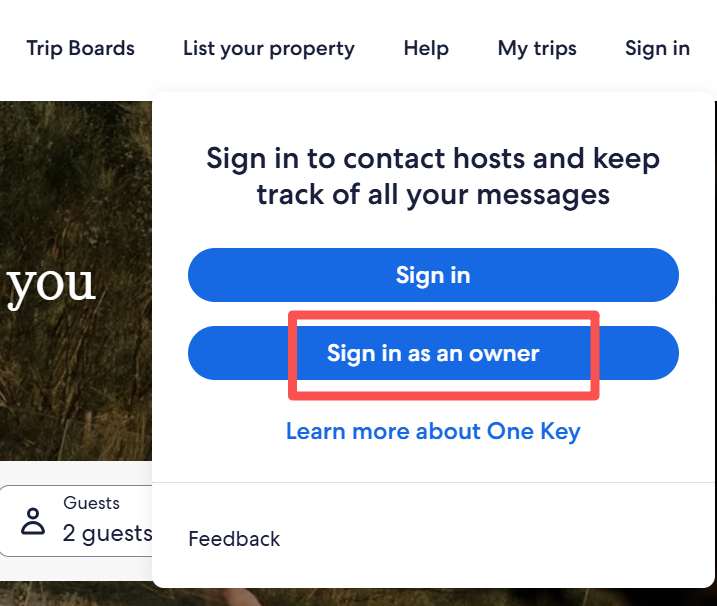
- Klicken Sie oben rechts auf "Sign in"
- Wählen Sie im Dropdown-Menü "Sign in as an owner" — dadurch gelangen Sie zur Vrbo-Vermieter-Login-Seite
- Geben Sie Ihre registrierte E-Mail-Adresse und Ihr Passwort ein
- Klicken Sie auf "Log in" oder drücken Sie Enter
- Schließen Sie die Zwei-Faktor-Authentifizierung ab, falls Sie dazu aufgefordert werden
Speichern Sie die direkte Vermieter-Login-URL als Lesezeichen, damit Sie sie nicht jedes Mal suchen müssen.
Vrbo-Vermieter-Login in der Mobile App
Hier kommt es bei vielen Gastgebern zu Verwirrung: Die Vrbo Owner App und die normale Vrbo-Reisenden-App sind zwei vollständig getrennte Apps. Wenn Sie die falsche herunterladen, sehen Sie Ihr Dashboard nicht.
So verwenden Sie die Vrbo-Vermieter-Login-App:
- Suchen Sie im App Store oder bei Google Play nach "Vrbo Owner" (nicht nur nach "Vrbo")
- Laden Sie die App herunter und öffnen Sie sie
- Tippen Sie auf "Sign In" und geben Sie Ihre Gastgeber-Zugangsdaten ein
- Schließen Sie 2FA ab, falls Sie dazu aufgefordert werden — Sie benötigen Zugriff auf Ihre verifizierte Telefonnummer
Mit der Vermieter-App können Sie Buchungen verwalten, Gästen schreiben, die Verfügbarkeit aktualisieren und die Performance prüfen — alles von Ihrem Smartphone aus. Wenn Sie eine Unterkunft aus der Ferne verwalten, ist sie praktisch unverzichtbar.
Das Vrbo-Vermieter-Dashboard nach dem Login verstehen
Sobald Sie den Vrbo-Vermieter-Login abgeschlossen haben, ist das Dashboard Ihre zentrale Arbeitsoberfläche. Hier sehen Sie, was die einzelnen Bereiche tatsächlich leisten.
Ihr Vrbo-Inserat verwalten und aktualisieren
Über das Dashboard können Sie jederzeit Ihre Unterkunftsbeschreibung bearbeiten, Ausstattungsmerkmale aktualisieren, Fotos austauschen, Ihre Stornierungsbedingungen ändern und Hausregeln anpassen. Wenn Sie mehr als eine Unterkunft verwalten, können Sie über den Link "See all properties" zwischen ihnen wechseln. Halten Sie Ihr Inserat aktuell — veraltete Beschreibungen gehören zu den häufigsten Gründen für enttäuschte Bewertungen durch Gäste.
Buchungen und Kalender-Verfügbarkeit auf Vrbo anzeigen
Die Kalender-Ansicht gibt Ihnen ein Echtzeitbild bestätigter Reservierungen, der Check-in- und Check-out-Daten von Gästen sowie freier Zeiträume. Das Panel "Top Tasks" im Dashboard hebt dringende Aufgaben hervor: ungelesene Nachrichten, ausstehende Buchungsanfragen und Punkte, die Aufmerksamkeit erfordern. Nutzen Sie den Kalender, um Daten proaktiv zu blockieren, wenn Ihre Unterkunft nicht verfügbar ist — auch bei Wartungsarbeiten — und vermeiden Sie so kurzfristige Stornierungen.
Über das Vrbo-Dashboard auf Gästenachrichten antworten
Vrbo verfolgt in Ihrem Dashboard zwei Kommunikationskennzahlen: Antwortrate (der Prozentsatz der Nachrichten, auf die Sie innerhalb von 24 Stunden antworten) und Antwortzeit (Ihre durchschnittliche Antwortgeschwindigkeit). Diese wirken sich zwar nicht direkt auf Ihr Suchranking aus, werden aber in Ihrem öffentlichen Inseratsprofil angezeigt. Gäste achten sehr darauf — eine langsame Antwort vor der Buchung bedeutet oft, dass gar keine Buchung zustande kommt. Antworten Sie idealerweise innerhalb weniger Stunden, nicht nur innerhalb des 24-Stunden-Fensters. Schnellantwort-Vorlagen für häufige Fragen (Check-in-Details, Parken, WLAN) sparen hier spürbar Zeit.
Performance-Kennzahlen und Einnahmen auf Vrbo verfolgen
Der Bereich "How you're doing" zeigt Ihnen ehrliche Daten zur Leistung Ihres Inserats: Suchimpressionen und Aufrufe der Unterkunft in den letzten 30 Tagen, abgeschlossene Buchungen und geschätzte Einnahmen für die nächsten 60 Tage. Außerdem sehen Sie "Earnings paid" — Ihre Nettoauszahlungen nach Vrbo-Servicegebühr und Zahlungsabwicklungsgebühren. Prüfen Sie diesen Bereich wöchentlich, nicht nur, wenn eine Buchung eingeht. Das Verfolgen von Trends hilft Ihnen zu erkennen, wann Sie Preise anpassen oder Ihre Fotos aktualisieren sollten.
Fehlerbehebung beim Vrbo-Vermieter-Login — häufige Probleme und Lösungen
Passwort für den Vrbo-Vermieter-Login vergessen? So setzen Sie es zurück
Klicken Sie auf der Vermieter-Login-Seite von vrbo.com unter den Login-Feldern auf "Forgot your password?". Geben Sie Ihre registrierte E-Mail-Adresse ein und prüfen Sie Ihren Posteingang auf einen Link zum Zurücksetzen — er ist 24 Stunden gültig. Folgen Sie dem Link, erstellen Sie ein neues Passwort, das den Sicherheitsanforderungen von Vrbo entspricht, und Sie sind wieder im Konto. Während dieses Vorgangs kann Ihnen eine Sicherheitsfrage gestellt werden.
Was tun, wenn Sie aus Ihrem Vrbo-Konto ausgesperrt sind?
Nach fünf falschen Login-Versuchen sperrt Vrbo Ihr Konto automatisch. Bevor Sie den Support kontaktieren, versuchen Sie zuerst diese Schritte:
- Leeren Sie Cache und Cookies Ihres Browsers und laden Sie die Login-Seite neu
- Öffnen Sie ein Inkognito- oder privates Browserfenster und versuchen Sie dort den Login
- Prüfen Sie, ob Vrbo eine E-Mail zu einer Sperrung oder verdächtigen Aktivität an Ihre registrierte Adresse gesendet hat
Wenn nichts davon funktioniert, kontaktieren Sie den Vrbo-Kundensupport unter 1-877-202-4291 (rund um die Uhr verfügbar). Halten Sie Ihre Konto-E-Mail-Adresse und eine aktuelle Buchungs- oder Inserats-ID bereit, um Ihre Identität zu bestätigen.
Vrbo-Vermieter-Login funktioniert nicht — weitere häufige Ursachen
Einige weitere Probleme, die häufig zu Schwierigkeiten beim Vrbo-Vermieter-Login führen:
- VPN-Störung — Vrbo blockiert manchmal Logins von IP-Adressen, die durch ein VPN verschleiert werden. Deaktivieren Sie Ihr VPN und versuchen Sie es erneut.
- Browser-Kompatibilität — Probieren Sie Chrome oder Firefox, wenn Sie einen älteren Browser verwenden. Safari hat manchmal Sitzungsprobleme mit Vrbo.
- Falsche App — Stellen Sie sicher, dass Sie sich in der Vrbo Owner App befinden, nicht in der Reisenden-App. Der Login-Prozess sieht ähnlich aus, führt aber zu einem anderen Dashboard.
- Nicht verifiziertes Konto — Wenn Sie den Bestätigungslink aus Ihrer Registrierungs-E-Mail nie angeklickt haben, ist Ihr Konto möglicherweise inaktiv. Prüfen Sie Ihren Spam-Ordner auf die ursprüngliche E-Mail.
Tipps, um Ihr Vrbo-Vermieterkonto effizienter zu verwalten
Sich jeden Tag bei Vrbo anzumelden, funktioniert gut, wenn Sie eine Unterkunft haben. Sobald es zwei oder drei sind — oder Sie zusätzlich auf Airbnb oder Booking.com gelistet sind — wird das Jonglieren mit separaten Logins schnell unübersichtlich. Doppelbuchungen passieren. Nachrichten gehen unter. Preise geraten aus dem Gleichlauf.
Genau hier macht ein Hotel-Managementsystem einen echten Unterschied. Smart Order Hotel-Managementsystem ist eine kostenlose All-in-One-Plattform für Eigentümer von Ferienunterkünften und Hoteliers, die ihr Geschäft über ein einziges Dashboard steuern möchten. Es verbindet sich direkt mit großen OTAs, darunter Expedia (die Muttergesellschaft von Vrbo), Airbnb, Booking.com und weitere — und synchronisiert Ihre Kalender und Preise automatisch, sodass Sie nicht jede Plattform manuell aktualisieren müssen.
Die Unified Inbox von Smart Order bündelt alle Gästenachrichten aus jedem Kanal an einem Ort, sodass Ihnen keine Vrbo-Unterhaltung entgeht, während Sie jemandem auf Airbnb antworten. Der Kanalmanager übernimmt Echtzeit-Bestandsaktualisierungen über Plattformen hinweg und verhindert damit Überbuchung. Und die integrierten Berichte geben Ihnen ein klareres Bild Ihrer Einnahmen, als wenn Sie sich einzeln bei jeder OTA anmelden.
Häufige Fragen zum Vrbo-Vermieter-Login
Ist der Vrbo-Vermieter-Login derselbe wie der Reisenden-Login?
Ja. Vrbo verwendet ein Konto pro Person für beide Rollen. Sie melden sich mit derselben E-Mail-Adresse und demselben Passwort an und wechseln dann je nach Bedarf entweder zum Vermieter-Dashboard oder zur Reiseansicht.
Kann ich mehrere Unterkünfte unter einem Vrbo-Vermieterkonto verwalten?
Ja. Das Vrbo-Vermieter-Dashboard unterstützt mehrere Inserate unter einem einzigen Login. Verwenden Sie die Option "See all properties", um zwischen ihnen zu wechseln. Wenn Sie mehrere Unterkünfte auf verschiedenen Plattformen verwalten, macht ein Kanalmanager wie Smart Order Hotel-Managementsystem das deutlich einfacher.
Verlangt Vrbo eine Zwei-Faktor-Authentifizierung beim Login?
2FA ist standardmäßig nicht verpflichtend, aber Vrbo löst sie automatisch aus, wenn Sie sich von einem neuen oder unbekannten Gerät anmelden. Sie können sie auch manuell in den Kontoeinstellungen im Bereich Sicherheit aktivieren. Verifizierungscodes laufen nach 30 Minuten ab.
Kann ich meinem Vrbo-Konto einen Co-Gastgeber oder Property Manager hinzufügen?
Vrbo bietet keine integrierte Co-Gastgeber-Funktion wie Airbnb. Der übliche Workaround besteht darin, Ihre Login-Daten direkt zu teilen — was offensichtliche Sicherheitsrisiken mit sich bringt. Eine sicherere Option ist die Verwaltung gemeinsamer Zugriffe über ein Drittanbieter-Hotel-Managementsystem, das Team-Berechtigungen unterstützt, ohne Ihr Vrbo-Passwort offenzulegen.
Wie wechsle ich zwischen der Vrbo-Vermieter- und der Reisendenansicht?
Suchen Sie nach dem Login das Kontomenü oben rechts. Dort können Sie zwischen den Ansichten "Traveling" und "Hosting" wechseln. Ihre Kontodaten bleiben gleich — nur das Dashboard-Layout ändert sich.
Wie lange dauert es, bis ein neues Vrbo-Inserat live geht?
Die meisten Inserate werden innerhalb von 1–2 Werktagen nach der Veröffentlichung geprüft. Nachdem Ihr Inserat live ist, kann Vrbo Unterlagen zur Identitätsprüfung (Reisepass oder Führerschein) sowie einen Nachweis über das Eigentum an der Unterkunft anfordern. Wenn Sie diese im Voraus bereithalten, vermeiden Sie Verzögerungen.
