Inicia sesión en la Extranet de Booking.com ↓
1. La Extranet de Booking.com es el panel de administración donde los propietarios de hoteles y gestores de alojamientos controlan anuncios, tarifas, disponibilidad, reservas y mensajes de huéspedes
2. Accede a la página de inicio de sesión en account.booking.com; guárdala en favoritos y comprueba siempre el dominio antes de introducir tus credenciales
3. La Extranet permite gestionar tarifas y reservas, comunicarse con los huéspedes, responder reseñas y analizar el rendimiento
4. Gestionar varias OTA desde extranets separadas aumenta el riesgo de reservas duplicadas y supone una importante carga de trabajo manual; un Sistema de Gestión Hotelera elimina ambos problemas
5. Smart Order conecta Booking.com, Airbnb, Agoda, Expedia y otras 8 OTA en tiempo real desde 5 USD por habitación al mes
Inicio de sesión en la Extranet de Booking.com: guía paso a paso
Dónde acceder a la página de inicio de sesión de la Extranet
La página de inicio de sesión de la Extranet de Booking.com se encuentra en account.booking.com; utiliza el botón de inicio de sesión situado al principio de esta página o accede directamente a `account.booking.com`.
Guarda esta página en favoritos. Existen sitios de phishing que imitan el inicio de sesión de la Extranet; comprueba siempre que te encuentras en el dominio correcto antes de introducir tus credenciales. También puedes acceder a la Extranet mediante la app Booking.com Pulse para iOS y Android y gestionar tareas urgentes desde cualquier lugar, aunque la versión completa de escritorio ofrece más funciones.
Cómo iniciar sesión
Paso 1 — Ve a la página de inicio de sesión de la Extranet de Booking.com.
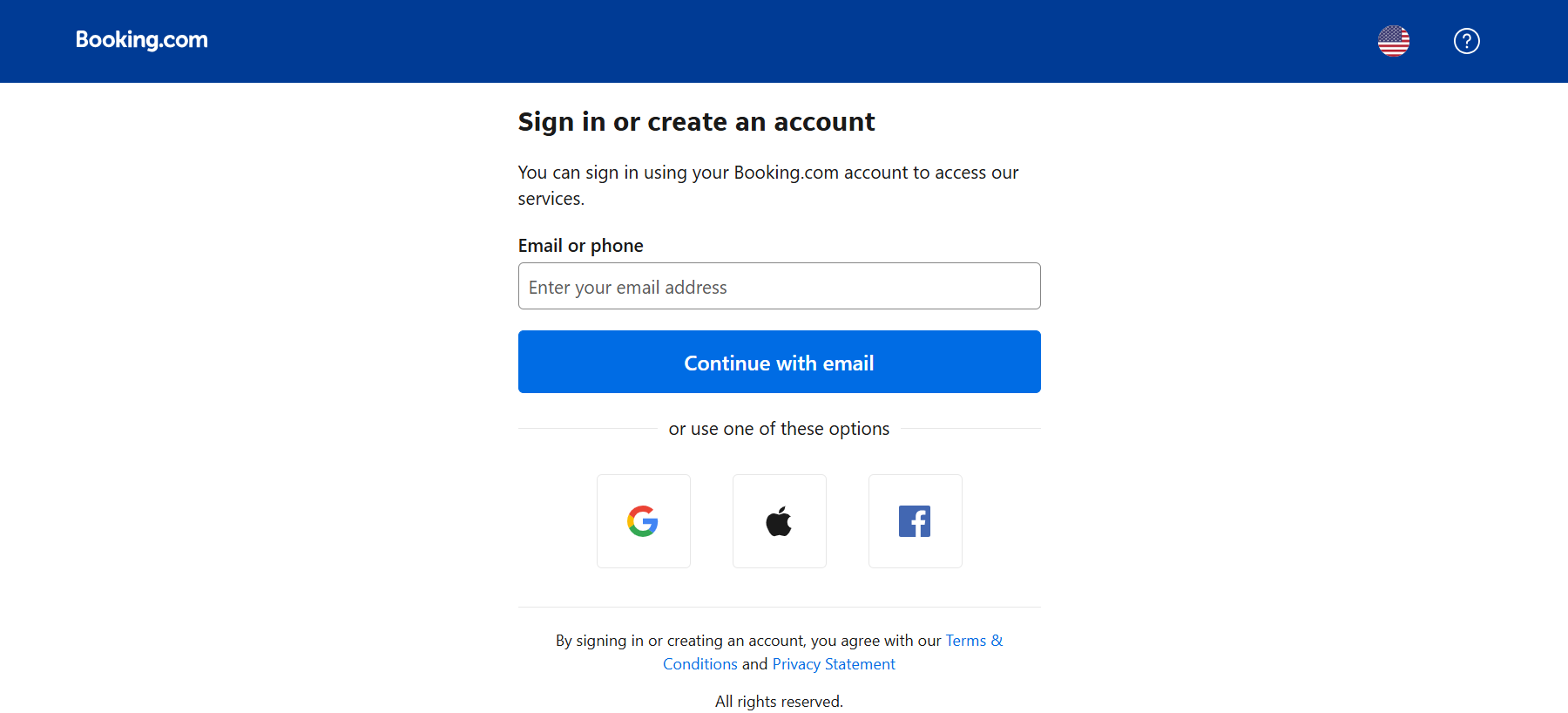
Accede a account.booking.com. Verás campos para tu nombre de usuario, que normalmente es tu dirección de correo electrónico, y tu contraseña.
Paso 2 — Introduce tus credenciales.
Utiliza la dirección de correo electrónico y la contraseña asociadas a la cuenta de tu alojamiento en Booking.com. Si gestionas varios alojamientos, las mismas credenciales pueden darte acceso a todos ellos desde un único inicio de sesión.
Paso 3 — Completa la autenticación de dos factores.
Booking.com exige la autenticación de dos factores en todos los inicios de sesión de la Extranet. Introduce el código de verificación enviado a tu teléfono o correo electrónico registrado para completar el acceso.
Paso 4 — Selecciona tu alojamiento.
Si tu cuenta está vinculada a varios alojamientos, selecciona en la lista que aparece después de iniciar sesión el que quieras gestionar.
Autenticación de dos factores (2FA)
La 2FA es obligatoria para todas las cuentas de la Extranet de Booking.com. Cuando inicias sesión, Booking.com envía un código al método de contacto registrado: teléfono mediante SMS o correo electrónico. Introduce el código dentro de su periodo de validez para continuar.
Si no recibes los códigos, comprueba que tus datos de contacto registrados estén actualizados. Una vez que hayas iniciado sesión, puedes modificarlos en Cuenta → Configuración de seguridad.
Problemas habituales de inicio de sesión y soluciones
Contraseña olvidada: Utiliza el enlace "¿Olvidaste tu contraseña?" de la página de inicio de sesión. Booking.com enviará un enlace de restablecimiento a tu dirección de correo electrónico registrada.
Cuenta bloqueada: Varios intentos fallidos de inicio de sesión provocan un bloqueo temporal. Espera 30 minutos y vuelve a intentarlo, o contacta con el servicio de asistencia para partners de Booking.com para desbloquear la cuenta.
El código 2FA no llega: Busca los códigos enviados por correo electrónico en las carpetas de spam o correo no deseado. Para los SMS, comprueba que tu número de teléfono sea correcto en la configuración de la cuenta. Si el problema continúa, contacta con el servicio de asistencia para partners de Booking.com.
Las credenciales correctas no funcionan: Confirma que estás utilizando las credenciales del gestor del alojamiento. Tu cuenta de huésped de Booking.com y tu cuenta de la Extranet son sistemas independientes y no comparten los datos de acceso.
¿Gestionas más de una OTA?
Smart Order sincroniza Booking.com, Airbnb, Agoda, Expedia y otras 8 OTA en tiempo real desde 5 USD por habitación al mes, con una Bandeja Unificada para todos los mensajes de huéspedes y sin comisiones por reserva.
Cómo utilizar la Extranet de Booking.com
Gestionar tarifas y disponibilidad
La sección Tarifas y disponibilidad permite establecer los precios por noche y los requisitos de estancia mínima, además de abrir o cerrar fechas concretas. Los cambios se publican inmediatamente en Booking.com. Si anuncias tu alojamiento en varias OTA, debes repetir cada actualización en el panel independiente de cada plataforma, a menos que utilices un Gestor de Canales.
Gestionar reservas
La pestaña Reservas muestra todas las reservas confirmadas, pendientes y canceladas, junto con los datos del huésped, las fechas y el canal de procedencia. Las acciones relacionadas con ausencias y cancelaciones se gestionan desde el registro de cada reserva.
Comunicarse con los huéspedes
La Bandeja de entrada integrada reúne los mensajes de los huéspedes que reservaron mediante Booking.com. El tiempo de respuesta se registra e influye en la puntuación de visibilidad de tu alojamiento, ya que el algoritmo de Booking.com premia las respuestas rápidas.
Responder a las reseñas
La sección Reseñas muestra las puntuaciones y los comentarios de los huéspedes. Puedes publicar una respuesta pública a cualquier reseña directamente desde la Extranet. Responder tanto a las reseñas positivas como a las negativas demuestra a los posibles huéspedes que el alojamiento se gestiona activamente.
Supervisar el rendimiento
La sección Análisis ofrece datos sobre impresiones, reservas e ingresos. La pestaña Oportunidades presenta recomendaciones específicas para mejorar la posición de tu alojamiento en Booking.com.
Cuándo ir más allá de la Extranet: gestionar varias OTA
La Extranet de Booking.com funciona bien para los alojamientos anunciados exclusivamente en Booking.com. Cuando añades Airbnb, Agoda, Expedia u otras plataformas, la gestión manual de las extranets genera dos problemas que se agravan entre sí:
- Riesgo de reservas duplicadas. Cada OTA muestra tu disponibilidad de forma independiente. Durante el tiempo que tardas en cerrar manualmente las fechas en una segunda plataforma después de recibir una reserva, otro huésped puede reservar allí las mismas fechas.
- Carga de trabajo de las actualizaciones. Cada cambio de tarifa, cierre de fechas o actualización de disponibilidad debe repetirse en el panel independiente de cada plataforma, todas las veces.
Un Sistema de Gestión Hotelera resuelve ambos problemas. Smart Order se conecta con 11 OTA —Booking.com, Airbnb, Agoda, Expedia, Traveloka, Trip.com, Tiket.com, HostelWorld, TuJia, XiaoZhu y Rakuten Travel— mediante Sincronización Bidireccional por API en Tiempo Real. Cuando llega una reserva desde cualquier plataforma, la disponibilidad se cierra en el resto en cuestión de segundos.
Además de la sincronización, Smart Order incluye:
- Bandeja Unificada — lee y responde desde un único panel a los mensajes de huéspedes de todas las OTA conectadas, incluidas las respuestas directas en Airbnb
- Motor de Reservas directas — consigue reservas sin comisiones desde tu propia página de reservas
- Integración con PriceLabs — ajustes automáticos de tarifas según las señales de demanda y los patrones de ocupación
- Herramientas de Recepción y Servicios de Habitación — gestiona reservas, Entradas, Salidas y el estado de las habitaciones desde un único sistema
Más de 200.000 alojamientos de todo el mundo utilizan Smart Order para gestionar su distribución en OTA.
Cómo conectar Booking.com a un Sistema de Gestión Hotelera
La conexión de Smart Order con Booking.com se realiza mediante el sistema de proveedores de conectividad de Booking.com dentro de la Extranet. No requiere configuración técnica: toda la conexión se lleva a cabo desde el panel de configuración.
- Inicia sesión en la Extranet de Booking.com
- Ve a Cuenta → Proveedor de conectividad
- Busca y selecciona Smart Order International como proveedor de conectividad
- Autoriza la conexión; Smart Order empezará inmediatamente a sincronizar tu disponibilidad y tus tarifas con Booking.com
- Asocia tus tipos de habitación en Smart Order para confirmar que la conexión está activa
Para consultar instrucciones paso a paso con capturas de pantalla, revisa la siguiente guía de conexión de Smart Order con Booking.com.
 Smart Order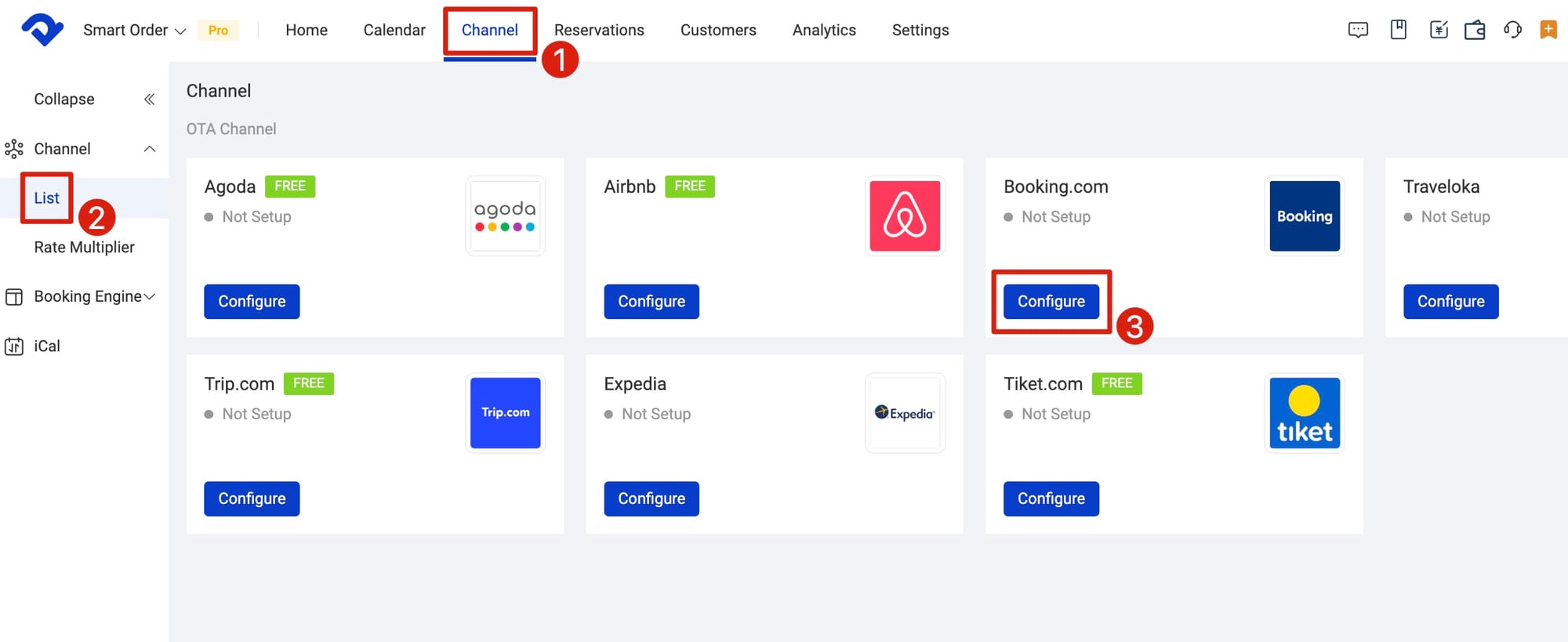
Conecta Booking.com con Smart Order
Configura la integración con Booking.com en cuestión de minutos: Sincronización Bidireccional en Tiempo Real, Bandeja Unificada y Motor de Reservas directas desde 5 USD por habitación al mes.
Preguntas frecuentes
¿Qué es la Extranet de Booking.com?
La Extranet de Booking.com es el panel de administración privado para los propietarios de hoteles y gestores de alojamientos registrados en Booking.com. Desde allí puedes gestionar tu anuncio, establecer tarifas y disponibilidad, administrar reservas, comunicarte con los huéspedes y supervisar el rendimiento. Los huéspedes nunca ven la Extranet, ya que es una herramienta destinada exclusivamente a la gestión del alojamiento.
¿Pueden varios usuarios acceder a la Extranet de Booking.com?
Sí. Puedes añadir miembros del equipo con credenciales individuales y asignarles distintos niveles de permisos. Un empleado de Recepción puede tener acceso a las reservas sin acceder a los informes financieros ni a la configuración de la cuenta.
¿La Extranet de Booking.com es gratuita?
Sí. El acceso a la Extranet está incluido para todos los alojamientos registrados en Booking.com. Booking.com obtiene ingresos mediante las comisiones aplicadas a las reservas completadas, no mediante cuotas de acceso a la Extranet.
¿Cómo actualizo los precios en la Extranet de Booking.com?
Ve a Tarifas y disponibilidad en la Extranet. Puedes establecer precios por tipo de habitación, intervalo de fechas o temporada. Los cambios se publican inmediatamente en Booking.com. Si tienes conectado un Gestor de Canales o un Sistema de Gestión Hotelera, las actualizaciones de tarifas realizadas allí se envían automáticamente a Booking.com.
¿Cómo puedo encontrar el ID de mi alojamiento sin iniciar sesión?
El ID de tu alojamiento aparece en la URL de la página pública de tu anuncio en Booking.com. El segmento numérico de la URL es el ID del alojamiento. También puedes encontrarlo en los correos electrónicos de confirmación de Booking.com.
¿Qué debo hacer si falla la conexión con el proveedor de conectividad?
Primero, comprueba que Smart Order siga apareciendo como proveedor de conectividad activo en Cuenta → Proveedor de conectividad dentro de la Extranet. Si la conexión aparece activa, pero la sincronización no funciona, sigue los pasos de resolución de problemas de la guía de conexión de Smart Order con Booking.com o contacta directamente con el servicio de asistencia de Smart Order.
¿Cómo conecto Booking.com con un Gestor de Canales o un Sistema de Gestión Hotelera?
En la Extranet de Booking.com, ve a Cuenta → Proveedor de conectividad, busca por nombre tu Sistema de Gestión Hotelera o Gestor de Canales y autoriza la conexión. Los usuarios de Smart Order deben seleccionar Smart Order International en la lista de proveedores. Una vez establecida la conexión, la disponibilidad, las tarifas y las reservas se sincronizan en tiempo real entre todas las OTA conectadas.
