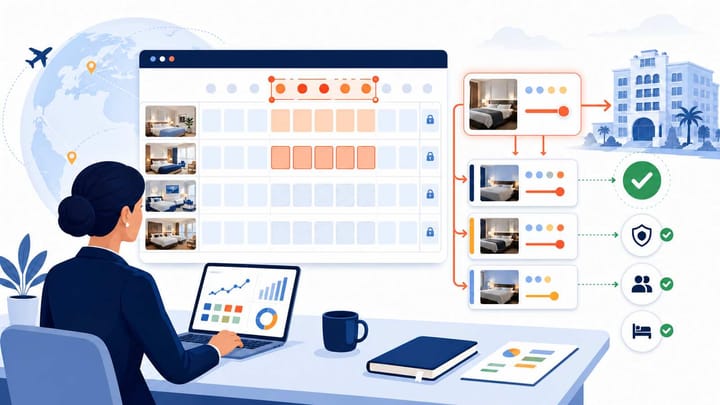
1. Confirma si eBooking o un channel manager hotel conectado está autorizado para enviar las tarifas a Trip.com.
2. Abre el área de tarifas y disponibilidad (Rates & Availability) disponible en tu cuenta, luego selecciona la propiedad exacta, el tipo de habitación, el plan de tarifas, las fechas y la moneda antes de introducir una nueva tarifa.
3. Revisa el comportamiento de las tarifas vinculadas, las promociones, los precios por ocupación, el inventario y las restricciones sin asumir que todas las cuentas usan las mismas etiquetas de menú.
4. Guarda una vez, vuelve a abrir las fechas editadas y ejecuta una búsqueda de huésped idéntica para confirmar la oferta final.
Saber cómo cambiar las tarifas en Trip.com eBooking no es solo cuestión de encontrar un campo de precio. El riesgo operativo radica en cambiar la habitación, el plan de tarifas, el rango de fechas o el sistema de origen incorrectos y luego descubrir que la oferta deseada no está disponible o tiene un precio diferente en Trip.com.
El método más seguro es identificar la fuente de tarifas autorizada, editar solo el producto deseado, proteger los precios y las restricciones conectados, y verificar los resultados almacenados y los que se muestran al huésped. Trip.com describe eBooking como su extranet de socios de alojamiento para gestionar tarifas y disponibilidad, pero las herramientas y etiquetas disponibles pueden diferir según la cuenta, el idioma, la configuración de la propiedad y la versión de la interfaz.
Antes de cambiar una tarifa en Trip.com
Primero, determina qué sistema controla Trip.com. Si la fuente de tarifas aprobada es un channel manager hotel, un sistema central de reservas o una conexión PMS hotel, realiza el cambio allí. Un valor introducido manualmente en eBooking podría ser reemplazado por un mensaje de sincronización posterior, dejando al personal con un precio temporal que no pueden reproducir ni explicar.
Los hoteles que utilizan el channel manager hotel de Smart Order deben actualizar allí la tarifa mapeada aprobada y usar eBooking para confirmar lo que recibió Trip.com.
El FAQ para socios de Trip.com confirma que eBooking gestiona las tarifas y la disponibilidad. La plataforma de conectividad de Trip.com confirma por separado que los sistemas conectados pueden crear o actualizar tarifas, inventario y restricciones. Estas son rutas operativas diferentes, por lo que el hotel no debe editar ambas a menos que una excepción documentada lo requiera.
Prepara un breve resumen de los cambios antes de abrir el editor:
- Propiedad y cuenta de usuario
- Tipo de habitación y plan de tarifas
- Fecha de inicio, fecha de fin y días de la semana aplicables
- Ocupación, régimen de comidas, condiciones de cancelación y modelo de pago
- Moneda, base impositiva, tarifa actual y tarifa deseada
- Sistema de origen, motivo del cambio y fecha de reversión (rollback)
Comprueba si el plan deseado utiliza otro plan como su fuente de precio o si tiene ajustes específicos para la cuenta. No asumas que todas las ofertas no reembolsables, para miembros, móviles o de campaña se derivan automáticamente de la mejor tarifa disponible (BAR). La relación depende de cómo estén configurados los productos y las promociones del hotel.
Cómo cambiar las tarifas en Trip.com eBooking
Utiliza el editor de tarifas disponible en tu cuenta
Trip.com no publica una guía de calendario pública y universal, botón por botón, para cada cuenta de eBooking. Sigue las etiquetas visibles en tu cuenta y trata la siguiente secuencia como un procedimiento de control operativo, en lugar de una promesa de que todos los menús tendrán el mismo nombre.
- Inicia sesión en Trip.com eBooking con un usuario que tenga permisos para editar tarifas.
- Si la cuenta gestiona varias propiedades, confirma la propiedad correcta antes de abrir sus herramientas de tarifas.
- Abre el área utilizada por tu cuenta para gestionar Tarifas y disponibilidad, los precios de las habitaciones o el calendario de disponibilidad.
- Establece la fecha o el rango de fechas deseado. Comprueba el año, la fecha de inicio, la fecha de fin y cualquier filtro de días de la semana antes de continuar.
- Selecciona el tipo exacto de habitación. Los nombres de habitaciones, tipos de camas o variantes de ocupación similares no son intercambiables.
- Selecciona el plan de tarifas deseado y confirma su régimen de comidas, condiciones de cancelación, ocupación, modelo de pago y cualquier configuración de tarifas vinculadas.
- Introduce la nueva tarifa en la moneda y base de precios configuradas para la propiedad. Utiliza el mismo tratamiento fiscal que la configuración existente.
- Revisa la disponibilidad, los controles de suspensión de ventas (stop-sell) y las restricciones de estancia mostrados junto con la tarifa. Déjalos sin cambios, a menos que la misma decisión comercial requiera una actualización del inventario o de las restricciones.
- Guarda o actualiza la selección y espera el mensaje de confirmación de la cuenta.
- Vuelve a abrir la misma habitación, plan y fechas para confirmar que eBooking ha almacenado el valor previsto.
Las etiquetas del menú pueden variar según el idioma de la cuenta, la configuración de la propiedad, el contrato y la versión de la interfaz. Si el editor de tarifas de tu cuenta no coincide con esta secuencia, utiliza la ayuda integrada en la cuenta o el chat de soporte para hoteles (Hotel Support) antes de modificar controles desconocidos.
Evita errores en la edición masiva (Bulk-Edit)
La edición masiva solo es eficiente cuando cada fecha seleccionada debe recibir la misma instrucción. Confirma los fines de semana, eventos, períodos estacionales, variaciones de precios existentes y fechas de reversión antes de aplicar un único valor a un rango prolongado.
Cuando el hotel solo pretenda cambiar el precio, no sobrescribas también la disponibilidad ni las restricciones. Cuando el inventario o las reglas de estancia deban cambiar, regístralos como campos aprobados por separado para que el personal pueda verificar cada resultado de forma independiente.
Actualiza Trip.com desde una única fuente de tarifas
Mantén alineados los mapeos de habitaciones, las tarifas, el inventario y las restricciones compatibles en lugar de mantener un segundo calendario manual.
Protege los planes de tarifas y confirma el resultado
Completa las comprobaciones del plan de tarifas
Una actualización de precio debe pasar por los controles a continuación antes de que el hotel la considere completa. Esta es una lista de verificación operativa editorial, no una captura de pantalla de la interfaz de eBooking de Trip.com.
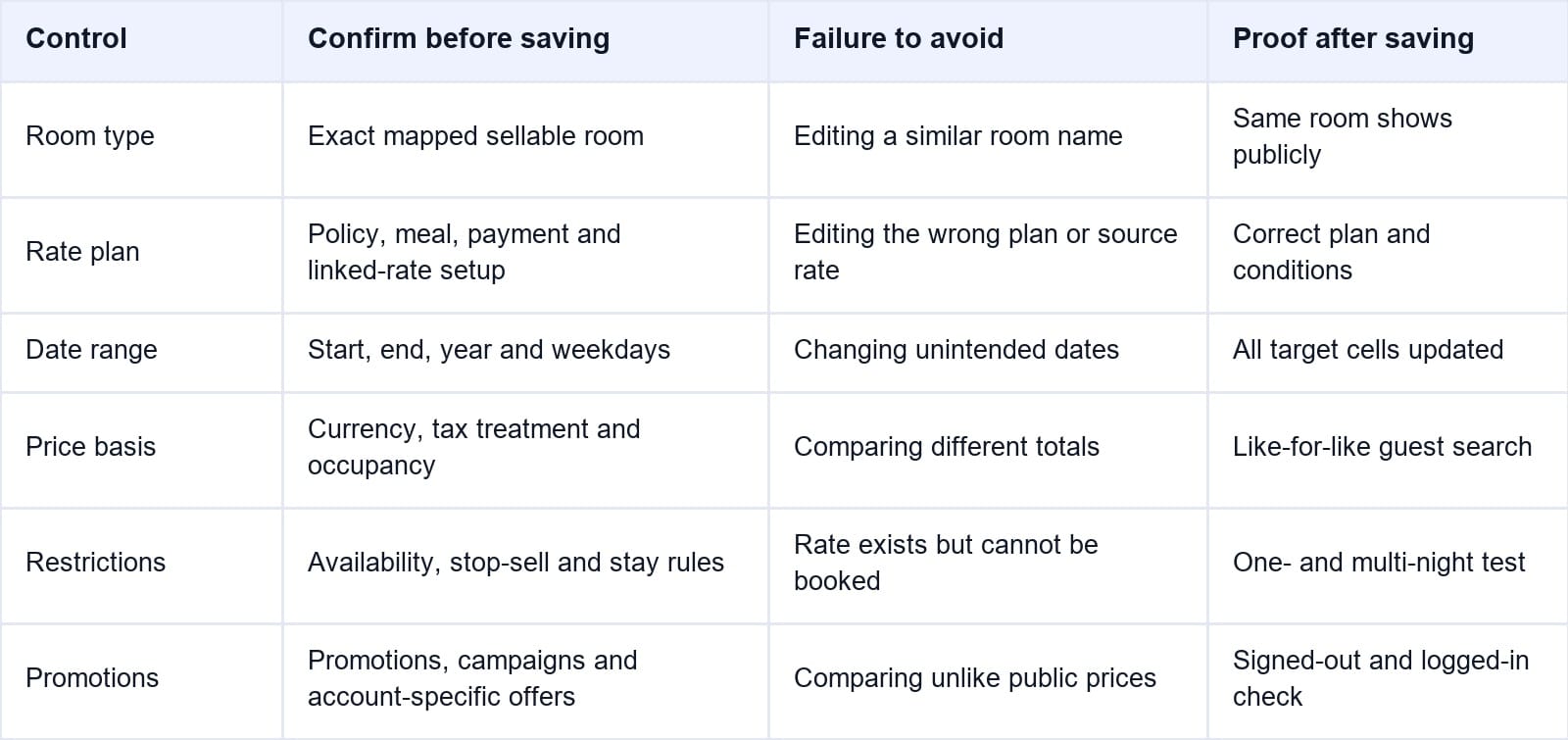
Confirma la habitación, el plan, el rango de fechas, la base de precios, las restricciones y las promociones como elementos separados. Si un plan utiliza otra tarifa como su fuente de precio, edita la fuente autorizada y confirma el resultado dependiente en lugar de asumir que un precio derivado mostrado puede cambiarse de forma independiente.
Comprueba la tarifa almacenada y la oferta pública
Primero, vuelve a abrir las fechas editadas en eBooking. Confirma la propiedad, el tipo de habitación, el plan de tarifas, el rango de fechas, la moneda y el valor almacenado. Esto demuestra lo que la extranet contiene actualmente, pero aún no demuestra lo que un huésped puede reservar.
A continuación, utiliza una ventana de navegación privada o una sesión de Trip.com cerrada para buscar la misma propiedad y estancia. Asegúrate de que coincida todo lo siguiente:
- Fechas de Entrada y Salida
- Número de habitaciones, adultos y niños
- Tipo de habitación y ocupación
- Inclusión de comidas y condiciones de cancelación
- Momento de pago, mercado, moneda y estado de la sesión (iniciada/cerrada)
Compara el total final a pagar, así como la visualización del precio por noche. Las promociones, campañas, impuestos, tasas, conversión de moneda, precios por ocupación u otro plan de tarifas aplicable pueden hacer que el resultado que ve el huésped difiera de la cantidad almacenada en el editor.
Prueba al menos una estancia de una noche y una estancia de varias noches dentro del rango modificado. Una búsqueda de varias noches puede dejar al descubierto una fecha omitida, un precio mixto, una noche no disponible o una restricción de estancia que una prueba de una noche no revelaría.
Guarda pruebas de la hora de actualización, el usuario, el sistema de origen, la habitación, el plan, las fechas, el valor almacenado, la oferta pública y cualquier promoción visible. Este registro ayuda al hotel a distinguir un error de introducción de datos de un problema de conexión, configuración o visualización.
Mantén los planes de tarifas de Trip.com mapeados y rastreables
Actualiza las tarifas aprobadas una sola vez, sincroniza los productos de OTA deseados y conserva un registro más claro de lo que ha cambiado.
Solución de problemas y preguntas frecuentes
¿Qué debo hacer cuando no se guarda la tarifa?
Confirma la propiedad, habitación, plan, fechas, permisos, formato de moneda y cualquier mensaje de validación seleccionados. Comprueba si el producto está activo y si la cuenta requiere una base de precio diferente o un valor mínimo permitido. No envíes repetidamente un campo desconocido; haz una captura del mensaje y utiliza el chat de soporte para hoteles cuando la causa no esté clara.
¿Por qué se revirtió la tarifa de Trip.com después de cambiarla?
Es posible que un channel manager hotel o un sistema central conectado haya enviado otra tarifa después de la edición manual. Revisa el registro de conexiones y corrige el valor en la fuente autorizada antes de realizar otro cambio en eBooking.
¿Por qué el precio público de Trip.com es diferente de la tarifa almacenada?
Compara fechas idénticas, ocupación, habitación, plan, comidas, condiciones de cancelación, momento de pago, moneda, mercado, impuestos, promociones y el estado de inicio de sesión. El primer precio que se muestra en la búsqueda puede pertenecer a otra oferta elegible, así que compara también el total final en la página de pago.
¿El cambio de la mejor tarifa disponible (BAR) actualiza todos los planes de tarifas de Trip.com?
No necesariamente. Solo cabe esperar que varíen aquellos productos configurados para utilizar esa tarifa como fuente de precio. Los planes independientes, las promociones, los precios por ocupación y las anulaciones específicas de la cuenta requieren una verificación por separado.
¿Cuánto tiempo debo esperar antes de comprobar el resultado?
Confirma el valor almacenado en eBooking tan pronto como se complete el guardado, luego actualiza una búsqueda de huésped coincidente en Trip.com. No confíes en un retraso universal porque la ruta difiere entre las actualizaciones manuales de eBooking y la entrega mediante sistemas conectados. Si el valor almacenado es correcto pero la oferta sigue siendo inconsistente, documenta ambas pantallas y ponte en contacto con el soporte para hoteles.
¿Dónde debería cambiar un hotel conectado las tarifas de Trip.com?
Utiliza el PMS hotel, CRS o channel manager hotel designado como fuente autorizada. La documentación de conectividad de Trip.com confirma el soporte para actualizaciones de tarifas, inventario y restricciones. Usa eBooking para verificar el resultado recibido y gestionar configuraciones específicas de la cuenta que la conexión no controla.
Las ediciones manuales en las OTA son más seguras como excepciones controladas. Un PMS hotel y un channel manager hotel conectados proporcionan una ruta de auditoría más clara cuando son la fuente autorizada del hotel. Asigna un responsable, registra el motivo y la fecha de reversión, y demuestra los resultados almacenados y de cara al huésped. Esto convierte un pequeño cambio de precio en un procedimiento auditable, en lugar de una fuente de descuentos interrumpidos, fechas omitidas o brechas de paridad sin explicación.
