
Gestionar un hotel o un alquiler vacacional en el competitivo mercado del Sudeste Asiático requiere mucho más que publicar tus habitaciones; exige dominar las plataformas que impulsan tus ingresos. Para los socios de una de las mayores Agencias de Viajes Online (OTA) de Indonesia, la extranet de Tiket.com es el centro neurálgico de sus operaciones diarias. Esta guía ofrece un análisis completo sobre cómo acceder a tu cuenta de socio de Tiket, navegar por el proceso de inicio de sesión y aprovechar la potencia móvil de Lignum by Tiket.com.
¿Qué es la Extranet de Tiket.com?
Piensa en la Extranet de Tiket.com como un panel privado creado exclusivamente para socios de propiedades. Ofrece a hoteles, villas, casas de huéspedes y otros proveedores de alojamiento un espacio dedicado para controlar cómo aparece su propiedad en tiket.com y cómo rinde.
A diferencia de la app de tiket.com orientada al cliente, la Extranet está completamente del lado del socio. Los huéspedes nunca la ven. Es donde estableces tus propias reglas, gestionas tus propios datos y tomas decisiones que afectan directamente a tus ingresos.
Características clave del panel de la Extranet de Tiket.com
La página de inicio de la Extranet muestra de inmediato las métricas y herramientas más importantes:
• Centro de Oportunidades: señala tareas incompletas —como fotos de habitaciones faltantes o políticas sin configurar— que podrían estar limitando tus reservas.
• Rendimiento de la Propiedad: muestra una instantánea de 30 días de reservas, ingresos y noches de habitación.
• Tarifas y Disponibilidad: configura precios de habitaciones, abre o cierra rangos de fechas y aplica tarifas promocionales.
• Promociones y Campañas: únete a las promociones activas de tiket.com con un solo clic.
• Menú de Reservas: consulta los detalles de las reservas, fechas de entrada e información de huéspedes en un solo lugar.
• Analítica: tarifas medias diarias, tendencias de ingresos netos y datos de volumen de reservas.
• Chat: comunícate directamente con los huéspedes antes y después de la reserva.
Deja de gestionar canales uno por uno
Cada función que ves en la Extranet de Tiket.com —tarifas, disponibilidad, reservas, promociones— Smart Order PMS las gestiona todas, además de todos los demás canales en los que vendes. Un solo inicio de sesión. Un solo panel. Sin cambiar de pestañas.
¿Quién puede usar la Extranet de Tiket.com?
El acceso está limitado a socios de propiedades registrados en tiket.com. Si tu propiedad aún no aparece en tiket.com, primero deberás completar el proceso de registro como socio. Una vez registrada, el sistema admite varias cuentas de usuario bajo una misma propiedad, con diferentes roles asignados a distintos miembros del equipo.
Los roles incluyen Administrador, que tiene control total incluida la gestión de usuarios, y roles más restringidos para personal de recepción o gestores de ingresos que solo necesitan acceso a menús específicos. Esto hace que la Extranet sea adecuada tanto para pequeñas casas de huéspedes como para grandes cadenas hoteleras con equipos de operaciones dedicados.
Extranet vs. Lignum by Tiket.com: ¿cuál es la diferencia?
Esto confunde a muchos socios nuevos. La respuesta corta: son la misma plataforma, en distinto formato. La Extranet de Tiket.com es la versión basada en navegador a la que se accede desde ordenador de escritorio o portátil. Lignum by Tiket.com es la versión de app móvil del mismo panel para socios, disponible tanto en iOS como en Android.
Inicias sesión con las mismas credenciales de cuenta de socio de tiket en ambas. Los datos se sincronizan en tiempo real. La mayoría de los gestores de propiedades usan la Extranet de escritorio para tareas detalladas, como configurar habitaciones, y luego revisan la app Lignum en el teléfono para supervisar reservas o responder mensajes de huéspedes durante el día.
Cómo iniciar sesión en la Extranet de Tiket.com
El proceso de inicio de sesión en la Extranet de Tiket.com es sencillo, pero hay algunos detalles que conviene conocer —especialmente sobre la verificación de dos factores y el comportamiento de la sesión— que pueden tomarte por sorpresa la primera vez.
Guía paso a paso para iniciar sesión en la Extranet de Tiket.com
1. Abre tu navegador y visita la página de inicio de sesión de la extranet de Tiket.com. Guardar esta URL en favoritos ahorra tiempo.
2. Introduce tu dirección de correo electrónico registrada y tu contraseña.
3. Si tu cuenta tiene activada la seguridad con código PIN, se te pedirá que introduzcas tu PIN después del paso de contraseña.
- Haz clic en el botón "Iniciar sesión"
5. Llegarás a la página de inicio de la Extranet con el panel de tu propiedad cargado.
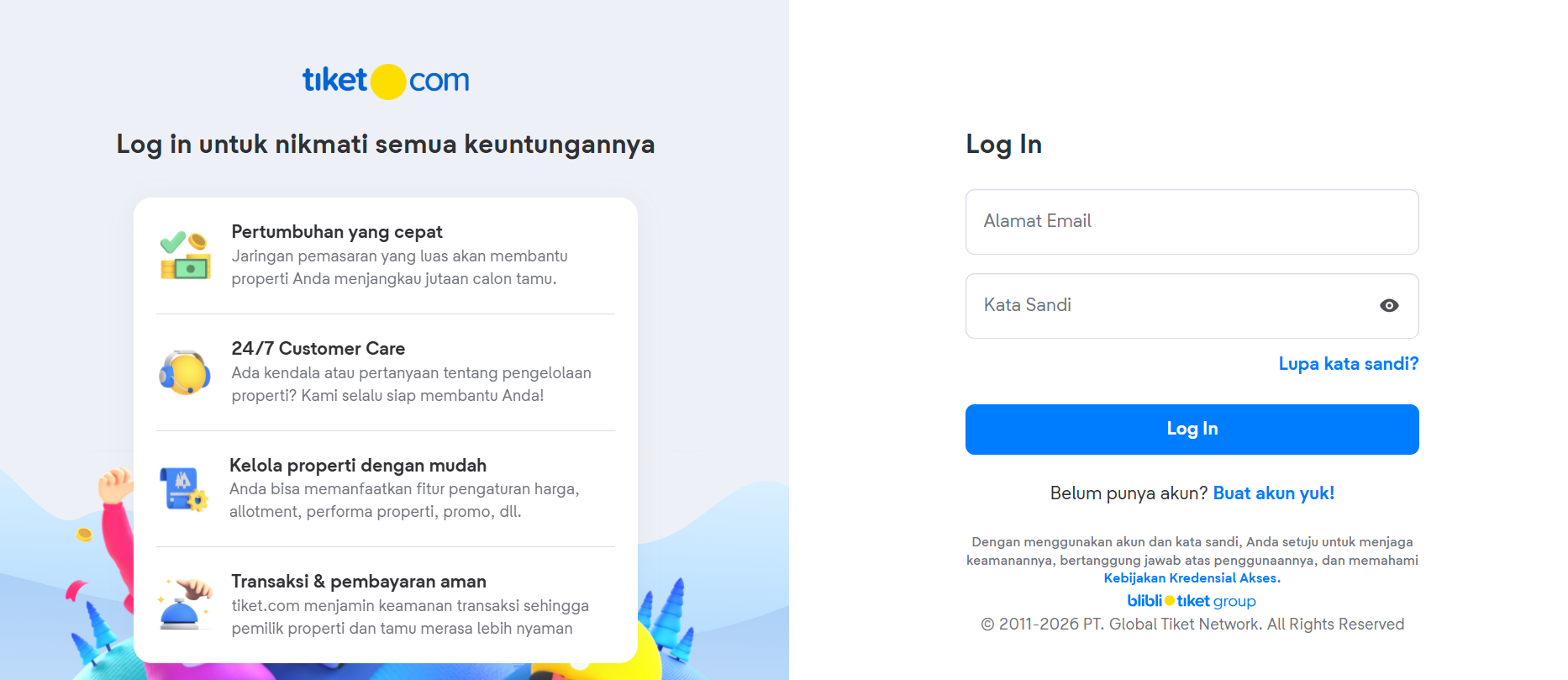
Una nota importante: si tu cuenta está vinculada a varias propiedades, verás una pantalla de selección de propiedad después de iniciar sesión. Elige la propiedad que quieres gestionar antes de continuar.
¿Olvidaste tu contraseña de la Extranet? Así puedes restablecerla
Los restablecimientos de contraseña se gestionan completamente por correo electrónico. En la página de inicio de sesión de la Extranet de Tiket.com, haz clic en el enlace "Olvidé mi contraseña" debajo del formulario de acceso. Introduce el correo electrónico asociado a tu cuenta de socio de tiket y recibirás un enlace de restablecimiento en pocos minutos.
Consejos para solucionar problemas de inicio de sesión en la Extranet de Tiket.com
Los problemas de inicio de sesión son frustrantes, pero la mayoría tienen soluciones sencillas:
• Credenciales incorrectas: las contraseñas distinguen entre mayúsculas y minúsculas. Comprueba que el bloqueo de mayúsculas no esté activado.
• Cuenta bloqueada: demasiados intentos fallidos bloquearán la cuenta temporalmente. Espera entre 15 y 30 minutos o contacta con soporte.
• Problemas del navegador: borra la caché y las cookies del navegador, o prueba una ventana de incógnito. Chrome y Firefox funcionan mejor con la Extranet.
• El PIN no funciona: si olvidaste tu PIN, tendrás que desactivarlo y volver a activarlo desde Configuración de la cuenta después de iniciar sesión mediante un método alternativo.
• La página no carga: comprueba si la página de inicio de sesión de tiket.com es accesible en tu región. Algunas redes corporativas o VPN bloquean portales externos para socios.
Cómo registrar una cuenta de Extranet de Tiket.com
Los usuarios nuevos no se registran por sí mismos en la Extranet de Tiket.com. El sistema funciona de otra manera: cuando tu propiedad se incorpora como socio de tiket.com, se crea una cuenta de Administrador. Ese administrador crea después todas las cuentas de usuario adicionales desde la propia Extranet.
Requisitos antes de crear una cuenta de Extranet
Antes de añadir un nuevo usuario, asegúrate de tener listo lo siguiente:
• Tu propiedad ya debe estar registrada y activa en tiket.com.
• Debes haber iniciado sesión como Administrador; solo los administradores pueden acceder al menú Gestionar Usuarios.
• Necesitas el correo electrónico, el nombre completo y un número de teléfono válido del nuevo usuario.
• La dirección de correo electrónico debe ser única; no puede estar ya registrada en otra cuenta de Extranet.
Cómo añaden nuevos usuarios los administradores en la Extranet
6. Inicia sesión en la Extranet de Tiket.com con tu cuenta de Administrador.
7. Ve a Gestionar Usuarios desde la navegación principal.
8. Haz clic en Añadir Nuevo Usuario en la esquina superior derecha.
9. Introduce el correo electrónico, el nombre completo y el número de teléfono del nuevo usuario.
10. Selecciona el rol de usuario adecuado y configura las preferencias de notificación si es necesario.
11. Haz clic en Añadir Nuevo Usuario para guardar.
12. El nuevo usuario recibe un correo de configuración para crear su contraseña y completar la verificación de la cuenta.
Una vez verificado, el nuevo usuario puede iniciar sesión y empezar a gestionar la propiedad según el rol que se le haya asignado.
Configuración de roles y permisos de cuenta
La Extranet de Tiket.com utiliza un modelo de acceso basado en roles. Configurarlo correctamente es importante: dar acceso de administrador a la persona equivocada es un error común que puede provocar cambios accidentales en tarifas o eliminaciones de usuarios.
Los roles habituales incluyen:
• Administrador: acceso completo a todos los menús, incluida la gestión de usuarios, configuración de la propiedad e informes financieros.
• Gestor de Tarifas y Disponibilidad: puede actualizar precios y abrir/cerrar fechas, pero no puede gestionar usuarios ni acceder a analítica.
• Personal de Reservas: acceso solo a reservas y comunicación con huéspedes.
Asigna roles según lo que cada miembro del equipo realmente necesita. Menos permisos significan menos oportunidades de cometer errores costosos.
¿Qué es Lignum by Tiket.com?
Lignum by Tiket.com es la app móvil oficial para socios de propiedades de tiket.com. Lleva las funciones principales de la Extranet de Tiket.com a tu smartphone. El nombre "Lignum" proviene de la palabra latina para madera, un guiño a la naturaleza auténtica y arraigada de la hospitalidad. Aprecies o no el juego de palabras, la app en sí es realmente útil para la gestión diaria de la propiedad.
App Lignum by Tiket.com: resumen de características
La app Lignum cubre las tareas más urgentes que los gestores de propiedades necesitan atender sobre la marcha:
• Notificaciones de Reservas: recibe alertas en tiempo real cuando entra una nueva reserva.
• Actualizaciones de Tarifas y Disponibilidad: ajusta rápidamente precios o abre/cierra habitaciones sin necesitar un portátil.
• Chat con Huéspedes: responde directamente en la app a los mensajes entrantes de los huéspedes.
• Gestión de Reservas: consulta detalles de reservas, confirma llegadas y gestiona cancelaciones.
• Instantánea de Rendimiento: una vista rápida de tus reservas e ingresos recientes.
La app no replica todas las funciones de la Extranet; las tareas de configuración profunda, como añadir nuevos tipos de habitación o editar descripciones de la propiedad, se gestionan mejor en la versión de escritorio. Pero para supervisar y responder, Lignum es difícil de superar.
Cómo descargar e iniciar sesión en la app Lignum
13. Busca "Lignum by Tiket.com" en App Store (iOS) o Google Play (Android).
14. Descarga e instala la app.
15. Abre Lignum y toca Iniciar Sesión.
16. Introduce el mismo correo electrónico y contraseña que usas para iniciar sesión en la Extranet de Tiket.com.
17. Completa la verificación con PIN si está activada en tu cuenta.
18. Selecciona tu propiedad si se te solicita, y ya estarás dentro.
No hay un registro separado para Lignum. Tus credenciales existentes de cuenta de socio de tiket funcionan sin interrupciones en ambas plataformas.
Gestionar tu propiedad en Lignum by Tiket.com
Una vez que inicias sesión, la app Lignum muestra tu calendario de reservas y las llegadas de hoy directamente en la pantalla de inicio. Toca cualquier reserva para ver los detalles completos: nombre del huésped, tipo de habitación, fechas de entrada/salida y solicitudes especiales.
Para actualizar la disponibilidad de habitaciones o los precios, ve a la pestaña Tarifas y toca la fecha que quieres editar. Los cambios realizados en Lignum se sincronizan inmediatamente con la Extranet de escritorio y con los anuncios activos de tiket.com, para que los huéspedes vean tus tarifas más recientes sin demora.
Activa las notificaciones push en la configuración de tu teléfono para asegurarte de no perder nunca una nueva reserva o un mensaje de huésped. Este pequeño paso marca una diferencia significativa en el tiempo de respuesta y en las puntuaciones de satisfacción del huésped.
Cómo proteger tu cuenta de Extranet de Tiket.com
La seguridad de la cuenta no es algo en lo que la mayoría de los gestores de propiedades piensen hasta que algo sale mal. El acceso no autorizado a tu cuenta de Extranet de Tiket.com puede implicar manipulación de tarifas, reservas fraudulentas o pérdida de control sobre el anuncio de tu propiedad. Tomar algunas medidas preventivas desde el principio vale con creces los pocos minutos que requiere.
Activa el código PIN para mayor seguridad en la Extranet
La Extranet de Tiket.com admite un código PIN opcional como capa secundaria de autenticación. Una vez activado, cada sesión de inicio de sesión requerirá tanto tu contraseña como tu PIN antes de conceder acceso. Esto es especialmente valioso si accedes a la Extranet desde ordenadores compartidos o redes públicas.
Para configurar un PIN:
19. Inicia sesión en tu cuenta y ve a Configuración de la Cuenta.
20. Selecciona Código PIN y sigue los pasos de configuración.
21. Elige un PIN que recuerdes, pero evita combinaciones obvias como 0000 o 1234.
22. Guarda el PIN de forma segura; si lo olvidas, la recuperación requiere pasar por soporte.
Pasos de verificación de cuenta en la Extranet de Tiket.com
Cuando se añade un nuevo usuario a la Extranet, debe verificar su cuenta antes de obtener acceso. El correo de verificación contiene un enlace para establecer una contraseña y confirmar la dirección de correo electrónico. Este paso garantiza que solo los usuarios legítimos —con acceso a la bandeja registrada— puedan activar la cuenta.
Si no se recibió el correo de verificación, el Administrador puede reenviarlo desde el menú Gestionar Usuarios. Los enlaces de verificación tienen límite de tiempo, por lo que si un miembro del equipo tarda en activar su cuenta, puede necesitar un nuevo enlace de invitación.
Buenas prácticas para mantener segura tu cuenta de Extranet
• Usa una contraseña única y segura: no reutilices contraseñas de otras plataformas. Un gestor de contraseñas lo facilita.
• Audita usuarios regularmente: elimina a antiguos empleados de la lista Gestionar Usuarios en cuanto dejen la propiedad.
• Limita las cuentas de Administrador: concede acceso de administrador solo a quienes realmente lo necesiten.
• Evita iniciar sesión en Wi‑Fi público: si debes iniciar sesión en una red no segura, usa una VPN.
• Cierra sesión en dispositivos compartidos: no dejes abierta tu sesión de Extranet en ordenadores usados por varias personas.
Preguntas frecuentes sobre el inicio de sesión en la Extranet de Tiket.com y Lignum
¿Puedo usar una sola cuenta en Extranet y Lignum?
Sí, por supuesto. Tus credenciales de cuenta de socio de tiket —correo electrónico y contraseña— funcionan tanto en la Extranet de escritorio de Tiket.com como en la app móvil Lignum by Tiket.com. No necesitas crear cuentas separadas. Todos los cambios realizados en una plataforma se reflejan inmediatamente en la otra, y tus datos de reservas se mantienen consistentes en ambas.
¿Qué hacer si el inicio de sesión en la Extranet no funciona?
Empieza por lo básico: comprueba tu conexión a internet, confirma que estás usando el correo correcto y verifica que el bloqueo de mayúsculas no esté activado. Borra la caché del navegador o prueba con otro navegador. Si el problema persiste después de restablecer la contraseña, probablemente sea un problema a nivel de cuenta; contacta con el equipo de soporte para socios de Tiket.com con tu correo registrado y el nombre de la propiedad para que puedan investigarlo.
Una causa menos evidente: si la cuenta de tu propiedad fue desactivada recientemente o tu contrato de colaboración venció, el acceso a la Extranet de Tiket.com quedará suspendido hasta que la cuenta sea restablecida. La propia página de inicio de sesión no siempre lo explica con claridad, así que si nada más funciona, soporte es el camino más rápido para obtener una respuesta.
¿Cómo contactar con el soporte de la Extranet de Tiket.com?
Tiket.com ofrece varios canales de contacto para socios de propiedades:
• Correo electrónico: cc.hotelpartner@tiket.com — ideal para problemas no urgentes que requieren documentación.
• WhatsApp: 0858 1150 0888 — más rápido para problemas de inicio de sesión urgentes.
• Call Center: 021 3970 8218 — disponible durante el horario laboral.
• Centro de Ayuda: artículos con buscador que cubren los problemas más comunes de la Extranet.
