Puntos clave
- El inicio de sesión para propietarios de Vrbo utiliza las mismas credenciales que una cuenta de viajero: un correo electrónico, una contraseña y dos vistas diferentes.
- Puedes acceder a la página de inicio de sesión para propietarios de Vrbo desde el ordenador en vrbo.com o mediante la App Móvil dedicada Vrbo Owner.
- La autenticación de dos factores es opcional, pero muy recomendable para proteger tu negocio de alquiler.
- El panel de propietarios de Vrbo te permite gestionar anuncios, hacer seguimiento de reservas, responder a los huéspedes y supervisar los ingresos, todo desde un solo lugar.
- Responder a los mensajes de los huéspedes en un plazo de 24 horas mejora el estado de tu cuenta y la experiencia del huésped.
- Si el inicio de sesión para propietarios de Vrbo no funciona, borrar la caché del navegador o desactivar la VPN suele resolver el problema.
- Los anfitriones que gestionan varias propiedades se benefician de usar un Sistema de Gestión Hotelera para mantenerse organizados en todas las plataformas.
Introducción
Si acabas de publicar un alquiler vacacional en Vrbo, o estás pensando en hacerlo, una de las primeras cosas que tendrás que resolver es cómo entrar realmente en tu cuenta. El proceso de inicio de sesión para propietarios de Vrbo es sencillo cuando sabes dónde buscar, pero muchos anfitriones nuevos se confunden porque la plataforma comparte el sistema de inicio de sesión con los viajeros.
Esta guía lo cubre todo: cómo crear tu cuenta, cómo iniciar sesión en ordenador y móvil, qué encontrarás dentro del panel y cómo solucionarlo cuando algo falla. Tanto si eres anfitrión por primera vez como si gestionas varias propiedades, aquí encontrarás pasos prácticos que puedes aplicar de inmediato.
¿Qué es una cuenta de propietario de Vrbo?
Una cuenta de propietario de Vrbo es lo que necesitas para publicar y gestionar propiedades de alquiler vacacional en la plataforma. Te da acceso al panel de propietarios, donde puedes actualizar tus anuncios, gestionar reservas, comunicarte con los huéspedes y hacer seguimiento de tus ingresos.
Hay algo que confunde a mucha gente: no existe una página de inicio de sesión separada para propietarios de Vrbo en el sentido de un sistema completamente distinto. Vrbo utiliza una sola cuenta por persona, compartida entre anfitriones y viajeros. Cuando inicias sesión, eliges tu rol —propietario o viajero— y la plataforma te muestra la vista correspondiente.
Así que, si ya tienes una cuenta de viajero en Vrbo, no necesitas crear una nueva. Puedes usar esas mismas credenciales para acceder al lado de propietarios de la plataforma. La diferencia clave es lo que ves después de iniciar sesión: el panel de propietarios en lugar de tus viajes.
Cómo crear una cuenta de propietario de Vrbo (paso a paso)
Empezar con un nuevo inicio de sesión de propietario de una propiedad en Vrbo lleva menos de 30 minutos si tienes tus datos preparados.
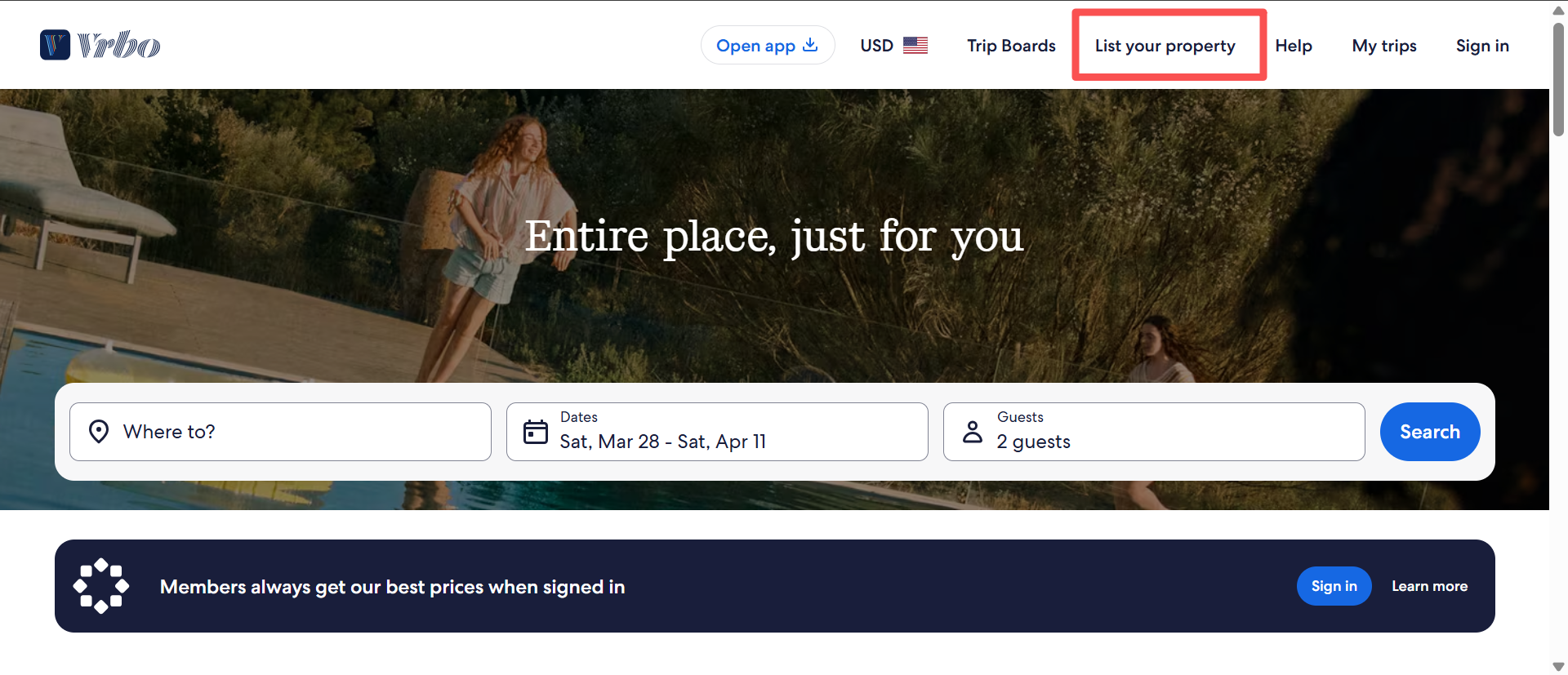
1. Ve a vrbo.com y haz clic en "Publica tu propiedad" — Encontrarás este botón en la esquina superior derecha de la página de inicio. Te llevará al flujo de registro para anfitriones.
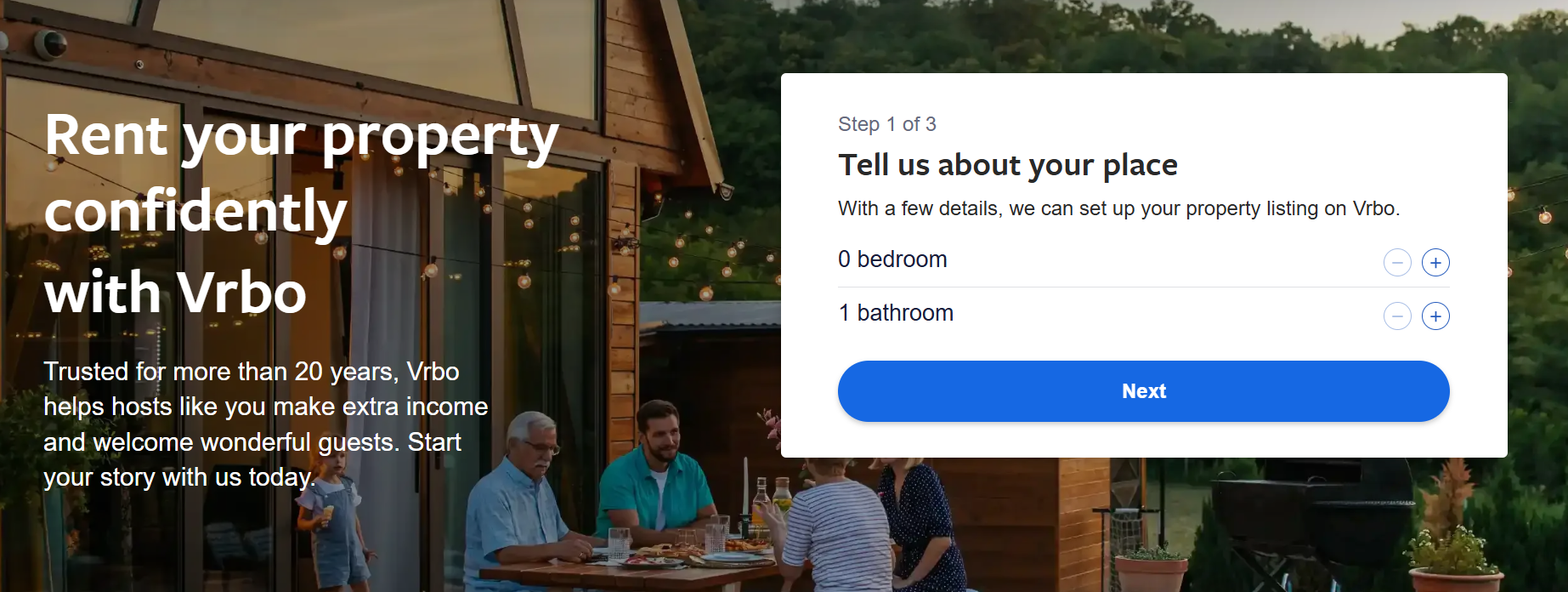
2. Introduce los datos básicos de tu propiedad — Vrbo te pedirá los conteos de tu propiedad, la dirección, el tipo y el tamaño. Esta información también se utiliza para generar una estimación aproximada de ingresos, algo muy útil para los anfitriones nuevos que quieren definir expectativas.
3. Completa tus datos personales — Nombre, dirección de correo electrónico, número de teléfono y una contraseña. Usa un correo que revises con frecuencia, ya que ahí llegarán las alertas de reserva y los mensajes de los huéspedes.
4. Verifica tu identidad — Recibirás un enlace de confirmación por correo electrónico y un código por mensaje de texto. Ambos deben completarse antes de que tu cuenta esté activa.
5. Crea tu anuncio — Sube al menos 6 fotos (resolución mínima: 1024 x 683 píxeles), escribe una descripción de la propiedad y configura las normas de la casa. Vrbo puede suspender anuncios que no cumplan el mínimo de fotos, así que no te saltes este paso.
6. Configura precios y datos de pago — Añade tu cuenta bancaria para los pagos, establece tu tarifa por noche y tus cargos (limpieza, mascotas, huéspedes adicionales), y configura tu política de cancelación.
7. Publica — Una vez revisado todo, pulsa publicar. Vrbo suele tardar entre 1 y 2 días en revisar los anuncios nuevos antes de que aparezcan en los resultados de búsqueda. Después de publicar, Vrbo también puede pedirte una prueba de identidad y documentos de propiedad del inmueble; tenlos preparados.
Cómo acceder a la página de inicio de sesión para propietarios de Vrbo
Inicio de sesión para propietarios de Vrbo en ordenador (paso a paso)
El proceso de inicio de sesión para propietarios en vrbo.com desde el ordenador es rápido:
- Abre tu navegador y ve a vrbo.com
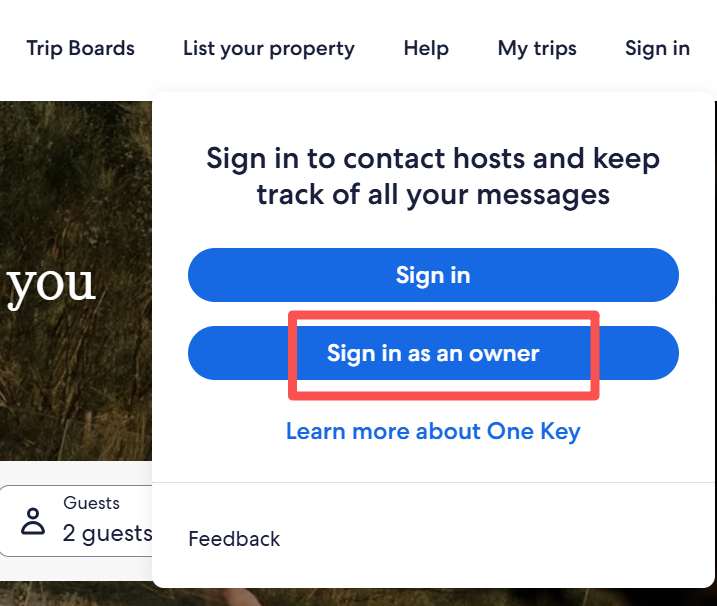
- Haz clic en "Iniciar sesión" en la esquina superior derecha
- Selecciona "Iniciar sesión como propietario" en el menú desplegable; esto te lleva a la página de inicio de sesión para propietarios de Vrbo
- Introduce tu correo electrónico registrado y tu contraseña
- Haz clic en "Entrar" o pulsa Enter
- Si se solicita, completa la autenticación de dos factores
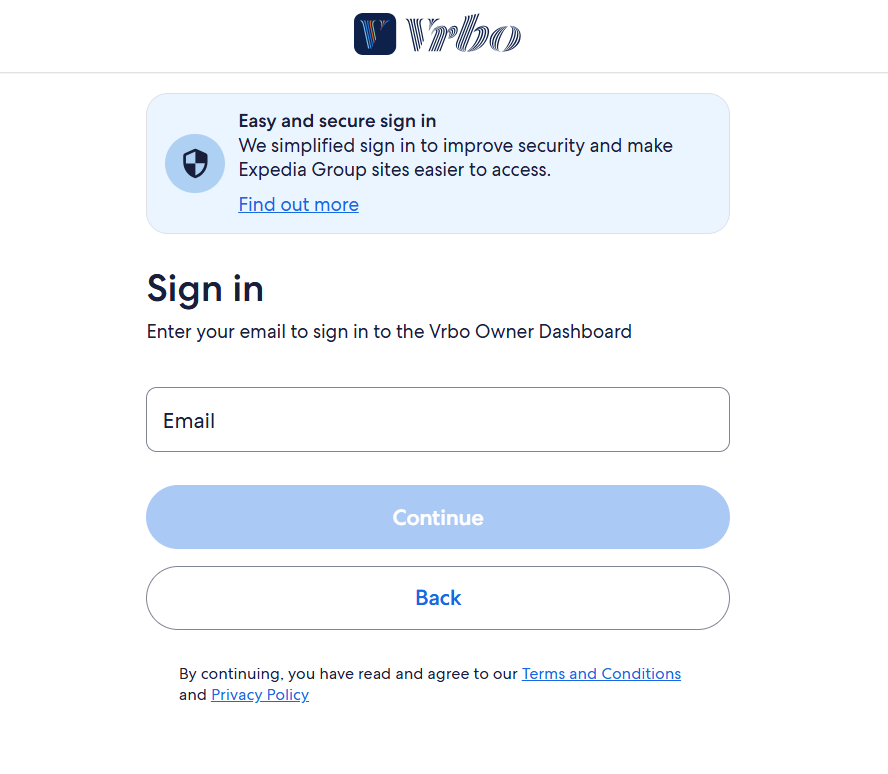
Guarda en favoritos la URL directa de inicio de sesión de propietarios para no tener que buscarla cada vez.
Inicio de sesión para propietarios de Vrbo en la App Móvil
Aquí es donde muchos anfitriones se confunden: la app Vrbo Owner y la app normal de Vrbo para viajeros son dos aplicaciones completamente separadas. Descargar la equivocada significa que no verás tu panel.
Para usar la app de inicio de sesión para propietarios de Vrbo:
- Busca "Vrbo Owner" (no solo "Vrbo") en App Store o Google Play
- Descarga y abre la app
- Toca "Iniciar sesión" e introduce tus credenciales de anfitrión
- Completa la 2FA si se solicita; necesitarás acceso a tu número de teléfono verificado
La app para propietarios te permite gestionar reservas, enviar mensajes a los huéspedes, actualizar la disponibilidad y revisar el rendimiento, todo desde tu teléfono. Si gestionas una propiedad a distancia, es prácticamente imprescindible.
Comprender el panel de propietarios de Vrbo después de iniciar sesión
Una vez que accedes mediante el inicio de sesión para propietarios de Vrbo, el panel es tu centro de operaciones. Esto es lo que hace cada sección en la práctica.
Gestionar y actualizar tu anuncio de Vrbo
Desde el panel, puedes editar la descripción de tu propiedad, actualizar servicios, cambiar fotos, modificar tu política de cancelación y ajustar las normas de la casa en cualquier momento. Si gestionas más de una propiedad, un enlace "Ver todas las propiedades" te permite cambiar entre ellas. Mantén tu anuncio actualizado: las descripciones desfasadas son una de las razones más comunes por las que los huéspedes dejan reseñas decepcionadas.
Ver reservas y disponibilidad del calendario en Vrbo
La vista de calendario te ofrece una imagen en tiempo real de las reservas confirmadas, las fechas de Entrada y Salida de los huéspedes y los huecos disponibles. El panel "Tareas principales" del panel destaca elementos urgentes: mensajes sin leer, solicitudes de reserva pendientes y acciones que requieren atención. Usa el calendario para bloquear fechas de forma proactiva cuando tu propiedad no esté disponible, incluso por mantenimiento, y así evitar cancelaciones de última hora.
Responder a mensajes de huéspedes desde el panel de Vrbo
Vrbo registra dos métricas de comunicación en tu panel: tasa de respuesta (el porcentaje de mensajes que respondes en un plazo de 24 horas) y tiempo de respuesta (tu velocidad media de respuesta). Aunque no afectan directamente a tu posicionamiento en búsquedas, sí aparecen en el perfil público de tu anuncio. Los huéspedes lo notan claramente: una respuesta lenta antes de reservar a menudo significa que no habrá reserva. Intenta responder en pocas horas, no solo dentro de la ventana de 24 horas. Configurar plantillas de respuesta rápida para preguntas comunes (datos de Entrada, aparcamiento, Wi-Fi) ahorra tiempo real aquí.
Hacer seguimiento de métricas de rendimiento e ingresos en Vrbo
La sección "Cómo te va" es donde obtienes datos claros sobre el rendimiento de tu anuncio: impresiones en búsquedas y visitas a la propiedad durante los últimos 30 días, reservas completadas e ingresos estimados para los próximos 60 días. También verás "Ingresos pagados": tus depósitos netos después de la comisión de servicio de Vrbo y los cargos de procesamiento de pagos. Revisa esta sección semanalmente, no solo cuando entre una reserva. Seguir las tendencias te ayuda a detectar cuándo ajustar precios o actualizar tus fotos.
Solución de problemas del inicio de sesión para propietarios de Vrbo: problemas comunes y soluciones
¿Olvidaste tu contraseña de inicio de sesión de propietario de Vrbo? Así puedes restablecerla
En la página de inicio de sesión para propietarios de vrbo.com, haz clic en "¿Olvidaste tu contraseña?" debajo de los campos de acceso. Introduce tu dirección de correo electrónico registrada y revisa tu bandeja de entrada para encontrar un enlace de restablecimiento; es válido durante 24 horas. Sigue el enlace, crea una nueva contraseña que cumpla los requisitos de seguridad de Vrbo y volverás a entrar. Es posible que se te pida responder una pregunta de seguridad durante el proceso.
Qué hacer si no puedes acceder a tu cuenta de Vrbo
Después de cinco intentos de inicio de sesión incorrectos, Vrbo bloquea tu cuenta automáticamente. Antes de llamar al soporte, prueba primero estos pasos:
- Borra la caché y las cookies de tu navegador, y vuelve a cargar la página de inicio de sesión
- Abre una ventana de navegación de incógnito o privada e intenta iniciar sesión allí
- Comprueba si Vrbo envió un correo de bloqueo o actividad sospechosa a tu dirección registrada
Si nada de eso funciona, contacta con el servicio de atención al cliente de Vrbo en el 1-877-202-4291 (disponible 24/7). Ten a mano el correo de tu cuenta y una reserva reciente o el ID de un anuncio para verificar tu identidad.
El inicio de sesión para propietarios de Vrbo no funciona: otras causas comunes
Algunos otros problemas que suelen causar fallos en el inicio de sesión para propietarios de Vrbo:
- Interferencia de VPN — Vrbo a veces bloquea inicios de sesión desde direcciones IP enmascaradas por VPN. Desactiva tu VPN e inténtalo de nuevo.
- Compatibilidad del navegador — Prueba Chrome o Firefox si estás usando un navegador antiguo. Safari a veces tiene problemas de sesión con Vrbo.
- App incorrecta — Asegúrate de estar en la app Vrbo Owner, no en la app para viajeros. El flujo de inicio de sesión parece similar, pero lleva a un panel diferente.
- Cuenta no verificada — Si nunca hiciste clic en el enlace de verificación del correo de registro, tu cuenta puede estar inactiva. Revisa la carpeta de spam para encontrar el correo original.
Consejos para gestionar tu cuenta de propietario de Vrbo con más eficiencia
Iniciar sesión en Vrbo todos los días funciona bien cuando tienes una sola propiedad. Cuando tienes dos o tres, o también estás publicado en Airbnb o Booking.com, manejar inicios de sesión separados se vuelve complicado rápidamente. Aparecen reservas duplicadas. Se pierden mensajes. Los precios dejan de estar sincronizados.
Aquí es donde un Sistema de Gestión Hotelera marca una diferencia real. Sistema de Gestión Hotelera Smart Order es una plataforma gratuita todo en uno creada para propietarios de alquileres vacacionales y hoteleros que quieren gestionar su negocio desde un único panel. Se conecta directamente con las principales OTA, incluidas Expedia (la empresa matriz de Vrbo), Airbnb, Booking.com y otras, sincronizando automáticamente tus calendarios y tarifas para que nunca tengas que actualizar manualmente cada plataforma.
La Bandeja Unificada de Smart Order reúne todos los mensajes de huéspedes de cada canal en un solo lugar, para que no pierdas conversaciones de Vrbo mientras respondes a alguien en Airbnb. El Gestor de Canales gestiona actualizaciones de inventario en tiempo real entre plataformas, lo que elimina la Sobreventa. Y los informes integrados te dan una visión más clara de los ingresos que iniciar sesión en cada OTA por separado.
Preguntas frecuentes sobre el inicio de sesión para propietarios de Vrbo
¿El inicio de sesión de propietario de Vrbo es el mismo que el de viajero?
Sí. Vrbo utiliza una cuenta por persona para ambos roles. Inicias sesión con el mismo correo electrónico y contraseña, y luego navegas al panel de propietarios o a la vista de tus viajes como viajero según lo que necesites.
¿Puedo gestionar varias propiedades con una sola cuenta de propietario de Vrbo?
Sí. El panel de propietarios de Vrbo admite varios anuncios bajo un único inicio de sesión. Usa la opción "Ver todas las propiedades" para cambiar entre ellos. Si gestionas varias propiedades en diferentes plataformas, un Gestor de Canales como Sistema de Gestión Hotelera Smart Order lo hace mucho más fácil.
¿Vrbo exige autenticación de dos factores para iniciar sesión?
La 2FA no es obligatoria por defecto, pero Vrbo la activará automáticamente cuando inicies sesión desde un dispositivo nuevo o no reconocido. También puedes habilitarla manualmente en Configuración de la cuenta, dentro de la sección Seguridad. Los códigos de verificación caducan después de 30 minutos.
¿Puedo añadir un coanfitrión o gestor de propiedades a mi cuenta de Vrbo?
Vrbo no tiene una función integrada de coanfitrión como Airbnb. La solución habitual es compartir directamente tus credenciales de acceso, lo que implica riesgos de seguridad evidentes. Una opción más segura es gestionar el acceso compartido mediante un Sistema de Gestión Hotelera de terceros que admita permisos de equipo sin exponer tu contraseña de Vrbo.
¿Cómo cambio entre las vistas de propietario y viajero en Vrbo?
Después de iniciar sesión, busca el menú de cuenta en la esquina superior derecha. Desde ahí puedes alternar entre las vistas "Viajar" y "Alojar". Los datos de tu cuenta se mantienen iguales; solo cambia el diseño del panel.
¿Cuánto tarda en publicarse un nuevo anuncio de Vrbo?
La mayoría de los anuncios se revisan en un plazo de 1 a 2 días laborables después de publicarse. Una vez que tu anuncio esté activo, Vrbo puede solicitar documentos de verificación de identidad (pasaporte o carné de conducir) y prueba de propiedad del inmueble. Tenerlos preparados con antelación evita retrasos.
