Descripción general
Debe haber varios tipos de habitación para cada propietario. Y añadir tipos de habitación es el primer paso para gestionar las reservas. Necesitamos aprender a añadir/eliminar tipos de habitación. Si hay algunos cambios en la asignación de habitaciones, también podemos hacerlos de forma sencilla.
Añadir un Tipo de Habitación:
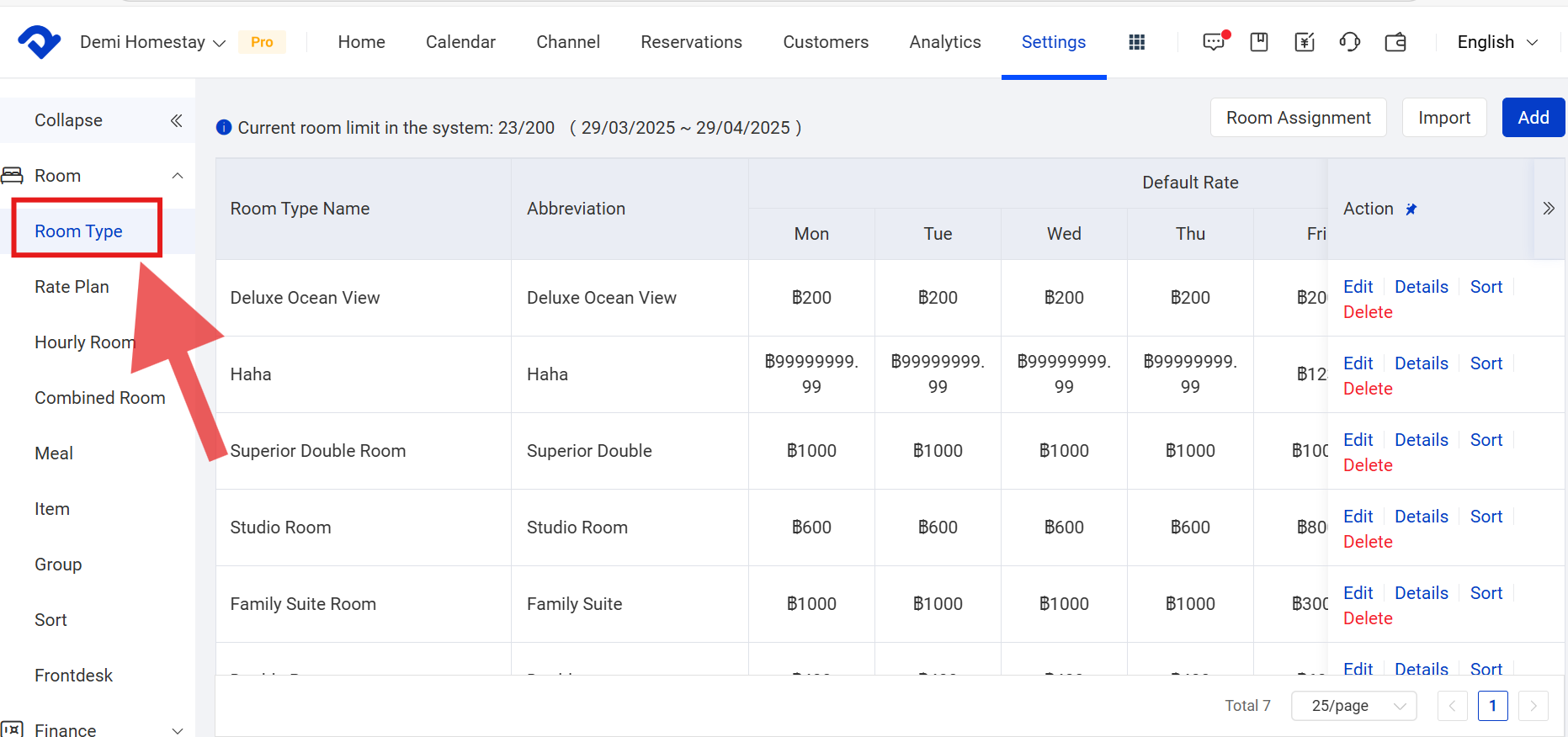
Paso 1: Ve a la página de Configuración y selecciona Tipo de Habitación en la lista desplegable de Habitación.
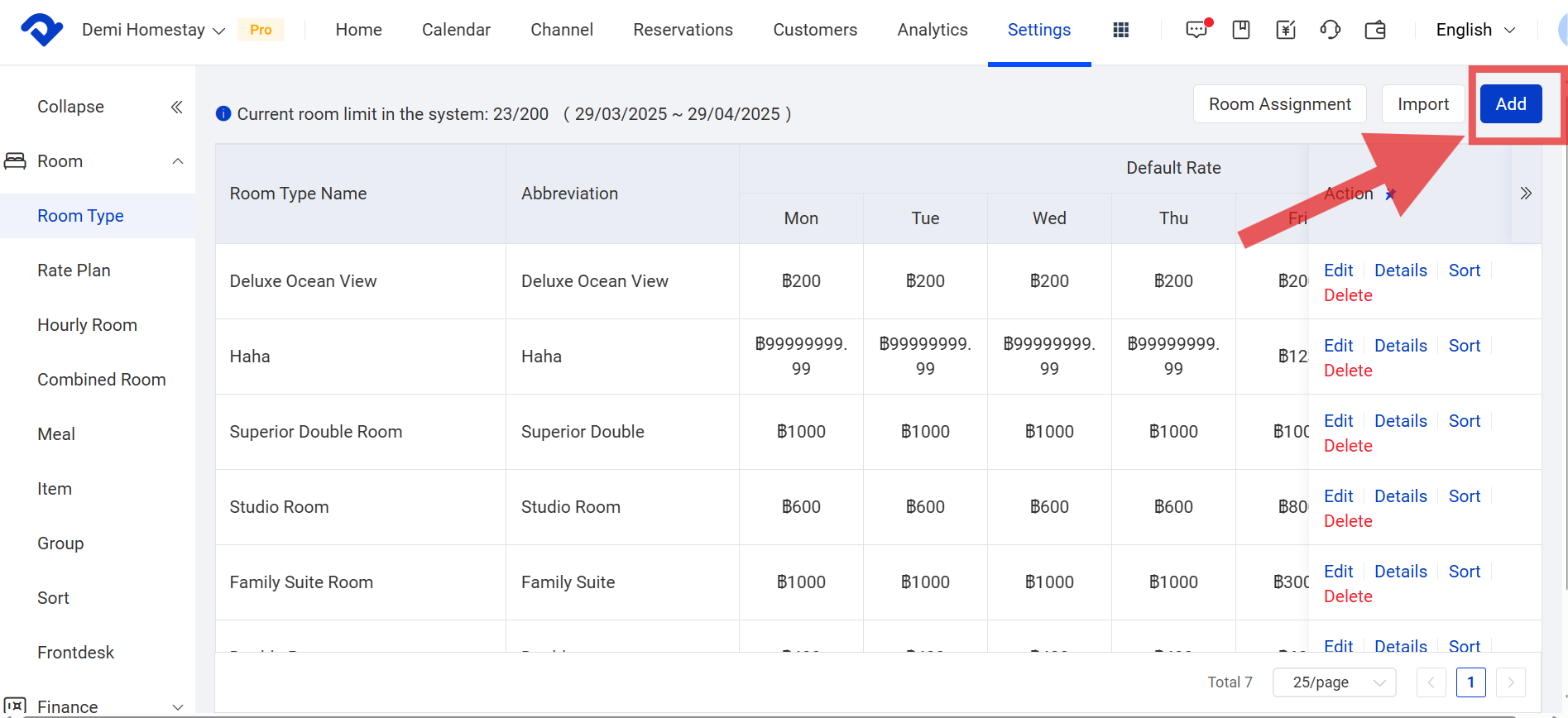
Paso 2: Selecciona Añadir en la esquina superior derecha de la página.
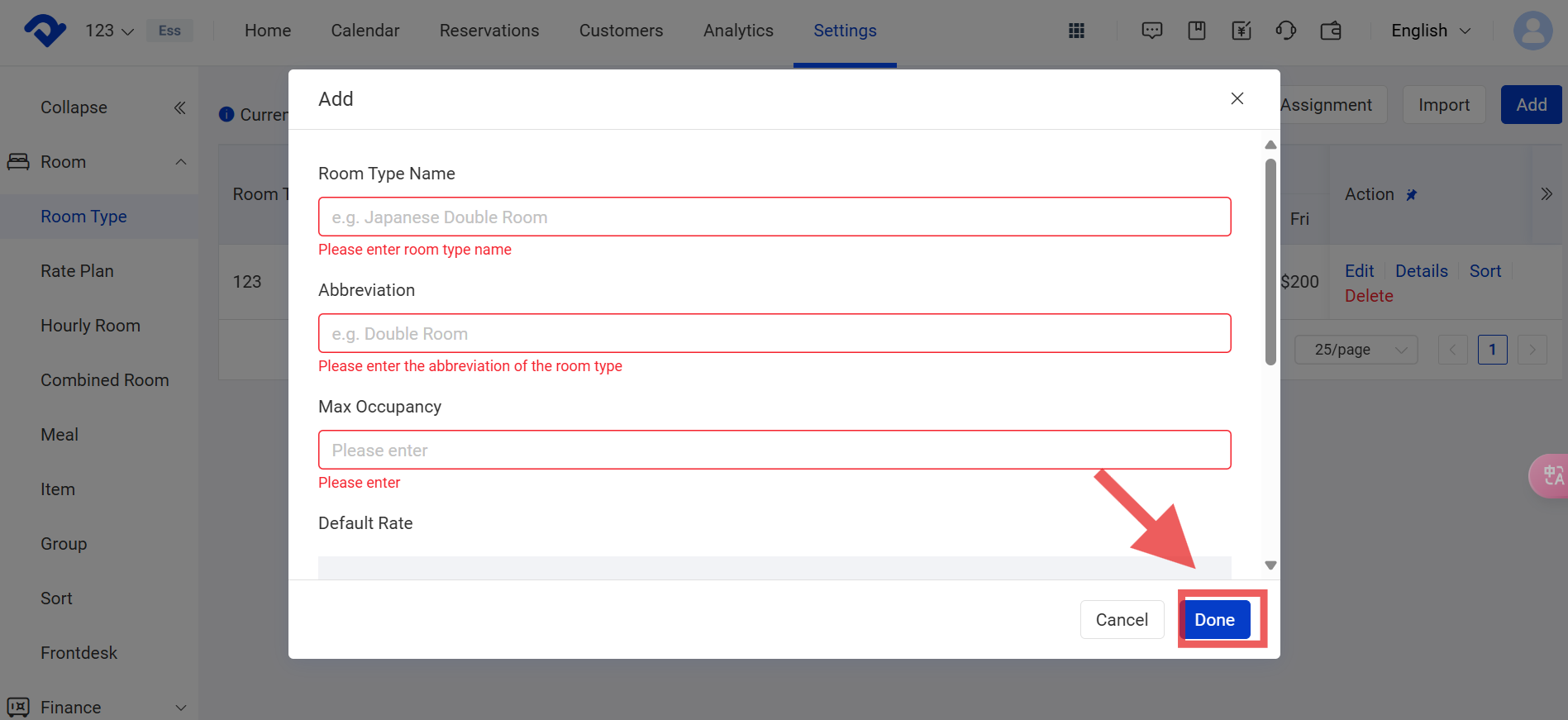
Paso 3: Rellena el Nombre del Tipo de Habitación, Abreviatura, Ocupación Máxima, Tarifa Predeterminada y Número de Habitación. Haz clic en Hecho.

Nota 1:
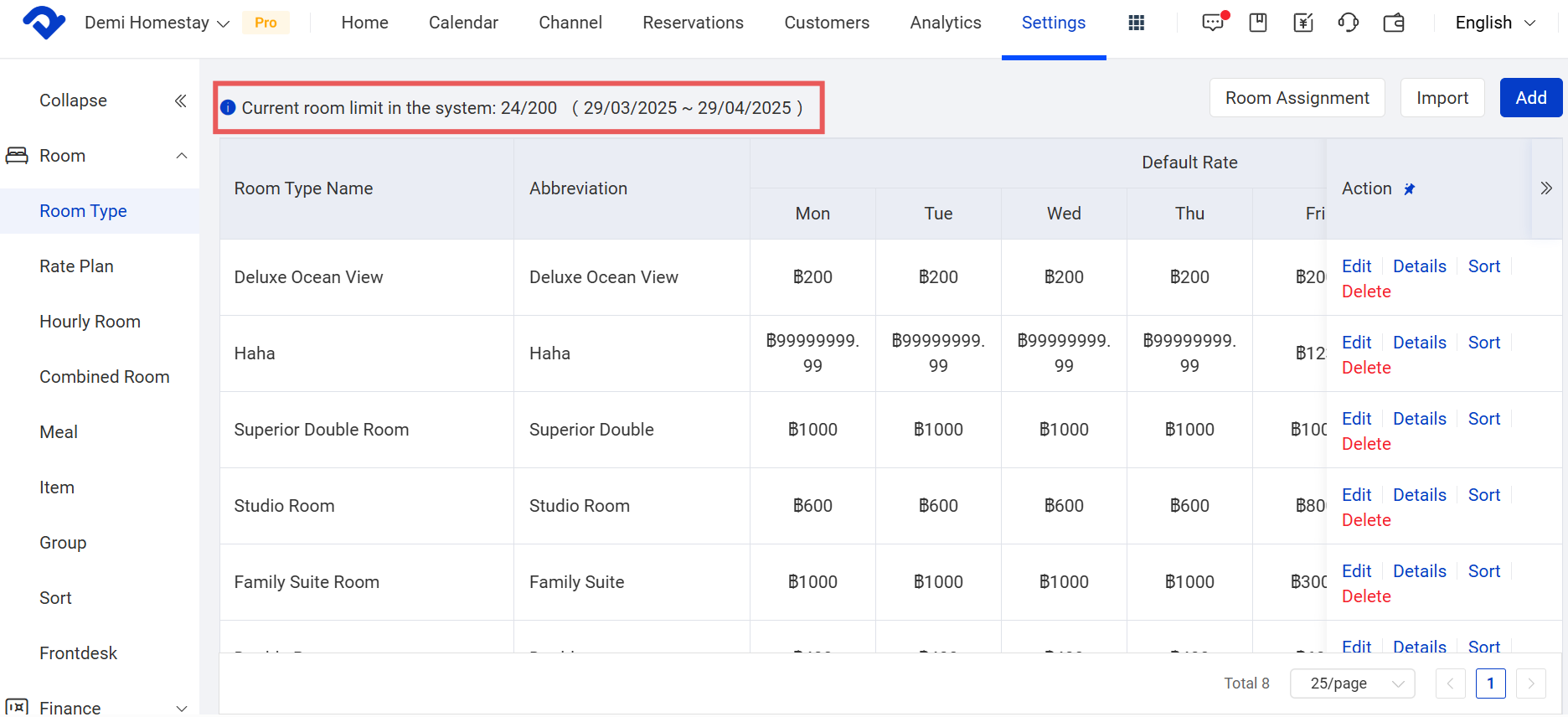
Si la cantidad alcanza el límite de habitaciones, debes contactar con soporte para aumentar el límite de habitaciones.
Eliminar un Tipo de Habitación:
Paso 1: Ve a la página de Configuración y selecciona Tipo de Habitación en la lista desplegable de Habitación.
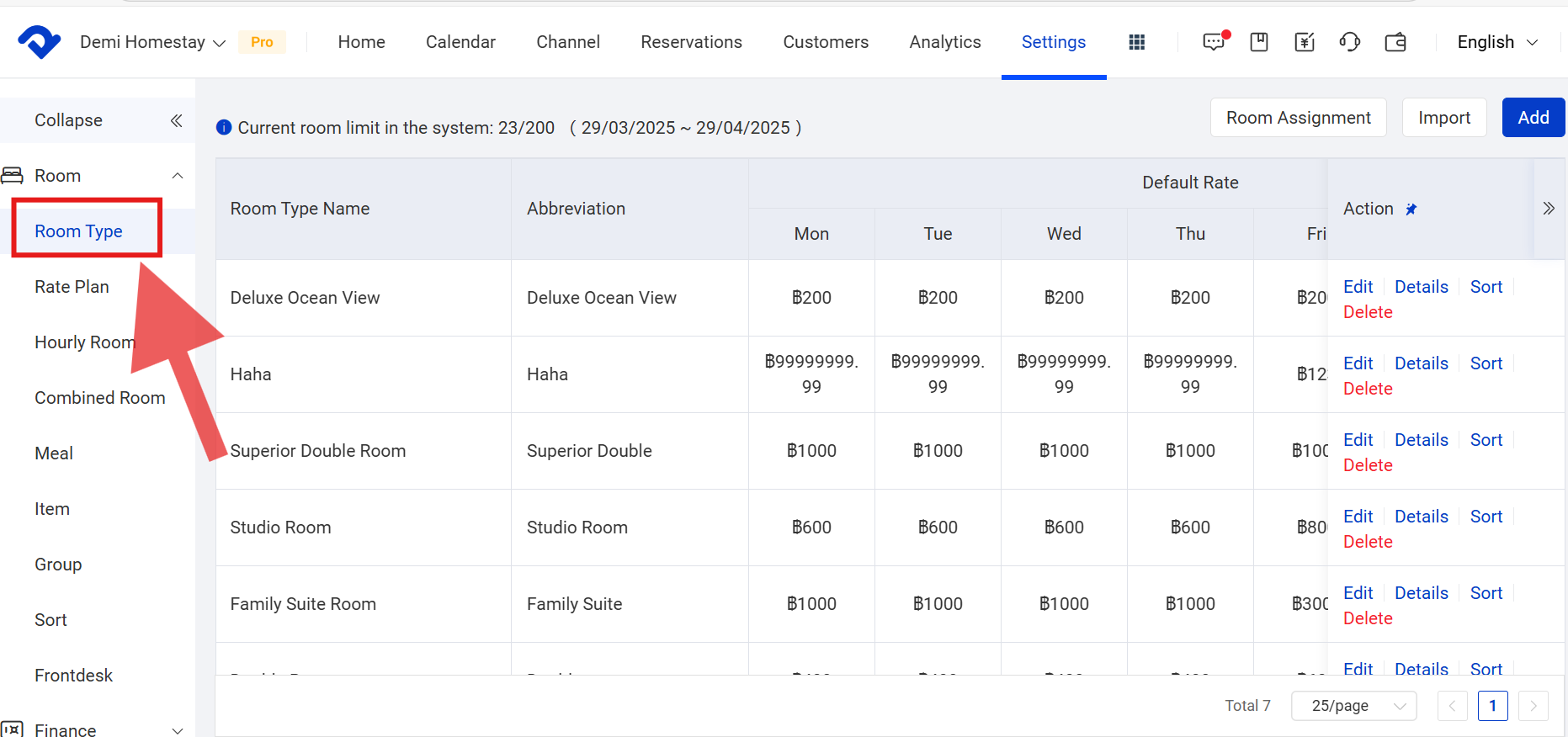
Paso 2: Elige el tipo de habitación que deseas eliminar y haz clic en Eliminar en el botón de Acción.
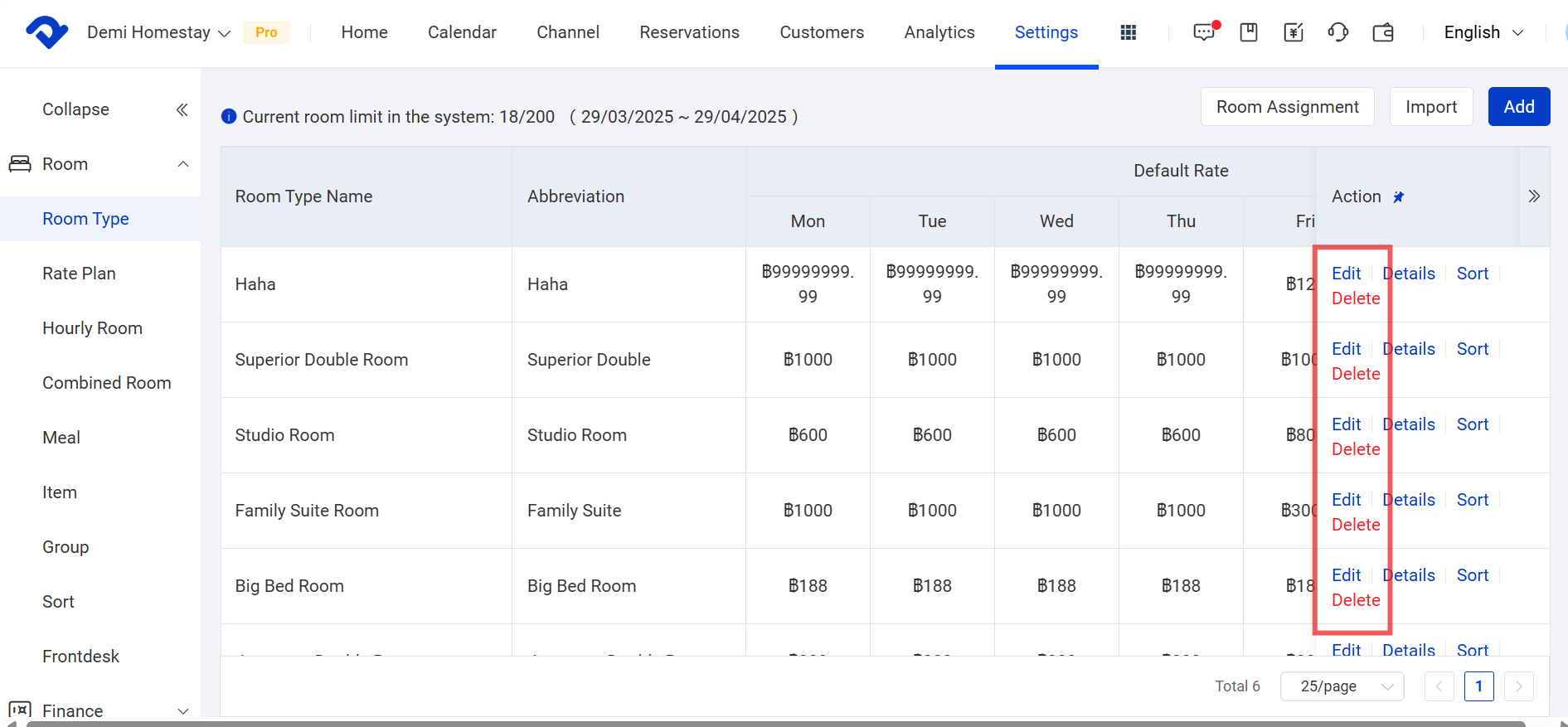
Eliminar una Habitación:
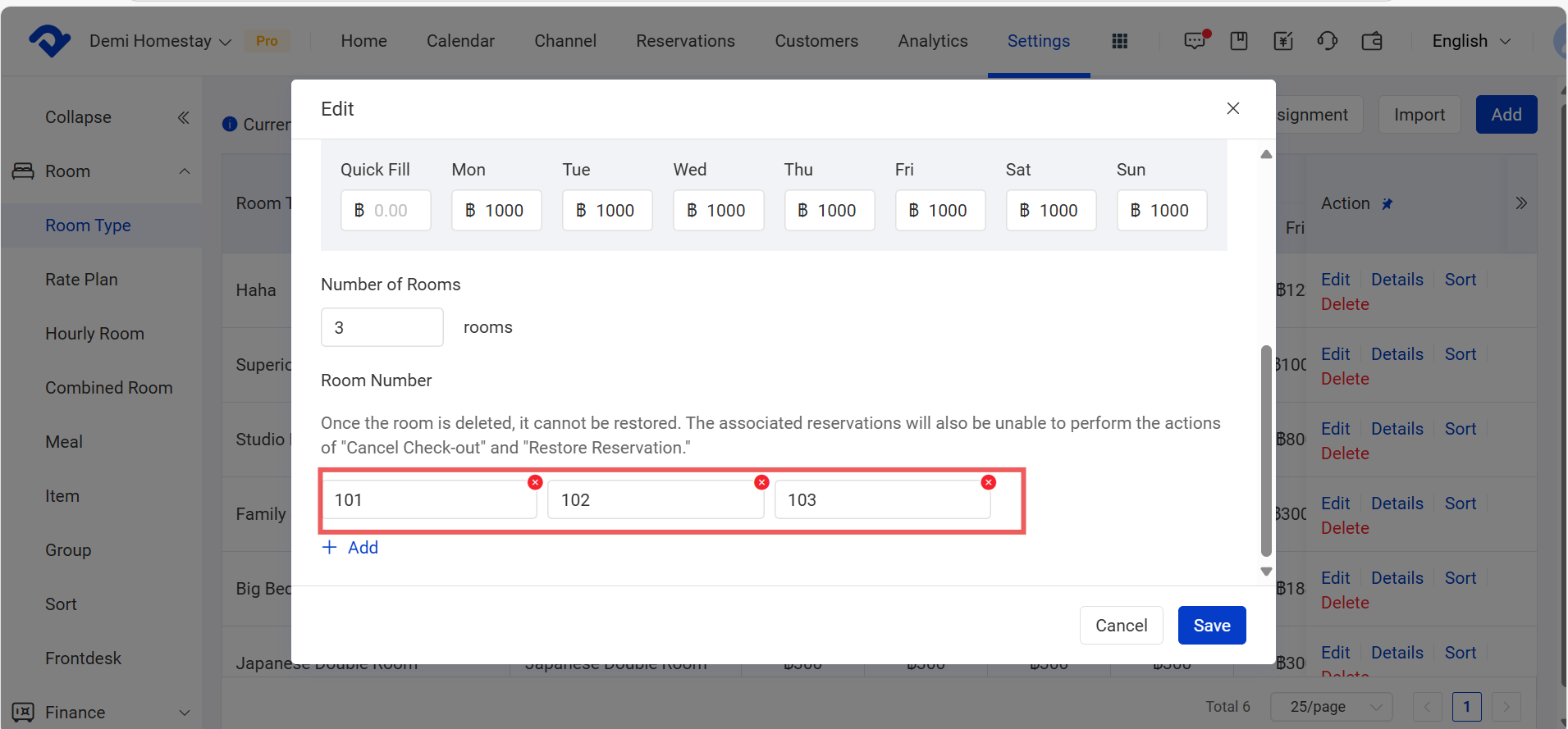
Paso 1: Encuentra el tipo de habitación y haz clic en Editar. Despliega la lista y encontrarás las habitaciones. Aquí puedes eliminar las habitaciones fácilmente.
Nota 2:
Los requisitos y pasos para eliminar el tipo de habitación son los siguientes:
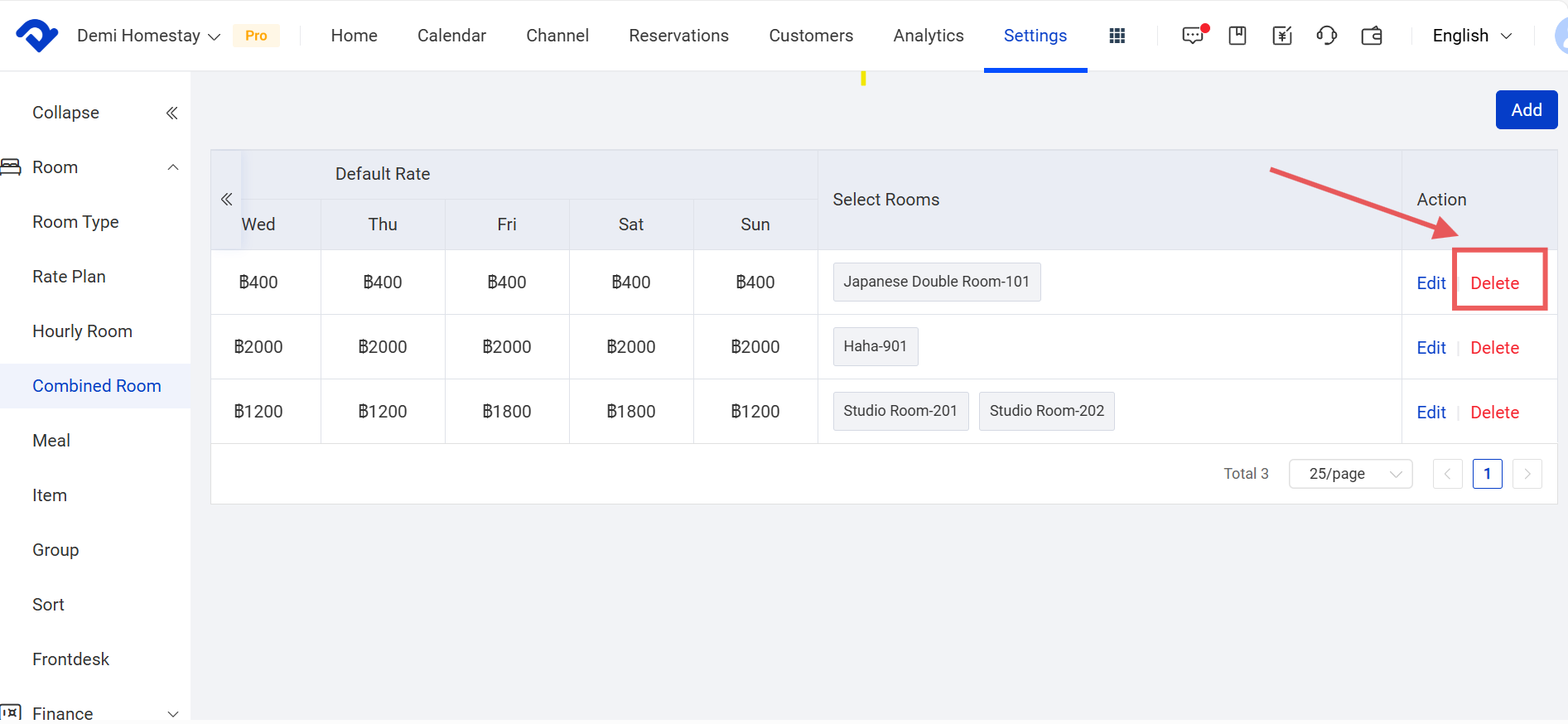
- El tipo de habitación no puede ser una habitación combinada. Debes ir a Configuración y seleccionar Habitación Combinada en la lista desplegable de Habitación. Haz clic en el símbolo de expansión para encontrar el tipo de habitación que deseas eliminar en Seleccionar Habitaciones. Y haz clic en Eliminar.
- Si el tipo de habitación ha sido conectado a un canal, no se puede eliminar. Debes ir a la página de Canal y seleccionar Lista en la lista desplegable de Canal. Y desconectar el tipo de habitación en el canal.

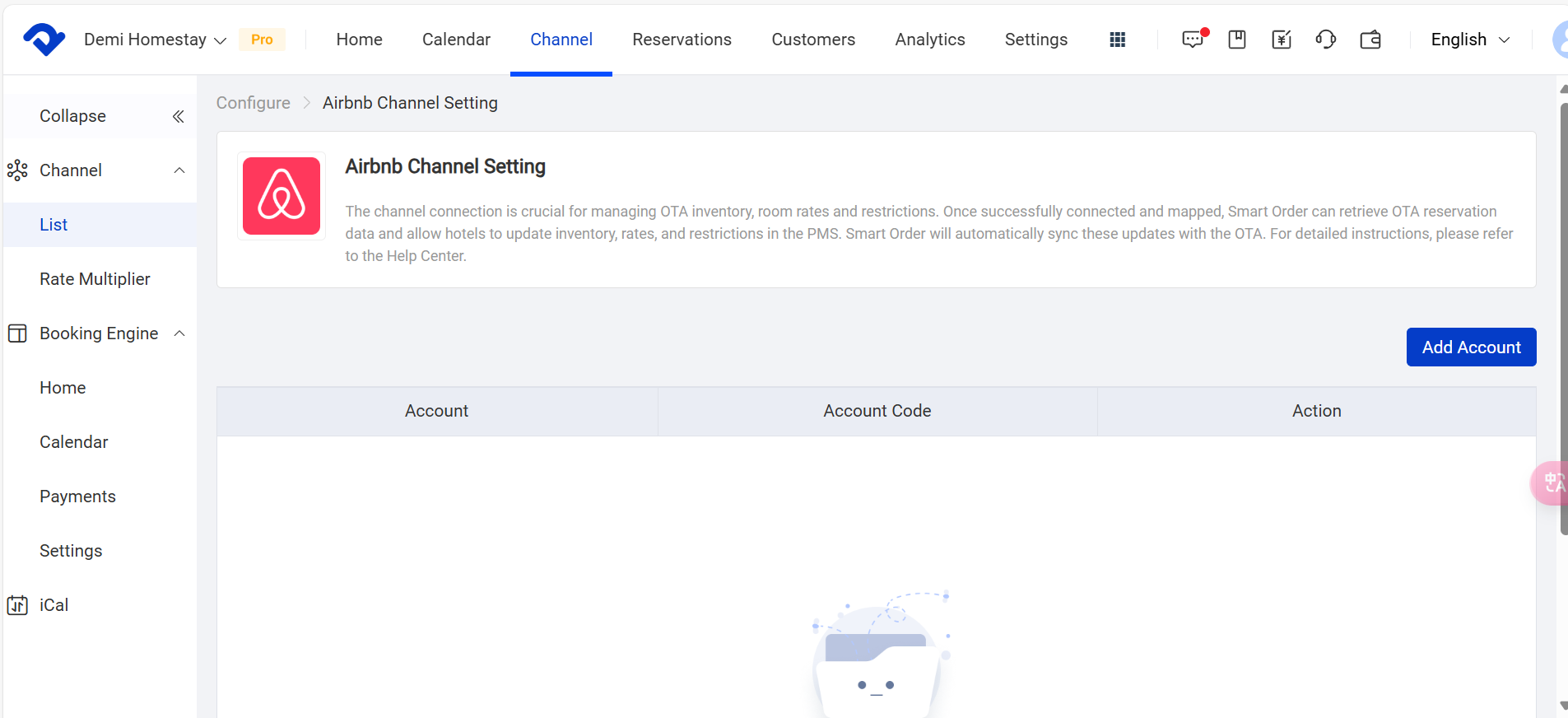
Cambiar la Asignación de Habitaciones:
Paso 1: Ve a la página de Configuración. Selecciona Tipo de Habitación en la lista desplegable de Habitación. Haz clic en Asignación de Habitaciones.
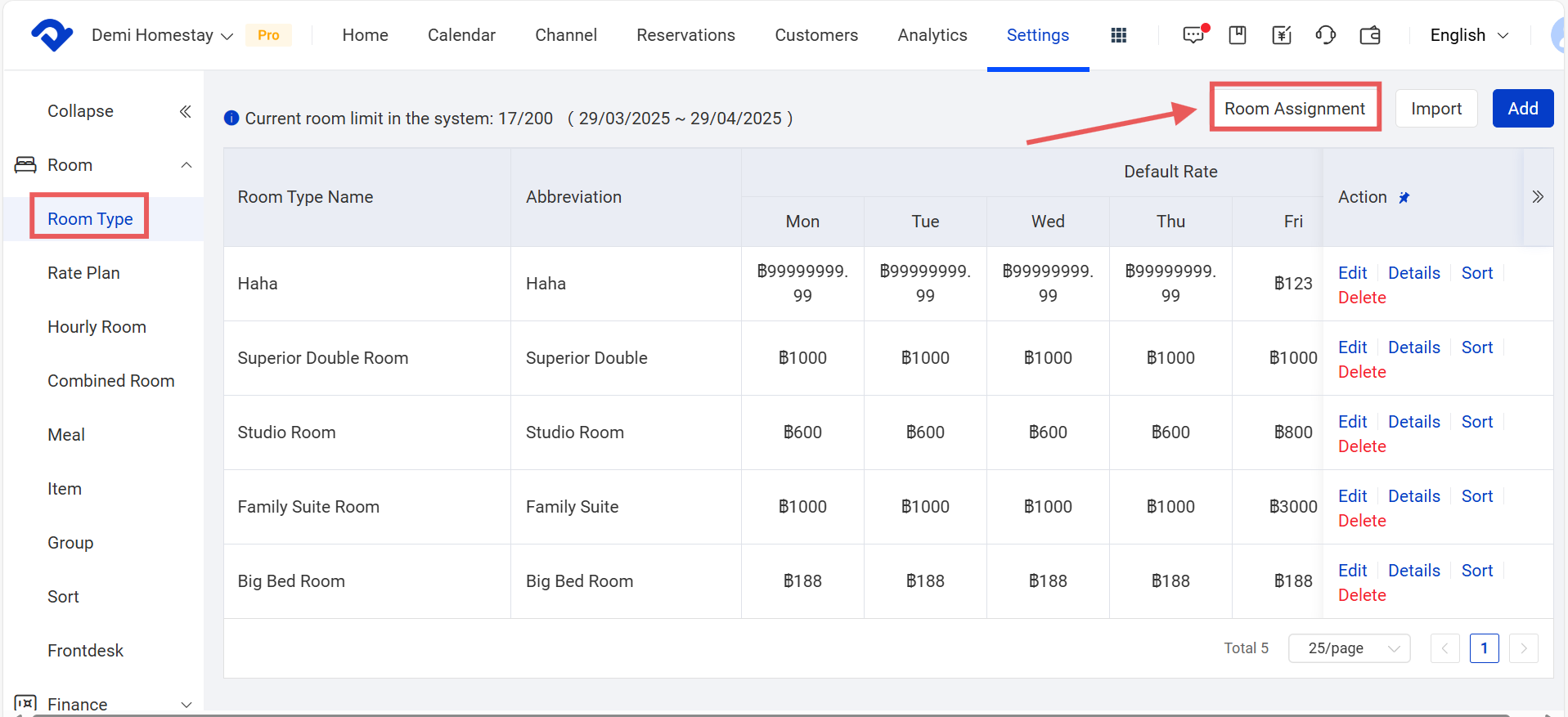
Puedes mover la habitación a otro tipo de habitación. Y guardarlo después de cambiar con éxito la asignación de habitaciones.
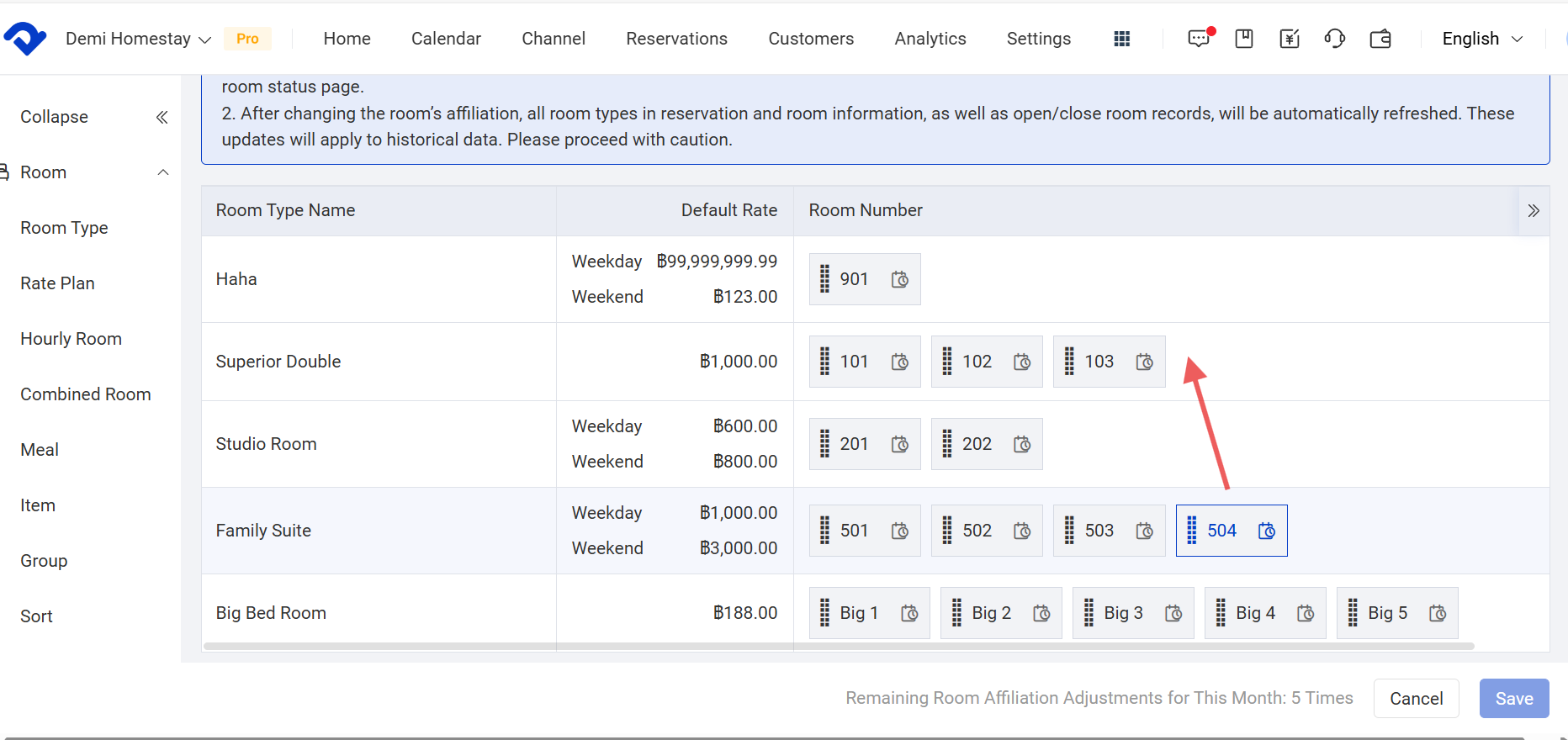
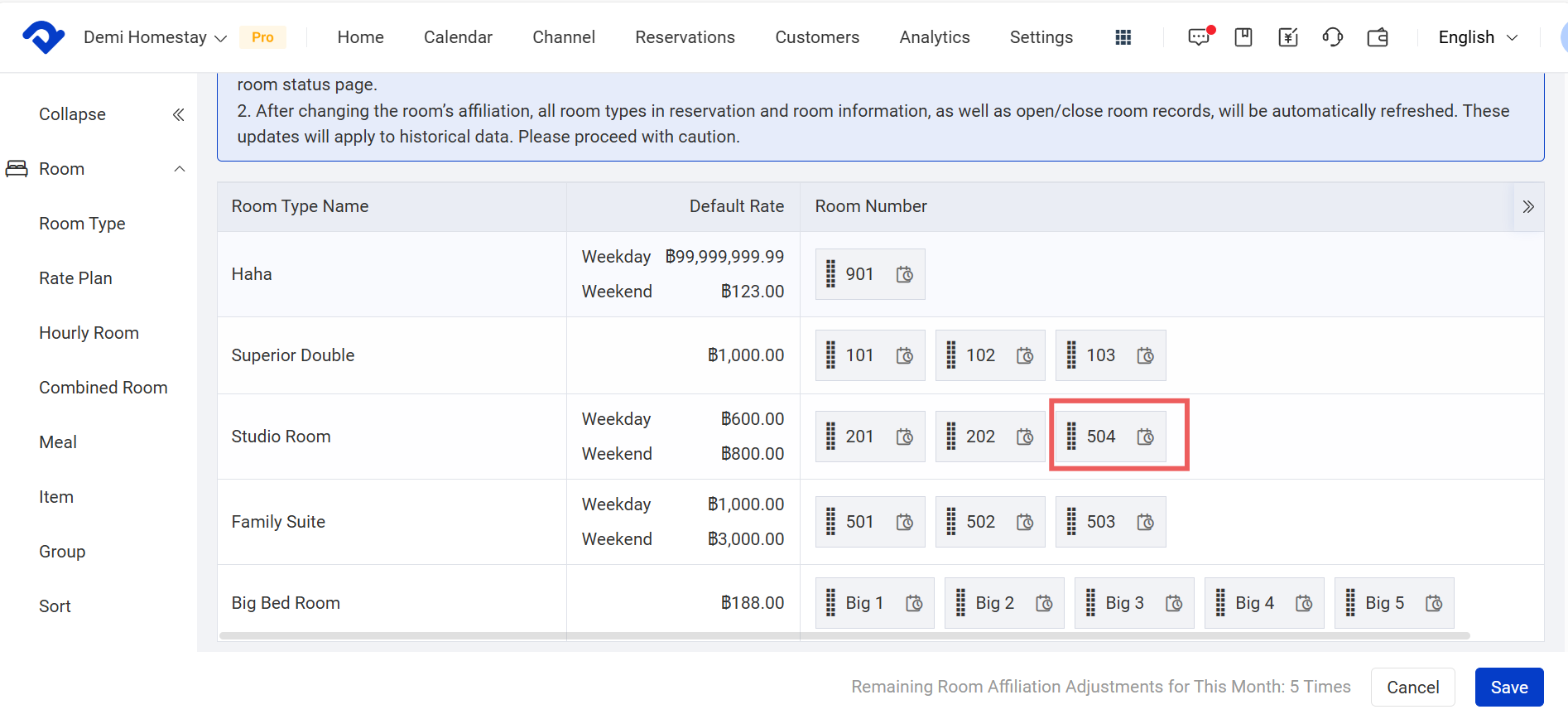
Nota 3:
- La función de asignación de habitaciones se puede cambiar cinco veces al mes. Cada vez que cambies la asignación de habitaciones, el cambio quedará registrado. Después de cinco veces, no podrás realizar cambios durante ese mes. Sin embargo, esta frecuencia se reiniciará el mes siguiente.
- Debe haber al menos una habitación en un tipo de habitación. Si necesitas cambiar una asignación de habitaciones, debes añadir una nueva habitación en este tipo de habitación. De lo contrario, este tipo de habitación será eliminado.
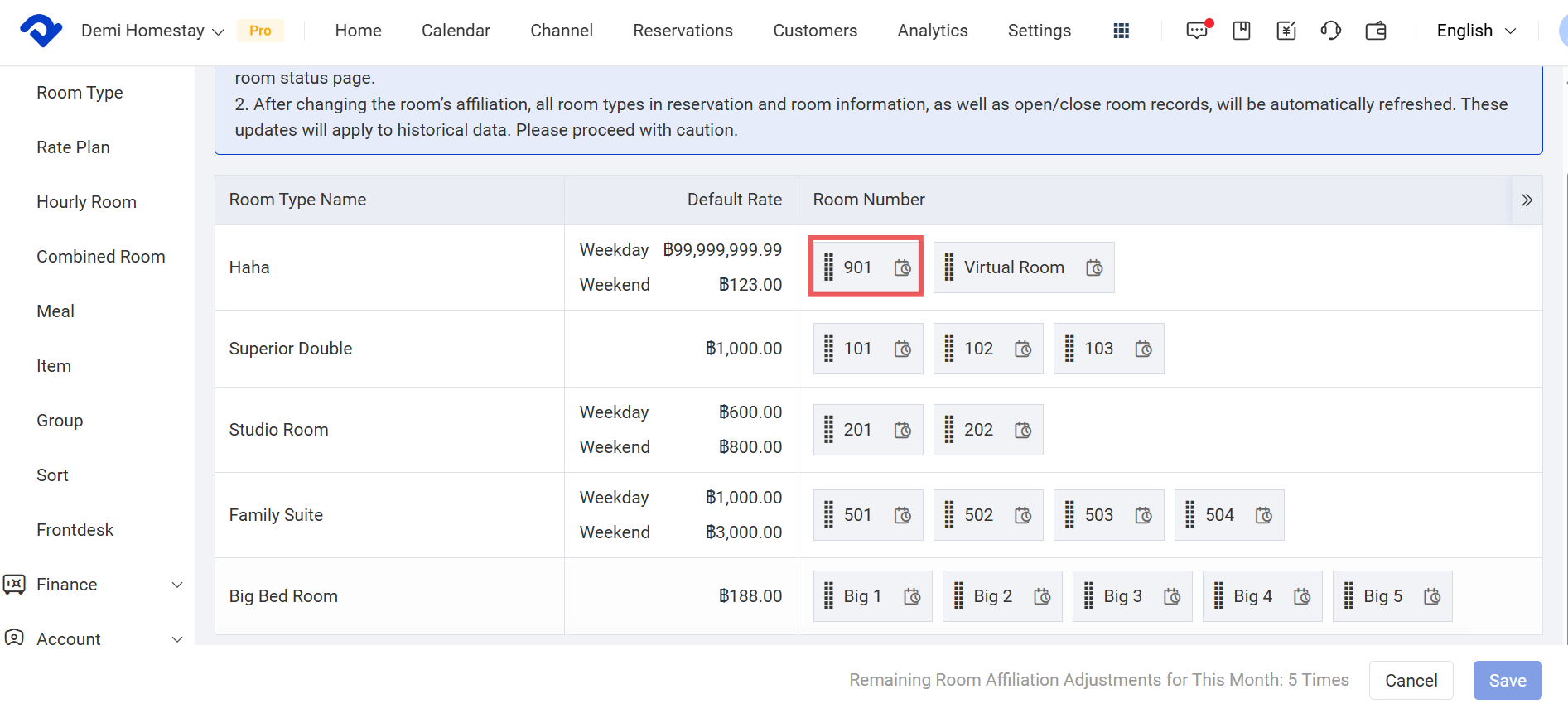
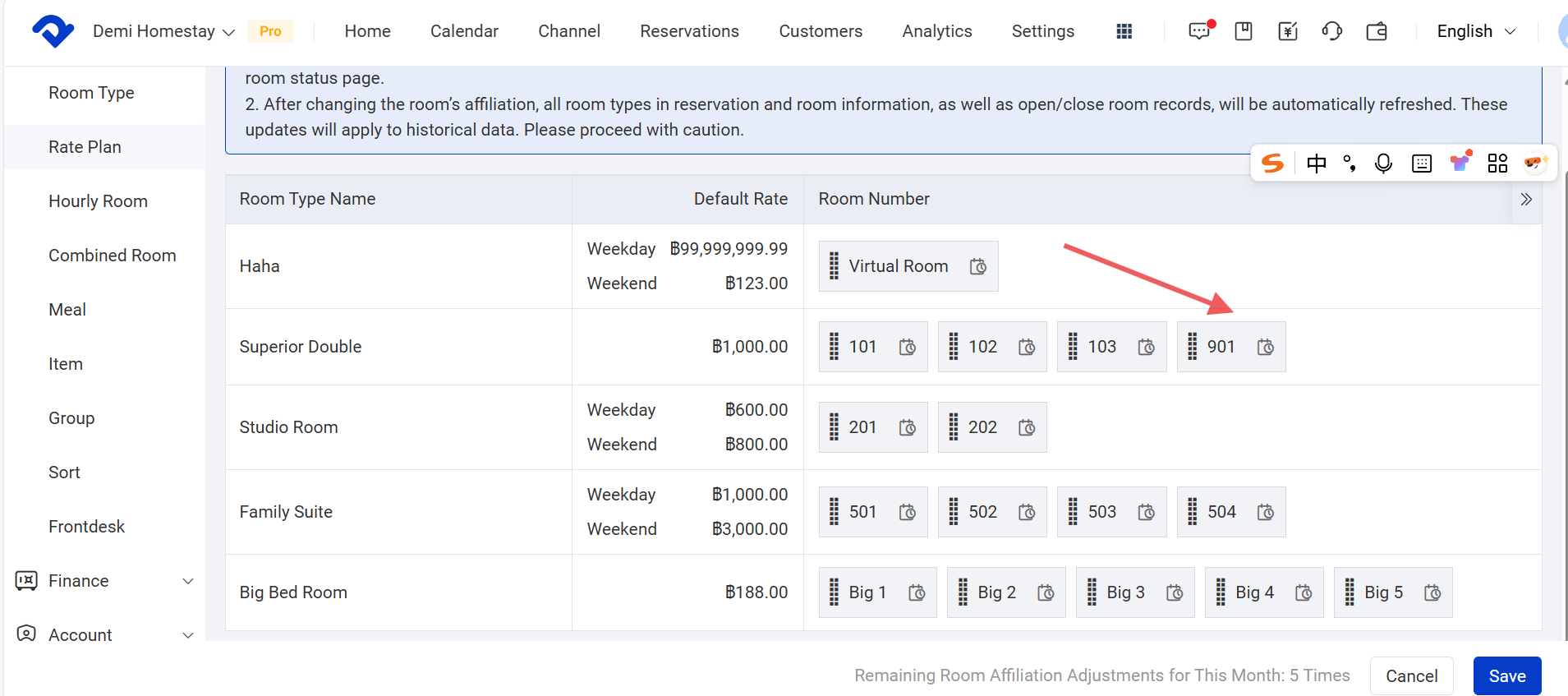
- Si hay un aviso que indica que este tipo de habitación ha sido conectado a un canal OTA, primero debes desconectar el canal. Y luego puedes continuar con la asignación de habitaciones. Después de terminar de cambiar la asignación de habitaciones, debes volver a conectar el tipo de habitación con el canal para que los pedidos de la OTA no sufran sobreventa ni se desconecten.
