Login ke Booking.com Extranet ↓
1. Booking.com Extranet adalah dashboard backend tempat pemilik hotel dan pengelola properti mengatur listing, tarif, ketersediaan, reservasi, dan pesan tamu
2. Akses halaman login di account.booking.com — tandai halaman tersebut dan selalu verifikasi domain sebelum memasukkan kredensial
3. Extranet mencakup pengelolaan tarif, penanganan reservasi, pesan tamu, tanggapan ulasan, dan analitik performa
4. Mengelola beberapa OTA melalui extranet terpisah menimbulkan risiko pemesanan ganda dan beban kerja manual yang besar — Sistem Manajemen Hotel mengatasi keduanya
5. Smart Order menghubungkan Booking.com, Airbnb, Agoda, Expedia, dan 8 OTA lainnya secara waktu nyata mulai dari $5/kamar/bulan
Login Booking.com Extranet: Panduan Langkah demi Langkah
Tempat Mengakses Halaman Login Extranet
Halaman login Booking.com Extranet berada di account.booking.com — gunakan tombol login di bagian atas halaman ini atau buka langsung `account.booking.com`.
Tandai halaman ini. Situs phishing meniru halaman login Extranet — selalu pastikan Anda berada di domain yang benar sebelum memasukkan kredensial. Extranet juga dapat diakses melalui aplikasi Booking.com Pulse di iOS dan Android untuk mengelola tugas mendesak saat bepergian, meskipun Extranet desktop lengkap menawarkan lebih banyak fungsi.
Cara Login
Langkah 1 — Buka halaman login Booking.com Extranet.
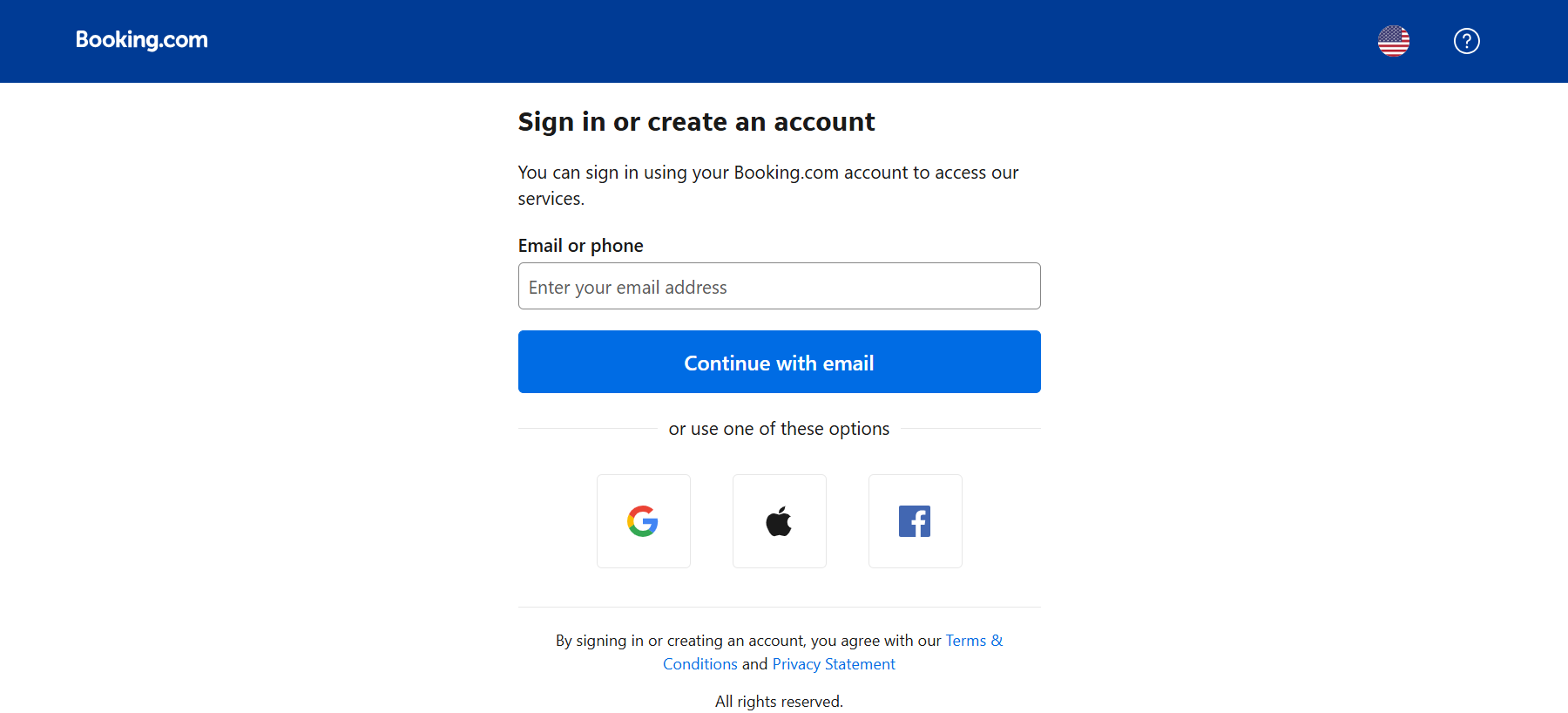
Buka account.booking.com. Anda akan melihat kolom untuk nama login (biasanya alamat email Anda) dan kata sandi.
Langkah 2 — Masukkan kredensial Anda.
Gunakan alamat email dan kata sandi yang terkait dengan akun properti Booking.com Anda. Jika Anda mengelola beberapa properti, kredensial yang sama mungkin memberikan akses ke semuanya melalui satu kali login.
Langkah 3 — Selesaikan autentikasi dua faktor.
Booking.com mewajibkan 2FA untuk semua login Extranet. Masukkan kode verifikasi yang dikirim ke nomor telepon atau email terdaftar Anda untuk menyelesaikan proses login.
Langkah 4 — Pilih properti Anda.
Jika akun Anda terhubung ke beberapa properti, pilih properti yang ingin Anda kelola dari daftar yang muncul setelah login.
Autentikasi Dua Faktor (2FA)
2FA wajib digunakan untuk semua akun Booking.com Extranet. Saat Anda login, Booking.com mengirimkan kode ke metode kontak terdaftar Anda — nomor telepon (SMS) atau email. Masukkan kode selama masih berlaku untuk melanjutkan.
Jika Anda tidak menerima kode, pastikan detail kontak terdaftar Anda masih terbaru. Anda dapat memperbaruinya di Akun → Pengaturan keamanan setelah login.
Masalah Login Umum dan Solusinya
Lupa kata sandi: Gunakan tautan "Lupa kata sandi" di halaman login. Booking.com akan mengirimkan tautan pengaturan ulang ke alamat email terdaftar Anda.
Akun terkunci: Percobaan login gagal berulang kali akan memicu penguncian sementara. Tunggu 30 menit dan coba kembali, atau hubungi Dukungan Mitra Booking.com untuk membuka kunci akun.
Kode 2FA tidak diterima: Periksa folder spam/sampah untuk kode melalui email. Untuk SMS, pastikan nomor telepon Anda benar di pengaturan akun. Jika masalah berlanjut, hubungi Dukungan Mitra Booking.com.
Kredensial yang benar tidak berfungsi: Pastikan Anda menggunakan kredensial pengelola properti — akun Booking.com tamu dan akun Extranet Anda merupakan sistem terpisah dan tidak menggunakan detail login yang sama.
Mengelola Lebih dari Satu OTA?
Smart Order menyinkronkan Booking.com, Airbnb, Agoda, Expedia, dan 8 OTA lainnya secara waktu nyata — mulai dari $5/kamar/bulan, dengan Kotak Masuk Terpadu untuk semua pesan tamu dan tanpa biaya per pemesanan.
Cara Menggunakan Booking.com Extranet
Mengelola Tarif dan Ketersediaan
Bagian Tarif & Ketersediaan adalah tempat Anda menetapkan harga per malam, persyaratan masa inap minimum, serta membuka atau menutup tanggal tertentu. Perubahan langsung ditayangkan di Booking.com. Jika properti Anda terdaftar di beberapa OTA, Anda perlu mengulangi setiap pembaruan di dashboard terpisah masing-masing platform — kecuali jika menggunakan channel manager hotel.
Menangani Reservasi
Tab Reservasi menampilkan semua pemesanan yang dikonfirmasi, tertunda, dan dibatalkan beserta detail tamu, tanggal, dan sumber pemesanan. Tindakan terkait tamu yang tidak datang dan pembatalan ditangani dalam setiap catatan reservasi.
Berkomunikasi dengan Tamu
Fitur Kotak Masuk bawaan menyalurkan pesan dari tamu yang memesan melalui Booking.com. Waktu respons dilacak dan memengaruhi skor visibilitas properti Anda — algoritma Booking.com memberikan nilai lebih bagi respons yang cepat.
Menanggapi Ulasan
Bagian Ulasan menampilkan penilaian dan komentar tamu. Anda dapat memublikasikan tanggapan untuk setiap ulasan langsung dari Extranet. Menanggapi ulasan — baik positif maupun negatif — menunjukkan kepada calon tamu bahwa properti dikelola secara aktif.
Melacak Performa
Bagian Analitik menyediakan data tentang tayangan, pemesanan, dan pendapatan. Tab Peluang menampilkan rekomendasi khusus untuk meningkatkan peringkat properti Anda di Booking.com.
Kapan Perlu Melampaui Extranet: Mengelola Beberapa OTA
Booking.com Extranet berfungsi dengan baik untuk properti yang hanya terdaftar di Booking.com. Setelah Anda menambahkan Airbnb, Agoda, Expedia, atau platform lain, pengelolaan extranet secara manual menimbulkan dua masalah yang saling memperparah:
- Risiko pemesanan ganda. Setiap OTA menampilkan ketersediaan Anda secara terpisah. Saat Anda menutup tanggal secara manual di platform kedua setelah menerima pemesanan, tamu lain masih dapat memesan tanggal yang sama di sana.
- Beban pembaruan. Setiap perubahan tarif, penutupan tanggal, atau pembaruan ketersediaan harus diulangi di dashboard terpisah masing-masing platform — setiap saat.
Sistem manajemen properti mengatasi kedua masalah tersebut. Smart Order terhubung ke 11 OTA — Booking.com, Airbnb, Agoda, Expedia, Traveloka, Trip.com, Tiket.com, HostelWorld, TuJia, XiaoZhu, dan Rakuten Travel — melalui Sinkronisasi Dua Arah API secara waktu nyata. Saat pemesanan masuk dari platform mana pun, ketersediaan di semua platform lainnya akan ditutup dalam hitungan detik.
Selain sinkronisasi, Smart Order mencakup:
- Kotak Masuk Terpadu — baca dan balas pesan tamu dari semua OTA yang terhubung dalam satu dashboard, termasuk balasan langsung ke Airbnb
- Sistem reservasi langsung — reservasi bebas komisi dari halaman pemesanan Anda sendiri
- Integrasi PriceLabs — penyesuaian tarif otomatis berdasarkan sinyal permintaan dan pola okupansi
- Alat Resepsionis dan Housekeeping — pengelolaan reservasi, check-in/check-out, dan status kamar dalam satu sistem
Lebih dari 200.000 properti di seluruh dunia menggunakan Smart Order untuk mengelola distribusi OTA mereka.
Cara Menghubungkan Booking.com ke Sistem Manajemen Hotel
Menghubungkan Smart Order ke Booking.com dilakukan melalui sistem Penyedia Konektivitas Booking.com di dalam Extranet Anda. Tidak diperlukan penyiapan teknis — koneksi sepenuhnya dibuat melalui panel pengaturan.
- Login ke Booking.com Extranet
- Buka Akun → Penyedia konektivitas
- Cari dan pilih Smart Order International sebagai penyedia konektivitas Anda
- Otorisasi koneksi — Smart Order akan segera mulai menyinkronkan ketersediaan dan tarif Anda ke Booking.com
- Petakan tipe kamar Anda di Smart Order untuk memastikan koneksi telah aktif
Untuk petunjuk langkah demi langkah dengan tangkapan layar, lihat panduan koneksi Smart Order Booking.com di bawah ini.
 Smart Order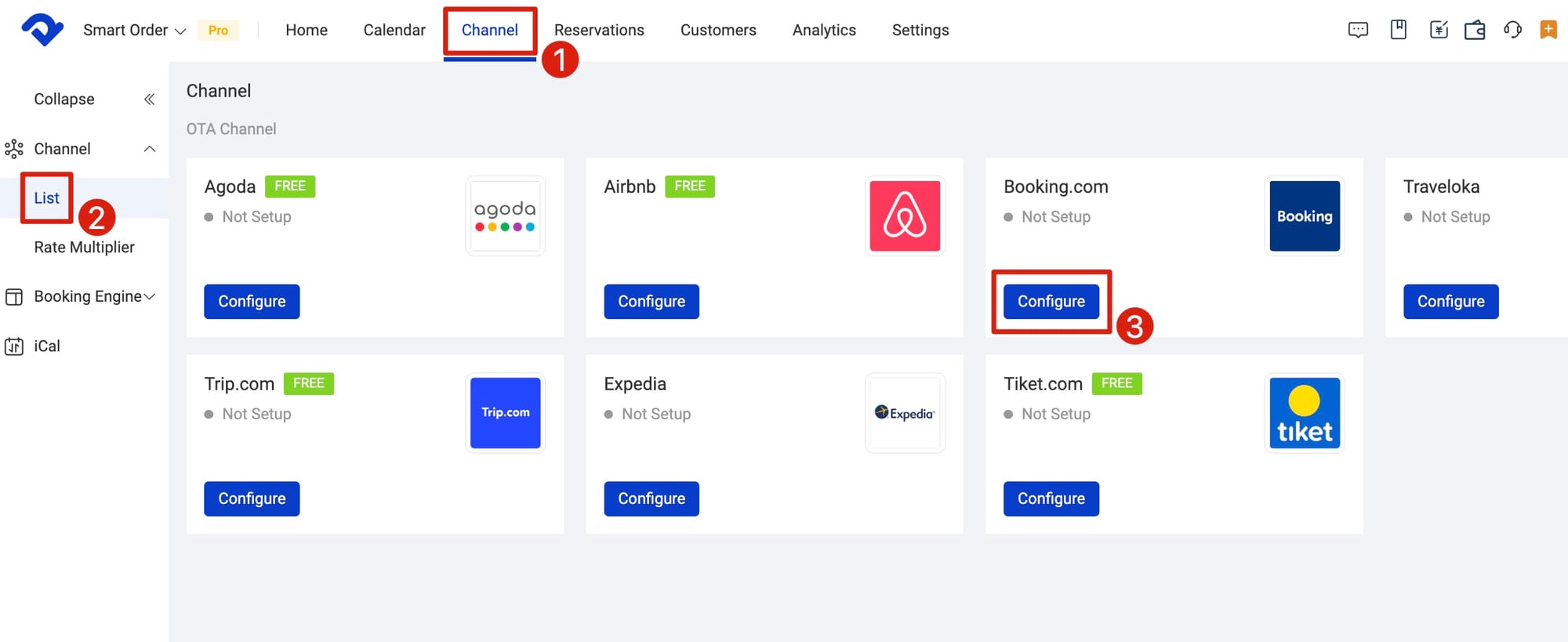
Hubungkan Booking.com ke Smart Order
Siapkan integrasi Booking.com dalam hitungan menit — Sinkronisasi Dua Arah secara waktu nyata, Kotak Masuk Terpadu, dan sistem reservasi langsung mulai dari $5/kamar/bulan.
FAQ
Apa itu Booking.com Extranet?
Booking.com Extranet adalah dashboard backend privat bagi pemilik hotel dan pengelola properti yang terdaftar di Booking.com. Di sinilah Anda mengelola listing, menetapkan tarif dan ketersediaan, menangani reservasi, berkomunikasi dengan tamu, serta melacak performa. Tamu tidak pernah melihat Extranet — alat ini hanya digunakan untuk pengelolaan dari sisi properti.
Bisakah beberapa pengguna mengakses Booking.com Extranet?
Ya. Anda dapat menambahkan anggota tim dengan kredensial login masing-masing dan menetapkan tingkat izin yang berbeda. Staf resepsionis dapat diberi akses ke reservasi tanpa akses ke laporan keuangan atau pengaturan akun.
Apakah Booking.com Extranet gratis?
Ya. Akses ke Extranet sudah termasuk bagi setiap properti yang terdaftar di Booking.com. Booking.com memperoleh pendapatan melalui komisi atas pemesanan yang selesai, bukan melalui biaya akses Extranet.
Bagaimana cara memperbarui harga di Booking.com Extranet?
Buka Tarif & Ketersediaan di Extranet. Anda dapat menetapkan harga berdasarkan tipe kamar, rentang tanggal, atau musim. Perubahan langsung ditayangkan di Booking.com. Jika Anda terhubung ke channel manager hotel atau Sistem Manajemen Hotel, pembaruan tarif yang dibuat di sana akan dikirim ke Booking.com secara otomatis.
Bagaimana cara menemukan ID Properti tanpa login?
ID Properti Anda terdapat dalam URL halaman listing publik Booking.com. Segmen angka dalam URL tersebut adalah ID Properti Anda. Anda juga dapat menemukannya dalam email konfirmasi dari Booking.com.
Apa yang harus dilakukan jika koneksi Penyedia Konektivitas gagal?
Pertama, pastikan Smart Order masih tercantum sebagai Penyedia Konektivitas aktif Anda di Akun → Penyedia konektivitas di Extranet. Jika koneksi tampak aktif tetapi sinkronisasi tidak berfungsi, ikuti langkah pemecahan masalah dalam panduan koneksi Smart Order Booking.com atau hubungi dukungan Smart Order secara langsung.
Bagaimana cara menghubungkan Booking.com ke channel manager hotel atau Sistem Manajemen Hotel?
Di Booking.com Extranet, buka Akun → Penyedia konektivitas, cari Sistem Manajemen Hotel atau channel manager hotel Anda berdasarkan nama, lalu otorisasi koneksi. Pengguna Smart Order memilih Smart Order International dari daftar penyedia. Setelah terhubung, ketersediaan, tarif, dan reservasi akan disinkronkan secara waktu nyata di semua OTA yang terhubung.
