💠Traveloka TERA (Traveloka Extranet Reservation System) adalah portal mitra resmi tempat hotel, vila, dan akomodasi lainnya mengelola listing, tarif, dan pemesanan mereka di Traveloka.
💠Untuk masuk, kunjungi tera.traveloka.com, masukkan email dan kata sandi terdaftar Anda, lalu selesaikan langkah keamanan 2FA.
💠Mitra baru harus mendaftar melalui portal Traveloka TERA dan mengirimkan detail properti, foto, serta dokumen identitas untuk disetujui.
💠TERA mendukung hotel, vila, apartemen, homestay, guesthouse, hostel, resor, dan B&B.
💠Menghubungkan Sistem Manajemen Hotel seperti Smart Order PMS ke Traveloka TERA membantu mengotomatiskan sinkronisasi pemesanan, pembaruan tarif, dan pelaporan di seluruh saluran OTA Anda.
Jika Anda mengelola hotel atau jenis akomodasi apa pun di Asia Tenggara, tampil di Traveloka bukan lagi pilihan — tetapi kebutuhan. Traveloka adalah platform pemesanan perjalanan yang paling banyak digunakan di kawasan ini, dengan jutaan wisatawan mencari akomodasi di Indonesia, Thailand, Vietnam, Malaysia, dan negara lainnya.
Traveloka TERA — singkatan dari Traveloka Extranet Reservation System — adalah portal backend yang memungkinkan semua ini berjalan. Melalui TERA, mitra hotel dapat membuat dan mengelola listing, memperbarui tarif dan ketersediaan, menanggapi pemesanan, menjalankan promosi, serta melacak data kinerja.
Panduan ini menjelaskan langkah demi langkah cara menyelesaikan login Traveloka TERA, mendaftarkan properti Anda, dan mulai menerima pemesanan. Baik Anda mitra baru maupun sedang mengatasi masalah akses, Anda akan menemukan jawaban yang jelas dan praktis di sini.
Apa Itu Traveloka TERA Extranet?
Traveloka TERA adalah sistem extranet resmi untuk mitra akomodasi Traveloka. Anggap saja ini sebagai ruang kendali untuk listing Traveloka Anda. Seperti Booking.com memiliki Extranet dan Expedia memiliki Partner Central, Traveloka membangun TERA khusus agar pemilik dan pengelola properti dapat beroperasi secara mandiri di dalam platform.
Setelah menyelesaikan login Traveloka TERA, Anda mendapatkan kendali penuh atas bagaimana properti Anda tampil di hadapan jutaan wisatawan. Anda mengatur kamar, Anda menetapkan harga, Anda menentukan kebijakan. Traveloka menangani trafik — TERA memberikan kendali kepada Anda.
Panduan Langkah demi Langkah untuk Login Traveloka TERA
Masuk ke TERA cukup mudah, tetapi ada beberapa hal yang bisa menghambat jika Anda belum siap — terutama langkah autentikasi dua faktor. Berikut cara melakukannya dengan tepat.
Langkah 1: Mengakses Portal Resmi Traveloka TERA
Buka browser web pilihan Anda—Google Chrome umumnya direkomendasikan untuk stabilitas terbaik—lalu buka URL resmi TERA.
Anda dapat menemukannya dengan mencari halaman login Traveloka TERA atau langsung menuju tera.traveloka.com. Sebaiknya segera bookmark halaman ini agar Anda tidak mengklik tautan phishing yang berpotensi berbahaya di kemudian hari.
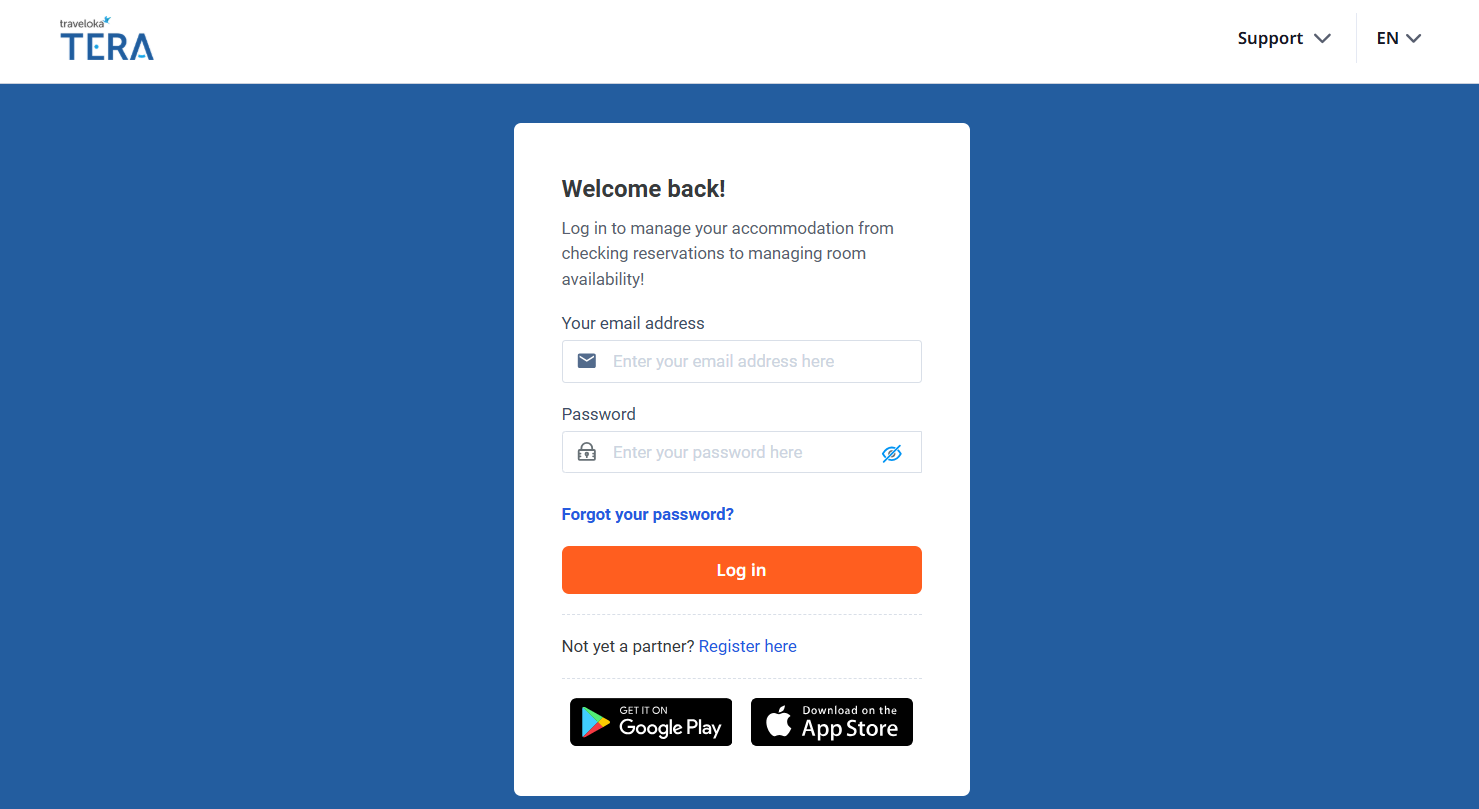
Langkah 2: Memasukkan Email dan Kata Sandi Terdaftar Anda
Setelah masuk ke layar login, masukkan alamat email dan kata sandi yang digunakan selama proses pendaftaran tera traveloka.
Kredensial ini dibuat saat properti pertama kali mendaftar ke platform. Jika informasinya benar, sistem akan melanjutkan ke tahap verifikasi keamanan sebelum mengizinkan akses ke dashboard mitra.
Menjaga keamanan kredensial login sangat penting karena akun Traveloka TERA mengendalikan harga, reservasi, dan data properti.
Jika Anda adalah staf baru, pastikan manajer Anda telah memberikan izin khusus untuk email Anda di bagian manajemen pengguna extranet.
Langkah 3: Menyelesaikan Autentikasi Dua Faktor (2FA) untuk Keamanan
Untuk perlindungan tambahan, banyak akun memerlukan autentikasi dua faktor. Pada langkah ini, sistem mengirimkan kode verifikasi ke email terdaftar atau perangkat seluler.
Memasukkan kode tersebut mengonfirmasi identitas pemilik akun dan melindungi Traveloka TERA extranet dari akses tidak sah. Setelah verifikasi, dashboard akan terbuka dan hotel dapat mulai mengelola listing serta pemesanan.
Masalah Login Traveloka TERA yang Umum Terjadi (dan Cara Mengatasinya)
Bahkan mitra berpengalaman pun bisa mengalami masalah login. Berikut yang paling umum:
- Email atau kata sandi salah: Periksa kembali bahwa Anda menggunakan email akun mitra, bukan akun Traveloka pribadi untuk wisatawan.
- OTP tidak diterima: Periksa folder spam, pastikan nomor telepon Anda benar di pengaturan akun, atau gunakan opsi OTP email jika tersedia.
- Akun terkunci: Beberapa kali percobaan login yang gagal dapat mengunci akun Anda sementara. Tunggu 30 menit atau hubungi dukungan mitra Traveloka untuk membuka kunci.
- Masalah kompatibilitas browser: Hapus cache dan cookie, atau beralih ke Chrome atau Firefox. Hindari login melalui mode privat/incognito jika 2FA berperilaku tidak normal.
- Akun tidak aktif: Jika properti Anda diatur tidak aktif atau pendaftaran belum lengkap, Anda mungkin tidak dapat masuk sepenuhnya. Hubungi dukungan TERA untuk mengaktifkan kembali.
Cara Mendaftar dan Menampilkan Properti Anda di Traveloka TERA
Jika Anda mitra baru, Anda perlu menyelesaikan pendaftaran Traveloka TERA sebelum dapat login. Prosesnya biasanya membutuhkan waktu kurang dari satu jam, meskipun peninjauan dan persetujuan listing dapat memakan waktu beberapa hari kerja.
Menyiapkan Dokumen yang Diperlukan untuk Pendaftaran Traveloka TERA
Menyiapkan hal-hal berikut sebelum mulai akan membantu Anda menghindari berhenti di tengah pengisian formulir:
- Nama properti, alamat lengkap, dan nomor kontak
- Kartu identitas nasional pemilik atau manajer (KTP untuk mitra Indonesia, atau identitas resmi pemerintah yang setara)
- Detail rekening bank untuk menerima pembayaran pemesanan
- Setidaknya 5–10 foto berkualitas tinggi (kamar, lobi, kamar mandi, area bersama, eksterior)
- Deskripsi singkat tetapi spesifik tentang properti Anda dan nilai jual utamanya
- Nomor identifikasi pajak (NPWP di Indonesia, atau yang setara) jika berlaku
Pendaftaran Properti Traveloka TERA Langkah demi Langkah
1. Buka halaman pendaftaran Traveloka TERA
- Jalur A: Anda dapat mengunjungi halaman pendaftaran TERA Traveloka secara langsung
- Jalur B: Buka beranda Traveloka, gulir halaman ke bagian bawah, lalu klik navigasi cepat "Daftarkan Akomodasi Anda"
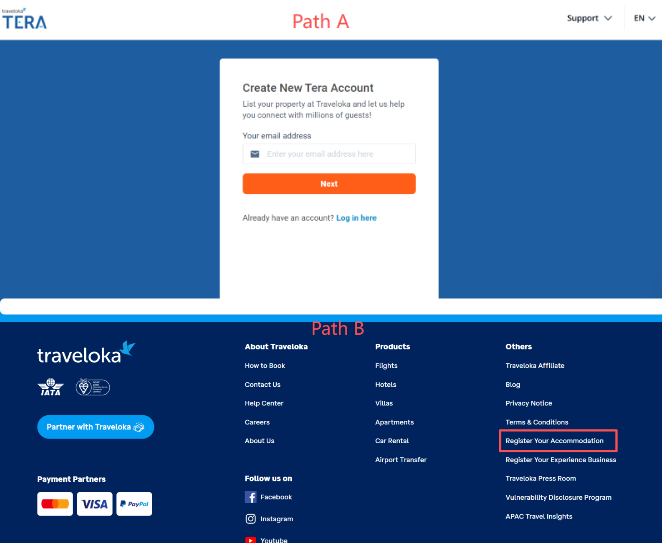
2. Buat akun mitra Anda
Masukkan alamat email Anda, lalu buat kata sandi yang kuat. Verifikasi email Anda dengan mengklik tautan konfirmasi yang dikirimkan Traveloka.
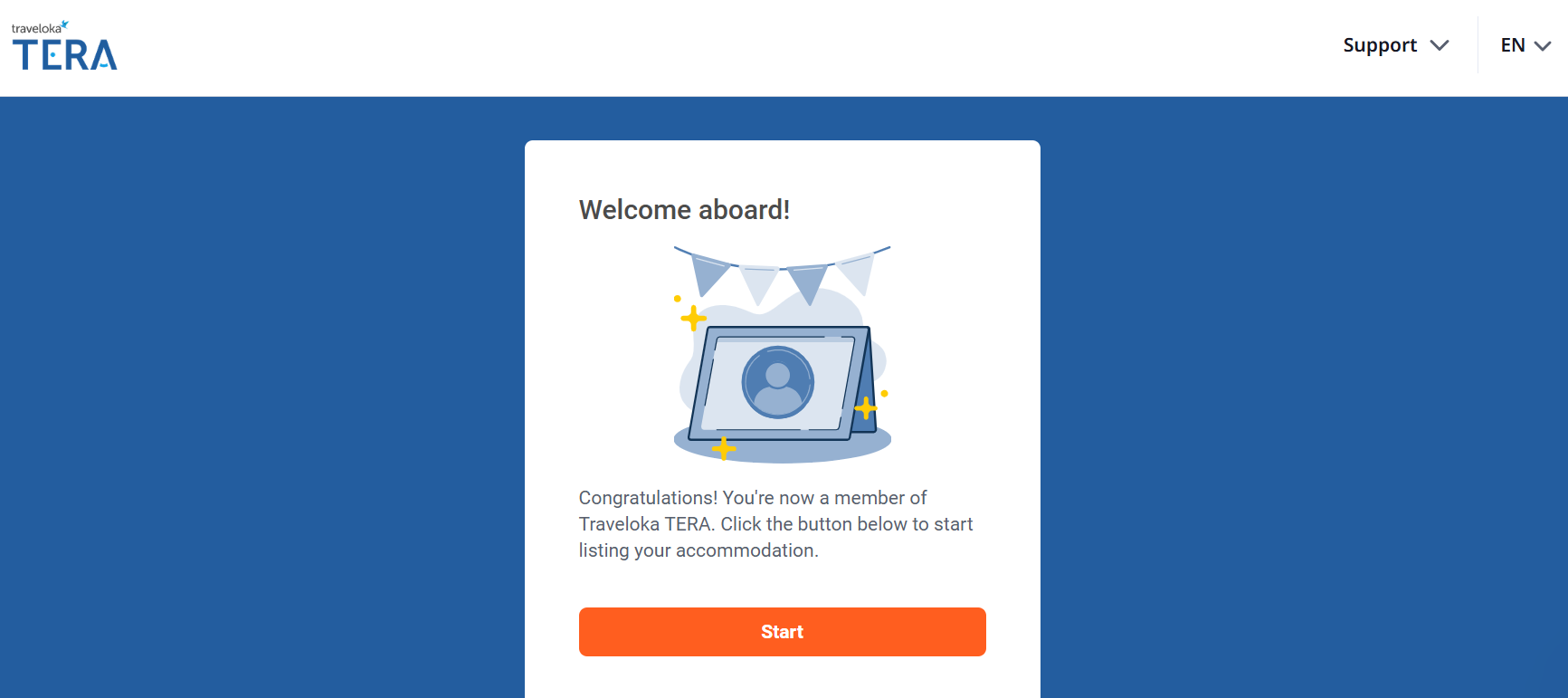
3. Isi informasi properti
Masuk ke sistem Traveloka TERA dengan memasukkan kode verifikasi yang dikirimkan Traveloka TERA melalui email ke akun email Anda. Masukkan detail properti seperti nama, alamat, dan informasi kontak. Pastikan akurat — informasi ini akan ditampilkan langsung di listing Traveloka Anda.
4. Tambahkan tipe kamar dan harga
Tentukan setiap kategori kamar yang Anda tawarkan (Standard, Deluxe, Suite, dll.), atur konfigurasi tempat tidur, kapasitas maksimum, dan tarif dasar. Anda selalu dapat menyesuaikan harga nanti dari dashboard TERA.
5. Unggah foto properti
Unggah gambar yang jelas dan memiliki pencahayaan baik. Traveloka merekomendasikan resolusi minimum 1024 x 683 piksel. Foto eksterior, interior kamar, dan fasilitas semuanya penting untuk meningkatkan konversi.
6. Kirim untuk ditinjau
Setelah semua bagian lengkap, kirim pendaftaran Anda. Tim Traveloka akan meninjau listing untuk memastikan akurasi dan kepatuhan. Anda akan menerima notifikasi email saat properti Anda aktif ditampilkan.
Jenis Properti yang Didukung di Traveloka TERA
Marketplace Traveloka mendukung banyak kategori akomodasi. Selama proses pendaftaran Traveloka TERA, mitra memilih jenis yang paling sesuai dengan properti mereka.
Contohnya meliputi:
- Hotel
- Resor
- Apartemen
- Vila
- Guesthouse
- Penyewaan liburan
Fleksibilitas ini memungkinkan berbagai penyedia akomodasi menjangkau wisatawan melalui platform.
Fitur Traveloka TERA Extranet: Apa Saja yang Bisa Anda Kelola Setelah Login
Menyiapkan login Traveloka TERA hanyalah langkah awal. Nilai sebenarnya muncul saat Anda memahami apa yang bisa dilakukan di dalam platform setelah berhasil masuk.
Manajemen Pemesanan
Lihat dan konfirmasi semua reservasi secara real time. TERA mengirim notifikasi instan untuk pemesanan baru, pembatalan, dan perubahan dari tamu. Anda dapat memfilter berdasarkan tanggal, tipe kamar, atau status pemesanan.
Kontrol Tarif dan Inventori
Atur Tarif Kamar secara manual atau gunakan alat rekomendasi tarif TERA. Anda dapat membuat tarif khusus untuk akhir pekan, hari libur nasional, atau promosi early bird tanpa perlu menghubungi Traveloka.
Pembaruan Foto dan Konten
Perbarui deskripsi properti, unggah foto terbaru, dan tambahkan tipe kamar baru langsung dari TERA. Listing dengan lebih banyak foto berkualitas tinggi secara konsisten mendapat peringkat lebih tinggi dalam hasil pencarian Traveloka.
Promosi dan Iklan
TERA memberi Anda akses ke program promosi Traveloka — kampanye diskon, penawaran last-minute, dan peningkatan visibilitas berbayar. Anda menentukan anggaran dan target audiens; TERA menampilkan perkiraan dampaknya sebelum Anda berkomitmen.
Analitik Kinerja
Lacak impresi, rasio klik-tayang, konversi pemesanan, dan tren pendapatan. Data ini membantu Anda mengidentifikasi tipe kamar mana yang berkinerja baik dan periode mana yang membutuhkan penyesuaian harga.
Integrasi Manajer Saluran
TERA dirancang untuk terhubung dengan manajer saluran pihak ketiga. Artinya, Anda dapat menyinkronkan ketersediaan dan tarif Traveloka dengan OTA lain — Booking.com, Agoda, Airbnb, dan lainnya — tanpa input ganda atau risiko overbooking.
Kelola Pemesanan Traveloka Lebih Efisien dengan Sistem Manajemen Hotel
Login ke Traveloka TERA setiap hari untuk memperbarui tarif secara manual, mengonfirmasi pemesanan, dan memeriksa ketersediaan masih bisa berjalan baik saat Anda mengelola satu properti kecil. Namun ketika pemesanan meningkat — atau saat Anda berkembang ke beberapa OTA — pengelolaan manual dengan cepat menjadi hambatan.
Di sinilah Sistem Manajemen Hotel dengan manajer saluran bawaan mengubah cara kerja Anda. Alih-alih login ke TERA, Booking.com, Agoda, dan Airbnb secara terpisah setiap hari, semuanya mengalir melalui satu dashboard.
Smart Order PMS adalah solusi yang dibuat khusus untuk hotel independen, guesthouse, dan penyewaan liburan di seluruh dunia. Sistem ini terhubung langsung ke Traveloka dan 10+ OTA besar lainnya, memberi Anda tampilan terpadu secara real-time untuk semua pemesanan, ketersediaan, dan pendapatan — tanpa perlu berpindah tab.
Dengan Smart Order PMS, properti yang sebelumnya menghabiskan berjam-jam untuk pengelolaan OTA manual biasanya melihat:
- Penghematan waktu hingga 60% untuk staf resepsionis dan operasional
- Kenaikan pendapatan rata-rata 25% melalui optimasi tarif yang lebih baik di berbagai saluran
- Insiden overbooking mendekati nol berkat sinkronisasi ketersediaan otomatis
- Aplikasi seluler untuk mengelola pemesanan dari mana saja — tanpa perlu laptop
Jika Anda sudah mengelola Traveloka melalui TERA dan ingin mengurangi pekerjaan manual, Anda dapat menjelajahi Smart Order PMS dengan mengklik tombol di bawah. Gratis untuk memulai, tanpa biaya setup.
FAQ Traveloka TERA Extranet
Apakah Aplikasi Traveloka TERA Tersedia untuk Seluler?
Ya. Traveloka TERA memiliki aplikasi seluler yang tersedia untuk Android dan iOS. Anda dapat mengelola pemesanan, memperbarui tarif, dan memeriksa data kinerja dari ponsel. Aplikasi seluler sangat berguna bagi pemilik properti kecil yang tidak selalu memiliki akses ke desktop. Perlu diperhatikan bahwa beberapa fitur lanjutan — seperti pelaporan terperinci atau pengaturan kampanye promosi — mungkin lebih nyaman dikelola melalui versi desktop.
Berapa Lama Waktu yang Dibutuhkan agar Listing Baru di Traveloka Disetujui?
Persetujuan biasanya membutuhkan 3–5 hari kerja setelah Anda mengirimkan pendaftaran yang lengkap. Jika aplikasi Anda kekurangan dokumen, berisi informasi yang tidak benar, atau foto berkualitas rendah, Traveloka dapat meminta revisi, yang dapat memperpanjang waktu proses. Untuk menghindari keterlambatan, pastikan semua kolom lengkap, foto memenuhi persyaratan resolusi, dan dokumen identitas Anda terbaca dengan jelas sebelum dikirimkan.
Bisakah Saya Mengelola Beberapa Properti dalam Satu Akun Traveloka TERA?
Ya, Anda dapat mengelola beberapa properti dalam satu akun TERA, terutama jika semuanya terdaftar di bawah entitas bisnis yang sama. Anda dapat berpindah antarproperti dari dalam dashboard. Meski begitu, grup hotel besar atau perusahaan manajemen dengan banyak properti sering kali lebih mudah menggunakan Manajer Saluran atau Sistem Manajemen Hotel yang menyediakan tampilan multi-properti terkonsolidasi, daripada beralih antar-listing individual di dalam TERA.
Apakah Ada Biaya untuk Mendaftarkan Properti di Traveloka TERA?
Pendaftaran di Traveloka TERA gratis. Tidak ada biaya awal untuk membuat akun atau menampilkan properti Anda. Traveloka memperoleh pendapatan melalui model komisi — persentase dari setiap pemesanan yang selesai diambil sebagai biaya platform. Tarif komisi bervariasi berdasarkan jenis properti, lokasi, dan program promosi yang Anda ikuti. Tarif pastinya akan diinformasikan selama proses pendaftaran dan dalam perjanjian mitra Anda.
Apa Perbedaan antara Traveloka TERA dan Traveloka untuk Wisatawan?
Aplikasi Traveloka yang digunakan wisatawan untuk mencari dan memesan penerbangan, hotel, dan aktivitas sepenuhnya terpisah dari Traveloka TERA. TERA adalah backend untuk mitra — hanya dapat diakses oleh penyedia akomodasi dan perjalanan yang terdaftar. Tamu Anda tidak akan pernah melihat TERA; mereka berinteraksi dengan Traveloka melalui aplikasi konsumen atau situs web. Anggap TERA sebagai ruang mesin yang menggerakkan apa yang dilihat wisatawan di sisi depan.
