Accedi al Booking.com Extranet ↓
1. Il Booking.com Extranet è la dashboard di backend da cui proprietari di hotel e gestori di strutture controllano annunci, tariffe, Disponibilità, Prenotazioni e messaggi degli ospiti
2. Accedi dalla pagina account.booking.com: aggiungila ai preferiti e verifica sempre il dominio prima di inserire le credenziali
3. L'Extranet consente di gestire tariffe e Prenotazioni, comunicare con gli ospiti, rispondere alle recensioni e analizzare le performance
4. Gestire più OTA da extranet separate aumenta il rischio di Sovrapprenotazione e comporta un notevole lavoro manuale: un Sistema di Gestione Alberghiera elimina entrambi i problemi
5. Smart Order collega Booking.com, Airbnb, Agoda, Expedia e altre 8 OTA in tempo reale a partire da 5 USD per camera al mese
Accesso al Booking.com Extranet: guida passo dopo passo
Dove trovare la pagina di accesso all'Extranet
La pagina di accesso al Booking.com Extranet si trova su account.booking.com — usa il pulsante di accesso all'inizio di questa pagina oppure vai direttamente su `account.booking.com`.
Aggiungi questa pagina ai preferiti. Alcuni siti di phishing imitano la pagina di accesso all'Extranet: verifica sempre di trovarti sul dominio corretto prima di inserire le credenziali. Puoi accedere all'Extranet anche tramite l'app Booking.com Pulse su iOS e Android per gestire le attività urgenti in mobilità, anche se la versione desktop completa dell'Extranet offre più funzionalità.
Come accedere
Passaggio 1 — Vai alla pagina di accesso del Booking.com Extranet.
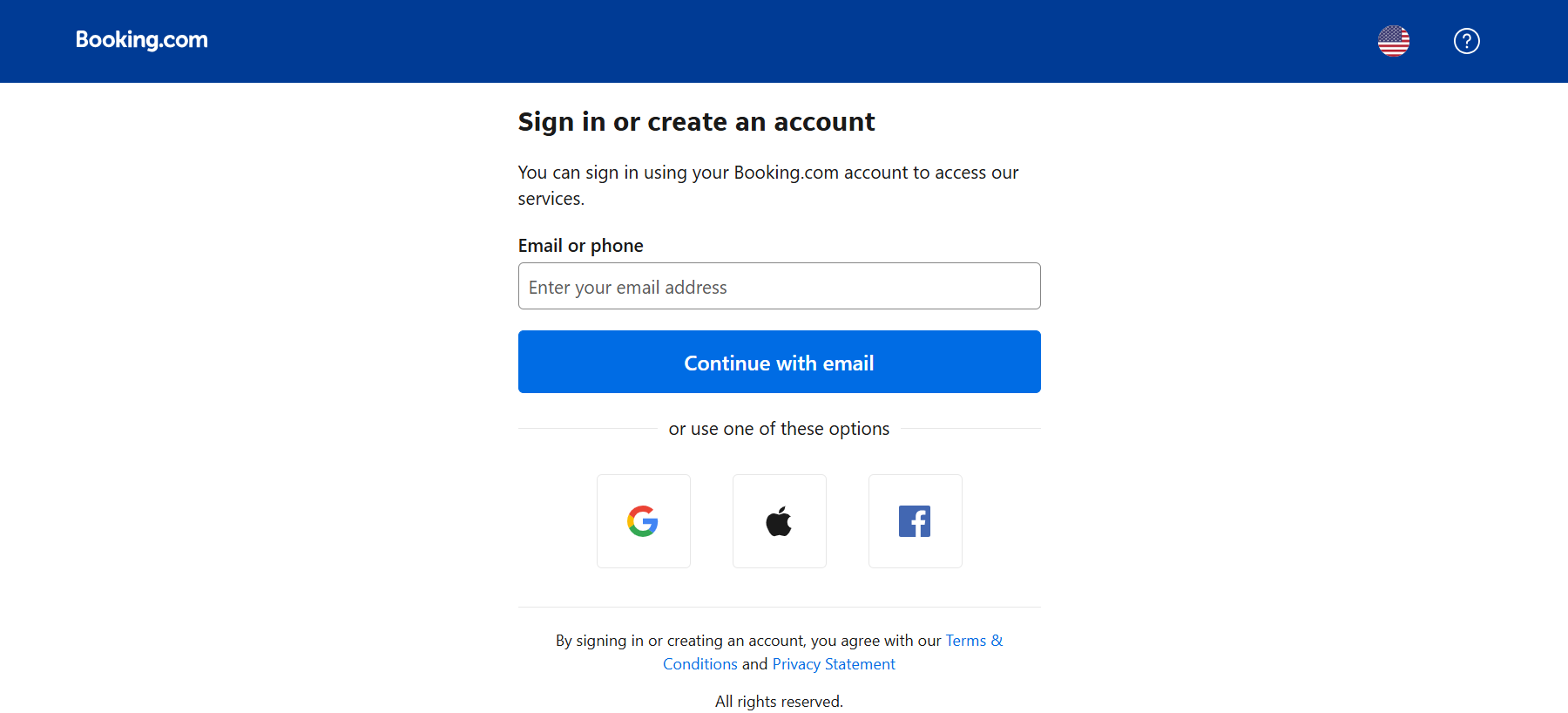
Vai su account.booking.com. Vedrai i campi per il nome di accesso, generalmente il tuo indirizzo email, e la password.
Passaggio 2 — Inserisci le credenziali.
Usa l'indirizzo email e la password associati all'account della tua struttura su Booking.com. Se gestisci più strutture, le stesse credenziali potrebbero consentirti di accedere a tutte con un unico login.
Passaggio 3 — Completa l'autenticazione a due fattori.
Booking.com richiede la 2FA per tutti gli accessi all'Extranet. Inserisci il codice di verifica inviato al numero di telefono o all'indirizzo email registrato per completare l'accesso.
Passaggio 4 — Seleziona la struttura.
Se il tuo account è collegato a più strutture, seleziona dall'elenco visualizzato dopo l'accesso quella che desideri gestire.
Autenticazione a due fattori (2FA)
La 2FA è obbligatoria per tutti gli account del Booking.com Extranet. Quando accedi, Booking.com invia un codice al metodo di contatto registrato, ovvero al numero di telefono tramite SMS oppure all'indirizzo email. Inserisci il codice entro il periodo di validità per procedere.
Se non ricevi i codici, verifica che i dati di contatto registrati siano aggiornati. Dopo aver effettuato l'accesso, puoi modificarli in Account → Impostazioni di sicurezza.
Problemi di accesso comuni e relative soluzioni
Password dimenticata: usa il link "Password dimenticata" nella pagina di accesso. Booking.com invierà un link per reimpostarla all'indirizzo email registrato.
Account bloccato: ripetuti tentativi di accesso non riusciti causano un blocco temporaneo. Attendi 30 minuti e riprova oppure contatta l'assistenza partner di Booking.com per sbloccare l'account.
Il codice 2FA non arriva: controlla le cartelle spam o posta indesiderata per i codici inviati via email. Per gli SMS, verifica che il numero di telefono sia corretto nelle impostazioni dell'account. Se il problema persiste, contatta l'assistenza partner di Booking.com.
Le credenziali corrette non funzionano: verifica di usare le credenziali del gestore della struttura. L'account Booking.com per gli ospiti e l'account Extranet sono sistemi separati e non condividono i dati di accesso.
Gestisci più di una OTA?
Smart Order sincronizza Booking.com, Airbnb, Agoda, Expedia e altre 8 OTA in tempo reale, a partire da 5 USD per camera al mese, con una Casella Unificata per tutti i messaggi degli ospiti e nessuna commissione per Prenotazione.
Come usare il Booking.com Extranet
Gestire tariffe e Disponibilità
La sezione Tariffe e Disponibilità consente di impostare i prezzi per notte, i requisiti di soggiorno minimo e di aprire o chiudere date specifiche. Le modifiche diventano immediatamente visibili su Booking.com. Se la tua struttura è presente su più OTA, devi replicare ogni aggiornamento nella dashboard separata di ciascuna piattaforma, a meno che tu non utilizzi un Gestore Canali.
Gestire le Prenotazioni
La scheda Prenotazioni mostra tutte le Prenotazioni confermate, in sospeso e cancellate, con i dati degli ospiti, le date e il canale di provenienza. Le azioni relative a mancati arrivi e cancellazioni vengono gestite all'interno della scheda di ogni Prenotazione.
Comunicare con gli ospiti
La Casella integrata raccoglie i messaggi degli ospiti che hanno prenotato tramite Booking.com. Il tempo di risposta viene monitorato e influisce sul punteggio di visibilità della struttura: l'algoritmo di Booking.com premia le risposte rapide.
Rispondere alle recensioni
La sezione Recensioni mostra le valutazioni e i commenti degli ospiti. Puoi pubblicare una risposta visibile a tutti direttamente dall'Extranet. Rispondere alle recensioni, positive e negative, dimostra ai potenziali ospiti che la struttura viene gestita attivamente.
Monitorare le performance
La sezione Analisi fornisce dati su visualizzazioni, Prenotazioni e ricavi. La scheda Opportunità presenta consigli specifici per migliorare il posizionamento della struttura su Booking.com.
Quando andare oltre l'Extranet: gestire più OTA
Il Booking.com Extranet funziona bene per le strutture presenti esclusivamente su Booking.com. Quando aggiungi Airbnb, Agoda, Expedia o altre piattaforme, la gestione manuale delle extranet crea due problemi che si aggravano a vicenda:
- Rischio di Sovrapprenotazione. Ogni OTA mostra la tua Disponibilità in modo indipendente. Nel tempo necessario a chiudere manualmente le date su una seconda piattaforma dopo l'arrivo di una Prenotazione, un altro ospite potrebbe prenotare lì le stesse date.
- Carico di lavoro per gli aggiornamenti. Ogni modifica delle tariffe, chiusura di date o aggiornamento della Disponibilità deve essere ripetuto ogni volta nella dashboard separata di ciascuna piattaforma.
Un Sistema di Gestione Alberghiera risolve entrambi i problemi. Smart Order si collega a 11 OTA — Booking.com, Airbnb, Agoda, Expedia, Traveloka, Trip.com, Tiket.com, HostelWorld, TuJia, XiaoZhu e Rakuten Travel — tramite una Sincronizzazione Bidirezionale via API in tempo reale. Quando arriva una Prenotazione da qualsiasi piattaforma, la Disponibilità viene chiusa ovunque nel giro di pochi secondi.
Oltre alla sincronizzazione, Smart Order include:
- Casella Unificata — leggi e rispondi da un'unica dashboard ai messaggi degli ospiti provenienti da tutte le OTA collegate, incluse le risposte dirette su Airbnb
- Motore di Prenotazione diretta — Prenotazioni senza commissioni dalla tua pagina di Prenotazione
- Integrazione con PriceLabs — adeguamenti automatici delle tariffe in base ai segnali della domanda e ai livelli di occupazione
- Strumenti per Reception e Pulizia — gestione di Prenotazioni, Check-in, Check-out e stato delle camere in un unico sistema
Oltre 200.000 strutture in tutto il mondo usano Smart Order per gestire la distribuzione sulle OTA.
Come collegare Booking.com a un Sistema di Gestione Alberghiera
Il collegamento tra Smart Order e Booking.com viene configurato tramite il sistema Connectivity Provider di Booking.com all'interno dell'Extranet. Non è necessaria alcuna configurazione tecnica: il collegamento viene effettuato interamente dal pannello delle impostazioni.
- Accedi al Booking.com Extranet
- Vai su Account → Connectivity provider
- Cerca e seleziona Smart Order International come connectivity provider
- Autorizza il collegamento: Smart Order inizierà immediatamente a sincronizzare Disponibilità e tariffe con Booking.com
- Associa le tipologie di camere in Smart Order per confermare che il collegamento sia attivo
Per istruzioni dettagliate con schermate, consulta qui sotto la guida di Smart Order al collegamento con Booking.com.
 Smart Order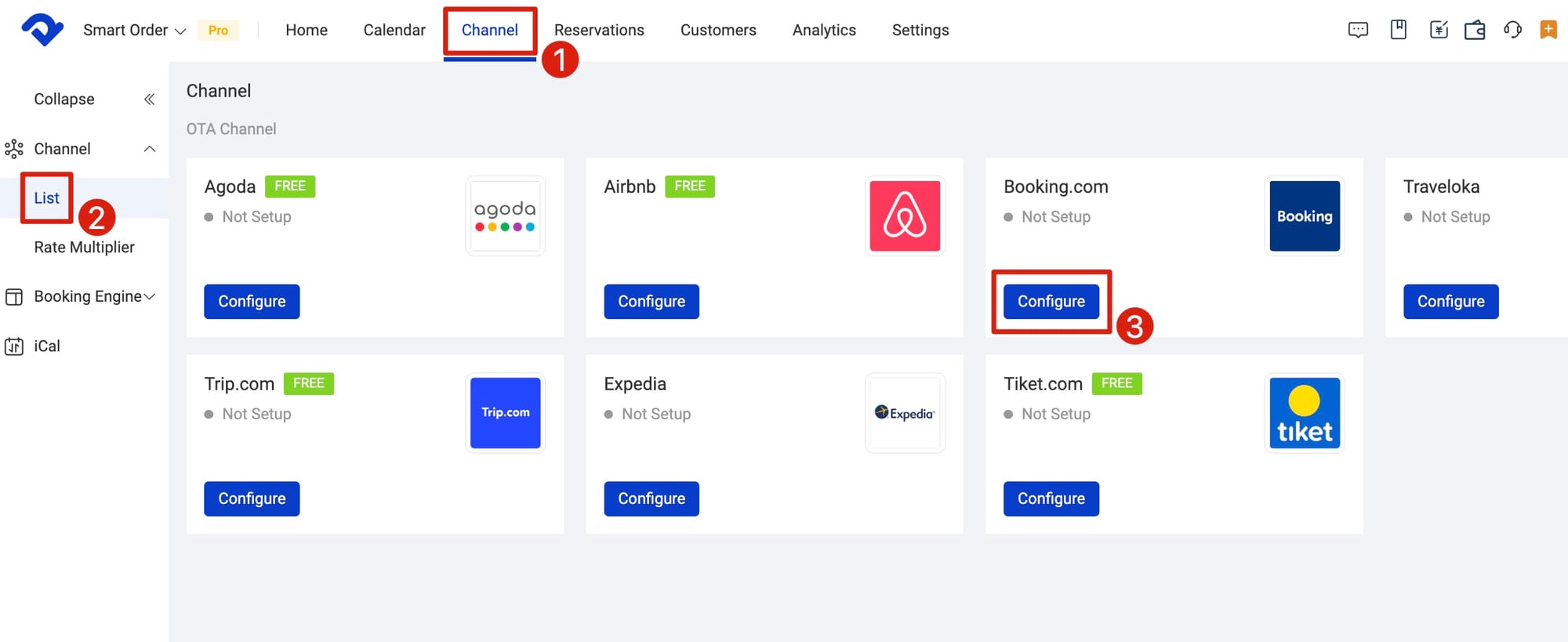
Collega Booking.com a Smart Order
Configura l'integrazione con Booking.com in pochi minuti: Sincronizzazione Bidirezionale in tempo reale, Casella Unificata e Motore di Prenotazione diretta a partire da 5 USD per camera al mese.
FAQ
Che cos'è il Booking.com Extranet?
Il Booking.com Extranet è la dashboard di backend privata destinata ai proprietari di hotel e ai gestori di strutture registrati su Booking.com. Permette di gestire l'annuncio, impostare tariffe e Disponibilità, amministrare le Prenotazioni, comunicare con gli ospiti e monitorare le performance. Gli ospiti non vedono mai l'Extranet: è uno strumento riservato alla gestione della struttura.
Più utenti possono accedere al Booking.com Extranet?
Sì. Puoi aggiungere membri del team con credenziali di accesso individuali e assegnare diversi livelli di autorizzazione. Un addetto alla Reception può accedere alle Prenotazioni senza poter visualizzare i report finanziari o le impostazioni dell'account.
Il Booking.com Extranet è gratuito?
Sì. L'accesso all'Extranet è incluso per tutte le strutture registrate su Booking.com. Booking.com guadagna tramite le commissioni sulle Prenotazioni completate, non tramite costi di accesso all'Extranet.
Come posso aggiornare i prezzi nel Booking.com Extranet?
Vai su Tariffe e Disponibilità nell'Extranet. Puoi impostare i prezzi per tipologia di camera, intervallo di date o stagione. Le modifiche diventano immediatamente visibili su Booking.com. Se usi un Gestore Canali o un Sistema di Gestione Alberghiera, gli aggiornamenti delle tariffe effettuati nel sistema vengono inviati automaticamente a Booking.com.
Come posso trovare l'ID della mia struttura senza accedere?
L'ID della struttura appare nell'URL della pagina pubblica del tuo annuncio su Booking.com. La sequenza numerica presente nell'URL è l'ID della struttura. Puoi trovarlo anche nelle email di conferma inviate da Booking.com.
Cosa devo fare se il collegamento con il Connectivity Provider non funziona?
Innanzitutto, verifica che Smart Order sia ancora indicato come Connectivity Provider attivo in Account → Connectivity provider nell'Extranet. Se il collegamento risulta attivo ma la sincronizzazione non funziona, segui i passaggi per la risoluzione dei problemi nella guida di Smart Order al collegamento con Booking.com oppure contatta direttamente l'assistenza Smart Order.
Come posso collegare Booking.com a un Gestore Canali o a un Sistema di Gestione Alberghiera?
Nel Booking.com Extranet, vai su Account → Connectivity provider, cerca per nome il tuo Sistema di Gestione Alberghiera o Gestore Canali e autorizza il collegamento. Gli utenti di Smart Order devono selezionare Smart Order International nell'elenco dei provider. Una volta stabilito il collegamento, Disponibilità, tariffe e Prenotazioni vengono sincronizzate in tempo reale su tutte le OTA collegate.
