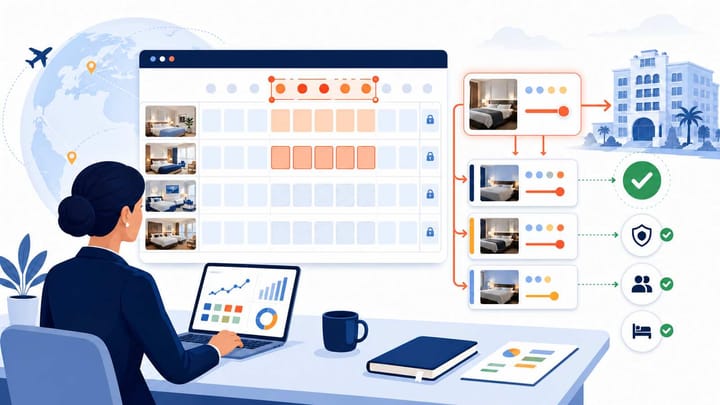
1. Conferma se eBooking o un channel manager collegato è autorizzato a inviare le tariffe a Trip.com.
2. Apri l'area tariffe e disponibilità nel tuo account, quindi seleziona l'esatta struttura, la tipologia di camera, il piano tariffario, le date e la valuta prima di inserire una nuova tariffa.
3. Esamina il comportamento delle tariffe collegate, le promozioni, i prezzi basati sull'occupazione, l'inventario e le restrizioni senza dare per scontato che ogni account utilizzi le stesse etichette di menu.
4. Salva una volta, riapri le date modificate ed esegui una ricerca simulata come ospite per confermare l'offerta finale.
Sapere come modificare le tariffe in Trip.com eBooking non è solo questione di trovare un campo per il prezzo. Il rischio operativo è quello di modificare la camera, il piano tariffario, l'intervallo di date o il sistema di origine sbagliati, scoprendo poi che l'offerta desiderata non è disponibile o ha un prezzo diverso su Trip.com.
Il metodo più sicuro è identificare la fonte autorevole della tariffa, modificare solo il prodotto desiderato, proteggere i prezzi collegati e le restrizioni e verificare i risultati memorizzati e quelli rivolti agli ospiti. Trip.com descrive eBooking come la sua extranet per i partner alberghieri per la gestione di tariffe e disponibilità, ma gli strumenti e le etichette disponibili possono differire in base ad account, lingua, configurazione della struttura e versione dell'interfaccia.
Prima di Modificare una Tariffa Trip.com
Per prima cosa determina quale sistema controlla Trip.com. Se la fonte tariffaria approvata è un channel manager, un sistema di prenotazione centrale o una connessione PMS, effettua la modifica lì. Un valore manuale su eBooking potrebbe essere sovrascritto da un successivo messaggio di sincronizzazione, lasciando al personale un prezzo temporaneo che non possono riprodurre o spiegare.
Gli hotel che utilizzano il channel manager hotel di Smart Order dovrebbero aggiornare lì la tariffa mappata approvata e utilizzare eBooking per confermare ciò che Trip.com ha ricevuto.
Le FAQ per i partner di Trip.com confermano che eBooking gestisce le tariffe e la disponibilità. La piattaforma di connettività di Trip.com conferma separatamente che i sistemi collegati possono creare o aggiornare tariffe, inventario e restrizioni. Si tratta di percorsi operativi diversi, pertanto l'hotel non dovrebbe modificarli entrambi a meno che un'eccezione documentata non lo richieda.
Prepara un breve riepilogo delle modifiche prima di aprire l'editor:
- Struttura e account utente
- Tipologia di camera e piano tariffario
- Data di inizio, data di fine e giorni della settimana applicabili
- Occupazione, trattamento pasti, termini di cancellazione e modello di pagamento
- Valuta, regime fiscale, tariffa attuale e tariffa prevista
- Sistema di origine, motivo della modifica e data di ripristino
Verifica se il piano desiderato utilizza un altro piano come origine del prezzo o se presenta aggiustamenti specifici dell'account. Non dare per scontato che ogni offerta non rimborsabile, per membri, mobile o promozionale derivi automaticamente dalla BAR. La relazione dipende da come sono configurati i prodotti e le promozioni dell'hotel.
Come Modificare le Tariffe in Trip.com eBooking
Usa l'Editor delle Tariffe Disponibile nel Tuo Account
Trip.com non pubblica una guida al calendario universale e dettagliata per ogni account eBooking. Segui le etichette visibili nel tuo account e considera la sequenza sottostante come una procedura di controllo operativo piuttosto che una garanzia che ogni menu avrà lo stesso nome.
- Accedi a Trip.com eBooking con un utente autorizzato a modificare le tariffe.
- Se l'account gestisce più strutture, conferma la struttura corretta prima di aprire i suoi strumenti tariffari.
- Apri l'area utilizzata dal tuo account per gestire Tariffe e Disponibilità, i prezzi delle camere o il calendario della disponibilità.
- Imposta la data o l'intervallo di date desiderato. Controlla l'anno, la data di inizio, la data di fine e qualsiasi filtro sui giorni della settimana prima di continuare.
- Seleziona l'esatta tipologia di camera. Nomi di camere, tipologie di letti o varianti di occupazione simili non sono intercambiabili.
- Seleziona il piano tariffario previsto e conferma il trattamento pasti, i termini di cancellazione, l'occupazione, il modello di pagamento e l'eventuale configurazione delle tariffe collegate.
- Inserisci la nuova tariffa nella valuta e nella base di prezzo configurate per la struttura. Utilizza lo stesso trattamento fiscale della configurazione esistente.
- Rivedi la disponibilità, i blocchi delle vendite e le restrizioni di soggiorno visualizzati insieme alla tariffa. Lasciali invariati a meno che la stessa decisione commerciale non richieda un aggiornamento dell'inventario o delle restrizioni.
- Salva o aggiorna la selezione e attendi il messaggio di conferma dell'account.
- Riapri la stessa camera, piano e date per confermare che eBooking abbia memorizzato il valore desiderato.
Le etichette dei menu possono variare a seconda della lingua dell'account, della configurazione della struttura, del contratto e della versione dell'interfaccia. Se l'editor delle tariffe nel tuo account non corrisponde a questa sequenza, utilizza la guida integrata nell'account o la chat del Supporto Hotel prima di modificare controlli che non ti sono familiari.
Evita Errori di Modifica Multipla
La modifica multipla in blocco è efficiente solo quando ogni data selezionata deve ricevere la stessa istruzione. Conferma fine settimana, eventi, periodi stagionali, variazioni di prezzo esistenti e date di ripristino prima di applicare un unico valore su un lungo intervallo.
Quando l'hotel intende modificare solo il prezzo, non sovrascrivere anche la disponibilità o le restrizioni. Quando l'inventario o le regole di soggiorno devono cambiare, registrali come campi approvati separati, in modo che il personale possa verificare ogni risultato in modo indipendente.
Aggiorna Trip.com da Un'Unica Fonte Tariffaria
Mantieni allineati mappature delle camere, tariffe, inventario e restrizioni supportate invece di gestire un secondo multicalendario manuale.
Proteggi i Piani Tariffari e Conferma il Risultato
Completa i Controlli dei Piani Tariffari
Un aggiornamento di prezzo dovrebbe superare i controlli sottostanti prima che l'hotel lo consideri completo. Questa è una lista di controllo operativa redazionale, non uno screenshot dell'interfaccia di Trip.com eBooking.
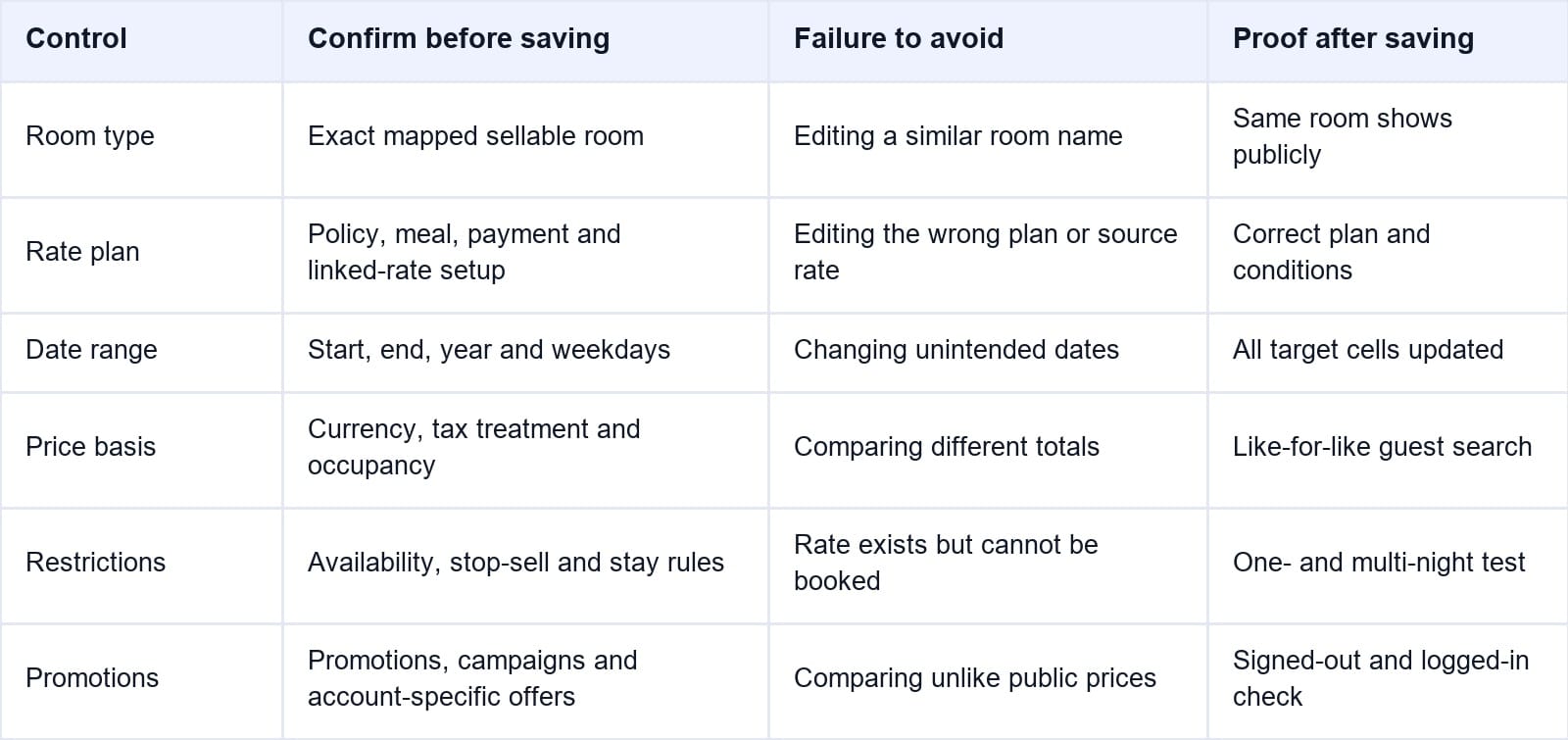
Conferma la camera, il piano, l'intervallo di date, la base di prezzo, le restrizioni e le promozioni come elementi separati. Se un piano utilizza un'altra tariffa come origine del prezzo, modifica l'origine autorizzata e conferma il risultato dipendente, anziché dare per scontato che un prezzo derivato visualizzato possa essere modificato in modo indipendente.
Controlla la Tariffa Memorizzata e l'Offerta Pubblica
Riapri prima le date modificate in eBooking. Conferma la struttura, la tipologia di camera, il piano tariffario, l'intervallo di date, la valuta e il valore memorizzato. Questo dimostra ciò che l'extranet attualmente contiene, ma non dimostra ancora ciò che un ospite può prenotare.
Successivamente, utilizza una finestra del browser in incognito o una sessione disconnessa di Trip.com per cercare la stessa struttura e lo stesso soggiorno. Fai corrispondere tutto quanto segue:
- Date di check-in e check-out
- Numero di camere, adulti e bambini
- Tipologia di camera e occupazione
- Pasti inclusi e termini di cancellazione
- Tempistiche di pagamento, mercato, valuta e stato di accesso
Confronta il totale finale da pagare così come la visualizzazione del prezzo a notte. Promozioni, campagne, tasse, commissioni, conversione di valuta, prezzi basati sull'occupazione o un altro piano tariffario idoneo possono far sì che il risultato visibile all'ospite differisca dall'importo memorizzato nell'editor.
Testa almeno un soggiorno di una notte e un soggiorno di più notti all'interno dell'intervallo modificato. Una ricerca di più notti può esporre una data mancante, un prezzo misto, una notte non disponibile o una restrizione di soggiorno che un test di una notte non rivela.
Salva una prova dell'ora di aggiornamento, dell'utente, del sistema di origine, della camera, del piano, delle date, del valore memorizzato, dell'offerta pubblica e di qualsiasi promozione visibile. Questo registro aiuta l'hotel a separare un errore di inserimento da un problema di connessione, configurazione o visualizzazione.
Mantieni i Piani Tariffari di Trip.com Mappati e Tracciabili
Aggiorna le tariffe approvate una sola volta, sincronizza i prodotti OTA previsti e conserva un registro più chiaro di ciò che è cambiato.
Risoluzione dei Problemi e Domande Frequenti
Cosa devo fare quando la tariffa non si salva?
Conferma la struttura, la camera, il piano, le date, i permessi, il formato della valuta e qualsiasi messaggio di convalida selezionati. Controlla se il prodotto è attivo e se l'account richiede una diversa base di prezzo o un valore minimo consentito. Non inviare ripetutamente un campo non familiare; cattura il messaggio e utilizza la chat del Supporto Hotel quando la causa non è chiara.
Perché la tariffa di Trip.com è tornata a quella precedente dopo che l'ho modificata?
Un channel manager collegato o un sistema centrale potrebbe aver inviato un'altra tariffa dopo la modifica manuale. Rivedi il registro di connessione e correggi il valore nella fonte autorevole prima di apportare un'altra modifica su eBooking.
Perché il prezzo pubblico su Trip.com è diverso dalla tariffa memorizzata?
Confronta identiche date, occupazione, camera, piano, pasti, termini di cancellazione, tempistiche di pagamento, valuta, mercato, tasse, promozioni e stato di accesso. Il primo prezzo mostrato nella ricerca potrebbe appartenere a un'altra offerta idonea, quindi confronta anche il totale finale al momento del check-out.
La modifica della BAR aggiorna ogni piano tariffario di Trip.com?
Non necessariamente. Solo i prodotti configurati per utilizzare quella tariffa come fonte di prezzo dovrebbero variare con essa. I piani indipendenti, le promozioni, i prezzi per occupazione e le sostituzioni specifiche dell'account richiedono una verifica separata.
Quanto devo aspettare prima di controllare il risultato?
Conferma il valore memorizzato in eBooking non appena il salvataggio è completato, quindi aggiorna una ricerca corrispondente come ospite su Trip.com. Non fare affidamento su un ritardo universale, perché il percorso differisce tra gli aggiornamenti manuali su eBooking e l'invio tramite un sistema collegato. Se il valore memorizzato è corretto ma l'offerta rimane incoerente, documenta entrambe le schermate e contatta il Supporto Hotel.
Dove dovrebbe modificare le tariffe Trip.com un hotel connesso?
Utilizza il PMS hotel, il CRS o il channel manager designato come fonte autorevole. La documentazione sulla connettività di Trip.com conferma il supporto per gli aggiornamenti di tariffe, inventario e restrizioni. Usa eBooking per verificare il risultato ricevuto e gestire le impostazioni specifiche dell'account che la connessione non controlla.
Le modifiche manuali sulle OTA sono più sicure se intese come eccezioni controllate. Un PMS hotel connesso e un channel manager forniscono un percorso di controllo più chiaro quando sono la fonte autorizzata dell'hotel. Assegna un responsabile, registra il motivo e la data di ripristino, e dimostra i risultati memorizzati e quelli visibili all'ospite. Questo trasforma una piccola modifica di prezzo in una procedura verificabile, anziché in una causa di sconti non funzionanti, date saltate o gap di parità inspiegabili.
