
Gestire un hotel o un affitto vacanzale nel competitivo mercato del Sud-est asiatico richiede molto più che pubblicare semplicemente le proprie camere: richiede padronanza delle piattaforme che generano i ricavi. Per i partner di una delle più grandi Agenzie di Viaggio Online (OTA) dell'Indonesia, l'Extranet Tiket.com è il centro nevralgico delle operazioni quotidiane. Questa guida approfondisce come accedere al tuo account partner Tiket, orientarti nel processo di login e sfruttare la potenza mobile di Lignum by Tiket.com.
Che cos'è l'Extranet Tiket.com?
Pensa all'Extranet Tiket.com come a una dashboard privata creata esclusivamente per i partner delle strutture. Offre a hotel, ville, guesthouse e altri fornitori di alloggi uno spazio dedicato per controllare come la struttura appare su tiket.com — e quali risultati ottiene.
A differenza dell'app tiket.com rivolta ai clienti, l'Extranet è interamente lato partner. Gli ospiti non la vedono mai. È il luogo in cui imposti le tue regole, gestisci i tuoi dati e prendi decisioni che incidono direttamente sui tuoi ricavi.
Funzionalità chiave della dashboard Extranet Tiket.com
La homepage dell'Extranet mostra subito le metriche e gli strumenti più importanti:
• Centro Opportunità: segnala attività incomplete — come foto delle camere mancanti o policy non impostate — che potrebbero limitare le tue prenotazioni.
• Performance della struttura: mostra una panoramica a 30 giorni di prenotazioni, ricavi e notti camera.
• Tariffe e Disponibilità: imposta le tariffe delle camere, apri o chiudi intervalli di date e applica tariffe promozionali.
• Promo e Campagne: aderisci alle promozioni attive di tiket.com con un solo clic.
• Menu Prenotazioni: visualizza dettagli delle prenotazioni, date di check-in e informazioni degli ospiti in un unico posto.
• Analytics: tariffe medie giornaliere, trend dei ricavi netti e dati sul volume delle prenotazioni.
• Chat: comunica direttamente con gli ospiti prima e dopo la prenotazione.
Smetti di gestire i canali uno per uno
Ogni funzionalità che vedi nell'Extranet Tiket.com — tariffe, disponibilità, prenotazioni, promozioni — Smart Order Sistema di Gestione Alberghiera le gestisce tutte, insieme a ogni altro canale su cui sei presente. Un solo accesso. Una sola dashboard. Basta cambiare scheda di continuo.
Chi può usare l'Extranet Tiket.com?
L'accesso è limitato ai partner di strutture registrati su tiket.com. Se la tua struttura non è ancora pubblicata su tiket.com, dovrai prima completare il processo di registrazione come partner. Una volta registrata, la piattaforma supporta più account utente sotto un'unica struttura, con ruoli diversi assegnati ai vari membri del team.
I ruoli includono l'Amministratore, che ha il controllo completo, inclusa la gestione degli utenti, e ruoli più limitati per il personale di reception o i revenue manager che devono accedere solo a menu specifici. Questo rende l'Extranet adatta sia a piccole guesthouse sia a grandi catene alberghiere con team operativi dedicati.
Extranet vs. Lignum by Tiket.com: qual è la differenza?
Questo crea confusione a molti nuovi partner. La risposta breve: sono la stessa piattaforma, in formati diversi. L'Extranet Tiket.com è la versione basata su browser, accessibile da desktop o laptop. Lignum by Tiket.com è la versione app mobile della stessa dashboard partner, disponibile sia su iOS sia su Android.
Effettui l'accesso con le stesse credenziali dell'account partner Tiket su entrambe. I dati si sincronizzano in tempo reale. La maggior parte dei property manager usa l'Extranet desktop per attività dettagliate come la configurazione delle camere, poi controlla l'app Lignum sul telefono per monitorare le prenotazioni o rispondere ai messaggi degli ospiti durante la giornata.
Come accedere all'Extranet Tiket.com
Il processo di accesso all'Extranet Tiket.com è semplice, ma ci sono alcuni dettagli utili da conoscere — soprattutto sulla verifica a due fattori e sul comportamento della sessione — che possono coglierti di sorpresa la prima volta.
Guida passo passo all'accesso Extranet Tiket.com
1. Apri il browser e visita la pagina di accesso Extranet Tiket.com. Salvare questo URL nei preferiti fa risparmiare tempo.
2. Inserisci l'indirizzo email registrato e la password.
3. Se sul tuo account è attiva la sicurezza con codice PIN, ti verrà chiesto di inserire il PIN dopo il passaggio della password.
- Fai clic sul pulsante "Accedi"
5. Arriverai alla homepage dell'Extranet con la dashboard della tua struttura caricata.
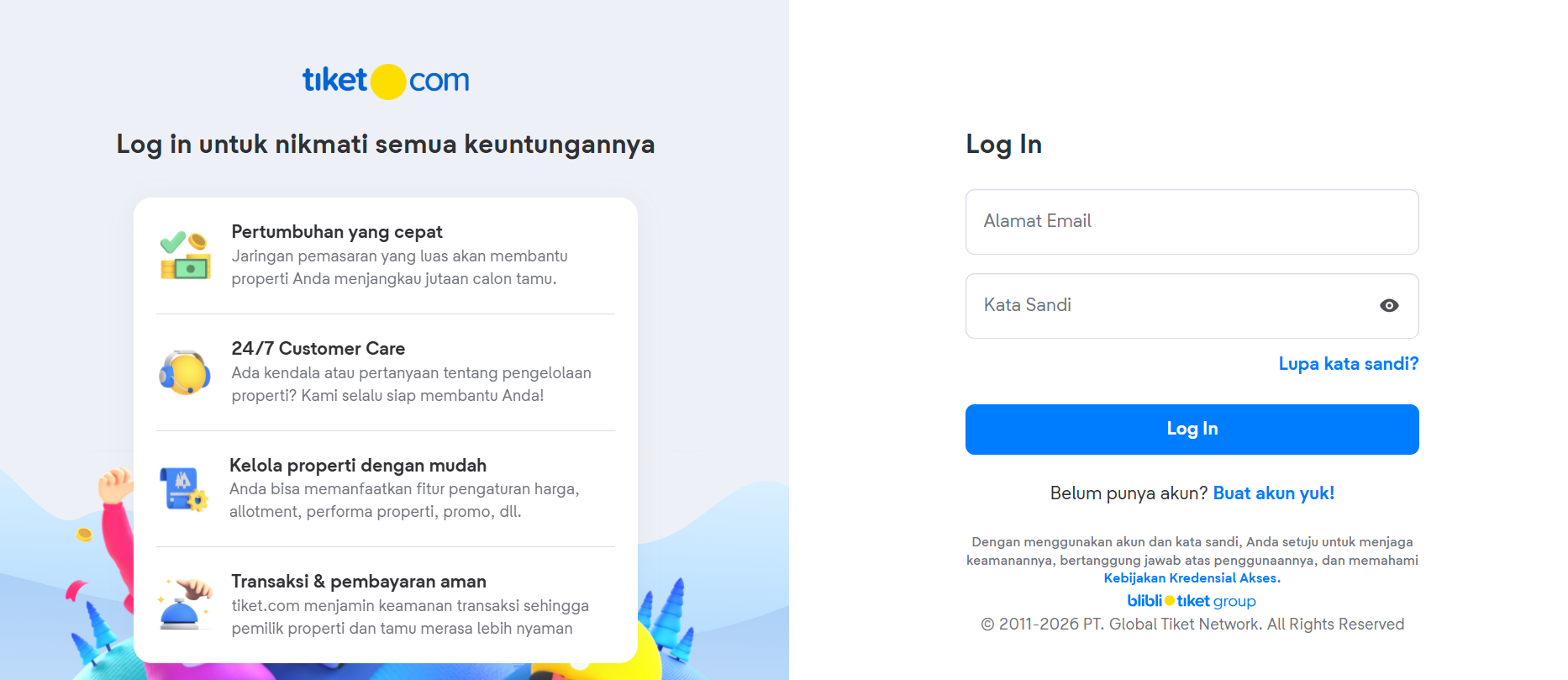
Nota importante: se il tuo account è collegato a più strutture, dopo il login vedrai una schermata di selezione della struttura. Scegli la struttura che vuoi gestire prima di procedere.
Hai dimenticato la password dell'Extranet? Ecco come reimpostarla
Il reset della password viene gestito interamente via email. Nella pagina di accesso dell'Extranet Tiket.com, fai clic sul link "Password dimenticata" sotto il modulo di login. Inserisci l'indirizzo email collegato al tuo account partner Tiket e riceverai un link di reset entro pochi minuti.
Consigli per risolvere problemi di accesso all'Extranet Tiket.com
I problemi di login sono frustranti, ma la maggior parte ha soluzioni semplici:
• Credenziali errate: le password distinguono tra maiuscole e minuscole. Controlla che il blocco maiuscole non sia attivo.
• Account bloccato: troppi tentativi falliti bloccano temporaneamente l'account. Attendi 15–30 minuti oppure contatta l'assistenza.
• Problemi del browser: cancella cache e cookie del browser, oppure prova una finestra in incognito. Chrome e Firefox funzionano meglio con l'Extranet.
• PIN non funzionante: se hai dimenticato il PIN, dovrai disattivarlo e riattivarlo dalle Impostazioni account dopo aver effettuato l'accesso con un metodo alternativo.
• Pagina non caricata: verifica che la pagina di login di tiket.com sia accessibile nella tua regione. Alcune reti aziendali o VPN bloccano i portali partner esterni.
Come registrare un account Extranet Tiket.com
I nuovi utenti non si registrano autonomamente sull'Extranet Tiket.com. Il sistema funziona diversamente: una volta che la tua struttura viene attivata come partner tiket.com, viene creato un account Amministratore. Sarà poi quell'amministratore a creare tutti gli account utente aggiuntivi direttamente dall'Extranet.
Requisiti prima di creare un account Extranet
Prima di aggiungere un nuovo utente, assicurati che siano pronti i seguenti elementi:
• La tua struttura deve essere già registrata e attiva su tiket.com.
• Devi aver effettuato l'accesso come Amministratore — solo gli Admin possono accedere al menu Gestisci utenti.
• Ti servono l'indirizzo email, il nome completo e un numero di telefono valido del nuovo utente.
• L'indirizzo email deve essere univoco: non può essere già registrato su un altro account Extranet.
Come gli Admin aggiungono nuovi utenti nell'Extranet
6. Accedi all'Extranet Tiket.com con il tuo account Amministratore.
7. Vai su Gestisci utenti dalla navigazione principale.
8. Fai clic su Aggiungi nuovo utente nell'angolo in alto a destra.
9. Inserisci email, nome completo e numero di telefono del nuovo utente.
10. Seleziona il ruolo utente appropriato e configura le preferenze di notifica, se necessario.
11. Fai clic su Aggiungi nuovo utente per salvare.
12. Il nuovo utente riceve un'email di configurazione per creare la password e completare la verifica dell'account.
Una volta verificato, il nuovo utente può accedere e iniziare a gestire la struttura in base al ruolo assegnato.
Configurare ruoli e permessi dell'account
L'Extranet Tiket.com utilizza un modello di accesso basato sui ruoli. Impostarlo correttamente è importante: concedere l'accesso admin alla persona sbagliata è un errore comune che può portare a modifiche accidentali delle tariffe o alla cancellazione di utenti.
I ruoli comuni includono:
• Amministratore: accesso completo a tutti i menu, inclusi gestione utenti, impostazioni della struttura e report finanziari.
• Responsabile Tariffe e Disponibilità: può aggiornare prezzi e aprire/chiudere date, ma non può gestire utenti né accedere agli analytics.
• Staff Prenotazioni: accesso solo a prenotazioni e comunicazioni con gli ospiti.
Assegna i ruoli in base a ciò di cui ogni membro del team ha realmente bisogno. Meno permessi significano meno possibilità di errori costosi.
Che cos'è Lignum by Tiket.com?
Lignum by Tiket.com è l'app mobile ufficiale per i partner di strutture tiket.com. Porta le funzioni principali dell'Extranet Tiket.com sul tuo smartphone. Il nome "Lignum" deriva dalla parola latina per legno: un richiamo alla natura autentica e radicata dell'ospitalità. Che tu apprezzi o meno il gioco di parole, l'app in sé è davvero utile per la gestione quotidiana della struttura.
App Lignum by Tiket.com: panoramica delle funzionalità
L'app Lignum copre le attività più urgenti di cui i property manager hanno bisogno mentre sono in movimento:
• Notifiche di prenotazione: ricevi avvisi in tempo reale quando arriva una nuova prenotazione.
• Aggiornamenti di Tariffe e Disponibilità: modifica rapidamente prezzi o apri/chiudi camere senza bisogno di un laptop.
• Chat ospiti: rispondi ai messaggi in arrivo dagli ospiti direttamente nell'app.
• Gestione prenotazioni: visualizza i dettagli delle prenotazioni, conferma gli arrivi e gestisci le cancellazioni.
• Panoramica performance: una vista rapida delle prenotazioni e dei ricavi recenti.
L'app non replica ogni funzionalità dell'Extranet: attività di configurazione approfondite, come aggiungere nuovi tipi di camera o modificare le descrizioni della struttura, sono gestite meglio nella versione desktop. Ma per monitorare e rispondere, Lignum è difficile da superare.
Come scaricare e accedere all'app Lignum
13. Cerca "Lignum by Tiket.com" nell'App Store (iOS) o su Google Play (Android).
14. Scarica e installa l'app.
15. Apri Lignum e tocca Accedi.
16. Inserisci la stessa email e password che usi per accedere all'Extranet Tiket.com.
17. Completa la verifica PIN se è attiva sul tuo account.
18. Se richiesto, seleziona la tua struttura: sei dentro.
Non esiste una registrazione separata per Lignum. Le credenziali del tuo account partner Tiket esistente funzionano senza interruzioni su entrambe le piattaforme.
Gestire la tua struttura su Lignum by Tiket.com
Una volta effettuato l'accesso, l'app Lignum mostra il calendario delle prenotazioni e gli arrivi di oggi direttamente nella schermata iniziale. Tocca qualsiasi prenotazione per vedere tutti i dettagli: nome dell'ospite, tipo di camera, date di check-in/check-out e richieste speciali.
Per aggiornare la disponibilità o i prezzi delle camere, vai alla scheda Tariffe e tocca la data che vuoi modificare. Le modifiche effettuate in Lignum si sincronizzano immediatamente con l'Extranet desktop e con gli annunci live di tiket.com: così gli ospiti vedono le tue tariffe aggiornate senza ritardi.
Abilita le notifiche push nelle impostazioni del telefono per assicurarti di non perdere mai una nuova prenotazione o un messaggio degli ospiti. Questo piccolo passaggio fa una differenza significativa nei tempi di risposta e nei punteggi di soddisfazione degli ospiti.
Come proteggere il tuo account Extranet Tiket.com
La sicurezza dell'account non è qualcosa a cui la maggior parte dei property manager pensa finché qualcosa non va storto. Un accesso non autorizzato al tuo account Extranet Tiket.com può significare manipolazione delle tariffe, prenotazioni fraudolente o perdita di controllo sull'annuncio della struttura. Prendere alcune precauzioni fin dall'inizio vale ampiamente i pochi minuti necessari.
Abilita il codice PIN per maggiore sicurezza dell'Extranet
L'Extranet Tiket.com supporta un codice PIN opzionale come livello di autenticazione secondario. Una volta abilitato, ogni sessione di accesso richiederà sia la password sia il PIN prima di concedere l'accesso. È particolarmente utile se accedi all'Extranet da computer condivisi o reti pubbliche.
Per impostare un PIN:
19. Accedi al tuo account e vai su Impostazioni account.
20. Seleziona Codice PIN e segui i passaggi di configurazione.
21. Scegli un PIN che ricorderai, evitando combinazioni ovvie come 0000 o 1234.
22. Salva il PIN in modo sicuro: se lo dimentichi, il recupero richiede di passare dall'assistenza.
Passaggi di verifica account sull'Extranet Tiket.com
Quando un nuovo utente viene aggiunto all'Extranet, deve verificare il proprio account prima di ottenere l'accesso. L'email di verifica contiene un link per impostare la password e confermare l'indirizzo email. Questo passaggio garantisce che solo utenti legittimi — con accesso alla casella di posta registrata — possano attivare l'account.
Se l'email di verifica non è stata ricevuta, l'Amministratore può inviarla di nuovo dal menu Gestisci utenti. I link di verifica hanno un limite di tempo, quindi se un membro del team tarda ad attivare l'account, potrebbe aver bisogno di un nuovo link di invito.
Best practice per mantenere sicuro il tuo account Extranet
• Usa una password unica e sicura: non riutilizzare password di altre piattaforme. Un password manager lo rende semplice.
• Controlla regolarmente gli utenti: rimuovi gli ex dipendenti dall'elenco Gestisci utenti non appena lasciano la struttura.
• Limita gli account Amministratore: concedi l'accesso Admin solo a chi ne ha davvero bisogno.
• Evita login su Wi-Fi pubblici: se devi accedere da una rete non protetta, usa una VPN.
• Esci dai dispositivi condivisi: non lasciare aperta la sessione Extranet su computer usati da più persone.
FAQ su accesso Extranet Tiket.com e Lignum
Posso usare un unico account sia su Extranet sia su Lignum?
Sì, assolutamente. Le credenziali del tuo account partner Tiket — email e password — funzionano sia sull'Extranet Tiket.com desktop sia sull'app mobile Lignum by Tiket.com. Non è necessario creare account separati. Tutte le modifiche effettuate su una piattaforma si riflettono immediatamente sull'altra e i dati delle prenotazioni restano coerenti su entrambe.
Cosa fare se il login all'Extranet non funziona?
Parti dalle basi: controlla la connessione internet, conferma di usare l'email corretta e verifica che il blocco maiuscole non sia attivo. Cancella la cache del browser oppure prova un browser diverso. Se il problema persiste anche dopo il reset della password, probabilmente si tratta di un problema a livello di account: contatta il team di assistenza partner di Tiket.com con la tua email registrata e il nome della struttura, così potranno verificare.
Una causa meno evidente: se l'account della tua struttura è stato disattivato di recente o il contratto di partnership è scaduto, l'accesso all'Extranet Tiket.com sarà sospeso finché l'account non verrà ripristinato. La pagina di login non lo spiega sempre chiaramente, quindi se nient'altro funziona, l'assistenza è la via più rapida per ottenere una risposta.
Come contattare il supporto Extranet Tiket.com?
Tiket.com offre diversi canali di contatto per i partner delle strutture:
• Email: cc.hotelpartner@tiket.com — ideale per problemi non urgenti che richiedono documentazione.
• WhatsApp: 0858 1150 0888 — più rapido per problemi di login urgenti.
• Call Center: 021 3970 8218 — disponibile durante l'orario lavorativo.
• Centro Assistenza: articoli ricercabili che coprono i problemi più comuni dell'Extranet.
