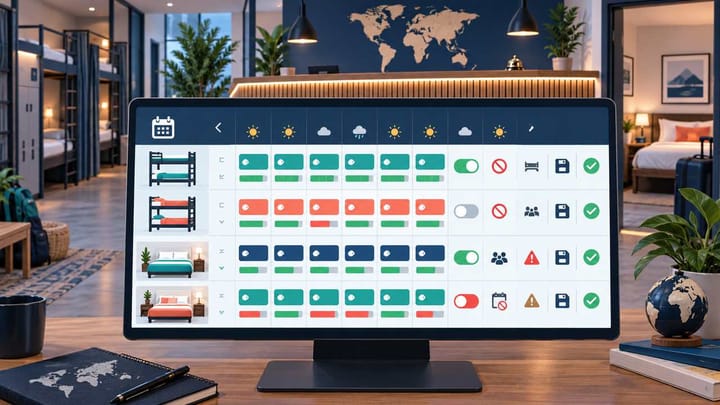
1. Usa Hostelworld Property Manager se la struttura viene gestita manualmente.
2. Usa il Sistema di Gestione Alberghiera o il Gestore Canali se controlla la connessione con Hostelworld.
3. Prima di modificare il prezzo, verifica se il prodotto viene venduto per posto letto o per camera.
4. Dopo aver salvato, riapri il calendario ed esegui una ricerca come ospite.
Il modo più sicuro per imparare come aggiornare le tariffe nell’extranet di Hostelworld è partire da una domanda: dove gestisce normalmente la tua struttura ricettiva i prezzi online e la Disponibilità?
Se il personale gestisce Hostelworld direttamente, apporta la modifica in Hostelworld Property Manager. Se un Sistema di Gestione Alberghiera o Gestore Canali controlla l’annuncio, aggiorna invece il sistema collegato. Modificare i dati in entrambi i sistemi può causare la sovrascrittura di un valore con l’altro.
I nomi delle schermate possono variare in base all’account, ma i passaggi operativi rimangono gli stessi: seleziona la struttura, le date, il tipo di camera o posto letto, il piano tariffario, il prezzo e la quantità vendibile, quindi verifica l’offerta finale mostrata agli ospiti.
Prima di apportare qualsiasi modifica
Annota il prezzo attuale e quello desiderato, le date, la camera o il prodotto dormitorio e la quantità vendibile. Verifica la valuta dell’account e controlla se il prodotto selezionato ha un prezzo per posto letto o per camera.
Questa distinzione è importante. Un dormitorio da sei posti venduto per posto letto può avere sei unità vendibili. Una camera privata con sei letti, venduta come singola camera, normalmente ha una sola unità vendibile. Inserire sei unità per la camera privata potrebbe rendere disponibili più camere di quante la struttura ne possieda.
Controlla inoltre se il piano tariffario è flessibile, non rimborsabile o promozionale. La modifica di un piano tariffario non comporta sempre l’aggiornamento degli altri.
Se è collegato un Sistema di Gestione Alberghiera o un Gestore Canali, verifica che la connessione con Hostelworld sia attiva. A meno che la struttura non stia gestendo un’emergenza autorizzata, fermati qui ed esegui l’aggiornamento nel sistema collegato.
Aggiorna un annuncio Hostelworld gestito manualmente
Segui questi passaggi quando Hostelworld viene gestito direttamente o quando la struttura ha autorizzato una sostituzione manuale temporanea.
- Accedi a Hostelworld Property Manager e verifica di aver selezionato la struttura corretta.
- Apri il calendario delle tariffe e della Disponibilità. Il nome esatto del menu può variare in base all’account.
- Vai al mese corretto e seleziona le date richieste. Per le prenotazioni future, verifica l’anno.
- Seleziona esattamente il dormitorio, il posto letto o la camera privata interessati.
- Seleziona il piano tariffario desiderato, ad esempio flessibile o non rimborsabile.
- Verifica se il campo del prezzo si riferisce al singolo posto letto o alla camera e controlla la valuta.
- Inserisci la nuova tariffa.
- Inserisci il numero di posti letto o camere disponibili oppure seleziona lo stato aperto o chiuso.
- Controlla eventuali requisiti di soggiorno minimo, restrizioni sull’arrivo o regole di prenotazione anticipata mostrate per quelle date.
- Salva una sola volta e attendi la conferma.
- Esci dalla schermata di modifica, riapri le stesse date e verifica i valori salvati.
Se nel tuo account tariffe e Disponibilità vengono salvate separatamente, completa e verifica una modifica prima di effettuare l’altra. In questo modo sarà più facile individuare eventuali errori.
Gestisci tariffe e inventario con maggiore facilità
Usa Smart Order per riunire prezzi, Disponibilità, Prenotazioni e operazioni quotidiane dell’hotel in un unico spazio di lavoro, migliorando l’efficienza e riducendo i costi.
Aggiorna Hostelworld tramite un Sistema di Gestione Alberghiera o un Gestore Canali
Per un annuncio collegato, usa il sistema che normalmente invia tariffe e Disponibilità a Hostelworld.
Apri il Sistema di Gestione Alberghiera o il Gestore Canali, seleziona la struttura, il tipo di camera, il piano tariffario e le date corretti, quindi inserisci il nuovo prezzo o la nuova Disponibilità. Salva una sola volta e controlla lo stato del canale Hostelworld.
Un esito positivo indica che la connessione ha accettato l’aggiornamento. Un esito in sospeso richiede ancora tempo. Un avviso o un esito negativo richiede un intervento prima che il personale invii nuovamente i dati.
Dopo un esito positivo, apri Hostelworld Property Manager e controlla la stessa camera e le stesse date. Usa l’extranet come conferma, senza apportarvi un’altra modifica.
Se è necessaria una chiusura manuale urgente perché un posto letto esaurito risulta ancora prenotabile, registra la sostituzione manuale. Correggi il valore nel Sistema di Gestione Alberghiera e verifica che entrambi i sistemi mostrino gli stessi dati prima di riattivare gli aggiornamenti automatici.
Gestisci correttamente i posti letto in dormitorio e le camere private
Il controllo più importante riguarda l’unità venduta.
Per un dormitorio, la Disponibilità rappresenta generalmente i singoli posti letto. Se rimangono due posti letto, la quantità vendibile dovrebbe normalmente essere pari a due.
Per una camera privata, la Disponibilità rappresenta generalmente le camere complete. Una camera privata equivale normalmente a una sola unità vendibile, indipendentemente dal numero di letti presenti.
Alcune strutture vendono lo stesso spazio fisico in più modi. Una camera da sei letti potrebbe essere proposta come sei posti letto in dormitorio oppure come una camera privata. Se queste offerte condividono lo stesso inventario fisico, una Prenotazione effettuata su una deve ridurre o chiudere l’altra. Prima di aprire entrambe le offerte, verifica che il Sistema di Gestione Alberghiera o la procedura operativa gestisca correttamente questa relazione.
In caso di dubbio, usa una quantità inferiore e prova a effettuare una Prenotazione. È più sicuro rinunciare a una piccola parte della Disponibilità che vendere due volte lo stesso posto letto.
Controlla un aggiornamento su più date
Per un intervallo di date esteso, verifica la prima data, l’ultima e almeno una data intermedia. Includi anche un fine settimana o la notte di un evento se prevede un prezzo diverso.
Evita di applicare un unico importo a un’intera stagione senza controllare le date speciali già configurate. Un aggiornamento esteso può sostituire tariffe del fine settimana, prezzi per eventi, chiusure delle vendite o regole di soggiorno minimo impostati intenzionalmente.
Conserva un breve registro delle modifiche per i periodi importanti. Annota chi ha effettuato l’aggiornamento, il prodotto interessato, l’intervallo di date, il valore precedente, quello nuovo e il motivo. In questo modo, il turno successivo avrà un riferimento chiaro se un ospite segnala un prezzo diverso.
Verifica ciò che gli ospiti possono effettivamente prenotare
Riaprire il calendario conferma che l’account ha salvato la modifica. Una ricerca come ospite conferma invece in che modo viene venduta l’offerta.
Cerca la data esatta di Check-in, il numero di notti e il numero di ospiti. Seleziona la camera o il posto letto e il piano tariffario pertinenti. Verifica che il prodotto sia disponibile solo quando la struttura dispone di inventario e che il totale finale del soggiorno corrisponda alla base tariffaria prevista.
Controlla le condizioni di cancellazione e le eventuali imposte o commissioni mostrate insieme all’offerta. Un ospite potrebbe vedere un totale diverso perché la ricerca utilizza un’altra valuta, include più posti letto o applica una promozione. Confronta tutte le condizioni di Prenotazione prima di modificare nuovamente la tariffa di base.
Se un prodotto con Disponibilità positiva non viene visualizzato, controlla il piano tariffario, il soggiorno minimo, le regole di arrivo, la finestra di Prenotazione e l’occupazione. La sola Disponibilità non garantisce che un’offerta possa essere prenotata.
Risolvi i problemi più comuni
Vengono ancora mostrati il vecchio prezzo o la vecchia Disponibilità
Controlla la struttura, l’anno, le date, il prodotto e il piano tariffario. Per un annuncio collegato, verifica che l’aggiornamento sia stato accettato da Hostelworld. Correggi eventuali avvisi visibili, quindi invia nuovamente una sola volta le date interessate.
Un valore manuale cambia nuovamente in seguito
Il Sistema di Gestione Alberghiera collegato o un altro utente potrebbe aver inviato un valore più recente. Individua l’origine dell’ultima modifica e correggi il normale punto di controllo invece di modificare ripetutamente l’extranet.
Il prezzo mostrato all’ospite è superiore o inferiore al previsto
Verifica se il prezzo si riferisce al singolo posto letto o alla camera. Controlla quindi il numero di ospiti, la durata del soggiorno, la valuta, le imposte e le promozioni attive. Confronta il totale finale, non soltanto il primo prezzo visualizzato.
Un piano tariffario cambia, ma un altro no
Le tariffe flessibili, non rimborsabili e promozionali possono essere gestite separatamente. Controlla se il secondo piano dispone di un prezzo proprio o se viene calcolato a partire da una tariffa principale.
Il calendario mostra camere disponibili, ma l’offerta non è prenotabile
Cerca un piano tariffario chiuso, un requisito di soggiorno minimo, una restrizione sull’arrivo o una regola relativa alla finestra di Prenotazione. Modifica soltanto la regola che impedisce la vendita desiderata.
Quando richiedere assistenza
Richiedi assistenza quando l’aggiornamento corretto inviato dal sistema collegato risulta accettato, ma il valore su Hostelworld rimane errato; quando una camera è associata al prodotto sbagliato; oppure quando il personale non riesce ad accedere ai controlli necessari del calendario.
Fornisci la struttura, il tipo di camera o posto letto, il piano tariffario, le date, il valore attuale, quello desiderato e l’ora dell’ultimo tentativo. Includi schermate del sistema di controllo, del calendario di Hostelworld e della ricerca come ospite. Usa l’opzione di assistenza nell’account della struttura o il contatto Hostelworld per le strutture partner.
Non includere i dati delle carte degli ospiti nelle schermate o nei messaggi inviati all’assistenza.
Semplifica la gestione quotidiana di tariffe e Disponibilità
Riunisci prezzi, inventario, Prenotazioni e attività della Reception con Smart Order per lavorare in modo più efficiente e ridurre i costi operativi.
Domande frequenti
Devo aggiornare Hostelworld nell’extranet o nel Sistema di Gestione Alberghiera?
Usa il sistema che normalmente controlla la connessione. Le strutture collegate dovrebbero generalmente aggiornare il Sistema di Gestione Alberghiera o il Gestore Canali. Gli annunci indipendenti possono utilizzare Hostelworld Property Manager.
La tariffa di un dormitorio è sempre per posto letto?
Non darlo per scontato. Leggi l’indicazione tariffaria del prodotto selezionato e verifica il totale finale mostrato all’ospite.
Perché la mia modifica manuale è stata sovrascritta?
Probabilmente un sistema collegato o un altro utente ha inviato un valore più recente. Controlla l’ora della modifica successiva e correggi il normale punto di controllo.
Come faccio a sapere se l’aggiornamento è attivo?
Riapri le date in Hostelworld Property Manager, quindi esegui una ricerca come ospite usando lo stesso soggiorno, la stessa occupazione, la stessa camera o lo stesso posto letto e lo stesso piano tariffario.
