Punti chiave
- L’accesso proprietario Vrbo utilizza le stesse credenziali di un account viaggiatore: una sola email, una sola password, due viste diverse.
- Puoi accedere alla pagina di accesso proprietario Vrbo da desktop su vrbo.com oppure tramite l’app mobile dedicata Vrbo Owner.
- L’autenticazione a due fattori è opzionale, ma fortemente consigliata per proteggere la tua attività di affitto.
- La dashboard proprietario Vrbo ti permette di gestire gli annunci, monitorare le prenotazioni, rispondere agli ospiti e controllare i guadagni, tutto da un unico posto.
- Rispondere ai messaggi degli ospiti entro 24 ore migliora lo stato del tuo account e l’esperienza degli ospiti.
- Se l’accesso proprietario Vrbo non funziona, cancellare la cache del browser o disattivare la VPN di solito risolve il problema.
- Gli host che gestiscono più proprietà traggono vantaggio dall’uso di un Sistema di Gestione Alberghiera (PMS) per rimanere organizzati su più piattaforme.
Introduzione
Se hai appena pubblicato un Affitto Vacanzale su Vrbo, o ci stai pensando, una delle prime cose da capire è come entrare effettivamente nel tuo account. Il processo di accesso proprietario Vrbo è semplice una volta che sai dove cercare, ma molti nuovi host si confondono perché la piattaforma condivide il sistema di accesso con i viaggiatori.
Questa guida copre tutto: come creare il tuo account, come accedere da desktop e mobile, cosa troverai nella dashboard e come risolvere eventuali problemi. Che tu sia un host alle prime armi o gestisca più proprietà, qui troverai passaggi pratici da applicare subito.
Che cos’è un account proprietario Vrbo?
Un account proprietario Vrbo è ciò che ti serve per pubblicare e gestire proprietà di Affitto Vacanzale sulla piattaforma. Ti dà accesso alla dashboard proprietario, dove puoi aggiornare gli annunci, gestire le prenotazioni, comunicare con gli ospiti e monitorare i tuoi ricavi.
Ecco un punto che confonde molte persone: non esiste una pagina di accesso proprietario Vrbo separata nel senso di un sistema completamente diverso. Vrbo utilizza un solo account per persona, condiviso tra host e viaggiatori. Quando accedi, scegli il tuo ruolo, proprietario o viaggiatore, e la piattaforma mostra la vista pertinente.
Quindi, se hai già un account viaggiatore Vrbo, non devi crearne uno nuovo. Puoi usare le stesse credenziali per accedere al lato proprietari della piattaforma Vrbo. La differenza principale è ciò che vedi dopo l’accesso: la dashboard proprietario invece dei tuoi viaggi.
Come creare un account proprietario Vrbo (passo dopo passo)
Iniziare con un nuovo accesso da proprietario su Vrbo richiede meno di 30 minuti se hai già pronti i dettagli necessari.
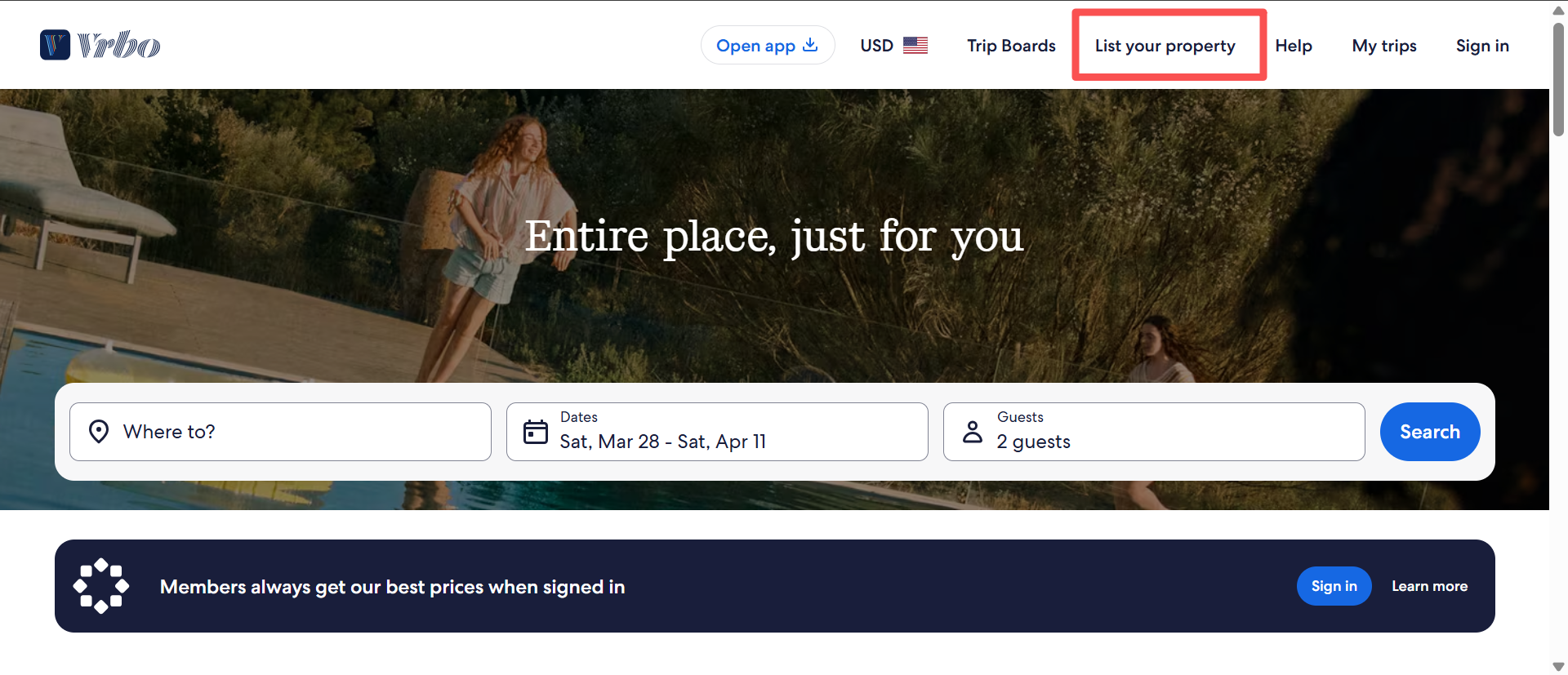
1. Vai su vrbo.com e clicca su "Inserisci la tua proprietà" — Troverai questo pulsante nell’angolo in alto a destra della homepage. Ti porta al flusso di registrazione per host.
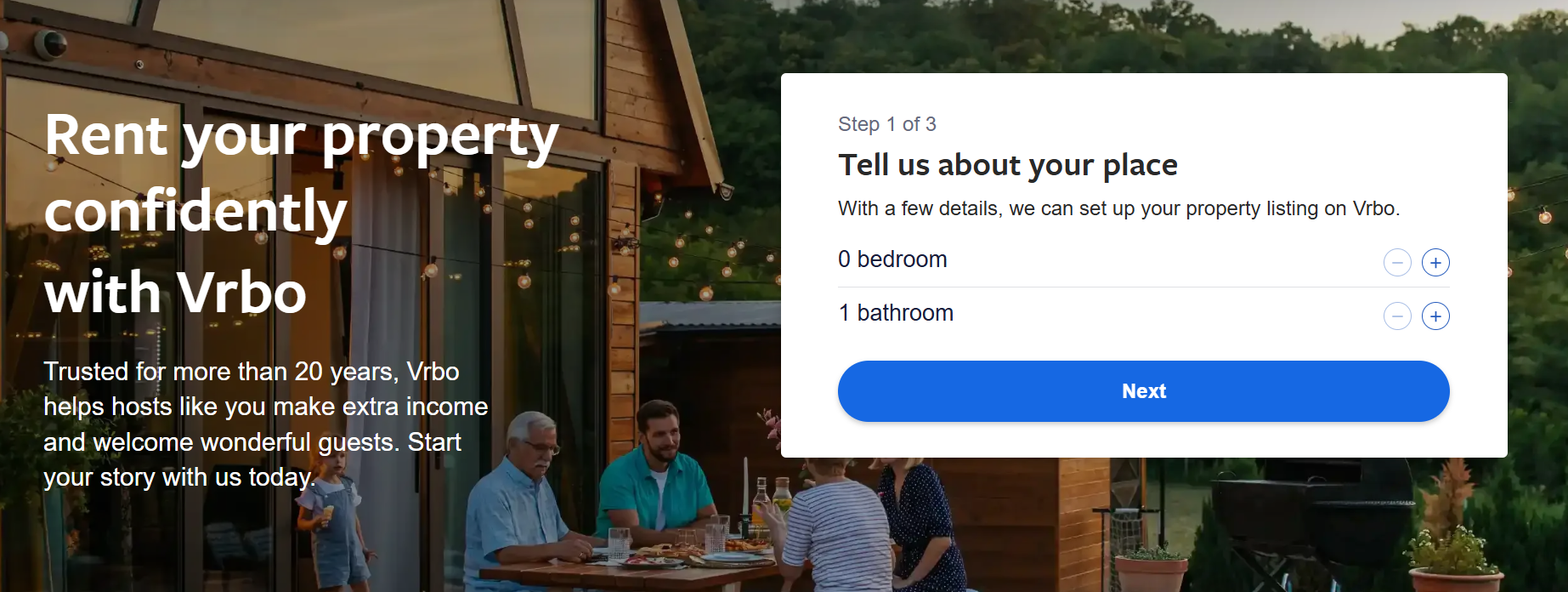
2. Inserisci le informazioni di base della proprietà — Vrbo ti chiederà i dati principali della proprietà, l’indirizzo, la tipologia e le dimensioni. Queste informazioni vengono usate anche per generare una stima approssimativa dei guadagni, un dettaglio utile per i nuovi host che vogliono definire aspettative realistiche.
3. Compila i tuoi dati personali — Nome, indirizzo email, numero di telefono e password. Usa un’email che controlli regolarmente, perché qui arriveranno gli avvisi di prenotazione e i messaggi degli ospiti.
4. Verifica la tua identità — Riceverai un link di conferma via email e un codice via SMS. Entrambi devono essere completati prima che l’account sia attivo.
5. Completa il tuo annuncio — Carica almeno 6 foto (risoluzione minima: 1024 x 683 pixel), scrivi una descrizione della proprietà e imposta le regole della casa. Vrbo può sospendere gli annunci che non rispettano il minimo di foto, quindi non saltare questo passaggio.
6. Imposta prezzi e dettagli di pagamento — Aggiungi il tuo conto bancario per i pagamenti, imposta la tariffa a notte e i costi aggiuntivi (pulizia, animali domestici, ospiti extra) e configura la tua politica di cancellazione.
7. Pubblica — Una volta verificato tutto, clicca su pubblica. Vrbo impiega in genere 1–2 giorni per revisionare i nuovi annunci prima che compaiano nei risultati di ricerca. Dopo la pubblicazione, Vrbo può anche chiedere una prova di identità e documenti che attestino la proprietà: tienili pronti.
Come accedere alla pagina di accesso proprietario Vrbo
Accesso proprietario Vrbo da desktop (passo dopo passo)
Il processo di accesso proprietario su vrbo.com da desktop è rapido:
- Apri il browser e vai su vrbo.com
- Clicca su "Accedi" nell’angolo in alto a destra
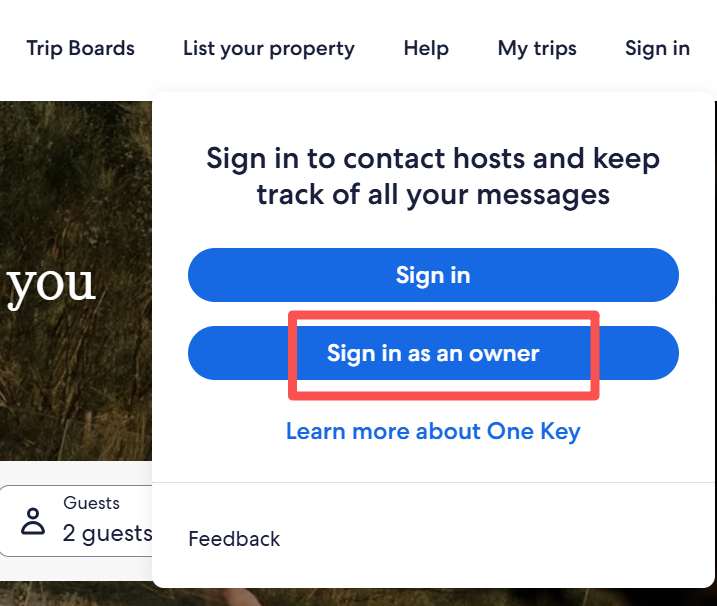
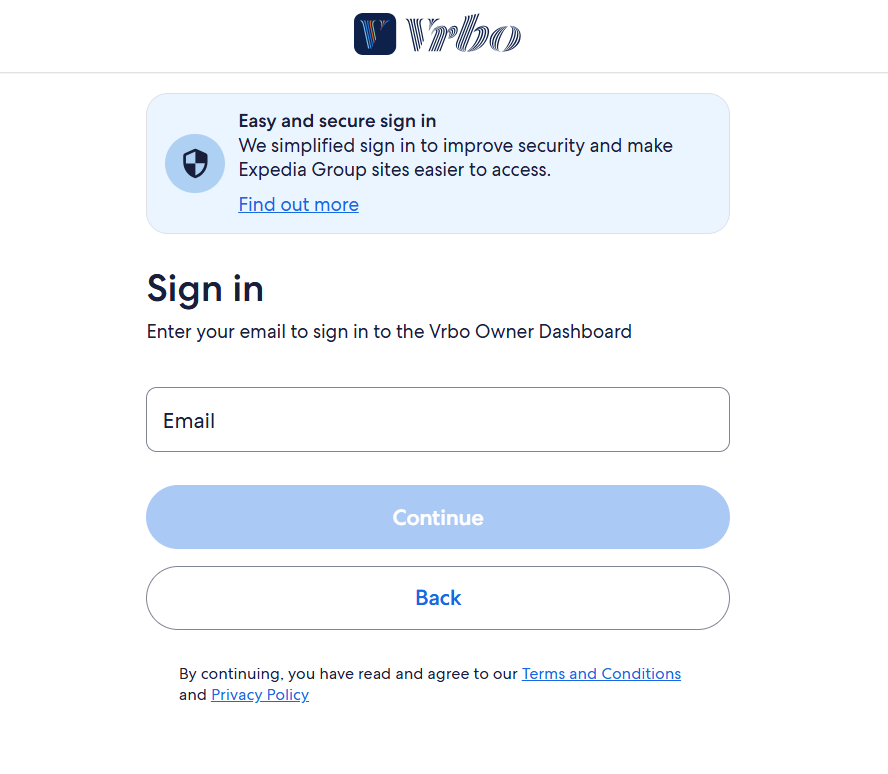
- Seleziona "Accedi come proprietario" dal menu a tendina: questo ti porta alla pagina di accesso proprietario Vrbo
- Inserisci l’email registrata e la password
- Clicca su "Accedi" oppure premi Invio
- Se richiesto, completa l’autenticazione a due fattori
Aggiungi ai preferiti l’URL diretto di accesso proprietario, così non dovrai cercarlo ogni volta.
Accesso proprietario Vrbo sull’app mobile
Qui molti host si confondono: l’app Vrbo Owner e la normale app Vrbo per viaggiatori sono due app completamente separate. Scaricare quella sbagliata significa non vedere la tua dashboard.
Per usare l’app di accesso proprietario Vrbo:
- Cerca "Vrbo Owner" (non solo "Vrbo") su App Store o Google Play
- Scarica e apri l’app
- Tocca "Accedi" e inserisci le tue credenziali da host
- Completa la 2FA se richiesto: ti servirà l’accesso al tuo numero di telefono verificato
L’app per proprietari ti permette di gestire le prenotazioni, inviare messaggi agli ospiti, aggiornare la Disponibilità e controllare le performance, tutto dal telefono. Se gestisci una proprietà da remoto, è praticamente essenziale.
Capire la dashboard proprietario Vrbo dopo l’accesso
Una volta completato l’accesso proprietario Vrbo, la dashboard diventa il tuo punto di controllo principale. Ecco cosa fa davvero ogni sezione.
Gestire e aggiornare il tuo annuncio Vrbo
Dalla dashboard puoi modificare la descrizione della proprietà, aggiornare i servizi, sostituire le foto, cambiare la politica di cancellazione e adattare le regole della casa in qualsiasi momento. Se gestisci più di una proprietà, il link "Vedi tutte le proprietà" ti permette di passare dall’una all’altra. Mantieni aggiornato il tuo annuncio: descrizioni obsolete sono una delle ragioni più comuni per cui gli ospiti lasciano recensioni deludenti.
Visualizzare prenotazioni e Disponibilità del calendario su Vrbo
La vista calendario ti offre un quadro in Tempo Reale delle Prenotazioni confermate, delle date di Check-in e Check-out degli ospiti e delle finestre disponibili. Il pannello "Attività principali" nella dashboard evidenzia gli elementi urgenti: messaggi non letti, richieste di prenotazione in sospeso e azioni che richiedono attenzione. Usa il calendario per bloccare in anticipo le date in cui la proprietà non è disponibile, anche per manutenzione, così da evitare cancellazioni all’ultimo minuto.
Rispondere ai messaggi degli ospiti tramite la dashboard Vrbo
Vrbo monitora due metriche di comunicazione nella tua dashboard: tasso di risposta (la percentuale di messaggi a cui rispondi entro 24 ore) e tempo di risposta (la tua velocità media di risposta). Anche se non incidono direttamente sul posizionamento nei risultati di ricerca, compaiono nel profilo pubblico del tuo annuncio. Gli ospiti lo notano davvero: una risposta lenta prima della prenotazione spesso significa nessuna prenotazione. Punta a rispondere entro poche ore, non solo entro la finestra di 24 ore. Impostare modelli di risposta rapida per le domande comuni (dettagli di Check-in, parcheggio, Wi‑Fi) fa risparmiare tempo concreto.
Monitorare metriche di performance e guadagni su Vrbo
La sezione "Come sta andando" è dove trovi dati concreti sulle performance del tuo annuncio: impressioni di ricerca e visualizzazioni della proprietà negli ultimi 30 giorni, prenotazioni completate e ricavi stimati per i prossimi 60 giorni. Vedrai anche "Guadagni pagati": i tuoi accrediti netti dopo la commissione di servizio Vrbo e i costi di elaborazione dei pagamenti. Controlla questa sezione ogni settimana, non solo quando arriva una prenotazione. Monitorare le tendenze ti aiuta a capire quando modificare i prezzi o aggiornare le foto.
Risoluzione dei problemi di accesso proprietario Vrbo: problemi comuni e soluzioni
Hai dimenticato la password di accesso proprietario Vrbo? Ecco come reimpostarla
Nella pagina di accesso proprietario su vrbo.com, clicca su "Hai dimenticato la password?" sotto i campi di accesso. Inserisci l’indirizzo email registrato e controlla la posta in arrivo per il link di reimpostazione: è valido per 24 ore. Segui il link, crea una nuova password che soddisfi i requisiti di sicurezza di Vrbo e potrai rientrare. Durante il processo potrebbe esserti posta una domanda di sicurezza.
Cosa fare se il tuo account Vrbo è bloccato
Dopo cinque tentativi di accesso errati, Vrbo blocca automaticamente l’account. Prima di chiamare l’assistenza, prova questi passaggi:
- Cancella cache e cookie del browser, poi ricarica la pagina di accesso
- Apri una finestra in incognito o di navigazione privata e prova ad accedere da lì
- Controlla se Vrbo ha inviato un’email di blocco o attività sospetta al tuo indirizzo registrato
Se nulla di tutto questo funziona, contatta l’assistenza clienti Vrbo al numero 1-877-202-4291 (disponibile 24/7). Tieni a portata di mano l’email dell’account e una prenotazione recente o l’ID di un annuncio per verificare la tua identità.
Accesso proprietario Vrbo non funzionante: altre cause comuni
Alcuni altri problemi che spesso causano difficoltà con l’accesso proprietario Vrbo:
- Interferenza della VPN — Vrbo a volte blocca gli accessi da indirizzi IP mascherati da VPN. Disattiva la VPN e riprova.
- Compatibilità del browser — Prova Chrome o Firefox se stai usando un browser più vecchio. Safari a volte presenta problemi di sessione con Vrbo.
- App errata — Assicurati di essere nell’app Vrbo Owner, non nell’app per viaggiatori. Il flusso di accesso sembra simile, ma porta a una dashboard diversa.
- Account non verificato — Se non hai mai cliccato sul link di verifica nell’email di registrazione, il tuo account potrebbe essere inattivo. Controlla la cartella spam per trovare l’email originale.
Consigli per gestire il tuo account proprietario Vrbo in modo più efficiente
Accedere a Vrbo ogni giorno funziona bene quando hai una sola proprietà. Quando ne hai due o tre, o sei presente anche su Airbnb o Booking.com, gestire accessi separati diventa rapidamente complicato. Le doppie prenotazioni possono capitare. I messaggi possono sfuggire. I prezzi possono non essere più allineati.
È qui che un Sistema di Gestione Alberghiera fa davvero la differenza. Smart Order Sistema di Gestione Alberghiera è una piattaforma gratuita all-in-one pensata per proprietari di Affitti Vacanzali e albergatori che vogliono gestire l’attività da un’unica dashboard. Si collega direttamente con le principali OTA, tra cui Expedia (la società madre di Vrbo), Airbnb, Booking.com e altre, sincronizzando automaticamente calendari e tariffe, così non devi aggiornare manualmente ogni piattaforma.
La Casella Unificata di Smart Order raccoglie tutti i messaggi degli ospiti da ogni canale in un unico posto, così non perdi conversazioni su Vrbo mentre rispondi a qualcuno su Airbnb. Il Gestore Canali gestisce gli aggiornamenti dell’inventario in Tempo Reale su più piattaforme, eliminando la Sovrapprenotazione. Inoltre, i report integrati offrono una visione dei ricavi più chiara rispetto all’accesso separato a ogni OTA.
FAQ sull’accesso proprietario Vrbo
L’accesso proprietario Vrbo è lo stesso dell’accesso viaggiatore?
Sì. Vrbo utilizza un solo account per persona per entrambi i ruoli. Accedi con la stessa email e password, poi navighi verso la dashboard proprietario o verso la vista dei tuoi viaggi, a seconda di ciò che ti serve.
Posso gestire più proprietà con un solo account proprietario Vrbo?
Sì. La dashboard proprietario Vrbo supporta più annunci con un unico accesso. Usa l’opzione "Vedi tutte le proprietà" per passare da una all’altra. Se gestisci diverse proprietà su piattaforme diverse, un Gestore Canali come Smart Order Sistema di Gestione Alberghiera rende tutto molto più semplice.
Vrbo richiede l’autenticazione a due fattori per accedere?
La 2FA non è obbligatoria per impostazione predefinita, ma Vrbo la attiva automaticamente quando accedi da un dispositivo nuovo o non riconosciuto. Puoi anche abilitarla manualmente nelle Impostazioni account, nella sezione Sicurezza. I codici di verifica scadono dopo 30 minuti.
Posso aggiungere un co-host o un property manager al mio account Vrbo?
Vrbo non ha una funzione co-host integrata come Airbnb. La soluzione più comune è condividere direttamente le credenziali di accesso, ma questo comporta evidenti rischi di sicurezza. Un’opzione più sicura è gestire l’accesso condiviso tramite un Sistema di Gestione Alberghiera di terze parti che supporti permessi di team senza esporre la tua password Vrbo.
Come passo dalla vista proprietario alla vista viaggiatore su Vrbo?
Dopo l’accesso, cerca il menu account nell’angolo in alto a destra. Da lì puoi alternare tra le viste "Viaggiare" e "Ospitare". I dati del tuo account restano gli stessi: cambia solo il layout della dashboard.
Quanto tempo serve perché un nuovo annuncio Vrbo vada online?
La maggior parte degli annunci viene revisionata entro 1–2 giorni lavorativi dalla pubblicazione. Dopo che l’annuncio va online, Vrbo potrebbe richiedere documenti di verifica dell’identità (passaporto o patente) e una prova della proprietà. Averli pronti in anticipo evita ritardi.
