核心要点 (Key Takeaways)
- 账号通用: Vrbo 房东登录使用与旅客账号相同的凭据——一个邮箱,一个密码,两种不同的视图界面。
- 访问渠道: 您可以通过电脑端访问 vrbo.com 或使用专用的 Vrbo Owner 手机应用程序登录房东页面。
- 安全建议: 虽然双重身份验证(2FA)是可选的,但为了保护您的租赁业务安全,我们强烈建议开启。
- 一站式管理: Vrbo 房东管理后台(Dashboard)允许您在一个地方管理房源、跟踪预订、回复房客并监控收入。
- 响应效率: 在 24 小时内回复房客消息有助于提升账号排名和房客体验。
- 故障排除: 如果 Vrbo 房东登录失效,通常通过清除浏览器缓存或禁用 VPN 即可解决。
- 进阶工具: 对于管理多套房源的房东,使用物业管理系统(PMS)能更高效地实现跨平台同步。
前言
如果您刚刚在 Vrbo 上发布了度假房源,或者正打算这样做,那么首先需要掌握的就是如何登录您的账号。Vrbo 的房东登录流程其实非常简单,但很多新手房东会感到困惑,因为该平台与旅客共享同一套登录系统。
本指南涵盖了所有细节:如何创建账号、如何在电脑端和移动端登录、后台的功能分布,以及出现问题时的解决方法。无论您是初次尝试的“沙发主”还是管理多套物业的专业人士,都能在这里找到立竿见影的操作步骤。
什么是 Vrbo 房东账号?
Vrbo 房东账号是您在该平台上发布和管理度假租赁物业的“钥匙”。通过它,您可以访问房东后台(Owner Dashboard),进行更新房源信息、处理预订、与房客沟通以及查看收入等操作。
这里有一个常让新手困惑的点:Vrbo 并没有一个逻辑上完全独立的房东登录页面。 Vrbo 对每个用户实行“一号制”,房东和旅客共用同一个账号。登录后,您只需选择自己的角色(房东或旅客),平台就会为您切换至相应的视图。
因此,如果您已经拥有 Vrbo 旅客账号,无需重复注册。您可以使用现有的凭据直接进入房东管理界面。两者的核心区别在于登录后的内容:您看到的是房东管理后台,而不是您的旅行订单。
如何创建 Vrbo 房东账号(分步指南)
如果您准备好了相关资料,创建一个新的 Vrbo 房东账号通常不到 30 分钟。
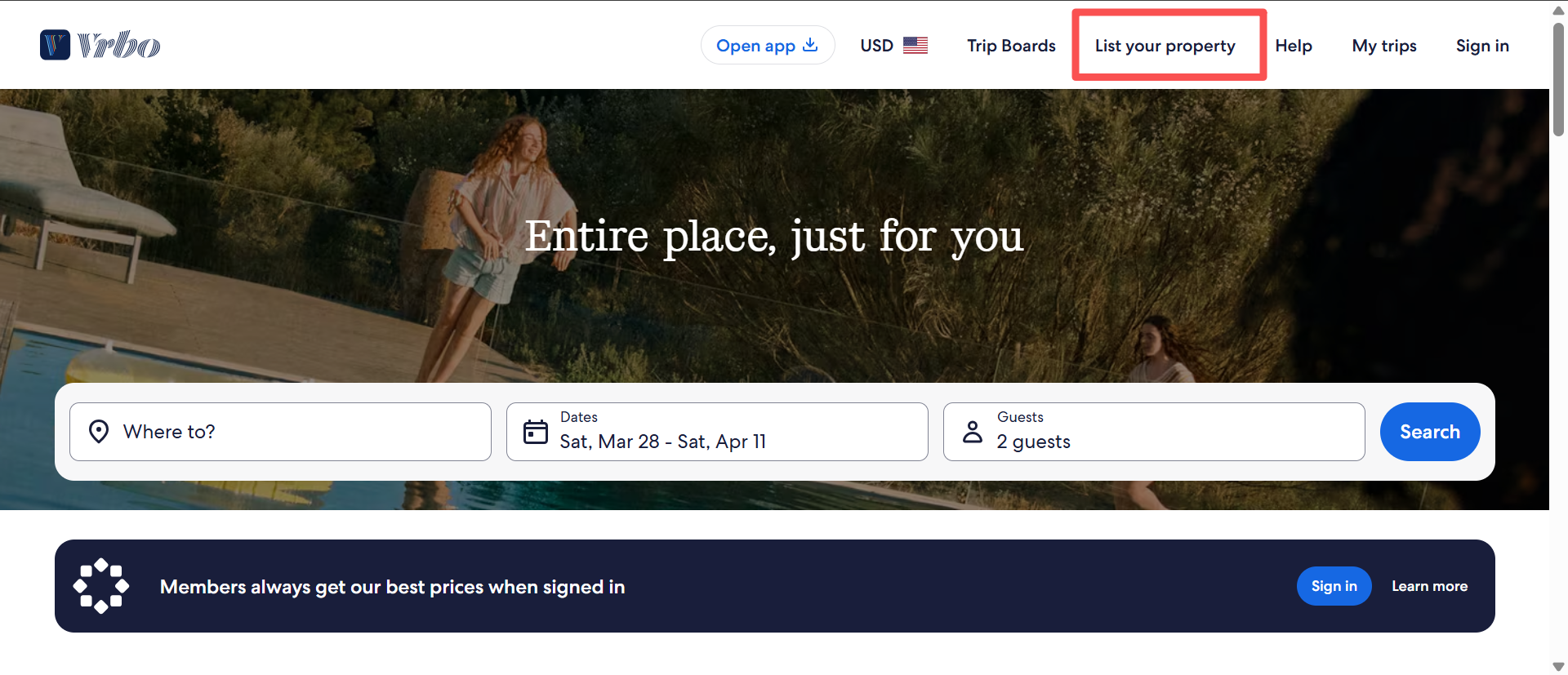
1. 访问 vrbo.com 并点击“发布房源 (List Your Property)”: 您可以在首页右上角找到该按钮,点击后将进入房东注册流程。
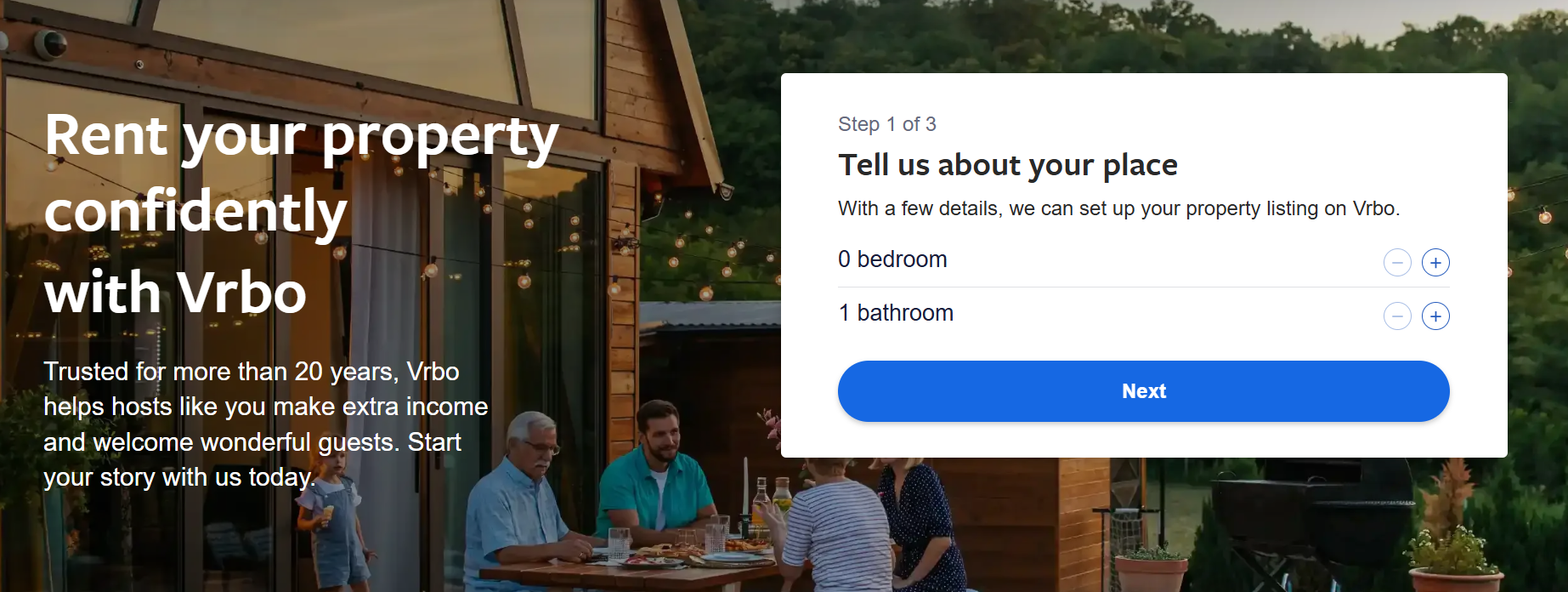
2. 输入物业基本信息: Vrbo 会要求您提供房源的房间数量、地址、类型和面积。系统还会据此生成一个初步的收益预估,这对设定经营预期的房东来说非常实用。
3. 填写个人详细信息: 包括姓名、电子邮箱、电话号码和密码。请使用您经常查看的邮箱,因为预订提醒和房客消息都会发送到这里。
4. 身份验证: 您将通过邮件收到确认链接,通过短信收到验证码。这两项验证完成后,您的账号才算正式激活。
5.完善房源信息: 上传至少 6 张照片(最低分辨率建议为 1024 x 683 像素),编写房源描述并设置房屋守则。Vrbo 可能会挂起照片数量不足的房源,所以请勿略过此步。
6. 设置价格与收款信息: 添加用于收款的银行账户,设置每晚房价和相关费用(如清洁费、宠物费、额外房客费),并配置您的取消政策。
7. 发布: 检查无误后点击发布。Vrbo 通常需要 1-2 个工作日来审核新房源,审核通过后房源才会出现在搜索结果中。发布后,Vrbo 还可能要求提供身份证明或物业所有权文件,请提前准备好。
如何访问 Vrbo 房东登录页面
电脑端登录流程 (Step-by-Step)
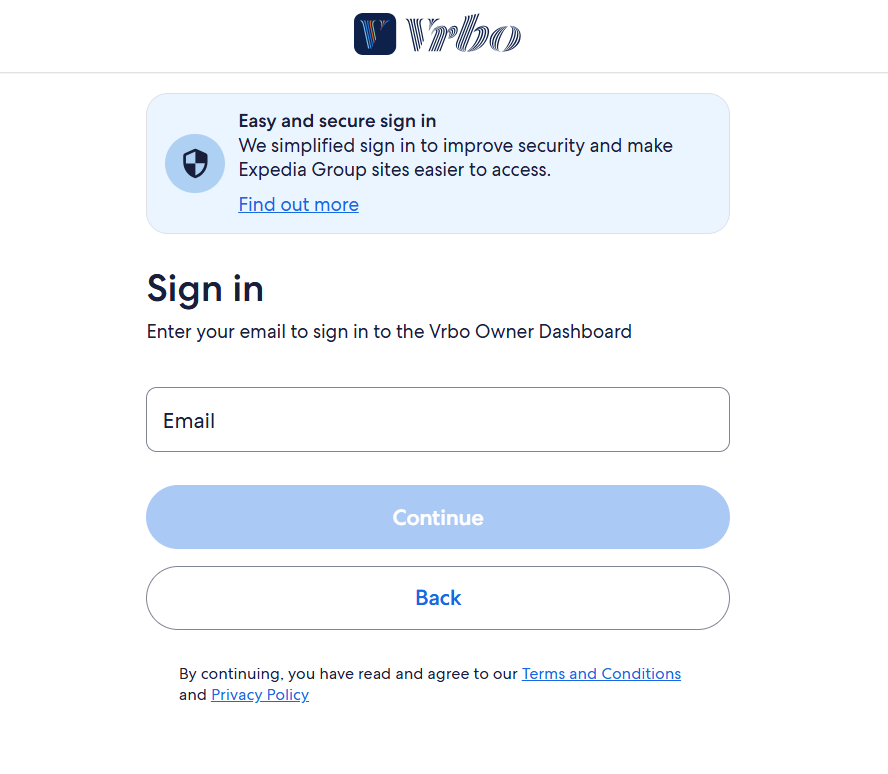
- 打开浏览器,访问 vrbo.com。
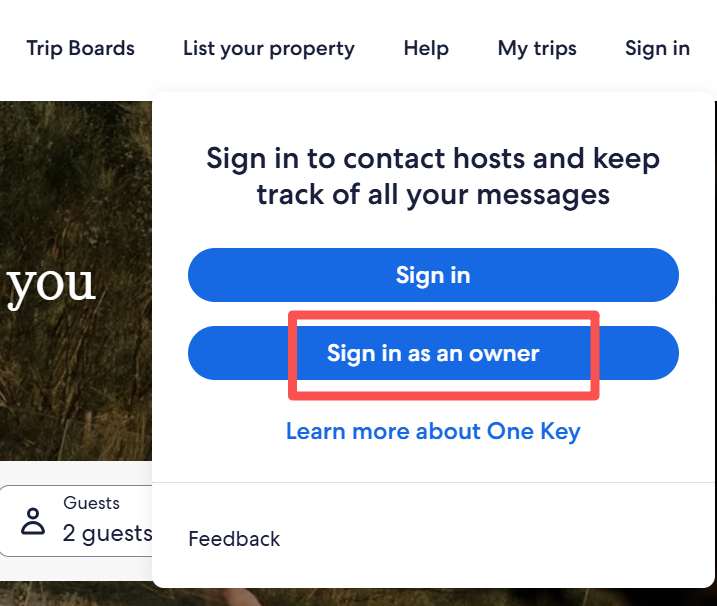
- 点击右上角的“登录 (Sign in)”。
- 从下拉菜单中选择“作为房东登录 (Sign in as an owner)”。
- 输入您的注册邮箱和密码。
- 点击“登录”或按回车键。
- 如果系统提示,请完成双重身份验证(2FA)。 提示:建议将房东登录 URL 直接存为书签,省去每次查找的麻烦。
移动端 App 登录
这是许多房东容易出错的地方:Vrbo Owner App(房东版)和常规的 Vrbo App(旅客版)是两个完全独立的应用程序。 下载错误的 App 将无法进入房东后台。
使用步骤:
- 在 App Store 或 Google Play 中搜索 “Vrbo Owner”(不要只搜“Vrbo”)。
- 下载并打开 App。
- 点击“登录”并输入您的房东凭据。
- 根据提示完成 2FA 验证(需确保能接收验证码)。 房东 App 允许您随时随地处理预订、回复消息和更新房源状态。对于远程管理物业的房东来说,这是必备工具。
深度解析:登录后的房东管理后台
登录成功后,管理后台就是您的经营大本营。以下是各板块的核心功能:
- 房源管理与更新: 您可以随时修改物业描述、更新设施清单、更换照片、调整取消政策和房屋守则。如果您管理多套房源,点击“查看所有物业”即可快速切换。请保持信息实时更新,陈旧的描述是导致房客投诉和差评的主要原因。
- 查看预订与日历状态: 日历视图直观显示了已确认的预订、入住/退房日期以及空房档期。后台的“重要任务 (Top Tasks)”面板会高亮显示紧急事项,如未读消息、待处理订单等。建议预先在日历上屏蔽维修或自用日期,以避免产生不必要的订单取消。
- 房客消息回复: Vrbo 会追踪两项核心指标:响应率(24 小时内回复的消息百分比)和响应时间(平均回复速度)。虽然这些不直接决定排名,但会显示在您的公共资料页上。房客非常看重这点——下单前的回复缓慢往往意味着订单的流失。建议利用“快速回复模板”来处理常见问题(如 Check-in 指南、停车、Wi-Fi 等)。
- 经营指标与收入跟踪: 在“经营状况”板块,您可以查看真实的经营数据:近 30 天的搜索曝光量、房源浏览量、已完成预订量以及未来 60 天的预计收入。此外,您还能看到扣除平台服务费和支付手续费后的“已结净收入”。每周检查一次这些数据,有助于您及时调整定价策略或优化房源图片。
常见故障排除与修复
- 忘记密码: 在登录页面点击“忘记密码?”,输入注册邮箱。重置链接有效期为 24 小时。
- 账号被锁: 连续 5 次输入错误密码后,账号会自动锁定。在联系客服前,可尝试:
- 清除浏览器缓存和 Cookie,重新加载页面。
- 使用“无痕模式/隐私窗口”尝试登录。
- 检查邮箱是否有 Vrbo 发送的异常活动提醒邮件。
- 其他登录问题:
- VPN 干扰: Vrbo 有时会屏蔽 VPN IP 地址。请关闭 VPN 后重试。
- 浏览器兼容性: 推荐使用 Chrome 或 Firefox。Safari 有时会出现会话(Session)报错。
- App 错误: 请务必确认使用的是 Vrbo Owner 而非旅客版 App。
高效管理建议:进阶房东必读
当您只有一套房源时,每天登录 Vrbo 没问题。但如果您拥有多套房源,或者同时在 Airbnb、Booking.com 上挂牌,手动管理就会变得混乱。
这时,物业管理系统(PMS) 的优势就体现出来了。例如 Smart Order PMS 这种一站式平台,可以直接连接 Expedia(Vrbo 的母公司)、Airbnb 和 Booking.com 等主流渠道。它可以自动同步您的日历和房价,彻底杜绝超卖(双重预订)的风险。通过统一的收件箱回复所有渠道的消息,您再也不用在多个 App 之间反复切换。
常见问题解答 (FAQs)
Q: Vrbo 房东登录和旅客登录是一样的吗?
A: 是的。账号凭据通用,登录后通过右上角菜单即可在“旅行者视图”和“房东视图”之间自由切换。
Q: 我能在一个账号下管理多套房源吗?
A: 可以。在后台点击“查看所有物业”即可管理您的整个资产组合。对于跨平台房源,建议配合 Channel Manager(渠道管理器)使用。
Q: Vrbo 强制要求双重验证(2FA)吗?
A: 并非默认强制,但当您从新设备登录时,系统会自动触发 2FA。
Q: 我可以添加联席房东(Co-host)吗?
A: Vrbo 目前没有像 Airbnb 那样内置的联席房东功能。通常做法是共享登录信息(有风险),或通过第三方 PMS 分配不同权限的子账号。
Q: 新房源上线需要多久?
A: 通常为 1-2 个工作日。通过审核后,请确保您的身份验证文件已备齐,以免影响收款。
