记一笔功能说明
记一笔功能用于记录不通过订单产生的收入或支出,例如临时收款、额外费用、人工支出等。通过手动添加记账记录,可以帮助商家更完整地管理经营数据,并在统计页面查看收入、支出汇总情况。
1. 进入记一笔页面
操作路径:
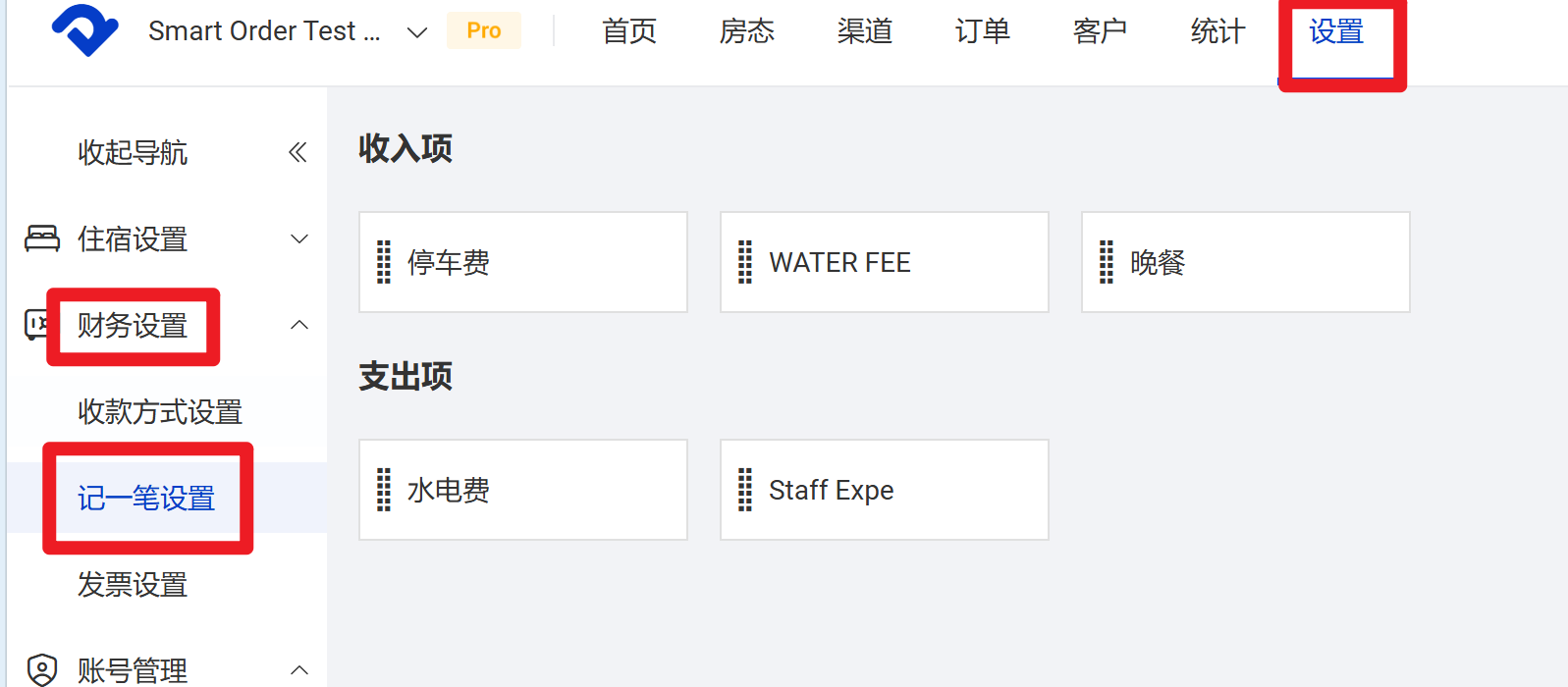
【设置】→【财务设置】→【记一笔设置】
进入页面后,可以查看已创建的收入项和支出项。
页面分为:
- 收入项
- 支出项
商家可以根据实际经营需求新增对应的记账项目。
2. 新增记账项目
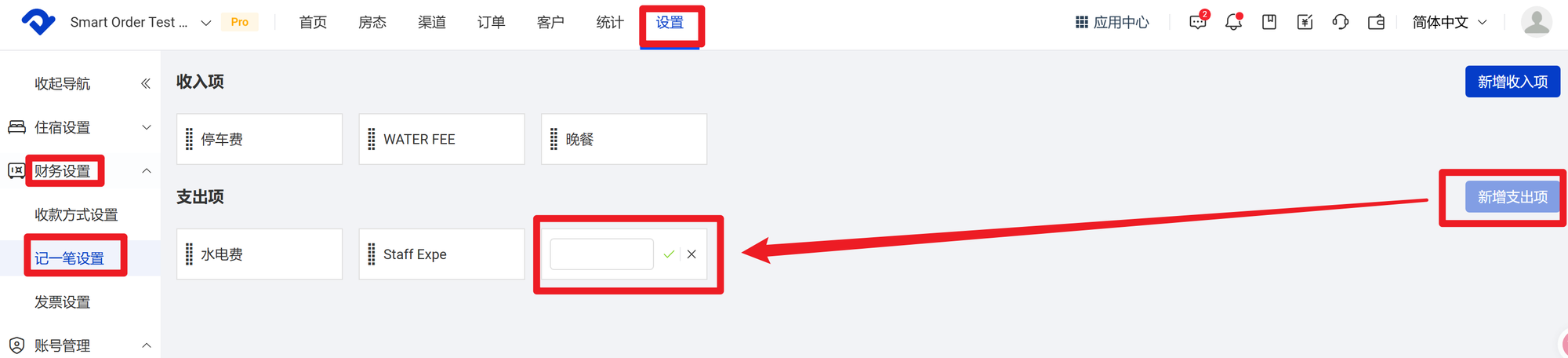
点击右上角【新增收入项】或【新增支出项】。
例如:
收入项:
- 停车费
- WATER FEE
- 晚餐费
支出项:
- 水电费
- Staff Expe
新增后,该项目会显示在对应分类下。
修改项目名称
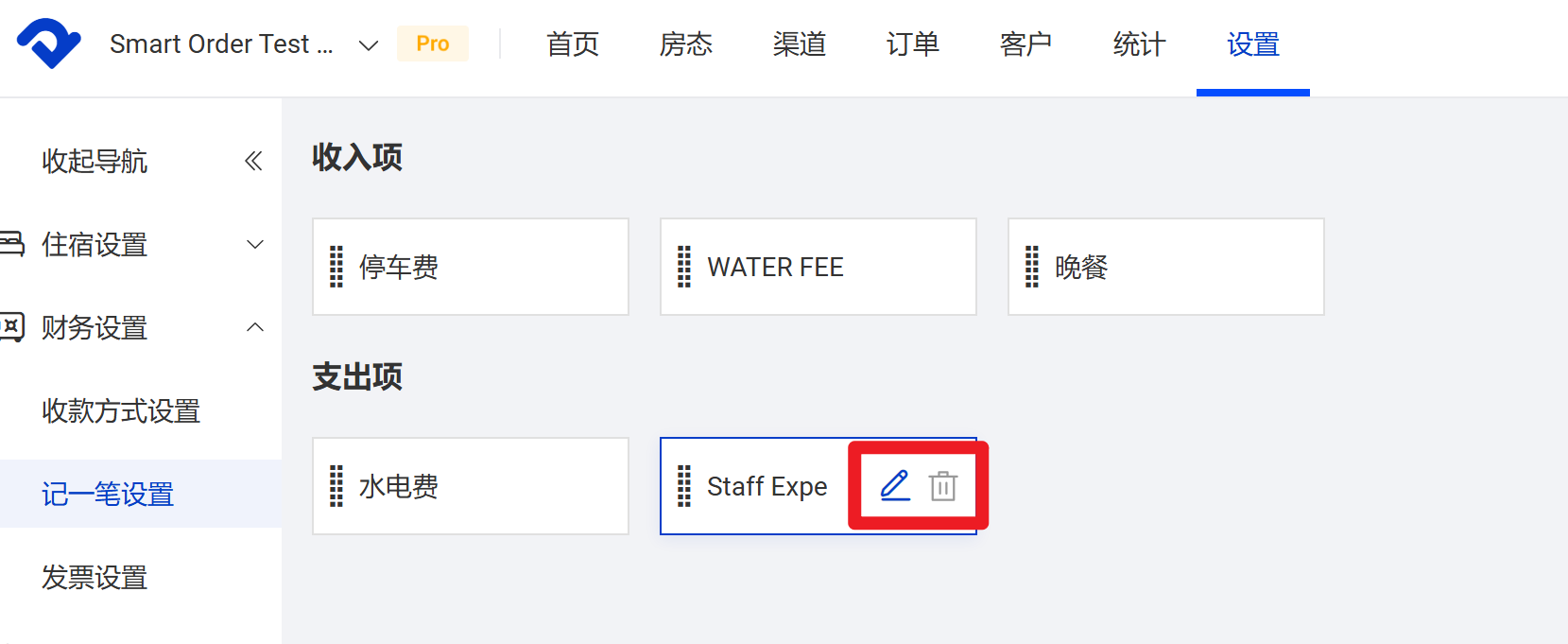
点击已有项目名称,可以编辑名称/删除该项目。
3. 新增记一笔记录
在顶部导航点击【记一笔】入口,打开新增记录页面。
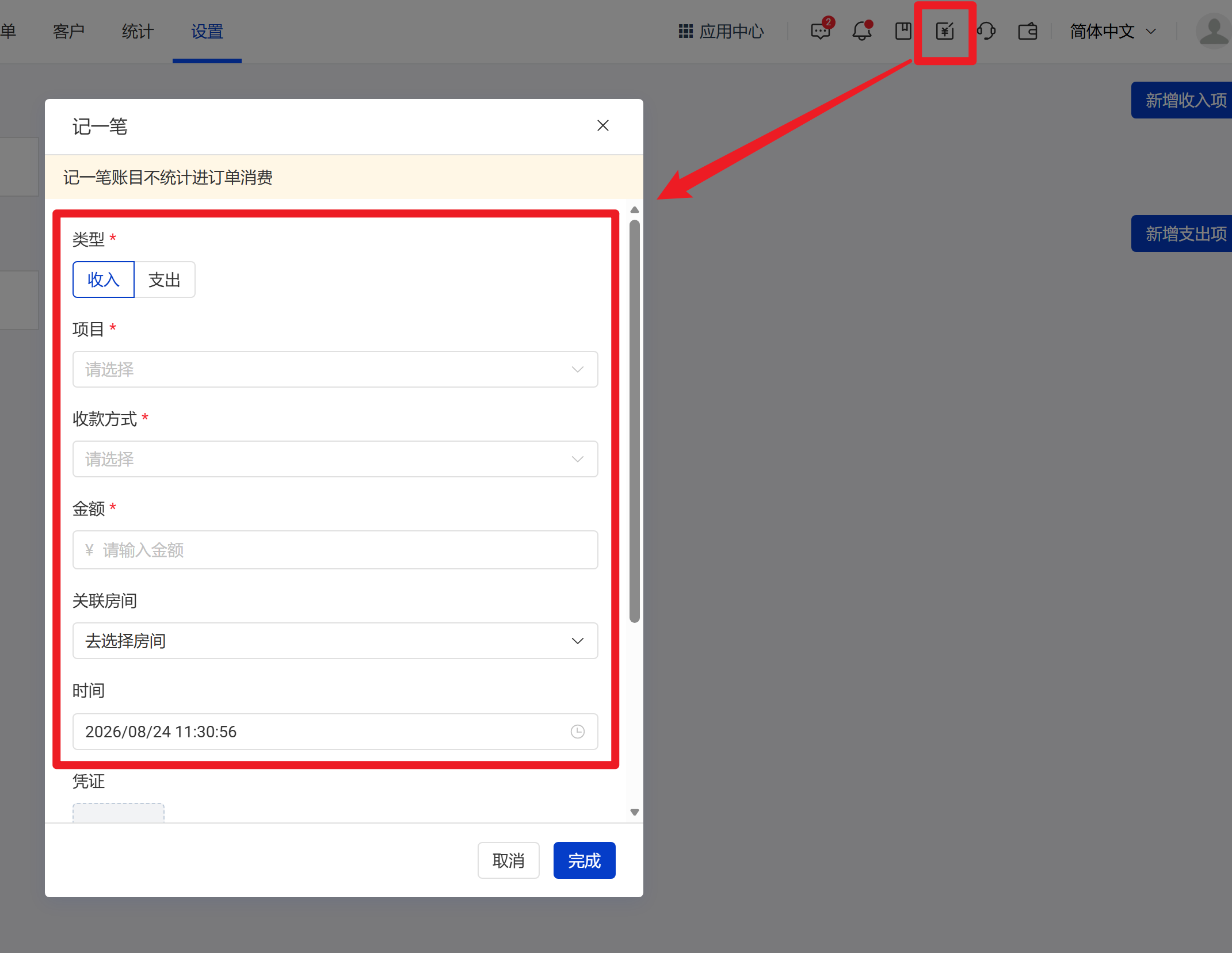
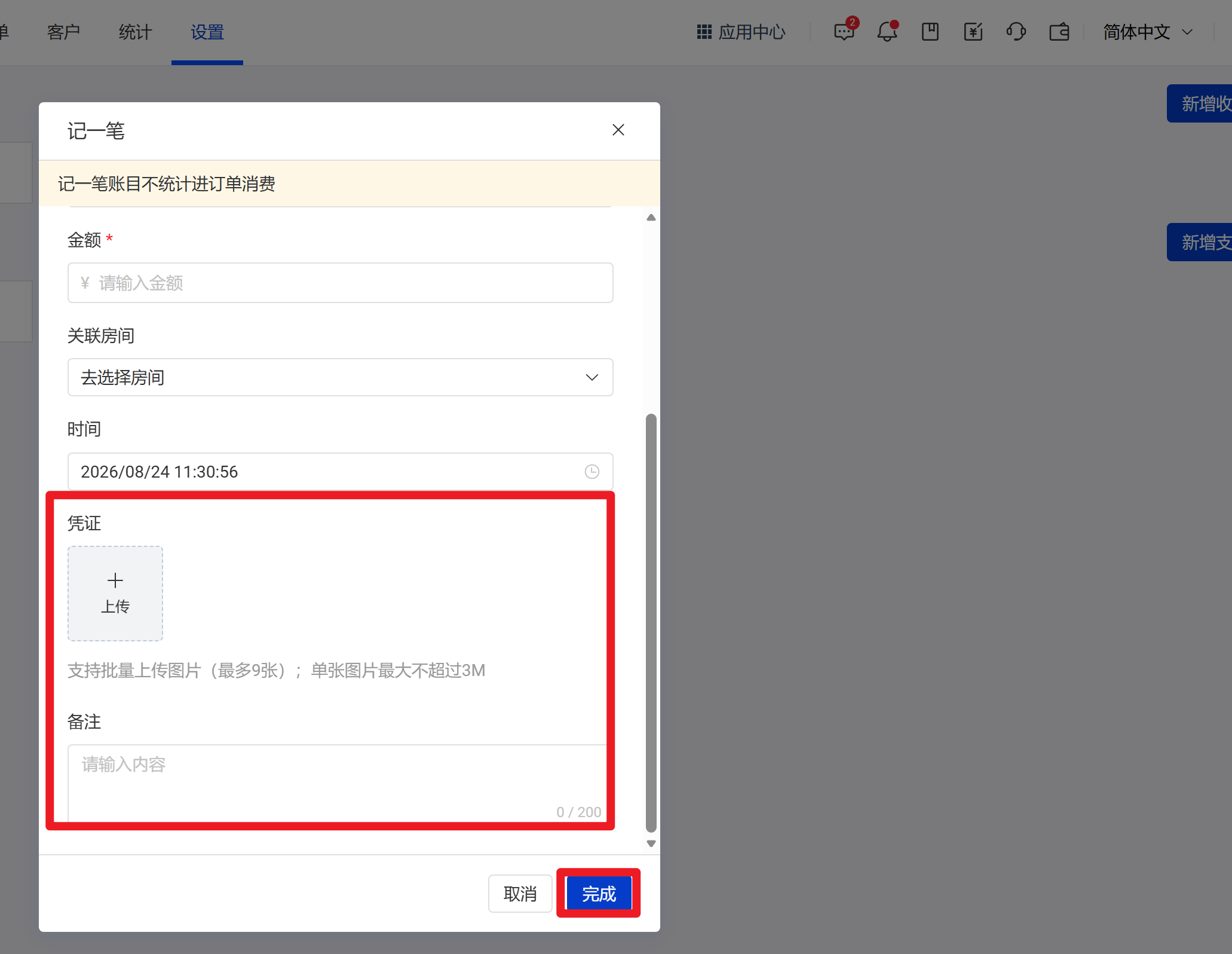
新增记录时,需要填写以下信息:
类型
选择记录类型:
- 收入
- 支出
收入表示收到的金额。
支出表示产生的费用。
项目
选择对应的记账项目。
例如:
- 停车费
- 水电费
- Staff Expe
项目需要提前在【记一笔设置】中创建。
收款方式
选择该笔金额的收款方式。
用于记录资金来源或支付方式。
金额
输入实际金额。
该金额会参与后续统计。
关联房间
可选择关联的房间。
如果该笔收入或支出与某个房间相关,可以选择对应房间,方便后续查询。
例如:
- 房间额外消费
- 房间维修费用
如果不需要关联,可以不选择。
时间
设置该笔记录发生的时间。
系统默认显示当前时间,也可以根据实际情况修改。
凭证
可以上传相关凭证图片。
支持:
- 批量上传图片
- 最多上传 9 张
- 单张图片最大 3M
例如:
- 收据
- 发票
- 付款截图
备注
可填写补充说明。
最多支持 200 个字符。
例如:
- 客人额外购买晚餐
- 更换房间产生的维修费用
填写完成后点击【完成】保存。
4. 查看记一笔统计
操作路径:
【统计】→【记一笔】
可以查看记一笔相关数据。
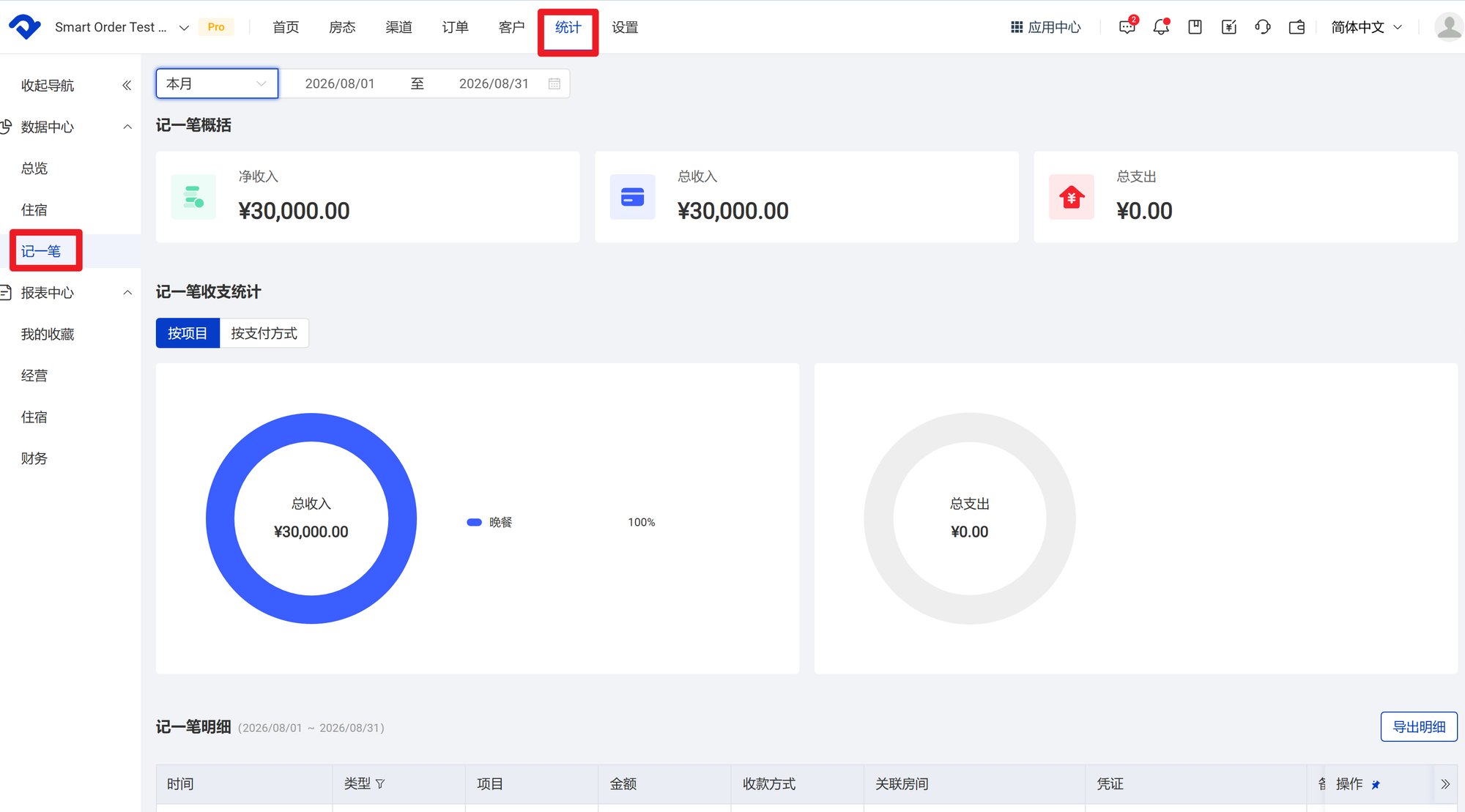
统计页面展示:
记一笔概括
包括:
- 净收入
- 总收入
- 总支出
系统根据已记录的收入和支出自动计算。
记一笔收支统计
可以按以下方式查看:
- 按项目
- 按支付方式
帮助商家了解不同项目的收入和支出情况。
记一笔明细
页面下方展示详细记录,包括:
- 时间
- 类型
- 项目
- 金额
- 收款方式
- 关联房间
- 凭证
- 备注
支持导出明细。
5. 注意事项
- 记一笔记录不会自动关联订单消费。
- 记一笔数据会计入统计页面,但不会修改订单金额。
- 如需记录订单产生的住宿费用、渠道费用等,请使用添加订单消费项功能。
消费项设置方法 新增配置与订单添加技巧 | Smart Order
掌握 Smart Order 系统消费项的新增配置步骤,学会设置消费项的分类、名称和单价,知晓给酒店订单添加各类额外消费项的具体操作方法与相关设置要点。
 support
- 删除或修改记录前,请确认对应财务数据是否需要保留。
