价格计划、多人价和自动延长规则设置

直连时,通过映射PMS上的价格计划与OTA的价格计划,实现价格和预订限制(关房、最小入住天数等)相关设置的同步

💡
系统初始存在两个价格计划,所有新房型创建后自动关联:
【Rack Rate】:门市价价格计划,不可用于OTA直连
【Standard Rate】:标准价格计划,可用于OTA直连可以针对不同的应用场景(如独立管理某个售卖渠道的价格等)增加新的独立或衍生价格计划


一、价格计划设置

※如果不需要分开管理多个渠道的价格,则无需新增价格计划,使用系统默认生成的【Standard Rate】即可。可以直接跳转至下方“二、默认房费、多人价设置”进行多人价设置。

操作路径:设置-房价设置-价格计划-添加新的价格计划

1 点击设置
2 点击住宿设置
3 点击价格计划
4 点击添加新的价格计划
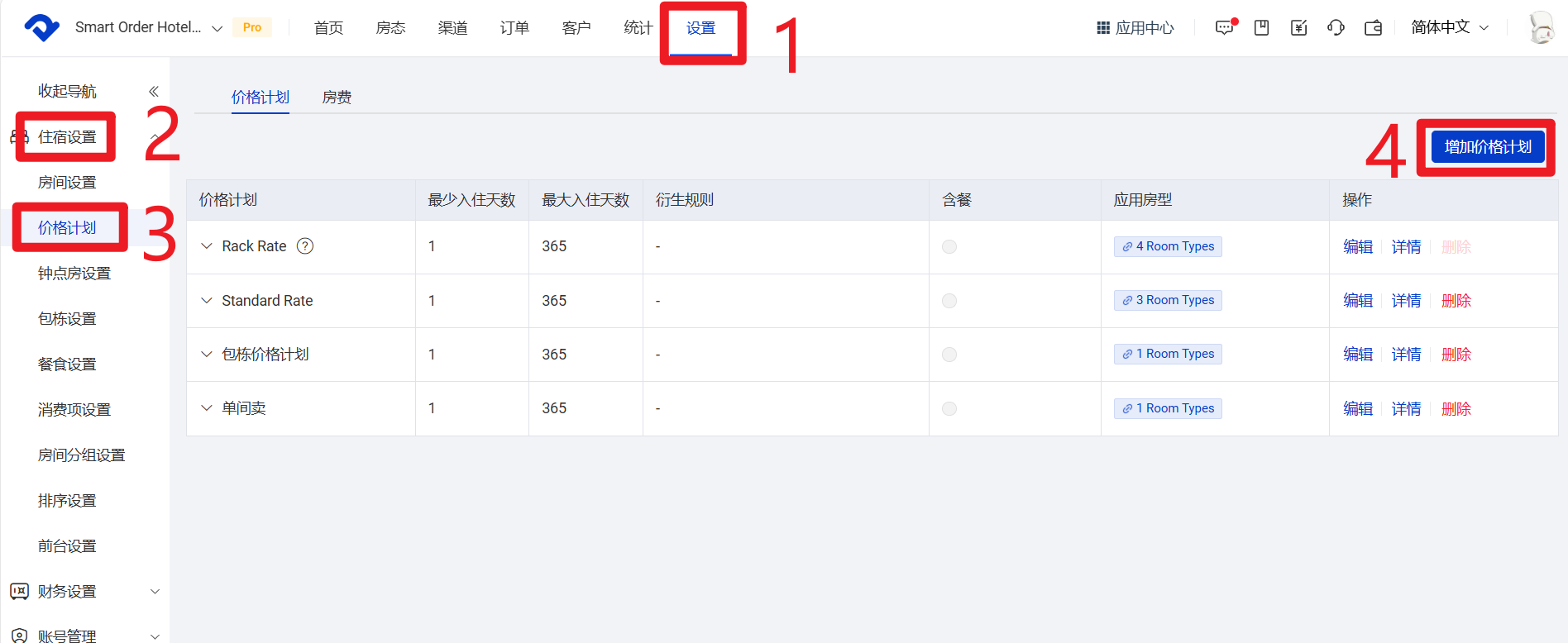
设置-房价设置-价格计划-添加新的价格计划

5 填写想要添加的价格计划名称(例:基础价格)
6 为价格计划设置编码,格式为字母+数字的组合。例如A1

7 选择价格计划类型  
手动输入每日房价:完全独立于其他价格计划,调价自由但需手动多次调价  
从独立价格计划派生:可规定比的价格贵某一个价格计划贵/便宜多少,不用再次设一遍价格,渠道关房\入住天数限制可单独设定。但不能在价格日历调价,类似价格比例功能
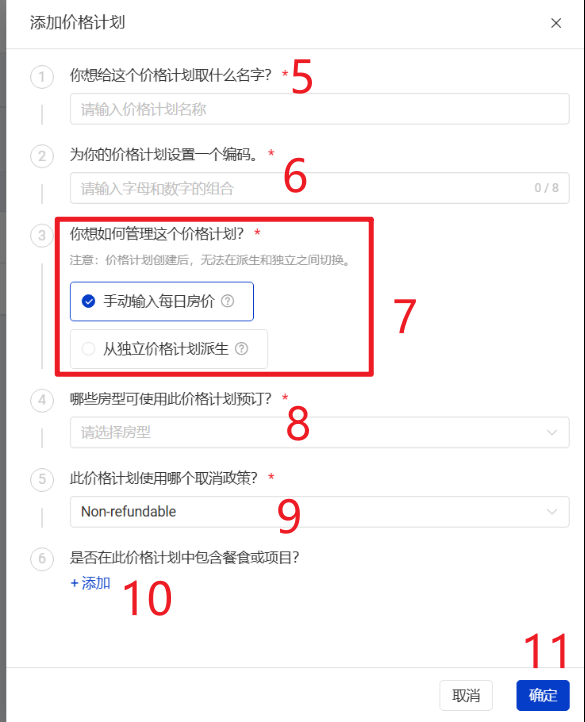
8 勾选该价格计划关联的房型

9 设置价格计划的取消政策,仅对PMS的营销渠道生效。OTA线上平台的取消政策还在各个平台进行设置

10 如果渠道价格计划有设置含餐,或包含其他固定消费项,可以点击【+添加】,添加该价格计划附带的餐食/其他消费项目
※如果没有提前添加好餐食,可参考下方链接先设置好消费项,再进行添加

餐食设置教程 新增餐食及订单添加餐食方法 | Smart Order PMS
本文详解 Smart Order 酒店民宿管理系统餐食设置全流程,包括新增餐食的名称、计价方式、抛账模式、金额设置步骤,同时介绍给酒店订单添加餐食消费项的操作方法,轻松完成餐食相关配置。
消费项设置方法 新增配置与订单添加技巧 | Smart Order
掌握 Smart Order 系统消费项的新增配置步骤,学会设置消费项的分类、名称和单价,知晓给酒店订单添加各类额外消费项的具体操作方法与相关设置要点。

11 点击确定

二、开启/关闭自动延长默认房费

自动延长开关显示位置:【设置】-【住宿设置】-【价格计划】-【房费】-自动延长
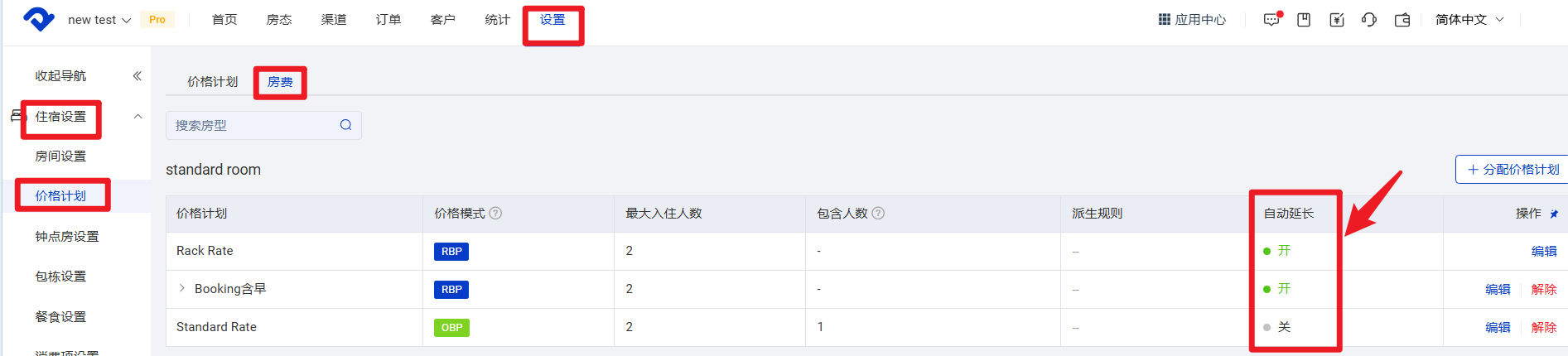
(1)开启自动延长:
系统将定时补全未来日期房价,保证日历内近 730 天始终有价格,同时同步沿用入住天数限制规则;
修改默认房费设置,仅会改变后续自动填充的价格规则,不会影响当前 730 天内已有的房价设置
例如:今天是2025年6月1日。自动延长开关开启的状态下,系统会在执行自动延长价格计划的任务时,按默认房费和最小/最大入住天数自动填充2028年6月1日的价格

(2)关闭自动延长:
关闭后,系统将不会自动填充未来日期的价格,请定期手动维护价格,以免影响正常售卖
※未设置价格的日期,房价管理页面将显示为【未设置】,同时给直连中的渠道推送价格计划停售;若Agoda等渠道存在未与PMS价格计划映射的衍生价格计划,且渠道后台已单独配置价格,该类价格计划可能继续售卖,如需关闭售卖,请前往对应 渠道后台手动操作,或在PMS房态日历批量关房

自动拓展开关默认是关闭的状态。如需开启自动延长开关,还请参考下方步骤进行设置

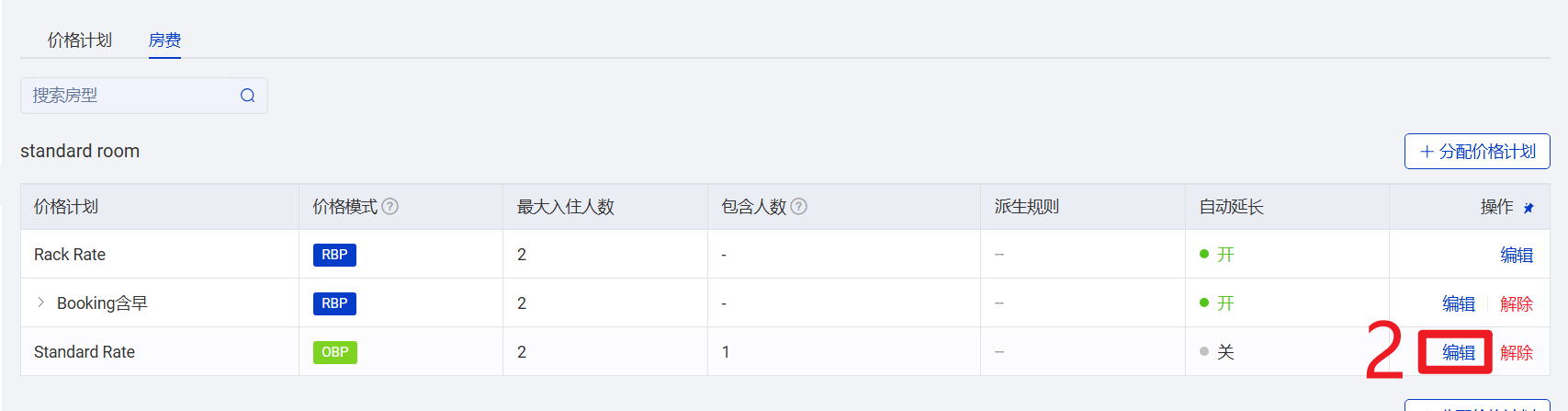
1 点击【设置】-【住宿设置】-【价格计划】的【房费】
2 点击对应价格计划的【编辑】
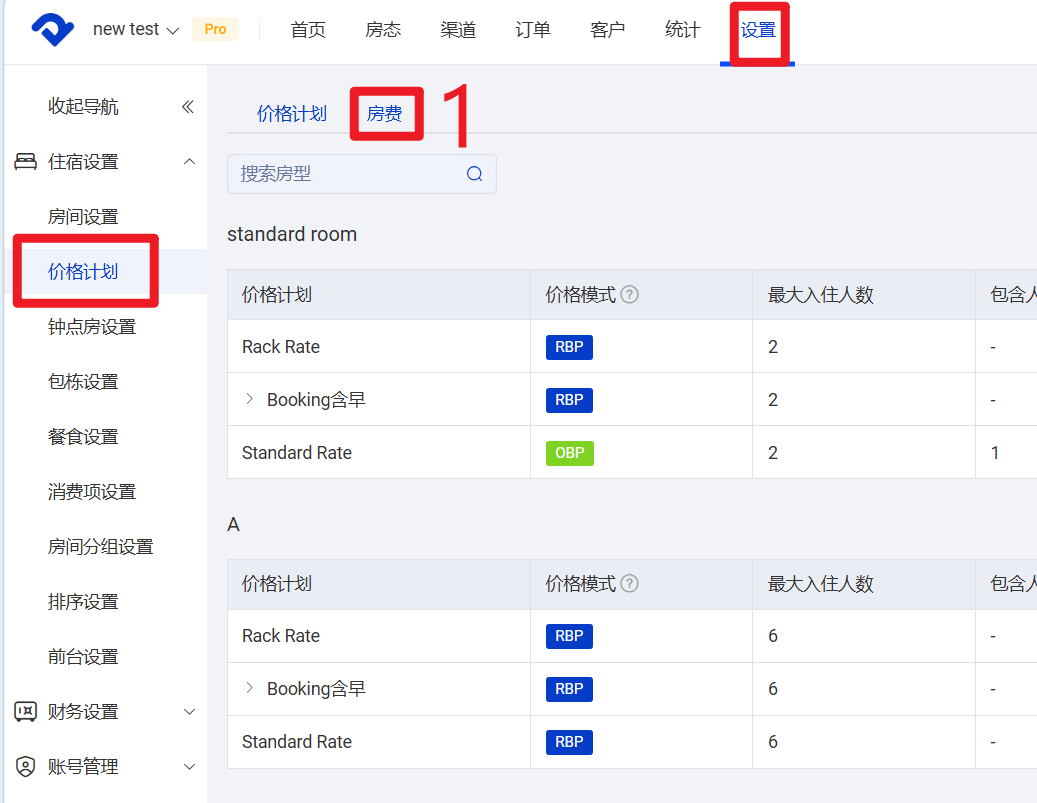
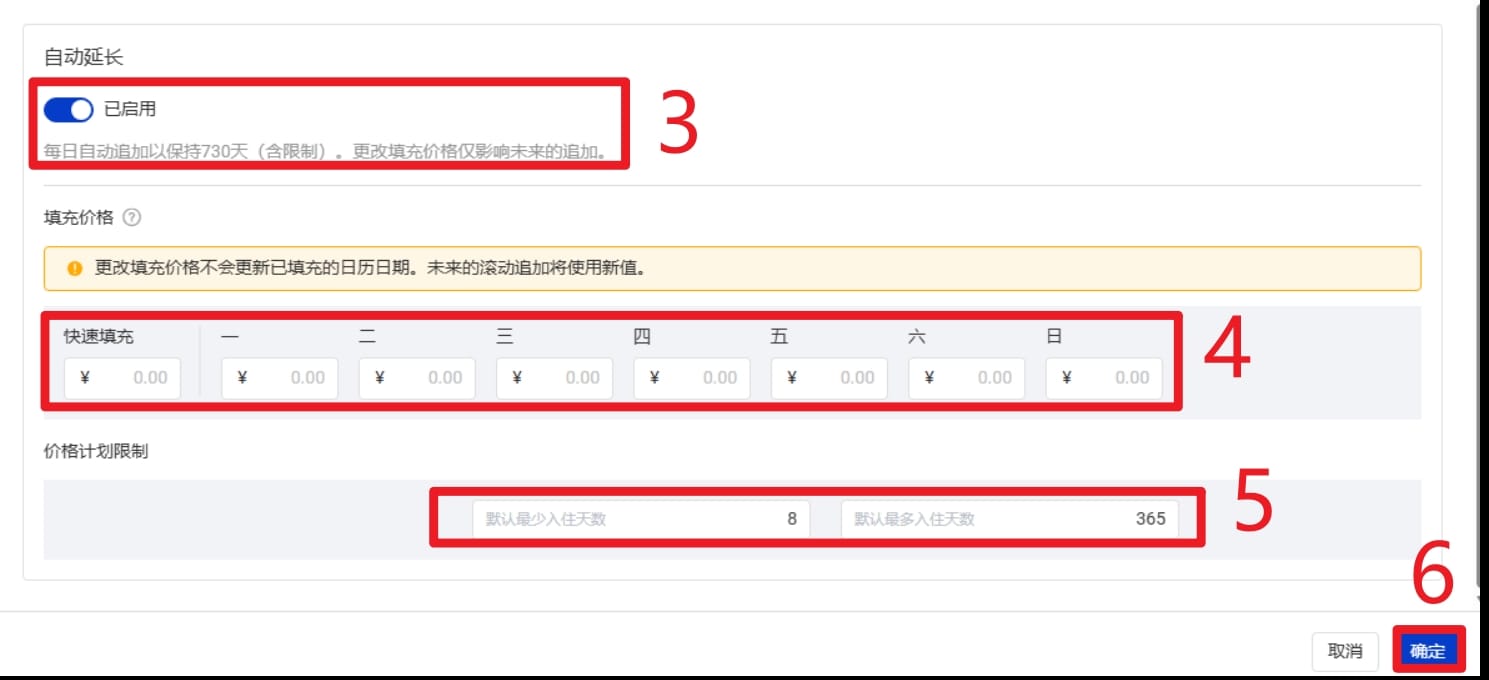
3 打开自动延长开关
4 设置默认填充价格

※此界面的填充价格非最新渠道价格。设置渠道价请参考文章如何调整渠道价格

5 设置最小最大入住天数限制
6 显示【确定】

三、多人价设置

可按不同入住人数设置追加房价

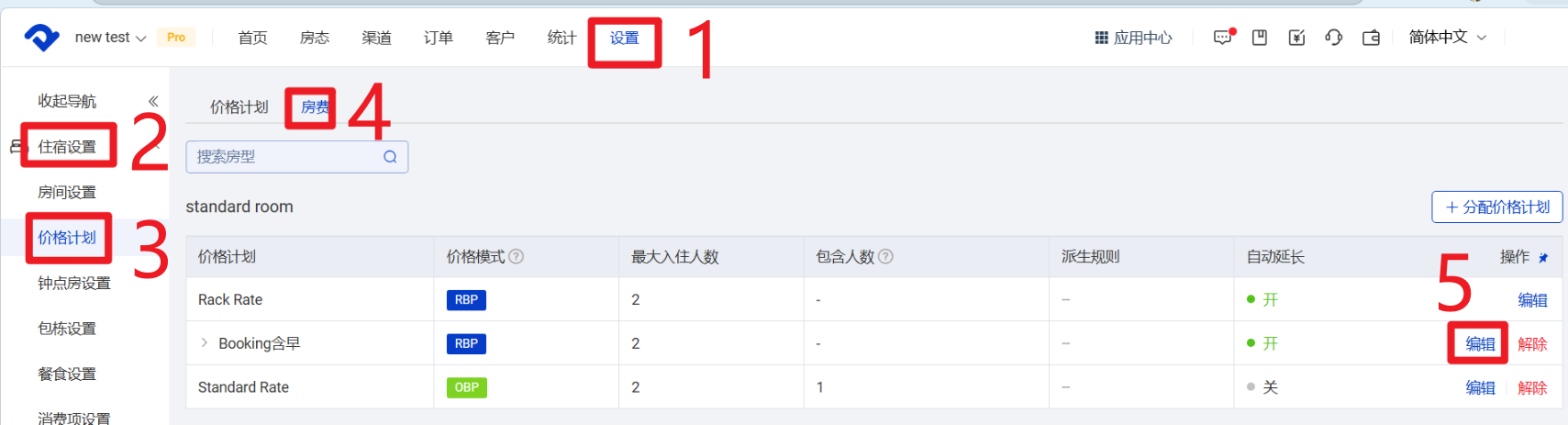
1 点击设置
2 点击住宿设置
3 点击价格计划
4 点击房费
5 点击需设置多人价的价格计划右边的【编辑】
6 选择价格模式为多人价(OBP模式)
7 填写基础人数
8 设置追加房费:支持批量填充或分星期单独设置
9 点击确定
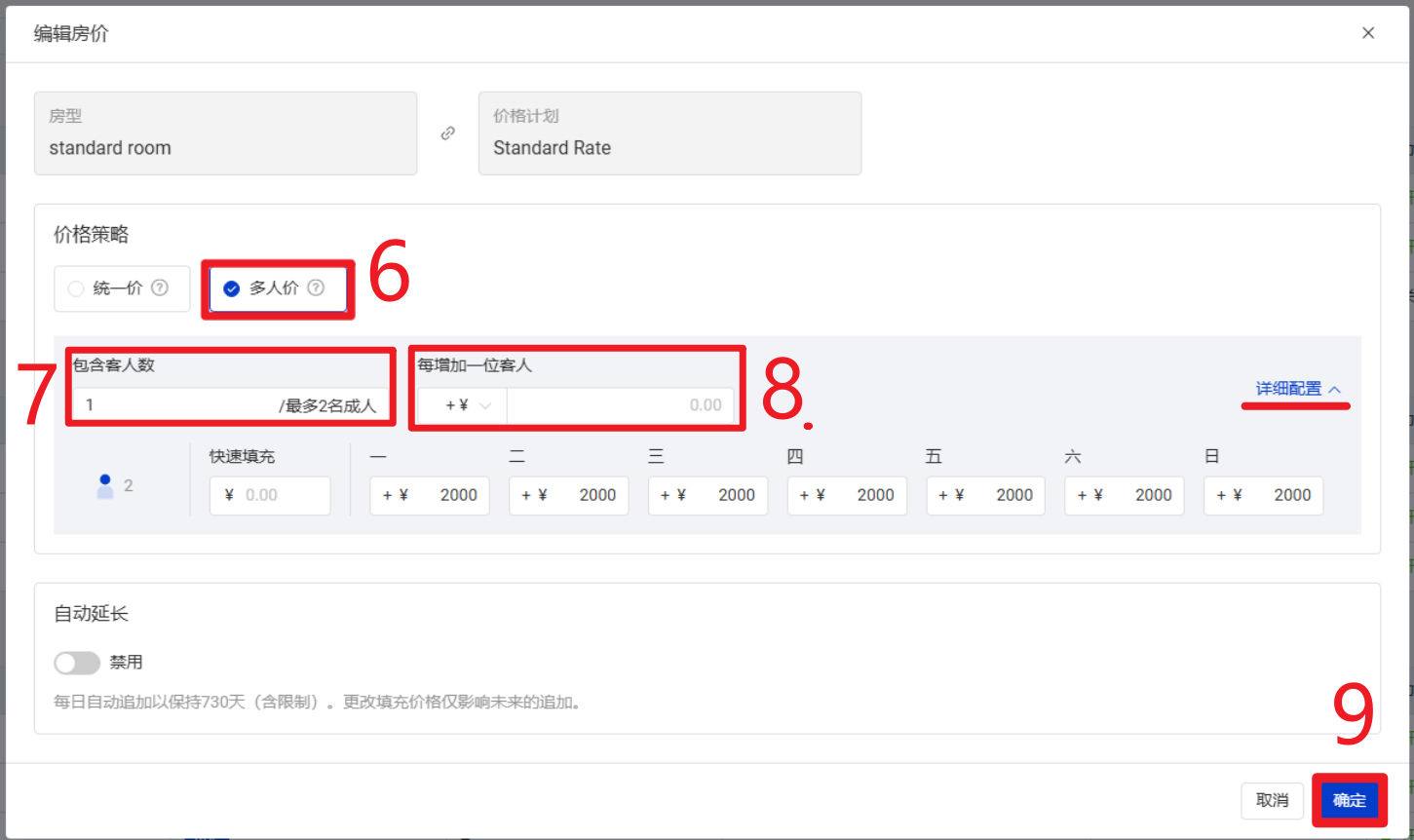
※此界面设置的多人价会在【房态】-【房价管理】界面设置的最新价格基础上生效。要设置渠道价请参考文章如何调整渠道价格

调整示例:

(1)统计加价规则:基础人数2人,2人以上每加一人加1000日元

包含人数(基础人数):2
每增加一人的额外价格:1000
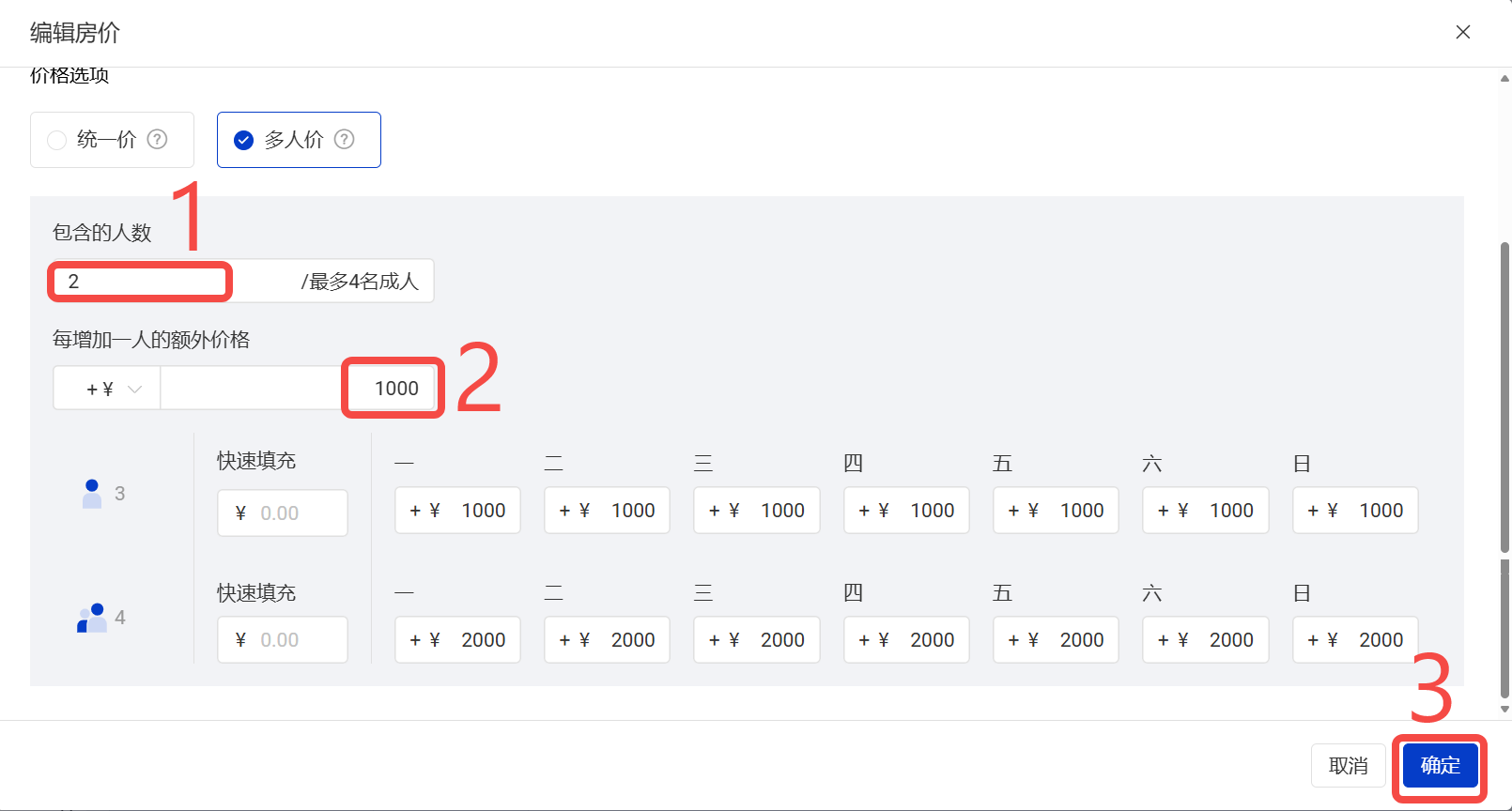
调整示例

(2)不统一加价规则A:基础人数2人,加1人1000日元,加2人1500日元

包含人数(基础人数):2
3人-快速填充:1000
4人-快速填充:1500
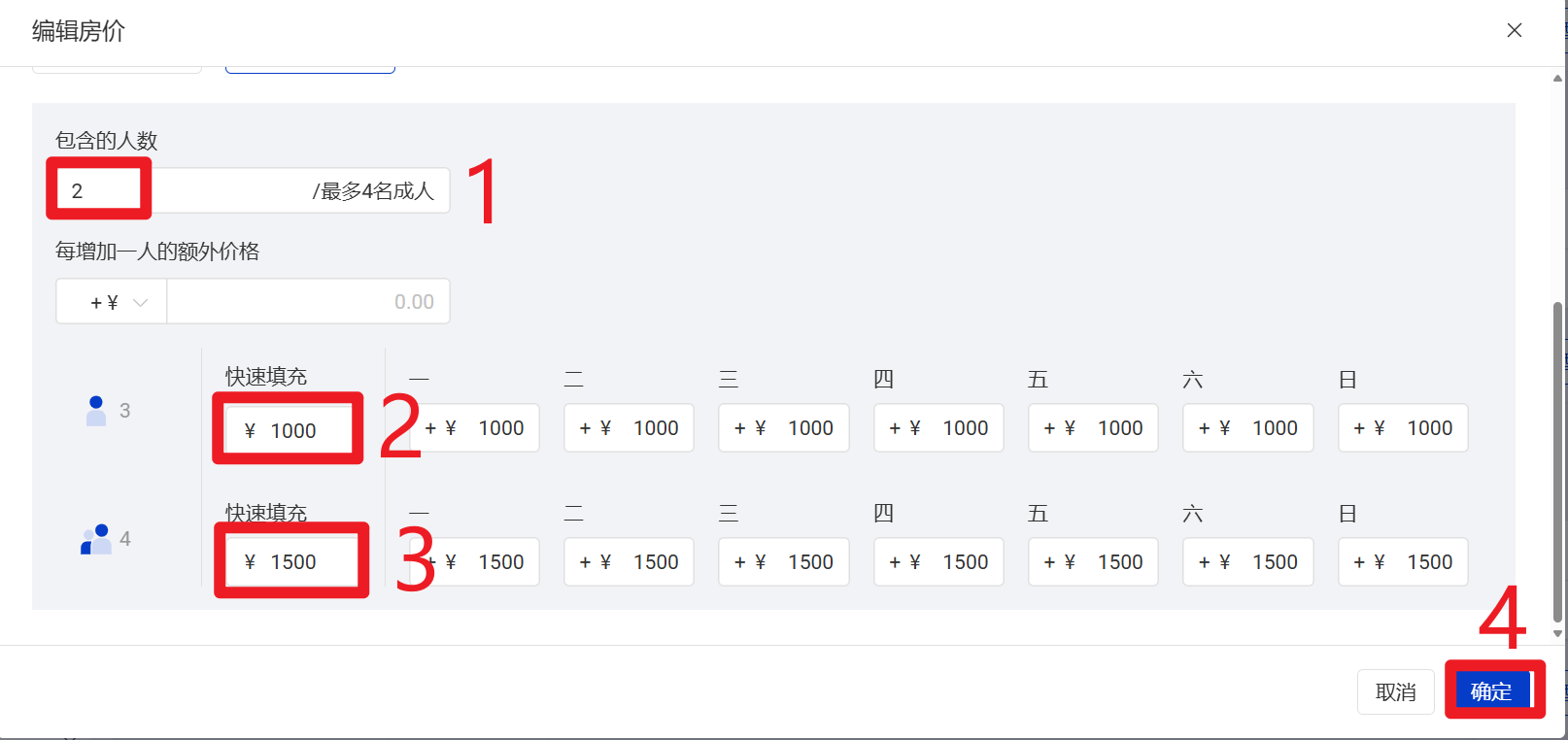
不统一加价规则

(3)不统一加价规则B:基础人数2人,平日加1人1000日元,加2人1500日元;周末加1人2000日元;加2人2500日元

包含人数(基础人数):2
3人-快速填充:1000,修改周五和周六的价格为2000
4人-快速填充:1500,修改周五和周六的价格为2500
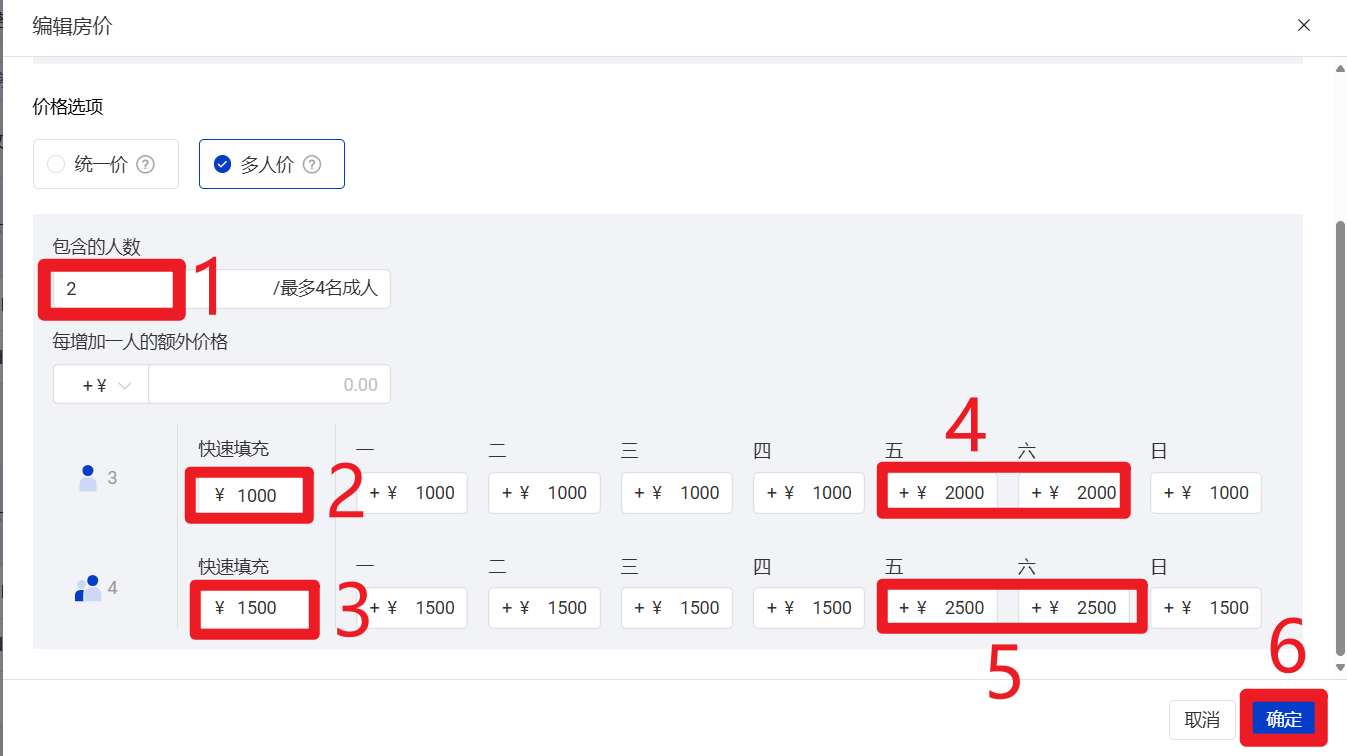
不统一加价规则

相关文章

订阅系统专业版

操作步骤 1.登录系统账号 ※被邀请进入门店的情况下,无需注册账号。首次登录请选择验证码登录或【忘记密码】设置密码后登录进入门店 登录Smart Order 2.进入门店后,点击左上角的【应用中心】 3.点击【专业版】 4.点击【购买商品】 5.选购商品 A:选择购买房间数 B:选择订阅的扣费方式-月付或年付 C:其他系统增值服务 6.点击【立即订阅】,跳转至二次确认界面 7.点击【提交订单并支付】,跳转至支付界面 8.填写有效邮箱、并选择支付方式--输入支付信息后,点击【订阅】 9.完成订阅,回到系统,点击【我已完成支付】。系统自动升级至专业版

■直连前注意事项--PMS前期设置

在PMS里添加房型房间,设置好价格,并提前录入直连前订单以保证首次直连前房态与OTA(Online Travel Agency)一致。直连后PMS的房态房价会推送至直连的OTA,直连前OTA上设置的价格会被PMS设置的房价覆盖掉 1.添加房型房间 a.在PMS上添加与OTA上的listing相匹配的房型与房间,确保每个房型的最大入住人数与OTA一致 b.设置步骤:【设置】-【住宿设置】-【房间设置】-【新增】 房型房间设置操作路径:设置-住宿设置-房型房间设置-新增 ① 点击设置 ② 点击住宿设置 ③ 点击房间设置 ④ 点击新增 输入A~F的内容后 A房型名称:如果使用系统的自助入住等功能,该名称会展示给客人;如有多个房型,则房型名称不可重复 B简称:仅内部可见的简称 C最大入住人数:必须与OTA后台一致,否则会导致价格推送失败 D默认门市价:首次填写后系统会按该价格自动填充未来1~2的日期价格作为初始价格 E房间数量 F房间号 ⑤ 点击完成,房型创建成功Smart Order PMS,

创建和管理角色

设定某种角色并自定义权限范围 操作步骤 1 ~3 角色管理入口:「设置-账号管理-角色管理」 4 在【角色管理】页,您可点击“新增”按钮,新增角色。 5 点到新增的角色,如[FULL] 6 点击编辑 7 选择每一个板块,勾选权限 8 点击保存

门店信息修改

操作路径:设置-门店设置-基本信息/门店详情-编辑 一、系统门店 ①点击设置 ② 点击门店设置 ③ 点击基本信息 ④点击编辑 ⑤ 编辑好所有信息后点击保存 A门店名称:系统门店名称,如【Smart Order Test】 B门店电话:显示在预约独立站内,客人预定时可见 二、门店详情(物件信息)(多分组模式) 这里的物件信息会用在预约独立站、自助入住、保洁、自动化消息等地址,请确认信息无误。 ①点击设置 ② 点击门店设置 ③ 点击门店详情 ④点击分组的配置 A 物件名称 B 联系电话 C 邮箱地址 D 地址:详细地址、城市、州/省 ⑤点击保存

前台设置

1.功能开关 一、订单信息-渠道订单号 开启后,您在创建订单时,可以选择输入渠道订单号;若关闭,则会在订单创建页面隐藏渠道订单号输入框 二、订单通知邮件 当系统收到新订单、修改单或取消单时,该邮箱将会收到相应的邮件通知 三、脏房不允许办理入住 开启后,您在办理入住时,无法对脏房进行办理入住,系统将有对应的提示;在房态格子上选择脏房后,也无法进行【直接入住】操作 四、预离房*不允许办理入住 开启后,您在办理入住时,无法对预离房进行办理入住,系统将有对应的提示。 *预离房:上一个占用本房间的订单预计在今天退房,但是当前暂未退房,则该房间为预离房。 例: 订单A:房间101,5月1日入住,5月3日离店 订单B:房间101,5月3日入住,5月4日离店 当前为5月3日,订单A还是入住中,开启【预离房不允许办理入住】的情况下,您将无法为订单B办理入住

排序设置

操作路径:设定-住宿设置-排序设置 设置步骤 ① 点击设置 ② 点击住宿设置 ③ 点击排序设置,选择排序模式 ④ 鼠标拖拽,即可调整房态日历内按房型、分组、房间展示模式下不同的排序