门店信息修改

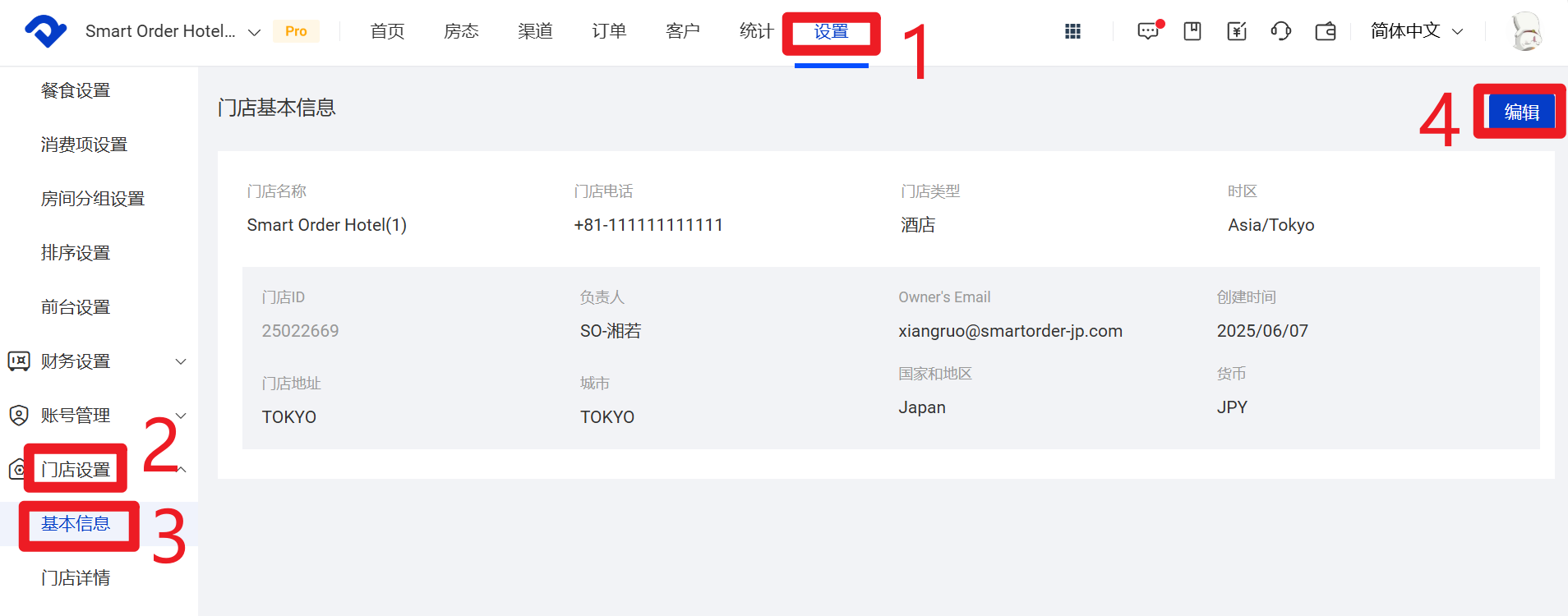
操作路径:设置-门店设置-基本信息/门店详情-编辑

一、系统门店

①点击设置
② 点击门店设置
③ 点击基本信息
④点击编辑
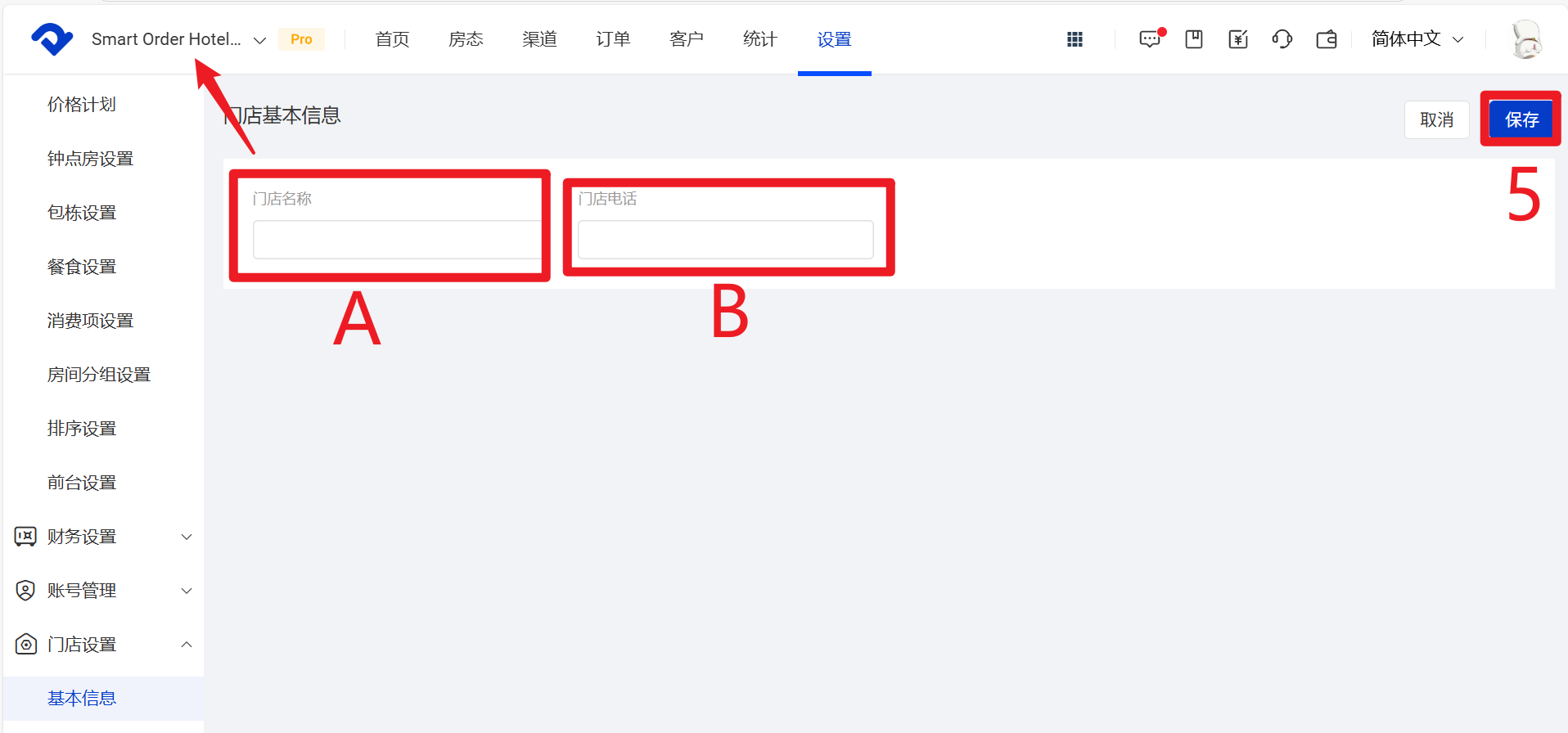
⑤ 编辑好所有信息后点击保存
A门店名称:系统门店名称,如【Smart Order Test】
B门店电话:显示在预约独立站内,客人预定时可见
二、门店详情(物件信息)(多分组模式)

这里的物件信息会用在预约独立站、自助入住、保洁、自动化消息等地址,请确认信息无误。

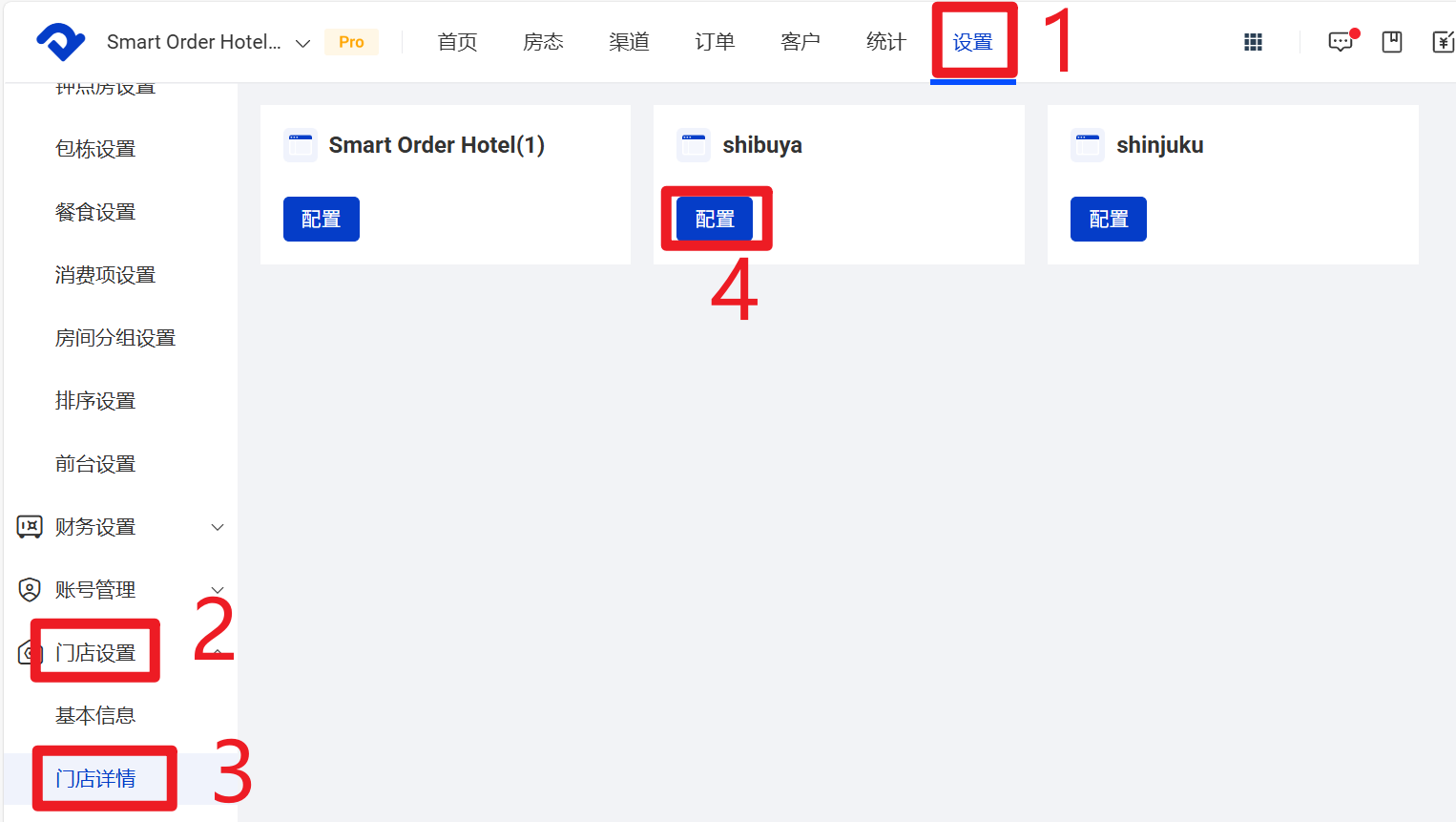
①点击设置
② 点击门店设置
③ 点击门店详情
④点击分组的配置
A 物件名称
B 联系电话
C 邮箱地址
D 地址:详细地址、城市、州/省
⑤点击保存

相关文章

订阅系统专业版

1.登录系统账号 ※被邀请进入门店的情况下,无需注册账号。首次登录请选择验证码登录或【忘记密码】设置密码后登录进入门店 Smart Orderにログイン 2.进入门店后,点击左上角的【应用中心】 3.点击【专业版】 4.点击【购买商品】 5.选购商品 A:选择购买房间数 B:选择订阅的扣费方式-月付或年付 C:其他系统增值服务 6.点击【立即订阅】,跳转至二次确认界面 7.点击【提交订单并支付】,跳转至支付界面 8.填写有效邮箱、并选择支付方式--输入支付信息后,点击【订阅】 9.完成订阅,回到系统,点击【我已完成支付】。系统自动升级至专业版

■直连前注意事项--PMS前期设置

在PMS里添加房型房间,设置好价格,并提前录入直连前订单以保证首次直连前房态与OTA(Online Travel Agency)一致。直连后PMS的房态房价会推送至直连的OTA,直连前OTA上设置的价格会被PMS设置的房价覆盖掉 1.添加房型房间 a.在PMS上添加与OTA上的listing相匹配的房型与房间,确保每个房型的最大入住人数与OTA一致 b.设置步骤:【设置】-【住宿设置】-【房间设置】-【新增】 房型房间设置操作路径:设置-住宿设置-房型房间设置-新增 ① 点击设置 ② 点击住宿设置 ③ 点击房间设置 ④ 点击新增 输入A~F的内容后 A房型名称:如果使用系统的自助入住等功能,该名称会展示给客人;如有多个房型,则房型名称不可重复 B简称:仅内部可见的简称 C最大入住人数:必须与OTA后台一致,否则会导致价格推送失败 D默认门市价:首次填写后系统会按该价格自动填充未来1~2的日期价格作为初始价格 E房间数量 F房间号 ⑤ 点击完成,房型创建成功Smart Order PMS,

创建和管理角色

设定某种角色并自定义权限范围 1 ~3 角色管理入口:「设置-账号管理-角色管理」 4 在【角色管理】页,您可点击“新增”按钮,新增角色。 5 点到新增的角色,如[FULL] 6 点击编辑 7 选择每一个板块,勾选权限 8 点击保存

前台设置

1.功能开关 一、订单信息-渠道订单号 开启后,您在创建订单时,可以选择输入渠道订单号;若关闭,则会在订单创建页面隐藏渠道订单号输入框 二、订单通知邮件 当系统收到新订单、修改单或取消单时,该邮箱将会收到相应的邮件通知 三、脏房不允许办理入住 开启后,您在办理入住时,无法对脏房进行办理入住,系统将有对应的提示;在房态格子上选择脏房后,也无法进行【直接入住】操作 四、预离房*不允许办理入住 开启后,您在办理入住时,无法对预离房进行办理入住,系统将有对应的提示。 *预离房:上一个占用本房间的订单预计在今天退房,但是当前暂未退房,则该房间为预离房。 例: 订单A:房间101,5月1日入住,5月3日离店 订单B:房间101,5月3日入住,5月4日离店 当前为5月3日,订单A还是入住中,开启【预离房不允许办理入住】的情况下,您将无法为订单B办理入住

排序设置

操作路径:设定-住宿设置-排序设置 ① 点击设置 ② 点击住宿设置 ③ 点击排序设置,选择排序模式 ④ 鼠标拖拽,即可调整房态日历内按房型、分组、房间展示模式下不同的排序

消费项设置

操作路径:设定-住宿设置-消费项设置-新增消费项 ① 点击设置 ② 点击住宿设置 ③ 点击消费项设置 ④ 点击新增 ⑤ 设置好内容后,点击完成 A分类 B名称 如清扫费 C单价 给订单添加额外消费(如清扫费)请参考文章【给订单添加、删除餐食/额外消费】 给订单添加、删除餐食/额外消费参考文章【消费项设置】设置好消费项之后,可以在订单中添加相应的消费项 操作路径:房态-选择订单-添加消费项 1 点开订单里的【添加消费/支出】 2确认好以下信息 点击【完成】 A消费项目 B数量 C单价 D可以再添加其他项目 E添加方式:只有一笔消费选【单个日期】。入住期间每天都收取选【入住的每个日期】 F消费日期 G备注ヘルプセンターK
