
1. Bevor Sie einen Preis ändern, bestätigen Sie, ob das Booking.com Extranet oder Ihr Kanalmanager diesen Ratenplan steuert.
2. Für manuelle Preise öffnen Sie den Extranet-Kalender, wählen Sie das richtige Zimmer, den Ratenplan und die Aufenthaltsdaten aus und geben Sie dann den neuen Preis ein und speichern Sie ihn.
3. Für verknüpfte Preise aktualisieren Sie das steuernde Hotel-Managementsystem, Revenue-System oder den Kanalmanager und überprüfen Sie den Übermittlungsstatus.
4. Überprüfen Sie den gespeicherten Preis, Einschränkungen, Werbeaktionen und den endgültigen Preis für den Gast, bevor Sie die Änderung als abgeschlossen betrachten.
Wenn Sie lernen möchten, wie man Preise ändert im Booking.com Extranet, fangen Sie nicht damit an, die erste Preiszelle zu bearbeiten, die Sie sehen. Bestätigen Sie zunächst, welches System den Preis steuert. Ein Hotel, das Booking.com manuell nutzt, aktualisiert die Preise normalerweise im Extranet-Kalender. Ein angebundenes Hotel muss die Änderung stattdessen möglicherweise in seinem Hotel-Managementsystem (PMS), Revenue-Management-System oder Kanalmanager vornehmen.
Die Bearbeitung im falschen System kann zu einem vorübergehenden Preis führen, der durch die nächste Synchronisierung überschrieben wird. Dies kann auch dazu führen, dass ein damit verbundener Belegungspreis, ein abgeleiteter Preis (Child Rate) oder eine Einschränkung falsch bleibt.
Entscheiden Sie, wo der Booking.com-Preis gesteuert wird
Öffnen Sie das Booking.com Extranet und prüfen Sie, ob ein Connectivity-Provider für Preise und Verfügbarkeiten (Availability) aktiv ist. Je nach Konto kann dies unter Konto und Connectivity-Provider oder Kanalmanager angezeigt werden. Menübezeichnungen können je nach Unterkunftsart, Berechtigungen, Region und Benutzeroberflächenversion variieren.
Der Kalender liefert einen weiteren Hinweis. Wenn Preisfelder bearbeitbar sind und nach dem Speichern unverändert bleiben, ist wahrscheinlich das Extranet die Quelle. Wenn Felder gesperrt sind, als vom Anbieter verwaltet markiert sind oder nach einer Synchronisierung zurückgesetzt werden, werden sie wahrscheinlich vom angebundenen System gesteuert.
Die Zuständigkeit für Preise kann innerhalb einer Unterkunft variieren. Eine Standardrate kann vom Kanalmanager kommen, während eine Booking.com-Aktion weiterhin im Extranet gesteuert wird. Ein abgeleiteter Preis kann seinem übergeordneten Preis automatisch folgen.
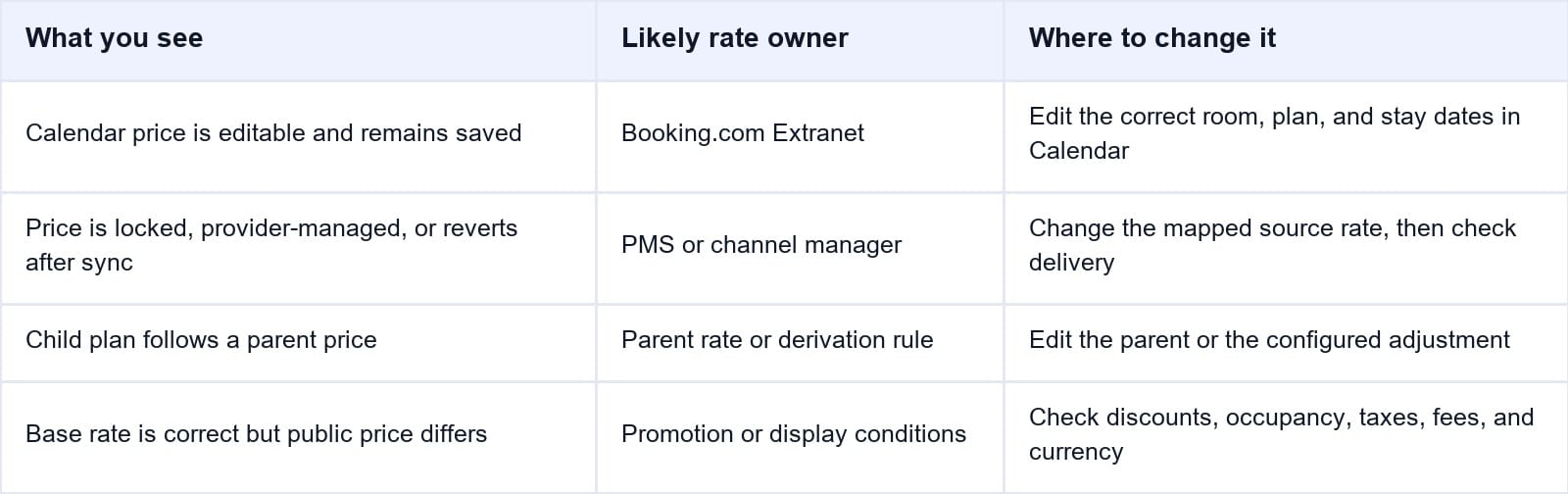
Notieren Sie vor der Bearbeitung Zimmertyp, Ratenplan, Aufenthaltsdaten, Belegung, Währung und den aktuellen Preis. Dies verhindert, dass eine für ein Produkt beabsichtigte Änderung auf ein anderes übertragen wird.
Wenn eine angebundene Unterkunft eine einzige zuverlässige Quelle für die routinemäßige Preisgestaltung benötigt, sendet der Channel Manager Hotel von Smart Order die ausgewählten Preis- und Datumsänderungen aus dem Hotelsystem an die zugeordneten OTA-Produkte. Der Manager kann dann überprüfen, ob Booking.com das Update akzeptiert hat, anstatt zwei Kalender unabhängig voneinander zu pflegen.
Steuern Sie Booking.com-Preise aus einem einzigen Workflow
Aktualisieren Sie zugeordnete Zimmerpreise und Verfügbarkeiten in Smart Order, senden Sie die Änderungen an angebundene Kanäle und halten Sie das Übermittlungsergebnis für Ihr Team sichtbar.
Wie man Preise im Booking.com Extranet ändert
Verwenden Sie diese Methode, wenn Booking.com den Preis direkt steuert und der Preis in Ihrem Konto bearbeitbar ist. Führen Sie die Aufgabe nach Möglichkeit auf einem Desktop-Computer aus, da Kalendersteuerungen und Massenbearbeitungen auf einem größeren Bildschirm leichter zu überprüfen sind.
- Melden Sie sich im Booking.com Extranet an und wählen Sie die richtige Unterkunft, falls Ihr Konto mehr als eine verwaltet.
- Öffnen Sie Raten & Verfügbarkeit oder Kalender & Preisgestaltung, und wählen Sie dann Kalender.
- Wählen Sie die Listen- oder Monatsansicht, falls das Konto beides anbietet. Suchen Sie den richtigen Zimmer- oder Einheitstyp.
- Erweitern Sie die Ratenpläne unter diesem Zimmer und identifizieren Sie den Plan, den Sie ändern möchten, z. B. die Standardrate oder einen nicht erstattungsfähigen Plan.
- Für ein einzelnes Datum wählen Sie die Preiszelle aus, geben den neuen Betrag pro Nacht ein und verwenden die angezeigte Schaltfläche zum Speichern oder Bestätigen. Einige Konten in der Listenansicht speichern eine Zelle, nachdem Sie die Eingabetaste drücken.
- Für mehrere Daten ziehen Sie den Cursor über die gewünschten Daten oder wählen Sie Massenbearbeitung. Legen Sie Startdatum, Enddatum, anwendbare Wochentage, Ratenplan und Preis fest und speichern Sie dann die Änderungen.
- Öffnen Sie die Daten erneut und bestätigen Sie, dass der gespeicherte Betrag Ihrem gewünschten Preis entspricht.
Bearbeiten Sie nicht Zu verkaufende Zimmer, wenn Sie nur den Preis ändern möchten. Das Inventar steuert die Menge; der Preis gilt für eine bestimmte Kombination aus Zimmer, Ratenplan und Datum.
Bestätigen Sie auch die Preisbasis. Der sichtbare Kalenderwert kann je nach Preismodell der Unterkunft den Basispreis oder den Preis für die maximale Belegung darstellen. Preise für Einzelbelegung und andere Gästepreise können Festbeträge oder Anpassungen von dieser Basis sein.
Nicht jede Unterkunft sieht dieselben Kalender-Steuerelemente. Wenn eine benannte Schaltfläche fehlt, verwenden Sie das entsprechende Steuerelement für Datumsbereiche oder Massenbearbeitung, das in Ihrem Konto angezeigt wird.
Wie man Booking.com-Preise über einen Kanalmanager ändert
Verwenden Sie das angebundene System, wenn es die führende Datenquelle (Single Source of Truth) ist. Die Menünamen variieren je nach Anbieter, aber die erforderlichen Überprüfungen sind einheitlich.
Öffnen Sie das Hotel-Managementsystem (PMS), das Revenue-System oder den Kanalmanager und wählen Sie die richtige Unterkunft. Wählen Sie den zugeordneten Zimmertyp und Ratenplan und anschließend die Aufenthaltsdaten – nicht das Datum, an dem Sie die Änderung vornehmen. Geben Sie den neuen Basis- oder Belegungspreis ein und speichern Sie ihn.
Überprüfen Sie den Status der ausgehenden Übermittlung an Booking.com. Gesendet, ausstehend, akzeptiert, abgelehnt oder fehlgeschlagen beschreibt den Status der Nachricht. „Im PMS gespeichert“ belegt noch keine Akzeptanz.
Bestätigen Sie diese vier Punkte, bevor Sie etwas erneut senden:
- Das Zimmer und der Ratenplan im Hotel-Managementsystem sind dem vorgesehenen Booking.com-Produkt zugeordnet.
- Die bearbeitete Rate ist unabhängig, oder ihre übergeordnete Rate und die Ableitungsregel sind korrekt.
- Währung, Belegung und Daten stimmen mit der Booking.com-Konfiguration überein.
- Kein späteres Update hat den Preis, den Sie überprüfen, bereits überschrieben.
Wenn das Update abgelehnt wird, lesen Sie die Fehlermeldung, bevor Sie es erneut versuchen. Häufige Ursachen sind ein inaktiver Ratenplan, eine falsche Zuordnung, eine ungültige Belegung, eine nicht übereinstimmende Währung oder der Versuch, einen abgeleiteten Preis zu bearbeiten, der seinem übergeordneten Preis folgt. Beheben Sie die Ursache und senden Sie dann nur die betroffenen Preise und Daten erneut.
 Smart Order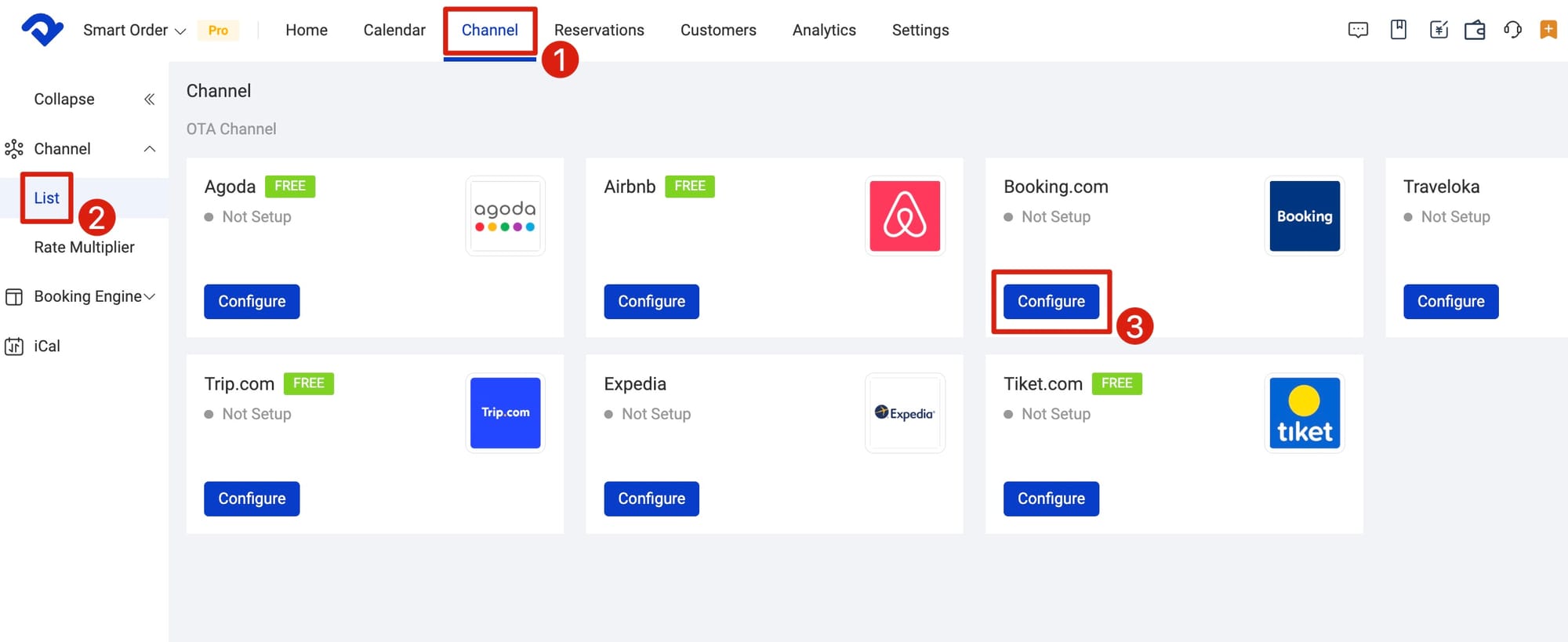
Überprüfen Sie abgeleitete Preise, Einschränkungen und Werbeaktionen
Die Änderung eines Kalenderpreises garantiert nicht, dass jedes Booking.com-Angebot um denselben Betrag angepasst wird. Hotels verkaufen oft eine übergeordnete Standardrate zusammen mit abgeleiteten Preisen, die eine feste oder prozentuale Anpassung anwenden.
Zum Beispiel kann ein nicht erstattungsfähiger Plan 10 % unter der Standardrate liegen. Wenn sich die Standardrate von 200 $ auf 240 $ ändert, sollte der abgeleitete Preis 216 $ betragen, wenn die Verknüpfung funktioniert. Die direkte Eingabe von 216 $ in einen abgeleiteten Plan, der dem Hauptpreis folgt, kann blockiert, ignoriert oder durch die übergeordnete Berechnung überschrieben werden.
Überprüfen Sie Einschränkungen separat. Ein korrekter Preis ist nicht verkaufbar, wenn die Rate geschlossen ist, das Inventar null ist oder Regeln für Mindestaufenthalt, Ankunft, Abreise und Buchungsfenster die Suche des Gastes ausschließen. Entfernen Sie eine Einschränkung nicht einfach nur, weil das Zimmer nicht öffentlich angezeigt wird; überprüfen Sie, welche Einstellung den Verkauf verhindert.
Werbeaktionen können einen abweichenden öffentlichen Preis erklären. Genius-, Mobile-, Länder-, Kampagnen- und Last-Minute-Rabatte können angewendet werden, nachdem die Basisrate geladen wurde. Steuern, Gebühren, Belegung, inbegriffene Mahlzeiten und die Währung des Gastes können ebenfalls den bei einer öffentlichen Suche angezeigten Betrag verändern.
Überprüfen Sie den neuen Preis auf Booking.com
Kehren Sie zum Extranet-Kalender zurück und bestätigen Sie das gewünschte Zimmer, den Plan und die Daten. Vergleichen Sie bei einem angebundenen Update den Quellwert, den Zeitstempel, die Bestätigung und den Booking.com-Wert.
Führen Sie eine Gastsuche mit denselben Check-in- und Check-out-Daten, der Belegung, dem Zimmer und der Währung durch. Ein privates Browserfenster verringert die Auswirkungen eines angemeldeten Treueprofils. Überprüfen Sie die Ratenbedingungen, Steuern, den Speiseplan, die Stornierungsbedingungen und Werbeaktionen, ohne eine Reservierung abzuschließen.
Warten Sie die Verarbeitungszeit ab und aktualisieren Sie dann einmal. Übertragen Sie keinen vollständigen Datumsbereich, solange die erste Nachricht noch ausstehend ist. Wenn der öffentliche Preis abweicht, überprüfen Sie Werbeaktionen, Steuern, Gebühren, Belegung und den Basispreis.
Für wiederkehrende Preisarbeiten ist ein verbundener Audit-Trail sicherer als das Wechseln zwischen Systemen. Smart Order verknüpft jedes zugeordnete Booking.com-Preisupdate mit der Kanalverfügbarkeit und dem Übermittlungsstatus, sodass das Hotel ein abgelehntes Produkt isolieren kann, ohne Preise zu überschreiben, die bereits erfolgreich übermittelt wurden.
Überprüfen Sie Preisänderungen, bevor sie sich auf Buchungen auswirken
Halten Sie die Quellrate, das zugeordnete Booking.com-Produkt und den Update-Status miteinander verbunden, damit Ihr Team Änderungen schnell bestätigen und Ausnahmen untersuchen kann.
Einen Booking.com-Preis korrigieren, der sich nicht geändert hat
Wenn der Extranet-Preis nicht bearbeitbar ist, überprüfen Sie zunächst, ob ein Connectivity-Provider die Preise und Verfügbarkeiten steuert. Wenn die Verbindung hätte entfernt werden sollen, bestätigen Sie ihren Status mit dem Anbieter, bevor Sie manuelle Änderungen vornehmen.
Wenn eine manuelle Bearbeitung gespeichert, aber später rückgängig gemacht wird, suchen Sie nach einem aktiven Hotel-Managementsystem (PMS), Kanalmanager, einer automatisierten Revenue-Regel, einer Massenbearbeitung oder einer über- und untergeordneten Preisbeziehung. Der spätere Prozess stellt möglicherweise seinen eigenen Wert korrekt wieder her.
Wenn das Extranet den neuen Basispreis anzeigt, Gäste jedoch einen anderen Betrag sehen, vergleichen Sie dieselben Daten, Belegung, Währung, Zimmer und Stornierungsbedingungen. Überprüfen Sie dann aktive Booking.com-Werbeaktionen und die Darstellung von Steuern und Gebühren der Unterkunft.
Wenn nur ein Ratenplan über den Kanalmanager fehlschlägt, vergleichen Sie dessen Zuordnung und Preismodell mit einer erfolgreich übermittelten Rate. Senden Sie keine Aktualisierung der gesamten Unterkunft, bis Sie wissen, ob das Problem auf eine bestimmte Zimmer-Raten-Kombination beschränkt ist.
Eskalieren Sie das Problem unter Angabe der Unterkunfts-ID, Zimmer- und Raten-IDs, Aufenthaltsdaten, Zeitstempel und Zeitzone, des erwarteten Werts, des angezeigten Werts und der vollständigen Fehlermeldung. Verbergen Sie Zugangsdaten und Zahlungsinformationen auf Screenshots.
Häufig gestellte Fragen
Sollte ich Booking.com-Preise im Extranet oder im Kanalmanager ändern?
Verwenden Sie das System, das die Preise und Verfügbarkeiten für dieses Produkt steuert. Wenn ein Kanalmanager die Quelle ist, nehmen Sie dort routinemäßige Änderungen vor. Verwenden Sie das Extranet für Produkte oder Werbeaktionen, die absichtlich von Booking.com gesteuert werden.
Warum kann ich keinen Preis im Booking.com-Kalender bearbeiten?
Die Rate wird möglicherweise von einem Connectivity-Provider verwaltet, von einem übergeordneten Plan geerbt, ist inaktiv oder durch Ihre Kontoberechtigungen eingeschränkt. Überprüfen Sie den aktiven Anbieter und die Konfiguration des Ratenplans, bevor Sie den Support kontaktieren.
Warum hat sich mein Booking.com-Preis wieder zurückgeändert?
Ein angebundenes System, eine geplante Regel, eine Massenbearbeitung oder eine übergeordnete Rate haben möglicherweise den manuellen Wert überschrieben. Vergleichen Sie Zeitstempel und bestätigen Sie, welches System als die führende Datenquelle festgelegt ist.
Aktualisiert die Änderung der Standardrate auch nicht erstattungsfähige Raten?
Nur wenn diese Pläne so konfiguriert sind, dass sie der Standardrate folgen. Unabhängige Pläne erfordern eine eigene Preisänderung; abgeleitete Pläne verwenden ihre gespeicherte feste oder prozentuale Anpassung.
Warum ist der für den Gast sichtbare Preis niedriger als die Extranet-Rate?
Eine aktive Genius-, Mobile-, Länder-, Kampagnen- oder sonstige Werbeaktion kann den Basispreis senken. Vergleichen Sie dieselbe Belegung, Währung, Steuern, Gebühren, Speiseplan und Stornierungsbedingungen.
Wie lange sollte ein Preisupdate über den Kanalmanager dauern?
Die Verarbeitungszeit variiert je nach Anbieter und Nachrichtenvolumen. Suchen Sie nach einer Bestätigung oder einem Fehler, gewähren Sie das dokumentierte Verarbeitungsfenster und überprüfen Sie Booking.com, bevor Sie dasselbe Update erneut senden.
Die sicherste Änderung von Booking.com-Preisen beginnt mit der Zuständigkeit. Bearbeiten Sie die richtige Quelle, behalten Sie die über-/untergeordnete Preislogik bei und überprüfen Sie das endgültige Angebot unter denselben Bedingungen, die ein Gast nutzen wird.
