1. Antes de cambiar un precio, confirma si la Extranet de Booking.com o tu gestor de canales controla ese plan de tarifas.
2. Para tarifas manuales, abre el calendario de la Extranet, selecciona la habitación, el plan de tarifas y las fechas de estancia correctas; luego ingresa y guarda el nuevo precio.
3. Para tarifas conectadas, actualiza el PMS hotel, sistema de ingresos o gestor de canales de control y comprueba el estado de entrega.
4. Verifica la tarifa guardada, restricciones, promociones y el precio final de cara al huésped antes de dar el cambio por terminado.
Si estás aprendiendo cómo cambiar tarifas en la Extranet de Booking.com, no empieces editando la primera celda de precio que veas. Primero confirma qué sistema controla la tarifa. Un hotel que usa Booking.com manualmente normalmente actualizará los precios en el calendario de la Extranet. En cambio, un hotel conectado puede que necesite realizar el cambio en su sistema de gestión hotelera (PMS hotel), sistema de gestión de ingresos o gestor de canales.
Editar el sistema equivocado puede producir un precio temporal que la siguiente sincronización sobrescriba. También puede dejar incorrectos un precio de ocupación, una tarifa secundaria o una restricción relacionada.
Decide dónde se controla la tarifa de Booking.com
Abre la Extranet de Booking.com y comprueba si un proveedor de conectividad está activo para tarifas y disponibilidad. Dependiendo de la cuenta, esto puede aparecer en Cuenta y Proveedor de conectividad o Gestor de Canales. Las etiquetas del menú pueden variar según el tipo de propiedad, permisos, región y versión de la interfaz.
El calendario ofrece otra pista. Si los campos de precio son editables y no cambian después de guardarlos, la Extranet podría ser la fuente. Si los campos están bloqueados, marcados como gestionados por el proveedor, o vuelven a su estado original tras una sincronización, el sistema conectado probablemente los controla.
La propiedad de la tarifa puede diferir dentro de una misma propiedad. Una tarifa estándar puede provenir del gestor de canales, mientras que una promoción de Booking.com sigue controlándose en la Extranet. Una tarifa secundaria puede seguir automáticamente a su tarifa principal.
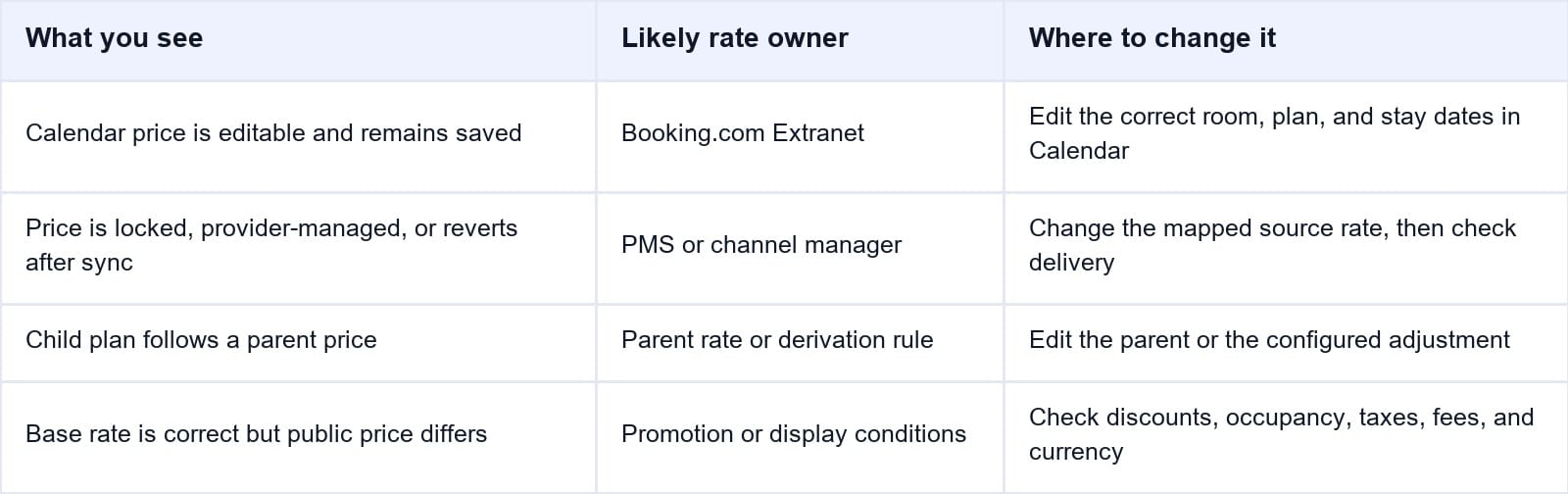
Registra el tipo de habitación, plan de tarifas, fechas de estancia, ocupación, moneda y precio actual antes de editar. Esto evita que un cambio destinado a un producto afecte a otro.
Cuando una propiedad conectada necesita una fuente confiable para la fijación de precios habitual, el channel manager hotel de Smart Order envía los cambios seleccionados de tarifa y fecha desde el sistema del hotel a los productos de OTA mapeados. El administrador puede entonces comprobar si Booking.com aceptó la actualización en lugar de mantener dos calendarios de forma independiente.
Controla las tarifas de Booking.com desde un solo flujo de trabajo
Actualiza las tarifas de habitaciones mapeadas y la disponibilidad en Smart Order, envía los cambios a los canales conectados y mantén el resultado de entrega visible para tu equipo.
Cómo cambiar tarifas en la Extranet de Booking.com
Usa este método cuando Booking.com controle directamente la tarifa y el precio sea editable en tu cuenta. Completa la tarea en una computadora de escritorio cuando sea posible, ya que los controles del calendario y la edición masiva son más fáciles de revisar en una pantalla más grande.
- Inicia sesión en la Extranet de Booking.com y selecciona la propiedad correcta si tu cuenta gestiona más de una.
- Abre Tarifas y Disponibilidad o Calendario y Precios, luego elige Calendario.
- Selecciona la vista de lista o la vista mensual si la cuenta ofrece ambas. Encuentra la habitación o tipo de unidad correcta.
- Expande los planes de tarifas debajo de esa habitación e identifica el plan que deseas cambiar, como Tarifa Estándar o un plan no reembolsable.
- Para una fecha, selecciona la celda de precio, ingresa el nuevo importe por noche y utiliza el control de guardado o confirmación que se muestra. Algunas cuentas en vista de lista guardan la celda al pulsar Enter.
- Para varias fechas, arrastra sobre las fechas requeridas o elige Edición masiva. Establece la fecha de inicio, fecha de fin, días de la semana aplicables, plan de tarifas y precio; luego guarda los cambios.
- Vuelve a abrir las fechas y confirma que el importe guardado coincide con el precio que querías.
No edites Habitaciones a la venta cuando solo pretendas cambiar el precio. El inventario controla la cantidad; el precio se aplica a una combinación específica de habitación-tarifa-fecha.
También confirma la base del precio. El valor visible en el calendario puede representar el precio base o de máxima ocupación, dependiendo del modelo de precios de la propiedad. Los precios para ocupación individual y de otros huéspedes pueden ser montos fijos o ajustes sobre esa base.
No todas las propiedades ven los mismos controles de calendario . Si no aparece un botón específico, usa el control equivalente de rango de fechas o edición masiva que se muestra en tu cuenta.
Cómo cambiar las tarifas de Booking.com a través de un Gestor de Canales
Usa el sistema conectado cuando sea la única fuente de verdad. Los nombres de los menús varían según el proveedor, pero las comprobaciones requeridas son coherentes.
Abre el PMS hotel, sistema de ingresos o gestor de canales y selecciona la propiedad correcta. Elige el tipo de habitación y plan de tarifas mapeados, luego selecciona las fechas de estancia —no la fecha en la que estás haciendo el cambio—. Ingresa el nuevo precio base o de ocupación y guárdalo.
Comprueba el estado de entrega saliente hacia Booking.com. Enviado, pendiente, aceptado, rechazado o fallido describe la etapa del mensaje. “Guardado en el PMS hotel” no demuestra la aceptación.
Confirma estos cuatro elementos antes de reenviar nada:
- La habitación y el plan de tarifas del PMS hotel están mapeados al producto previsto en Booking.com.
- La tarifa editada es independiente, o su principal y regla de derivación son correctas.
- La moneda, ocupación y fechas coinciden con la configuración de Booking.com.
- Ninguna actualización posterior ha reemplazado ya el precio que estás revisando.
Si la actualización es rechazada, lee el error antes de volver a intentarlo. Las causas comunes incluyen un plan de tarifas inactivo, mapeo incorrecto, ocupación no válida, discrepancia de moneda o un intento de editar una tarifa secundaria que sigue a la principal. Corrige la causa, luego reenvía únicamente la tarifa y fechas afectadas.
 Smart Order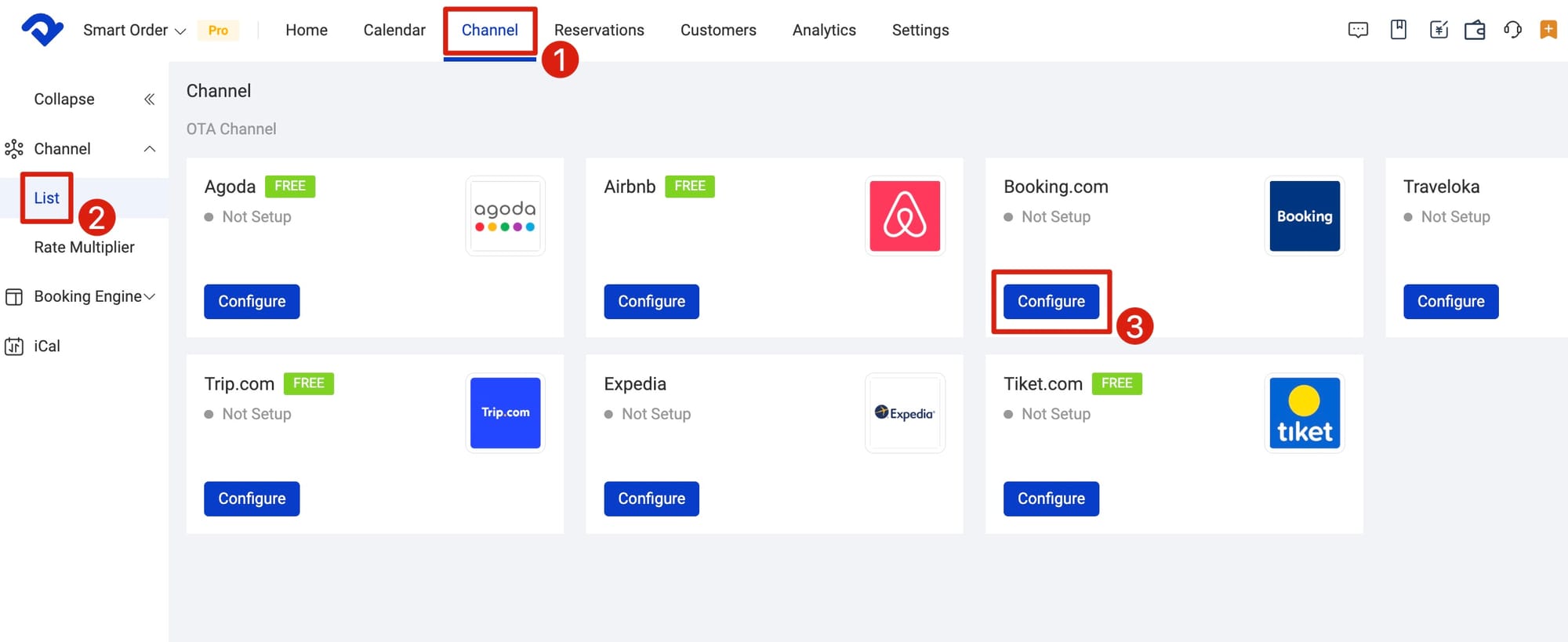
Verifica tarifas derivadas, restricciones y promociones
Cambiar un precio en el calendario no garantiza que todas las ofertas de Booking.com varíen en la misma cantidad. Los hoteles a menudo venden una tarifa estándar principal junto a tarifas secundarias que aplican un ajuste fijo o porcentual.
Por ejemplo, un plan no reembolsable puede estar un 10% por debajo de la tarifa estándar. Si la tarifa estándar cambia de $200 a $240, el precio secundario debería pasar a ser $216 cuando la relación funciona. Escribir $216 directamente en un plan secundario que sigue el precio principal puede ser bloqueado, ignorado o reemplazado por el cálculo principal.
Revisa las restricciones por separado. Un precio correcto no se puede vender cuando la tarifa está cerrada, el inventario es cero, o las reglas de estancia mínima, llegada, salida y ventana de reserva excluyen la búsqueda del huésped. No elimines una restricción simplemente porque la habitación no aparece de forma pública; confirma qué control está impidiendo la venta.
Las promociones pueden explicar un precio público diferente. Genius, descuentos para móviles, por país, campañas y descuentos de última hora pueden aplicarse después de cargar la tarifa base. Los impuestos, tasas, ocupación, inclusión de comidas y la moneda del huésped también pueden cambiar el importe mostrado durante una búsqueda pública.
Verifica la nueva tarifa en Booking.com
Vuelve al calendario de la Extranet y confirma la habitación, plan y fechas previstas. Para una actualización conectada, compara el valor de origen, la marca de tiempo, el acuse de recibo y el valor en Booking.com.
Realiza una búsqueda desde la perspectiva del huésped utilizando las mismas fechas de entrada y salida, ocupación, habitación y moneda. Una ventana privada reduce el efecto de un perfil de fidelización iniciado. Revisa las condiciones de la tarifa, impuestos, plan de comidas, política de cancelación y promociones sin completar una reserva.
Permite el tiempo de procesamiento, y luego actualiza una vez. No envíes un rango de fechas completo mientras el primer mensaje permanezca pendiente. Si el precio público difiere, comprueba las promociones, impuestos, tasas, ocupación y la tarifa base.
Para el trabajo de fijación de precios recurrente, un registro de auditoría conectado es más seguro que cambiar entre sistemas. Smart Order vincula cada actualización de tarifa mapeada de Booking.com con la disponibilidad del canal y el estado de entrega, de modo que el hotel puede aislar un producto rechazado sin sobrescribir las tarifas que ya se aplicaron con éxito.
Verifica los cambios de tarifa antes de que afecten a las reservas
Mantén la tarifa de origen, el producto de Booking.com mapeado y el estado de actualización conectados para que tu equipo pueda confirmar los cambios e investigar excepciones rápidamente.
Arreglar una tarifa de Booking.com que no cambió
Si el precio de la Extranet no es editable, comprueba primero si un proveedor de conectividad controla las tarifas y disponibilidad. Si la conexión debería haberse eliminado, confirma su estado con el proveedor antes de realizar cambios manuales.
Si una edición manual se guarda pero luego vuelve a su estado anterior, busca un PMS hotel activo, un gestor de canales, una regla automatizada de ingresos, una edición masiva o una relación de tarifa principal-secundaria. Puede que el proceso posterior esté restaurando su propio valor correctamente.
Si la Extranet muestra la nueva tarifa base pero los huéspedes ven otro importe, compara las mismas fechas, ocupación, moneda, habitación y condiciones de cancelación. Luego, revisa las promociones activas de Booking.com y la presentación de impuestos y tasas de la propiedad.
Si solo un plan de tarifas falla a través del gestor de canales, compara su mapeo y modelo de precios con una tarifa que haya funcionado. No envíes una actualización completa de la propiedad hasta saber si el problema se limita a una sola combinación de habitación y tarifa.
Escala el problema con el ID de la propiedad, IDs de habitación y tarifa, fechas de estancia, marca de tiempo y zona horaria, valor esperado, valor mostrado y mensaje de error completo. Oculta credenciales y pasarela de pago o información en las capturas de pantalla.
Preguntas frecuentes
¿Debería cambiar las tarifas de Booking.com en la Extranet o en el gestor de canales?
Usa el sistema que controla las tarifas y la disponibilidad para ese producto. Si un gestor de canales es la fuente de origen, realiza los cambios habituales allí. Usa la Extranet para productos o promociones controlados intencionalmente por Booking.com.
¿Por qué no puedo editar un precio en el calendario de Booking.com?
La tarifa podría estar gestionada por un proveedor de conectividad, heredada de un plan principal, inactiva o restringida por los permisos de tu cuenta. Comprueba la configuración activa del proveedor y del plan de tarifas antes de contactar con soporte.
¿Por qué volvió a cambiar mi tarifa de Booking.com a su valor anterior?
Un sistema conectado, una regla programada, una edición masiva o una tarifa principal pueden haber sobrescrito el valor manual. Compara las marcas de tiempo y confirma qué sistema está designado como la fuente única de verdad.
¿Cambiar la tarifa estándar actualiza las tarifas no reembolsables?
Solo cuando esos planes están configurados para seguir la tarifa estándar. Los planes independientes requieren su propio cambio de precio; los planes derivados utilizan su ajuste fijo o porcentual almacenado.
¿Por qué el precio de cara al huésped es más bajo que la tarifa en la Extranet?
Una promoción activa Genius, para móviles, por país, campaña u otra puede reducir el precio base. Compara la misma ocupación, moneda, impuestos, tasas, plan de comidas y términos de cancelación.
¿Cuánto tiempo debería tardar una actualización de tarifas en el gestor de canales?
El tiempo de procesamiento varía según el proveedor y el volumen de mensajes. Comprueba si hay un acuse de recibo o error, espera durante el margen de procesamiento documentado, y verifica en Booking.com antes de reenviar la misma actualización.
El cambio de tarifa más seguro en Booking.com empieza por su propiedad. Edita la fuente correcta, preserva la lógica de precios principal-secundaria, y verifica la oferta final en las mismas condiciones que usará un huésped.
