Connectez-vous à l’Extranet Booking.com ↓
1. L’Extranet Booking.com est le tableau de bord d’administration depuis lequel les propriétaires d’hôtels et les gestionnaires d’établissements contrôlent leurs annonces, tarifs, disponibilités, réservations et messages clients
2. Accédez à la page de connexion sur account.booking.com — ajoutez-la à vos favoris et vérifiez toujours le domaine avant de saisir vos identifiants
3. L’Extranet permet de gérer les tarifs, les réservations et les messages clients, de répondre aux avis et d’analyser les performances
4. Gérer plusieurs OTA depuis des extranets distincts augmente le risque de double réservation et entraîne une importante charge de travail manuelle — un Système de Gestion Hôtelière élimine ces deux problèmes
5. Smart Order connecte Booking.com, Airbnb, Agoda, Expedia et 8 autres OTA en temps réel à partir de 5 $ par chambre et par mois
Connexion à l’Extranet Booking.com : guide étape par étape
Où accéder à la page de connexion de l’Extranet
La page de connexion de l’Extranet Booking.com se trouve sur account.booking.com — utilisez le bouton de connexion en haut de cette page ou rendez-vous directement sur `account.booking.com`.
Ajoutez cette page à vos favoris. Certains sites de phishing imitent la page de connexion de l’Extranet ; vérifiez donc toujours que vous êtes sur le bon domaine avant de saisir vos identifiants. L’Extranet est également accessible via l’application Booking.com Pulse sur iOS et Android pour gérer les tâches urgentes en déplacement, même si l’Extranet complet sur ordinateur offre davantage de fonctionnalités.
Comment se connecter
Étape 1 — Accédez à la page de connexion de l’Extranet Booking.com.
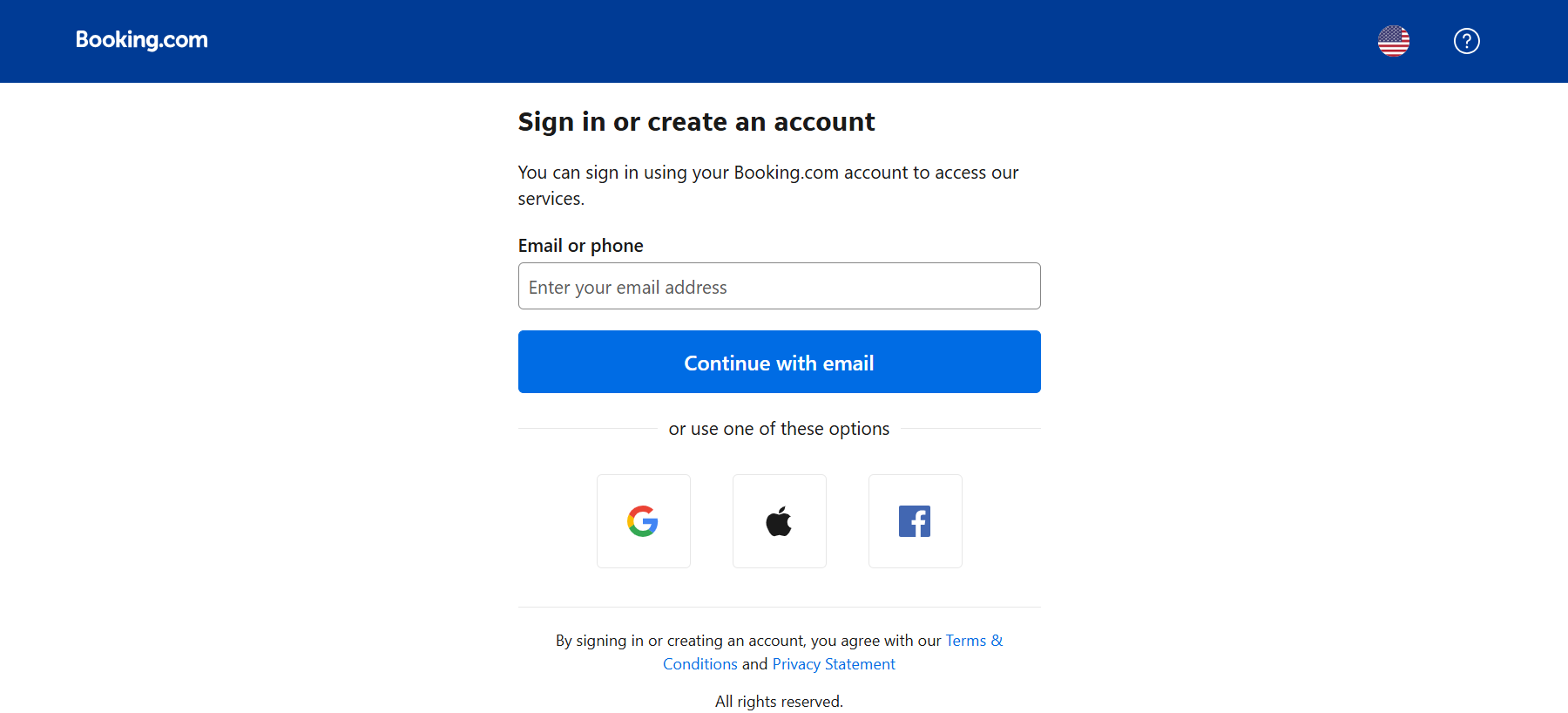
Rendez-vous sur account.booking.com. Vous verrez des champs pour votre identifiant de connexion (généralement votre adresse e-mail) et votre mot de passe.
Étape 2 — Saisissez vos identifiants.
Utilisez l’adresse e-mail et le mot de passe associés au compte Booking.com de votre établissement. Si vous gérez plusieurs établissements, les mêmes identifiants peuvent vous permettre d’accéder à chacun d’eux depuis une seule connexion.
Étape 3 — Effectuez l’authentification à deux facteurs.
Booking.com exige la 2FA pour toutes les connexions à l’Extranet. Saisissez le code de vérification envoyé à votre numéro de téléphone ou à votre adresse e-mail enregistrés pour terminer la connexion.
Étape 4 — Sélectionnez votre établissement.
Si votre compte est lié à plusieurs établissements, sélectionnez celui que vous souhaitez gérer dans la liste qui apparaît après la connexion.
Authentification à deux facteurs (2FA)
La 2FA est obligatoire pour tous les comptes Extranet Booking.com. Lors de votre connexion, Booking.com envoie un code au moyen de contact enregistré — numéro de téléphone (SMS) ou adresse e-mail. Saisissez le code avant son expiration pour continuer.
Si vous ne recevez pas les codes, vérifiez que vos coordonnées enregistrées sont à jour. Une fois connecté, vous pouvez les modifier dans Compte → Paramètres de sécurité.
Problèmes de connexion courants et solutions
Mot de passe oublié : utilisez le lien "Mot de passe oublié" sur la page de connexion. Booking.com envoie un lien de réinitialisation à votre adresse e-mail enregistrée.
Compte bloqué : plusieurs tentatives de connexion infructueuses entraînent un blocage temporaire. Attendez 30 minutes et réessayez, ou contactez l’assistance partenaires de Booking.com pour débloquer le compte.
Code 2FA non reçu : vérifiez les dossiers spam ou courrier indésirable pour les codes envoyés par e-mail. Pour les SMS, vérifiez que votre numéro de téléphone est correct dans les paramètres du compte. Si le problème persiste, contactez l’assistance partenaires de Booking.com.
Identifiants corrects mais connexion impossible : vérifiez que vous utilisez les identifiants de gestionnaire d’établissement — votre compte client Booking.com et votre compte Extranet sont deux systèmes distincts qui ne partagent pas les mêmes identifiants.
Vous gérez plusieurs OTA ?
Smart Order synchronise Booking.com, Airbnb, Agoda, Expedia et 8 autres OTA en temps réel — à partir de 5 $ par chambre et par mois, avec une Boîte de réception unifiée pour tous les messages clients et sans frais par réservation.
Comment utiliser l’Extranet Booking.com
Gérer les tarifs et la disponibilité
La section Tarifs et disponibilité permet de définir les prix par nuit, les exigences de séjour minimum et d’ouvrir ou fermer des dates précises. Les modifications sont immédiatement publiées sur Booking.com. Si vous êtes présent sur plusieurs OTA, vous devez reproduire chaque mise à jour dans le tableau de bord distinct de chaque plateforme — sauf si vous utilisez un channel manager hôtel.
Gérer les réservations
L’onglet Réservations affiche toutes les réservations confirmées, en attente et annulées, avec les informations des clients, les dates et la source de réservation. Les absences et les annulations sont gérées dans la fiche de chaque réservation.
Communiquer avec les clients
La Boîte de réception intégrée centralise les messages des clients ayant réservé sur Booking.com. Le délai de réponse est suivi et influence le score de visibilité de votre établissement — l’algorithme de Booking.com favorise les réponses rapides.
Répondre aux avis
La section Avis affiche les notes et commentaires des clients. Vous pouvez publier une réponse publique à chaque avis directement depuis l’Extranet. Répondre aux avis — positifs comme négatifs — indique aux clients potentiels que l’établissement est activement géré.
Suivre les performances
La section Analyses fournit des données sur les impressions, les réservations et les revenus. L’onglet Opportunités présente des recommandations précises pour améliorer le classement de votre établissement sur Booking.com.
Quand aller au-delà de l’Extranet : gérer plusieurs OTA
L’Extranet Booking.com convient aux établissements exclusivement référencés sur Booking.com. Dès que vous ajoutez Airbnb, Agoda, Expedia ou d’autres plateformes, la gestion manuelle des extranets crée deux problèmes qui se renforcent mutuellement :
- Risque de double réservation. Chaque OTA affiche votre disponibilité de manière indépendante. Pendant que vous fermez manuellement les dates sur une deuxième plateforme après avoir reçu une réservation, un autre client peut y réserver les mêmes dates.
- Charge de travail liée aux mises à jour. Chaque changement de tarif, fermeture de date ou mise à jour de disponibilité doit être répété dans le tableau de bord distinct de chaque plateforme — à chaque fois.
Un logiciel de gestion hôtelière résout ces deux problèmes. Smart Order se connecte à 11 OTA — Booking.com, Airbnb, Agoda, Expedia, Traveloka, Trip.com, Tiket.com, HostelWorld, TuJia, XiaoZhu et Rakuten Travel — grâce à une synchronisation API bidirectionnelle en temps réel. Lorsqu’une réservation arrive depuis une plateforme, la disponibilité est fermée partout ailleurs en quelques secondes.
En plus de la synchronisation, Smart Order comprend :
- Boîte de réception unifiée — consultez les messages des clients de toutes les OTA connectées et répondez-y depuis un seul tableau de bord, y compris directement sur Airbnb
- Moteur de réservation directe hôtel — obtenez des réservations sans commission depuis votre propre page de réservation
- Intégration PriceLabs — ajustement automatique des tarifs selon les signaux de demande et les tendances d’occupation
- Outils de réception et de services d’étage — gestion des réservations, des arrivées et départs ainsi que de l’état des chambres dans un seul système
Plus de 200 000 établissements dans le monde utilisent Smart Order pour gérer leur distribution sur les OTA.
Comment connecter Booking.com à un Système de Gestion Hôtelière
La connexion de Smart Order à Booking.com s’effectue par l’intermédiaire du système de fournisseurs de connectivité de Booking.com dans votre Extranet. Aucune configuration technique n’est nécessaire — la connexion s’effectue entièrement depuis le panneau des paramètres.
- Connectez-vous à l’Extranet Booking.com
- Accédez à Compte → Fournisseur de connectivité
- Recherchez et sélectionnez Smart Order International comme fournisseur de connectivité
- Autorisez la connexion — Smart Order commence immédiatement à synchroniser vos disponibilités et tarifs avec Booking.com
- Associez vos types de chambres dans Smart Order pour confirmer que la connexion est active
Pour obtenir des instructions étape par étape avec des captures d’écran, consultez ci-dessous le guide de connexion de Smart Order à Booking.com.
 Smart Order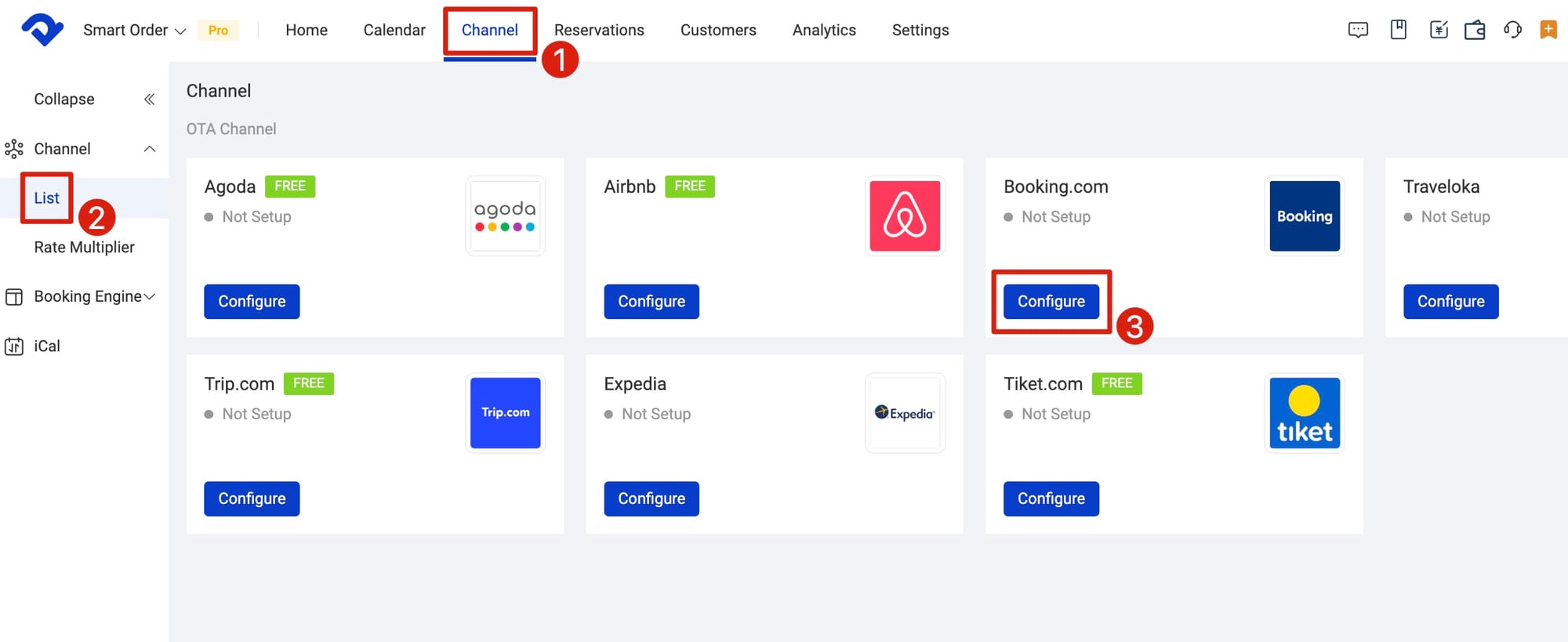
Connectez Booking.com à Smart Order
Configurez l’intégration Booking.com en quelques minutes — synchronisation bidirectionnelle en temps réel, Boîte de réception unifiée et moteur de réservation directe à partir de 5 $ par chambre et par mois.
FAQ
Qu’est-ce que l’Extranet Booking.com ?
L’Extranet Booking.com est le tableau de bord d’administration privé destiné aux propriétaires d’hôtels et aux gestionnaires d’établissements inscrits sur Booking.com. Il permet de gérer votre annonce, de définir les tarifs et les disponibilités, de traiter les réservations, de communiquer avec les clients et de suivre les performances. Les clients ne voient jamais l’Extranet — il s’agit uniquement d’un outil de gestion destiné aux établissements.
Plusieurs utilisateurs peuvent-ils accéder à l’Extranet Booking.com ?
Oui. Vous pouvez ajouter des membres de votre équipe avec des identifiants individuels et leur attribuer différents niveaux d’autorisation. Un membre du personnel de réception peut accéder aux réservations sans avoir accès aux rapports financiers ni aux paramètres du compte.
L’Extranet Booking.com est-il gratuit ?
Oui. L’accès à l’Extranet est inclus pour tout établissement inscrit sur Booking.com. Booking.com perçoit des revenus grâce aux commissions sur les réservations effectuées, et non grâce à des frais d’accès à l’Extranet.
Comment mettre à jour les prix dans l’Extranet Booking.com ?
Accédez à Tarifs et disponibilité dans l’Extranet. Vous pouvez définir les prix par type de chambre, période ou saison. Les modifications sont immédiatement publiées sur Booking.com. Si vous êtes connecté à un channel manager hôtel ou à un Système de Gestion Hôtelière, les mises à jour tarifaires qui y sont effectuées sont automatiquement transmises à Booking.com.
Comment trouver l’identifiant de mon établissement sans me connecter ?
L’identifiant de votre établissement figure dans l’URL de sa page publique sur Booking.com. La partie numérique de l’URL correspond à votre identifiant d’établissement. Vous pouvez également le trouver dans les e-mails de confirmation envoyés par Booking.com.
Que faire si la connexion au fournisseur de connectivité échoue ?
Vérifiez d’abord que Smart Order figure toujours comme fournisseur de connectivité actif dans Compte → Fournisseur de connectivité dans l’Extranet. Si la connexion semble active, mais que la synchronisation ne fonctionne pas, suivez les étapes de dépannage du guide de connexion de Smart Order à Booking.com ou contactez directement l’assistance Smart Order.
Comment connecter Booking.com à un channel manager hôtel ou à un Système de Gestion Hôtelière ?
Dans l’Extranet Booking.com, accédez à Compte → Fournisseur de connectivité, recherchez votre Système de Gestion Hôtelière ou votre channel manager hôtel par son nom, puis autorisez la connexion. Les utilisateurs de Smart Order sélectionnent Smart Order International dans la liste des fournisseurs. Une fois la connexion établie, les disponibilités, les tarifs et les réservations sont synchronisés en temps réel sur toutes les OTA connectées.
