
Gérer un hôtel ou une location de vacances sur le marché concurrentiel de l’Asie du Sud-Est exige bien plus que de simplement publier vos chambres ; cela demande de maîtriser les plateformes qui génèrent vos revenus. Pour les partenaires de l’une des plus grandes agences de voyages en ligne (OTA) d’Indonésie, l’extranet Tiket.com est le centre névralgique de vos opérations quotidiennes. Ce guide vous explique en détail comment accéder à votre compte partenaire Tiket, comprendre le processus de connexion et exploiter la puissance mobile de Lignum by Tiket.com.
Qu’est-ce que l’extranet Tiket.com ?
Considérez l’extranet Tiket.com comme un tableau de bord privé conçu exclusivement pour les partenaires hébergeurs. Il offre aux hôtels, villas, maisons d’hôtes et autres fournisseurs d’hébergement un espace dédié pour contrôler la manière dont leur établissement apparaît sur tiket.com — et ses performances.
Contrairement à l’application tiket.com destinée aux clients, l’extranet est entièrement côté partenaire. Les voyageurs ne le voient jamais. C’est là que vous définissez vos propres règles, gérez vos propres données et prenez des décisions qui influencent directement vos revenus.
Fonctionnalités clés du tableau de bord extranet Tiket.com
La page d’accueil de l’extranet affiche immédiatement les indicateurs et outils les plus importants :
• Centre d’opportunités : signale les tâches incomplètes — comme des photos de chambre manquantes ou des politiques non configurées — qui pourraient limiter vos réservations.
• Performance de l’établissement : affiche un aperçu sur 30 jours des réservations, des revenus et des nuitées.
• Tarifs et disponibilité : définissez les prix des chambres, ouvrez ou fermez des plages de dates et appliquez des tarifs promotionnels.
• Promos et campagnes : participez aux promotions actives de tiket.com en un seul clic.
• Menu Réservations : consultez les détails des réservations, les dates d’arrivée et les informations clients au même endroit.
• Analyses : tarifs moyens journaliers, tendances du revenu net et données sur le volume de réservations.
• Chat : communiquez directement avec les clients avant et après la réservation.
Arrêtez de gérer vos canaux un par un
Toutes les fonctionnalités que vous voyez dans l’extranet Tiket.com — tarifs, disponibilité, réservations, promotions — Smart Order Système de Gestion Hôtelière les prend toutes en charge, ainsi que tous les autres canaux sur lesquels vous êtes présent. Une seule connexion. Un seul tableau de bord. Fini les allers-retours entre les onglets.
Qui peut utiliser l’extranet Tiket.com ?
L’accès est réservé aux partenaires hébergeurs enregistrés sur tiket.com. Si votre établissement n’est pas encore listé sur tiket.com, vous devez d’abord terminer le processus d’inscription partenaire. Une fois inscrit, le système prend en charge plusieurs comptes utilisateurs pour un même établissement — avec différents rôles attribués aux membres de l’équipe.
Les rôles incluent l’Administrateur, qui dispose d’un contrôle complet, y compris la gestion des utilisateurs, ainsi que des rôles plus limités pour le personnel de réception ou les revenue managers qui n’ont besoin d’accéder qu’à certains menus. L’extranet convient donc aussi bien aux petites maisons d’hôtes qu’aux grandes chaînes hôtelières dotées d’équipes opérationnelles dédiées.
Extranet vs Lignum by Tiket.com : quelle est la différence ?
Cela déroute beaucoup de nouveaux partenaires. La réponse courte : il s’agit de la même plateforme, dans un format différent. L’extranet Tiket.com est la version basée sur navigateur, accessible depuis un ordinateur de bureau ou portable. Lignum by Tiket.com est la version application mobile du même tableau de bord partenaire, disponible sur iOS et Android.
Vous vous connectez aux deux avec les mêmes identifiants de compte partenaire Tiket. Les données se synchronisent en temps réel. La plupart des gestionnaires d’établissement utilisent l’extranet sur ordinateur pour les tâches détaillées, comme configurer les types de chambres, puis consultent l’application Lignum sur leur téléphone pour suivre les réservations ou répondre aux messages clients tout au long de la journée.
Comment se connecter à l’extranet Tiket.com
Le processus de connexion à l’extranet Tiket.com est simple, mais quelques détails méritent d’être connus — notamment la vérification à deux facteurs et le comportement des sessions — car ils peuvent surprendre lors de la première utilisation.
Guide de connexion à l’extranet Tiket.com étape par étape
1. Ouvrez votre navigateur et rendez-vous sur la page de connexion à l’extranet Tiket.com. Ajouter cette URL à vos favoris vous fera gagner du temps.
2. Saisissez votre adresse e-mail enregistrée et votre mot de passe.
3. Si la sécurité par code PIN est activée sur votre compte, il vous sera demandé de saisir votre PIN après l’étape du mot de passe.
- Cliquez sur le bouton "Connexion"
5. Vous arriverez sur la page d’accueil de l’extranet avec le tableau de bord de votre établissement chargé.
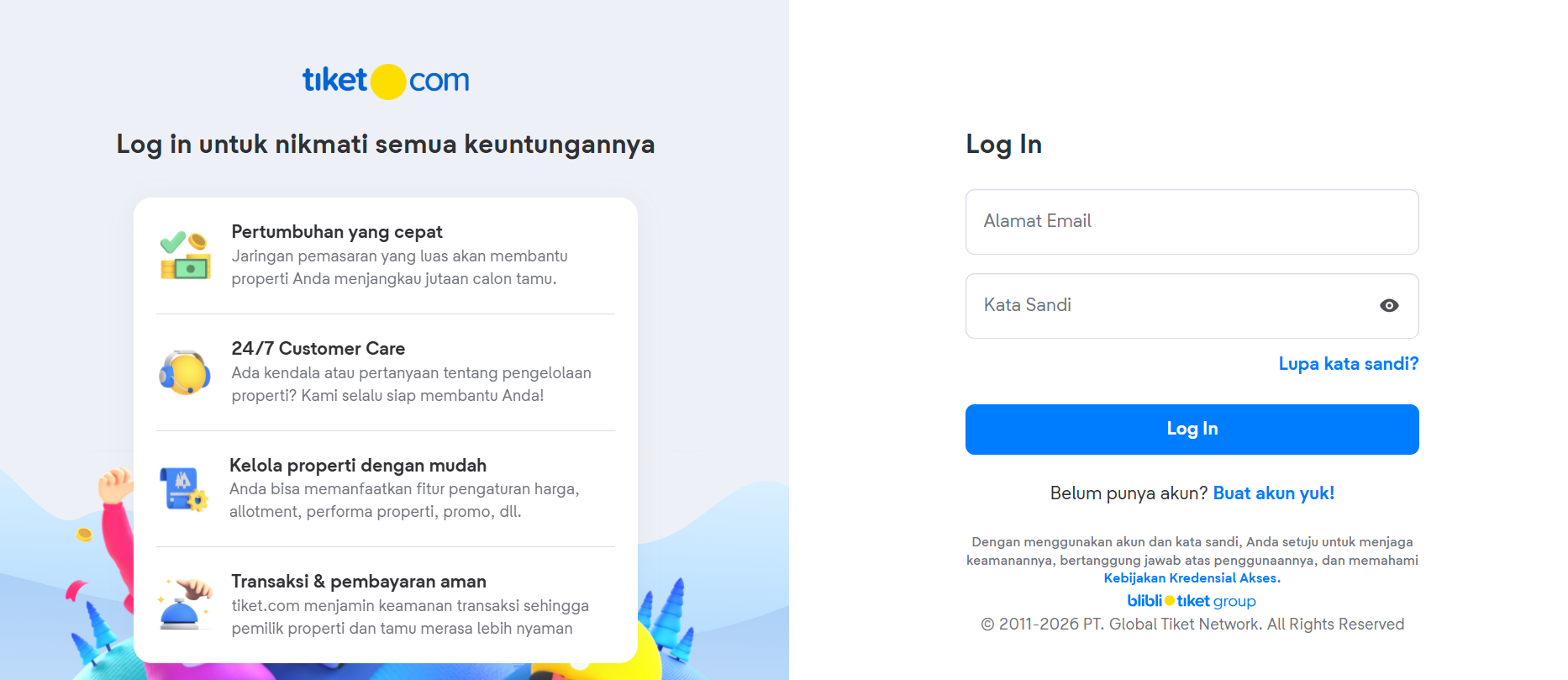
Remarque importante : si votre compte est lié à plusieurs établissements, un écran de sélection d’établissement s’affichera après la connexion. Choisissez l’établissement que vous souhaitez gérer avant de continuer.
Mot de passe extranet oublié ? Voici comment le réinitialiser
Les réinitialisations de mot de passe se font entièrement par e-mail. Sur la page de connexion de l’extranet Tiket.com, cliquez sur le lien "Mot de passe oublié" sous le formulaire de connexion. Saisissez l’adresse e-mail liée à votre compte partenaire Tiket, et un lien de réinitialisation vous sera envoyé en quelques minutes.
Conseils de dépannage pour la connexion à l’extranet Tiket.com
Les problèmes de connexion sont frustrants, mais la plupart ont des solutions simples :
• Identifiants incorrects : les mots de passe sont sensibles à la casse. Vérifiez que la touche Verr. Maj n’est pas activée.
• Compte verrouillé : trop de tentatives échouées verrouillent temporairement le compte. Attendez 15 à 30 minutes ou contactez l’assistance.
• Problèmes de navigateur : videz le cache et les cookies du navigateur, ou essayez une fenêtre de navigation privée. Chrome et Firefox fonctionnent le mieux avec l’extranet.
• PIN non fonctionnel : si vous avez oublié votre PIN, vous devrez le désactiver puis le réactiver dans les Paramètres du compte après vous être connecté via une méthode alternative.
• Page qui ne se charge pas : vérifiez si la page de connexion tiket.com est accessible dans votre région. Certains réseaux d’entreprise ou VPN bloquent les portails partenaires externes.
Comment créer un compte extranet Tiket.com
Les nouveaux utilisateurs ne s’inscrivent pas eux-mêmes sur l’extranet Tiket.com. Le système fonctionne différemment : une fois votre établissement intégré en tant que partenaire tiket.com, un compte Administrateur est créé. Cet administrateur crée ensuite tous les comptes utilisateurs supplémentaires directement depuis l’extranet.
Conditions requises avant de créer un compte extranet
Avant d’ajouter un nouvel utilisateur, assurez-vous que les éléments suivants sont prêts :
• Votre établissement doit déjà être enregistré et en ligne sur tiket.com.
• Vous devez être connecté en tant qu’Administrateur — seuls les Admins peuvent accéder au menu Gérer les utilisateurs.
• Vous avez besoin de l’adresse e-mail, du nom complet et d’un numéro de téléphone valide du nouvel utilisateur.
• L’adresse e-mail doit être unique — elle ne peut pas déjà être enregistrée sur un autre compte extranet.
Comment les admins ajoutent de nouveaux utilisateurs dans l’extranet
6. Connectez-vous à l’extranet Tiket.com avec votre compte Administrateur.
7. Accédez à Gérer les utilisateurs depuis la navigation principale.
8. Cliquez sur Ajouter un nouvel utilisateur dans le coin supérieur droit.
9. Saisissez l’e-mail, le nom complet et le numéro de téléphone du nouvel utilisateur.
10. Sélectionnez le rôle utilisateur approprié et configurez les préférences de notification si nécessaire.
11. Cliquez sur Ajouter un nouvel utilisateur pour enregistrer.
12. Le nouvel utilisateur reçoit un e-mail de configuration pour créer son mot de passe et terminer la vérification du compte.
Une fois vérifié, le nouvel utilisateur peut se connecter et commencer à gérer l’établissement selon le rôle qui lui a été attribué.
Configuration des rôles et autorisations de compte
L’extranet Tiket.com utilise un modèle d’accès basé sur les rôles. Bien le configurer est essentiel : donner un accès admin à la mauvaise personne est une erreur fréquente qui peut entraîner des changements de tarifs accidentels ou la suppression d’utilisateurs.
Les rôles courants incluent :
• Administrateur : accès complet à tous les menus, y compris la gestion des utilisateurs, les paramètres de l’établissement et les rapports financiers.
• Responsable tarifs et disponibilité : peut mettre à jour les prix et ouvrir/fermer des dates, mais ne peut pas gérer les utilisateurs ni accéder aux analyses.
• Personnel de réservation : accès uniquement aux réservations et à la communication avec les clients.
Attribuez les rôles en fonction des besoins réels de chaque membre de l’équipe. Moins d’autorisations signifie moins de risques d’erreurs coûteuses.
Qu’est-ce que Lignum by Tiket.com ?
Lignum by Tiket.com est l’application mobile officielle destinée aux partenaires hébergeurs de tiket.com. Elle apporte les fonctions essentielles de l’extranet Tiket.com sur votre smartphone. Le nom "Lignum" vient du mot latin désignant le bois — un clin d’œil à la dimension naturelle et ancrée de l’hospitalité. Que vous appréciiez ou non le jeu de mots, l’application elle-même est réellement utile pour la gestion quotidienne d’un établissement.
Application Lignum by Tiket.com : aperçu des fonctionnalités
L’application Lignum couvre les tâches les plus urgentes dont les gestionnaires d’établissement ont besoin en déplacement :
• Notifications de réservation : recevez des alertes en temps réel lorsqu’une nouvelle réservation arrive.
• Mises à jour des tarifs et de la disponibilité : ajustez rapidement les prix ou ouvrez/fermez des chambres sans avoir besoin d’un ordinateur portable.
• Chat clients : répondez aux messages entrants des clients directement dans l’application.
• Gestion des réservations : consultez les détails des réservations, confirmez les arrivées et gérez les annulations.
• Aperçu des performances : une vue rapide de vos réservations récentes et de vos revenus.
L’application ne reproduit pas toutes les fonctionnalités de l’extranet — les tâches de configuration avancées, comme l’ajout de nouveaux types de chambres ou la modification des descriptions d’établissement, sont plus simples sur la version ordinateur. Mais pour surveiller et répondre rapidement, Lignum est difficile à battre.
Comment télécharger l’application Lignum et s’y connecter
13. Recherchez "Lignum by Tiket.com" dans l’App Store (iOS) ou Google Play (Android).
14. Téléchargez et installez l’application.
15. Ouvrez Lignum et appuyez sur Connexion.
16. Saisissez le même e-mail et le même mot de passe que ceux utilisés pour la connexion à l’extranet Tiket.com.
17. Effectuez la vérification par PIN si elle est activée sur votre compte.
18. Sélectionnez votre établissement si cela vous est demandé, et vous êtes connecté.
Il n’existe pas d’inscription séparée pour Lignum. Vos identifiants de compte partenaire Tiket existants fonctionnent sans friction sur les deux plateformes.
Gérer votre établissement sur Lignum by Tiket.com
Une fois connecté, l’application Lignum affiche votre calendrier de réservations et les arrivées du jour directement sur l’écran d’accueil. Appuyez sur n’importe quelle réservation pour voir tous les détails — nom du client, type de chambre, dates d’arrivée/départ et demandes spéciales.
Pour mettre à jour la disponibilité ou les tarifs des chambres, accédez à l’onglet Tarifs et appuyez sur la date à modifier. Les changements effectués dans Lignum se synchronisent immédiatement avec l’extranet sur ordinateur et les annonces en ligne de tiket.com — les clients voient donc vos derniers tarifs sans délai.
Activez les notifications push dans les paramètres de votre téléphone pour ne jamais manquer une nouvelle réservation ou un message client. Cette petite action améliore nettement le temps de réponse et les scores de satisfaction client.
Comment protéger votre compte extranet Tiket.com
La sécurité du compte n’est généralement pas une préoccupation majeure pour les gestionnaires d’établissement — jusqu’à ce qu’un problème survienne. Un accès non autorisé à votre compte extranet Tiket.com peut entraîner une manipulation des tarifs, des réservations frauduleuses ou une perte de contrôle sur votre fiche établissement. Prendre quelques précautions dès le départ vaut largement les quelques minutes nécessaires.
Activer un code PIN pour renforcer la sécurité de l’extranet
L’extranet Tiket.com prend en charge un code PIN facultatif comme couche d’authentification secondaire. Une fois activé, chaque session de connexion exigera à la fois votre mot de passe et votre PIN avant d’accorder l’accès. C’est particulièrement utile si vous accédez à l’extranet depuis des ordinateurs partagés ou des réseaux publics.
Pour configurer un PIN :
19. Connectez-vous à votre compte et allez dans Paramètres du compte.
20. Sélectionnez Code PIN et suivez les étapes de configuration.
21. Choisissez un PIN dont vous vous souviendrez, mais évitez les combinaisons évidentes comme 0000 ou 1234.
22. Conservez le PIN en sécurité — si vous l’oubliez, la récupération nécessite de passer par l’assistance.
Étapes de vérification du compte sur l’extranet Tiket.com
Lorsqu’un nouvel utilisateur est ajouté à l’extranet, il doit vérifier son compte avant d’obtenir l’accès. L’e-mail de vérification contient un lien permettant de définir un mot de passe et de confirmer l’adresse e-mail. Cette étape garantit que seuls les utilisateurs légitimes — ayant accès à la boîte de réception enregistrée — peuvent activer le compte.
Si l’e-mail de vérification n’a pas été reçu, l’Administrateur peut le renvoyer depuis le menu Gérer les utilisateurs. Les liens de vérification ont une durée limitée ; si un membre de l’équipe tarde à activer son compte, il peut avoir besoin d’un nouveau lien d’invitation.
Bonnes pratiques pour sécuriser votre compte extranet
• Utilisez un mot de passe unique et robuste : ne réutilisez pas les mots de passe d’autres plateformes. Un gestionnaire de mots de passe facilite cette tâche.
• Auditez régulièrement les utilisateurs : retirez les anciens employés de la liste Gérer les utilisateurs dès qu’ils quittent l’établissement.
• Limitez les comptes Administrateur : n’accordez un accès Admin qu’aux personnes qui en ont réellement besoin.
• Évitez les connexions sur Wi-Fi public : si vous devez vous connecter sur un réseau non sécurisé, utilisez un VPN.
• Déconnectez-vous sur les appareils partagés : ne laissez pas votre session extranet ouverte sur des ordinateurs utilisés par plusieurs personnes.
FAQ sur la connexion à l’extranet Tiket.com et Lignum
Puis-je utiliser un seul compte sur l’extranet et Lignum ?
Oui, tout à fait. Vos identifiants de compte partenaire Tiket — e-mail et mot de passe — fonctionnent à la fois sur l’extranet Tiket.com sur ordinateur et sur l’application mobile Lignum by Tiket.com. Il n’est pas nécessaire de créer des comptes séparés. Toutes les modifications effectuées sur une plateforme apparaissent immédiatement sur l’autre, et vos données de réservation restent cohérentes sur les deux.
Que faire si la connexion à l’extranet ne fonctionne pas ?
Commencez par les bases : vérifiez votre connexion Internet, assurez-vous d’utiliser le bon e-mail et confirmez que la touche Verr. Maj n’est pas activée. Videz le cache de votre navigateur ou essayez un autre navigateur. Si le problème persiste après une réinitialisation du mot de passe, il s’agit probablement d’un problème au niveau du compte — contactez l’équipe d’assistance partenaires de Tiket.com avec votre e-mail enregistré et le nom de votre établissement afin qu’elle puisse enquêter.
Une cause moins évidente : si le compte de votre établissement a récemment été désactivé ou si votre contrat de partenariat a expiré, l’accès à l’extranet Tiket.com sera suspendu jusqu’à la réactivation du compte. La page de connexion ne l’explique pas toujours clairement ; si rien d’autre ne fonctionne, l’assistance reste le moyen le plus rapide d’obtenir une réponse.
Comment contacter l’assistance extranet Tiket.com ?
Tiket.com propose plusieurs canaux de contact pour les partenaires hébergeurs :
• E-mail : cc.hotelpartner@tiket.com — idéal pour les problèmes non urgents nécessitant une documentation.
• WhatsApp : 0858 1150 0888 — plus rapide pour les problèmes de connexion urgents.
• Centre d’appels : 021 3970 8218 — disponible pendant les heures de bureau.
• Centre d’aide : articles consultables couvrant les problèmes extranet les plus fréquents.
