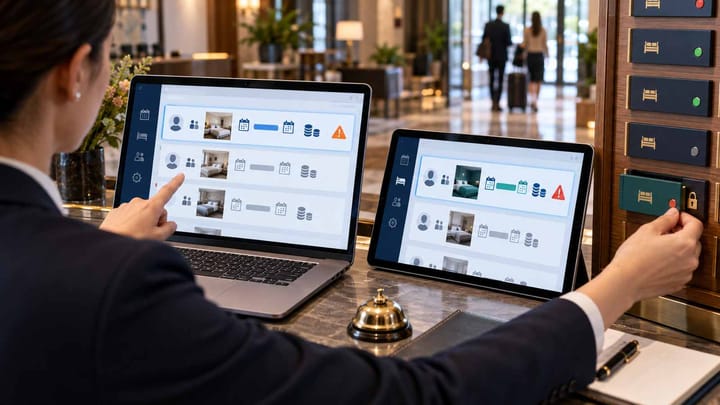
1. Ouvrez la réservation dans Trip.com eBooking et vérifiez si la modification est définitive ou si elle attend encore une action de l'hôtel.
2. Comparez les dernières dates, la chambre, le nombre de clients, le prix, les instructions de paiement et le statut avec la réservation d'origine dans le Système de Gestion Hôtelière.
3. Bloquez les chambres concernées avant de libérer l'ancien inventaire ou de promettre une prolongation de séjour.
4. Corrigez une seule fois la réservation d'origine dans le Système de Gestion Hôtelière et surveillez l'arrivée d'une mise à jour différée afin d'éviter un doublon ou l'annulation de la correction.
Une modification de réservation Trip.com qui ne se synchronise pas peut amener la réception à travailler avec une ancienne date d'arrivée, une mauvaise catégorie de chambre, un nombre de clients, un prix ou un statut d'annulation obsolète. Comme la réservation d'origine figure déjà dans le Système de Gestion Hôtelière, le problème peut facilement passer inaperçu jusqu'à l'arrivée du client ou la remise en vente de la chambre par l'hôtel.
Commencez par la réservation, et non par la connexion. Vérifiez les informations actuellement affichées par Trip.com, comparez-les avec la réservation dans le Système de Gestion Hôtelière existante, puis sécurisez la chambre et la situation du paiement avant de rechercher pourquoi la mise à jour automatique n'est pas apparue.
Les libellés des menus et les étapes d'approbation de Trip.com eBooking peuvent varier selon le marché, l'établissement et le type de modification. Fiez-vous au statut et à l'action les plus récents affichés sur la réservation plutôt qu'à une simple notification par e-mail.
Vérifier si la modification est définitive
Connectez-vous au bon établissement dans Trip.com eBooking et ouvrez la section de gestion des réservations ou des commandes. Effectuez une recherche avec le numéro de réservation Trip.com et le nom du client, puis ouvrez la réservation complète.
Consultez le statut et l'heure de modification les plus récents. Une demande du client en attente d'acceptation par l'hôtel n'est pas équivalente à une modification de réservation confirmée. Si l'écran demande à l'hôtel d'accepter, de refuser ou de répondre, prenez cette décision en fonction de la disponibilité, des règles tarifaires et de la politique d'approbation de l'établissement.
Ne mettez pas à jour le Système de Gestion Hôtelière sur la seule base d'un message du client ou d'un e-mail transféré. Le client peut avoir demandé une modification qui n'a pas été approuvée, ou une mise à jour ultérieure peut déjà avoir remplacé le message reçu.
Trip.com présente eBooking comme le système destiné aux partenaires d'hébergement pour gérer les réservations à venir, les tarifs, la disponibilité et les opérations de l'établissement. Sa FAQ pour les établissements partenaires invite également les hôtels à contacter l'assistance eBooking lorsqu'une aide propre à leur compte est nécessaire.
Comparer la dernière version de la réservation avec le Système de Gestion Hôtelière
Ouvrez la réservation d'origine dans le Système de Gestion Hôtelière à l'aide du numéro de réservation Trip.com. Comparez les deux dossiers côte à côte avant toute modification.
- Vérifiez les dates d'arrivée et de départ, notamment si le séjour a été prolongé ou raccourci.
- Vérifiez le nombre de chambres, la catégorie de chambre, l'occupation, le nom du client et les informations concernant les enfants.
- Vérifiez le statut actuel de la réservation et déterminez si la réservation entière ou une seule chambre a été modifiée.
- Vérifiez le prix final, la devise, la formule de repas, les conditions d'annulation, les taxes et les demandes particulières.
- Vérifiez qui encaisse le paiement et si le montant déjà payé ou restant à régler a changé.
- Consignez l'écart et l'heure à laquelle le personnel l'a constaté pour la première fois.
Ne comparez pas uniquement l'élément mentionné dans la notification. Une modification de dates peut également avoir une incidence sur le prix, les conditions d'annulation, les repas inclus ou l'échéance du paiement.
Protéger l'hôtel avant d'effectuer une correction manuelle
Si le séjour a été prolongé, vérifiez la disponibilité des nuits supplémentaires avant de les promettre au client. Si la réservation a été transférée vers une autre catégorie de chambre, bloquez la nouvelle chambre avant de libérer l'ancienne.
En cas de séjour raccourci ou d'annulation, ne remettez pas immédiatement les chambres en vente avant d'avoir confirmé le statut Trip.com. Une annulation partielle d'une réservation comprenant plusieurs chambres ne doit pas annuler toutes les chambres dans le Système de Gestion Hôtelière.
Indiquez à la réception quelle version est à jour. Ajoutez une courte note interne précisant le numéro de réservation Trip.com, la modification confirmée, l'heure de la vérification et l'employé responsable. N'inscrivez pas de données de paiement sensibles dans les notes ordinaires.
Lorsque les modifications de réservation sont réparties entre les e-mails, les interfaces des OTA et le Système de Gestion Hôtelière, les équipes successives peuvent facilement rétablir les anciennes dates ou encaisser un montant incorrect. Le logiciel réception hôtel de Smart Order regroupe la réservation active, l'attribution de la chambre, la tâche de paiement et le suivi par le personnel. L'équipe suivante peut ainsi consulter immédiatement la version validée, gagner du temps et éviter les erreurs coûteuses.
Rendez les modifications de réservation visibles pour chaque équipe
Regroupez la réservation actuelle, l'attribution de la chambre et la tâche de suivi afin que le personnel travaille à partir d'une seule version confirmée pendant la résolution d'une mise à jour de canal.
Vérifier pourquoi le Système de Gestion Hôtelière affiche encore l'ancienne version
Adoptez une méthode simple fondée sur le symptôme, la vérification et l'action.
La modification Trip.com est toujours en attente
Vérification : ouvrez la réservation dans eBooking et recherchez une action d'approbation ou de réponse.
Action : acceptez ou refusez la modification conformément à la politique de l'hôtel. Tant qu'elle est en attente, ne modifiez pas le Système de Gestion Hôtelière comme si elle était définitive.
La modification est confirmée dans eBooking, mais absente du Gestionnaire de canaux
Vérification : recherchez le même numéro de réservation et consultez le dernier statut de mise à jour.
Action : contactez le fournisseur du Gestionnaire de canaux en lui communiquant le numéro de réservation, l'heure de modification et des captures d'écran. Demandez-lui de récupérer une seule fois la modification confirmée.
Le Gestionnaire de canaux affiche la modification, mais pas le Système de Gestion Hôtelière
Vérification : effectuez une recherche dans l'ensemble du Système de Gestion Hôtelière, y compris parmi les réservations modifiées, annulées, en attente et non attribuées.
Action : contactez l'assistance du Système de Gestion Hôtelière si la réservation d'origine n'a pas été mise à jour. Maintenez la réservation actuelle protégée pendant l'attente.
Le Système de Gestion Hôtelière a été mis à jour, mais pas la liste des arrivées
Vérification : désactivez les filtres de date d'arrivée et de statut, puis effectuez une recherche avec le numéro de réservation et le nom de famille du client.
Action : corrigez l'attribution de la chambre ou le statut opérationnel au lieu de créer une nouvelle réservation.
Un membre du personnel a déjà corrigé manuellement le Système de Gestion Hôtelière
Vérification : vérifiez si une mise à jour automatique est encore en attente.
Action : marquez la réservation comme devant être contrôlée afin qu'une modification ultérieure n'écrase pas la correction ou ne libère pas deux fois l'inventaire.
Évitez les demandes répétées de renvoi. Une mise à jour différée combinée à plusieurs tentatives manuelles peut générer des réservations en double ou des modifications répétées de l'inventaire.
Corriger la réservation d'origine en toute sécurité
Mettez à jour la réservation d'origine dans le Système de Gestion Hôtelière au lieu d'en créer une seconde. Conservez le numéro de confirmation Trip.com associé afin que les modifications et annulations ultérieures puissent toujours être rattachées au même séjour.
Respectez les règles d'approbation de l'établissement pour les changements de prix, l'exonération de frais, les surclassements ou les corrections de paiement. Si le client doit payer un supplément, vérifiez le mode d'encaissement avant que la réception ne demande le paiement. Si le prix a diminué, confirmez qui doit effectuer le remboursement.
Après l'enregistrement, vérifiez que l'inventaire des chambres n'a été modifié qu'une seule fois. Pour une prolongation de séjour, les nuits ajoutées doivent réduire la disponibilité. Pour un séjour raccourci ou une annulation, seules les nuits ou chambres libérées doivent être remises en vente.
Si la modification automatique arrive ultérieurement, comparez-la avec la réservation corrigée manuellement avant d'accepter une nouvelle modification. Ne laissez pas le Système de Gestion Hôtelière créer une nouvelle réservation uniquement parce que le dossier d'origine a déjà été modifié.
Vérifier la correction avant de clôturer le dossier
Rouvrez la réservation Trip.com et le dossier du Système de Gestion Hôtelière. Vérifiez que le statut actuel, les dates, le nombre et la catégorie des chambres, les informations sur les clients, le prix et les instructions de paiement correspondent.
Vérifiez les dates concernées dans le calendrier du Système de Gestion Hôtelière ainsi que l'inventaire transmis par votre hôtel à Trip.com. Le nombre de chambres disponibles à la vente doit refléter exactement une fois la réservation modifiée.
Pour une arrivée prévue dans les 48 prochaines heures, informez l'équipe de réception suivante. En cas d'annulation ou de modification du paiement, informez également le service financier. Gardez le dossier ouvert jusqu'à ce que toute mise à jour différée ait été contrôlée et que le client ait reçu la bonne confirmation.
Faites rapidement remonter le dossier si le client arrive le jour même, si la modification concerne la dernière chambre, si les instructions de paiement ne sont pas claires, si plusieurs réservations sont touchées ou si le personnel ne parvient pas à déterminer quelle version est à jour. Fournissez le numéro de réservation, des captures d'écran des deux dossiers, l'heure de modification, les dates concernées et les actions déjà effectuées. Ces informations suffisent généralement pour que l'équipe d'assistance responsable puisse commencer son intervention sans demander au personnel de l'hôtel d'interpréter des journaux techniques.
Questions fréquentes
La réception doit-elle créer une nouvelle réservation dans le Système de Gestion Hôtelière pour le séjour modifié ?
En général, non. Corrigez la réservation d'origine afin que la référence Trip.com, l'historique des paiements et toute annulation ultérieure restent associés à un seul dossier dans le Système de Gestion Hôtelière.
Que faire si le client affirme que les dates ont changé, mais qu'eBooking ne l'indique pas ?
Ne considérez pas la demande comme confirmée. Vérifiez de nouveau l'établissement et le numéro de réservation, puis demandez à l'assistance Trip.com de confirmer la réservation actuelle avant de modifier l'inventaire ou le prix.
Une modification peut-elle provoquer une suroccupation ?
Oui. Une prolongation, un changement de catégorie de chambre ou l'ajout d'une chambre peut consommer un inventaire que le Système de Gestion Hôtelière affiche encore comme disponible. Bloquez les chambres nécessaires dès que la modification confirmée est identifiée.
Combien de temps l'hôtel doit-il attendre la mise à jour ?
N'appliquez pas un délai d'attente fixe lorsqu'une arrivée est urgente. Protégez immédiatement le séjour du client, puis contactez le fournisseur responsable si la modification confirmée n'est pas visible. Pour les séjours non urgents, suivez les indications habituelles sur l'état de la connexion affichées par votre système hôtelier.
