1. Prima di modificare un prezzo, conferma se l'Extranet di Booking.com o il tuo Gestore Canali controlla quel piano tariffario.
2. Per le tariffe manuali, apri il calendario dell'Extranet, seleziona la camera corretta, il piano tariffario e le date di soggiorno, quindi inserisci e salva il nuovo prezzo.
3. Per le tariffe collegate, aggiorna il PMS hotel, il sistema di gestione dei ricavi o il Gestore Canali di controllo e verifica lo stato di invio.
4. Verifica la tariffa salvata, le restrizioni, le promozioni e il prezzo finale rivolto all'ospite prima di considerare completata la modifica.
Se stai imparando come modificare le tariffe in Extranet di Booking.com, non iniziare modificando la prima cella di prezzo che vedi. Prima di tutto conferma quale sistema controlla la tariffa. Un hotel che usa Booking.com manualmente aggiornerà di norma i prezzi nel calendario dell'Extranet. Un hotel collegato potrebbe invece dover apportare la modifica nel suo Sistema di Gestione Alberghiera (PMS hotel), nel sistema di gestione dei ricavi o nel Gestore Canali.
Modificare il sistema sbagliato può produrre un prezzo temporaneo che verrà sovrascritto dalla sincronizzazione successiva. Inoltre, può lasciare errati i prezzi di occupazione correlati, le tariffe derivate o le restrizioni.
Decidi dove viene controllata la tariffa di Booking.com
Apri l'Extranet di Booking.com e controlla se è attivo un fornitore di connettività per le tariffe e la disponibilità. A seconda dell'account, questo potrebbe apparire sotto Account e Fornitore di connettività o Gestore Canali. Le etichette dei menu possono variare a seconda del tipo di struttura, dei permessi, della regione e della versione dell'interfaccia.
Il calendario fornisce un altro indizio. Se i campi del prezzo sono modificabili e rimangono invariati dopo il salvataggio, l'Extranet potrebbe essere la fonte. Se i campi sono bloccati, contrassegnati come gestiti dal fornitore, o tornano allo stato precedente dopo una sincronizzazione, probabilmente li controlla il sistema collegato.
La gestione delle tariffe può variare all'interno di una stessa struttura. Una tariffa standard potrebbe provenire dal Gestore Canali, mentre una promozione di Booking.com rimane controllata nell'Extranet. Una tariffa derivata potrebbe seguire automaticamente la sua tariffa principale.
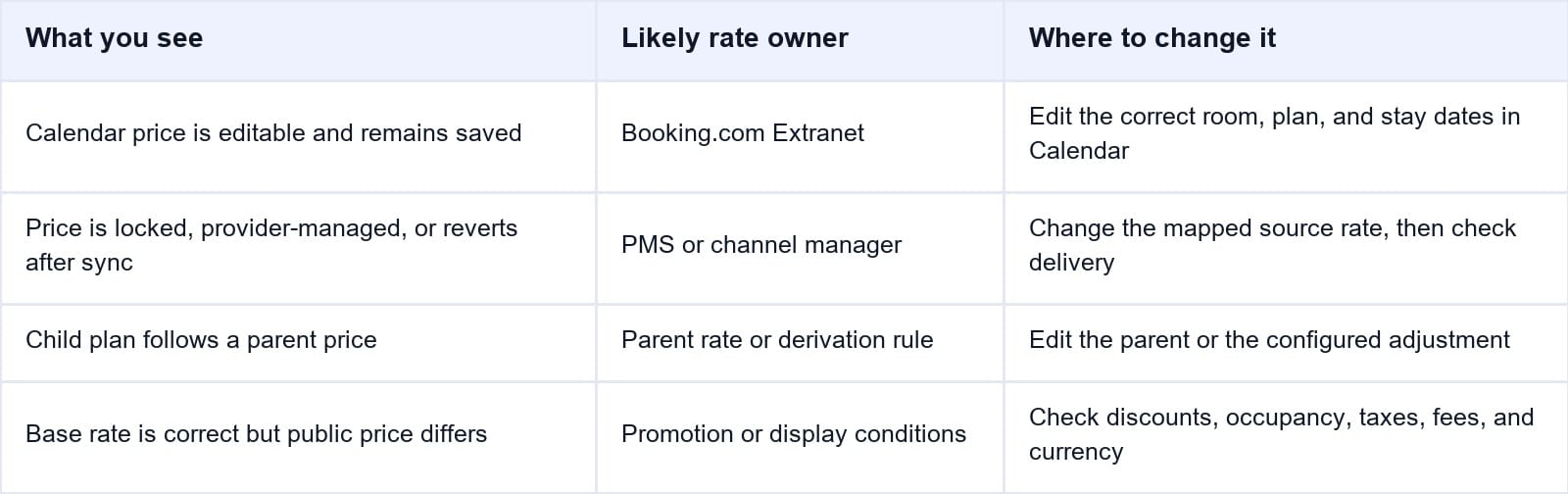
Prendi nota del tipo di camera, del piano tariffario, delle date di soggiorno, dell'occupazione, della valuta e del prezzo attuale prima di effettuare modifiche. Ciò impedisce che una modifica destinata a un prodotto ne influenzi un altro.
Quando una struttura collegata ha bisogno di un'unica fonte affidabile per la determinazione dei prezzi di routine, il channel manager hotel di Smart Order invia le modifiche selezionate per tariffa e data dal sistema alberghiero ai prodotti OTA mappati. Il gestore può quindi verificare se Booking.com ha accettato l'aggiornamento, invece di mantenere due calendari indipendenti.
Controlla le tariffe di Booking.com da un unico flusso di lavoro
Aggiorna le tariffe delle camere mappate e la disponibilità in Smart Order, invia le modifiche ai canali collegati e mantieni il risultato della consegna visibile al tuo team.
Come modificare le tariffe nell'Extranet di Booking.com
Usa questo metodo quando Booking.com controlla direttamente la tariffa e il prezzo è modificabile nel tuo account. Completa l'operazione su un computer desktop se possibile, poiché i controlli del calendario e le modifiche in blocco sono più facili da esaminare su uno schermo più grande.
- Accedi all'Extranet di Booking.com e seleziona la struttura corretta se il tuo account ne gestisce più di una.
- Apri Tariffe e Disponibilità o Calendario e Prezzi, poi scegli Calendario.
- Seleziona la visualizzazione a lista o mensile se l'account le offre entrambe. Trova il tipo di camera o unità corretto.
- Espandi i piani tariffari sotto quella camera e identifica il piano che intendi modificare, come ad esempio la Tariffa Standard o un piano non rimborsabile.
- Per una singola data, seleziona la cella del prezzo, inserisci il nuovo importo per notte e usa il controllo di salvataggio o conferma visualizzato. Alcuni account con visualizzazione a lista salvano una cella dopo aver premuto Invio.
- Per più date, trascina il cursore sulle date richieste o scegli Modifica in blocco. Imposta la data di inizio, la data di fine, i giorni della settimana applicabili, il piano tariffario e il prezzo, quindi salva le modifiche.
- Riapri le date e conferma che l'importo salvato corrisponda al prezzo che intendevi.
Non modificare Camere in vendita quando intendi solo modificare il prezzo. L'inventario controlla la quantità; il prezzo si applica a una specifica combinazione di camera-tariffa-data.
Conferma inoltre la base del prezzo. Il valore visibile nel calendario può rappresentare il prezzo base o quello per la massima occupazione, a seconda del modello di prezzo della struttura. I prezzi per uso singola o per altri ospiti potrebbero essere importi fissi o adeguamenti rispetto a quella base.
Non tutte le strutture vedono gli stessi controlli del calendario. Se manca un pulsante specifico, usa il controllo equivalente per l'intervallo di date o per le modifiche in blocco mostrato nel tuo account.
Come modificare le tariffe di Booking.com tramite un Gestore Canali
Usa il sistema collegato quando rappresenta la fonte ufficiale dei dati. I nomi dei menu variano a seconda del fornitore, ma i controlli richiesti sono gli stessi.
Apri il PMS hotel, il sistema di gestione dei ricavi o il Gestore Canali e seleziona la struttura corretta. Scegli la tipologia di camera mappata e il piano tariffario, quindi seleziona le date del soggiorno, non la data in cui stai effettuando la modifica. Inserisci il nuovo prezzo base o di occupazione e salvalo.
Controlla lo stato di invio verso Booking.com. Inviato, in attesa, accettato, rifiutato o fallito descrive la fase del messaggio. "Salvato nel PMS hotel" non ne dimostra l'accettazione.
Conferma questi quattro elementi prima di inviare di nuovo qualsiasi cosa:
- La camera e il piano tariffario del PMS hotel sono mappati sul prodotto di Booking.com previsto.
- La tariffa modificata è indipendente, oppure la sua tariffa principale e la regola di derivazione sono corrette.
- La valuta, l'occupazione e le date corrispondono alla configurazione su Booking.com.
- Nessun aggiornamento successivo ha già sostituito il prezzo che stai controllando.
Se l'aggiornamento viene rifiutato, leggi l'errore prima di riprovare. Le cause più comuni includono un piano tariffario inattivo, una mappatura errata, un'occupazione non valida, una discrepanza di valuta o un tentativo di modificare una tariffa derivata che segue la sua tariffa principale. Correggi la causa, quindi invia nuovamente solo la tariffa e le date interessate.
 Smart Order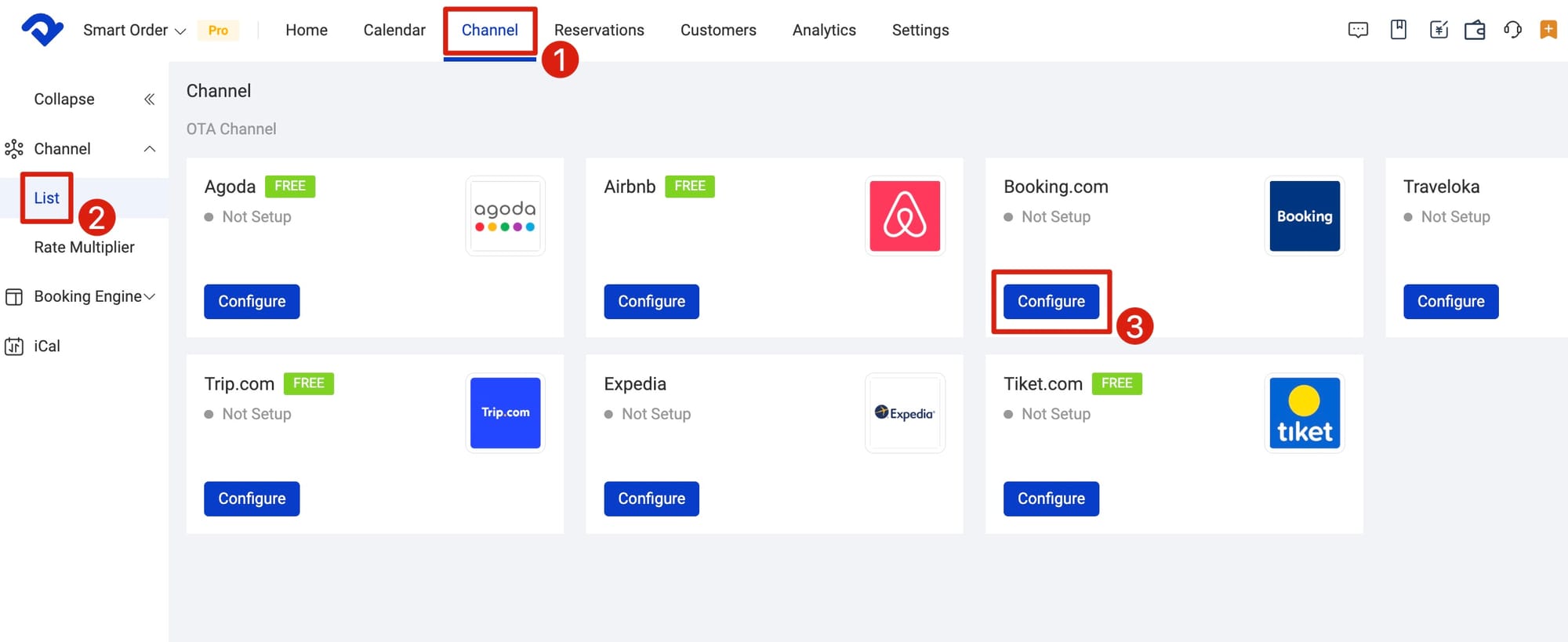
Controlla Tariffe Derivate, Restrizioni e Promozioni
Modificare il prezzo nel calendario non garantisce che ogni offerta su Booking.com cambi dello stesso importo. Gli hotel spesso vendono una tariffa standard principale insieme a tariffe derivate che applicano un aggiustamento fisso o percentuale.
Ad esempio, un piano non rimborsabile potrebbe essere inferiore del 10% rispetto alla tariffa standard. Se la tariffa standard passa da $200 a $240, il prezzo derivato dovrebbe diventare $216 quando la relazione funziona. Digitare direttamente $216 in un piano derivato che segue la tariffa principale potrebbe essere bloccato, ignorato o sostituito dal calcolo della tariffa principale.
Esamina le restrizioni separatamente. Un prezzo corretto non è vendibile quando la tariffa è chiusa, l'inventario è a zero, oppure le regole di soggiorno minimo, arrivo, partenza e finestra di prenotazione escludono la ricerca dell'ospite. Non rimuovere una restrizione solo perché la camera non appare pubblicamente; conferma quale controllo impedisce la vendita.
Le promozioni possono giustificare un prezzo pubblico diverso. Gli sconti Genius, per dispositivi mobili, per paese, le campagne e gli sconti last-minute possono essere applicati dopo il caricamento della tariffa base. Anche tasse, commissioni, occupazione, inclusione dei pasti e la valuta dell'ospite possono modificare l'importo mostrato durante una ricerca pubblica.
Verifica la Nuova Tariffa su Booking.com
Torna al calendario dell'Extranet e conferma la camera, il piano e le date previste. Per un aggiornamento collegato, confronta il valore di origine, la marca temporale, la conferma e il valore su Booking.com.
Esegui una ricerca dal lato dell'ospite utilizzando le stesse date di Check-in e Check-out, l'occupazione, la camera e la valuta. Una finestra privata riduce l'effetto di un profilo fedeltà se hai effettuato l'accesso. Esamina le condizioni della tariffa, le tasse, il piano pasti, le politiche di cancellazione e le promozioni senza completare una prenotazione.
Attendi i tempi di elaborazione, quindi aggiorna la pagina una volta. Non inviare un intero intervallo di date mentre il primo messaggio è ancora in attesa. Se il prezzo pubblico differisce, controlla le promozioni, le tasse, le commissioni, l'occupazione e la tariffa base.
Per lavori ricorrenti sui prezzi, una traccia di audit collegata è più sicura che passare da un sistema all'altro. Smart Order collega ogni aggiornamento mappato della tariffa di Booking.com con la disponibilità del canale e lo stato di consegna, così l'hotel può isolare un singolo prodotto rifiutato senza sovrascrivere le tariffe andate già a buon fine.
Verifica le modifiche alle tariffe prima che incidano sulle prenotazioni
Mantieni collegata la tariffa di origine, il prodotto Booking.com mappato e lo stato di aggiornamento, in modo che il tuo team possa confermare le modifiche ed esaminare rapidamente le eccezioni.
Risolvi una tariffa di Booking.com che non è cambiata
Se il prezzo nell'Extranet non è modificabile, controlla innanzitutto se un fornitore di connettività gestisce le tariffe e la disponibilità. Se il collegamento doveva essere rimosso, confermane lo stato con il fornitore prima di effettuare modifiche manuali.
Se una modifica manuale viene salvata ma poi torna allo stato precedente, cerca un PMS hotel, un Gestore Canali, una regola automatizzata per i ricavi, una modifica in blocco o una relazione tariffaria principale-derivata attivi. Il processo successivo potrebbe ripristinare correttamente il proprio valore.
Se l'Extranet mostra la nuova tariffa base ma gli ospiti vedono un altro importo, confronta le stesse date, l'occupazione, la valuta, la camera e le condizioni di cancellazione. Quindi controlla le promozioni di Booking.com attive e la visualizzazione delle tasse e commissioni della struttura.
Se solo un piano tariffario fallisce attraverso il Gestore Canali, confronta la sua mappatura e il modello di prezzo con una tariffa che ha avuto successo. Non inviare un aggiornamento completo della struttura finché non sai se il problema è limitato a una singola combinazione di camera-tariffa.
Invia una segnalazione includendo l'ID della struttura, gli ID della camera e della tariffa, le date di soggiorno, la marca temporale e il fuso orario, il valore atteso, il valore visualizzato e il messaggio di errore completo. Nascondi le credenziali e le informazioni di pagamento negli screenshot.
Domande Frequenti
Devo modificare le tariffe di Booking.com nell'Extranet o nel Gestore Canali?
Usa il sistema che gestisce le tariffe e la disponibilità per quel prodotto. Se un Gestore Canali è la fonte, effettua lì le modifiche di routine. Usa l'Extranet per i prodotti o le promozioni controllate intenzionalmente da Booking.com.
Perché non riesco a modificare un prezzo nel calendario di Booking.com?
La tariffa potrebbe essere gestita da un fornitore di connettività, ereditata da un piano principale, inattiva o limitata dai permessi del tuo account. Controlla il fornitore attivo e la configurazione del piano tariffario prima di contattare il Centro Assistenza.
Perché la mia tariffa su Booking.com è tornata a quella precedente?
Un sistema collegato, una regola programmata, una modifica in blocco o una tariffa principale potrebbero aver sovrascritto il valore manuale. Confronta le marche temporali e conferma quale sistema è designato come fonte ufficiale dei dati.
La modifica della tariffa standard aggiorna anche le tariffe non rimborsabili?
Solo quando quei piani sono configurati per seguire la tariffa standard. I piani indipendenti richiedono una propria modifica di prezzo; i piani derivati usano il loro adeguamento fisso o percentuale memorizzato.
Perché il prezzo rivolto all'ospite è inferiore alla tariffa nell'Extranet?
Una promozione Genius, per dispositivi mobili, per paese, una campagna o altre promozioni attive potrebbero ridurre il prezzo base. Confronta la stessa occupazione, valuta, tasse, commissioni, piano pasti e termini di cancellazione.
Quanto tempo dovrebbe richiedere un aggiornamento della tariffa tramite il Gestore Canali?
Il tempo di elaborazione varia a seconda del fornitore e del volume dei messaggi. Controlla se c'è una conferma o un errore, attendi la finestra di elaborazione documentata e verifica su Booking.com prima di inviare di nuovo lo stesso aggiornamento.
La modifica più sicura di una tariffa su Booking.com inizia con la titolarità. Modifica la fonte corretta, preserva la logica di prezzo principale-derivata e verifica l'offerta finale alle stesse condizioni che utilizzerà un ospite.
