Iniciar sessão na Extranet da Booking.com ↓
1. A Extranet da Booking.com é o painel de back-office onde proprietários de hotéis e gestores de propriedades controlam anúncios, tarifas, disponibilidade, reservas e mensagens dos hóspedes
2. Aceda à página de início de sessão em account.booking.com — guarde-a nos favoritos e confirme sempre o domínio antes de introduzir as credenciais
3. A Extranet abrange a gestão de tarifas, o processamento de reservas, as mensagens dos hóspedes, as respostas a avaliações e a análise de desempenho
4. Gerir várias OTA através de extranets separadas cria o risco de reservas duplicadas e uma carga de trabalho manual significativa — um Sistema de Gestão Hoteleira elimina ambos
5. O Smart Order liga a Booking.com, Airbnb, Agoda, Expedia e mais 8 OTA em tempo real, a partir de 5 $/quarto/mês
Início de sessão na Extranet da Booking.com: passo a passo
Onde aceder à página de início de sessão da Extranet
A página de início de sessão da Extranet da Booking.com encontra-se em account.booking.com — utilize o botão de início de sessão no topo desta página ou aceda diretamente a `account.booking.com`.
Guarde esta página nos favoritos. Existem sites de phishing que imitam o início de sessão da Extranet — confirme sempre se está no domínio correto antes de introduzir as suas credenciais. Também pode aceder à Extranet através da app Booking.com Pulse para iOS e Android, para gerir tarefas urgentes onde quer que esteja, embora a Extranet completa para computador ofereça mais funcionalidades.
Como iniciar sessão
Passo 1 — Aceda à página de início de sessão da Extranet da Booking.com.
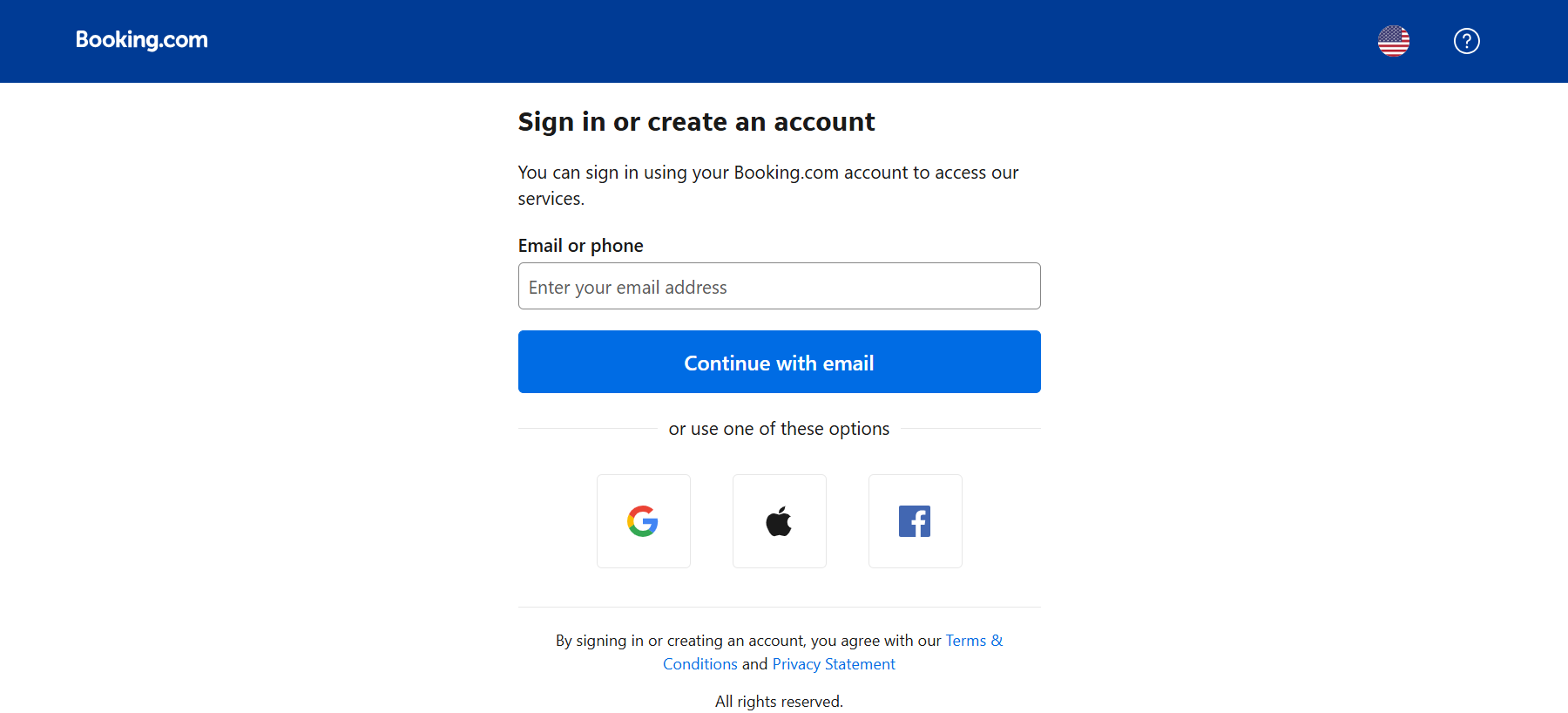
Aceda a account.booking.com. Verá campos para o seu nome de utilizador (normalmente, o endereço de email) e a palavra-passe.
Passo 2 — Introduza as suas credenciais.
Utilize o endereço de email e a palavra-passe associados à conta da sua propriedade na Booking.com. Se gerir várias propriedades, as mesmas credenciais podem permitir-lhe aceder a todas elas através de um único início de sessão.
Passo 3 — Conclua a autenticação de dois fatores.
A Booking.com exige 2FA em todos os inícios de sessão na Extranet. Introduza o código de verificação enviado para o seu número de telefone ou endereço de email registado para concluir o início de sessão.
Passo 4 — Selecione a sua propriedade.
Se a sua conta estiver ligada a várias propriedades, selecione na lista apresentada após o início de sessão a propriedade que pretende gerir.
Autenticação de dois fatores (2FA)
A 2FA é obrigatória para todas as contas da Extranet da Booking.com. Quando inicia sessão, a Booking.com envia um código para o método de contacto registado — número de telefone (SMS) ou email. Introduza o código dentro do período de validade para continuar.
Se não estiver a receber os códigos, confirme se os seus dados de contacto registados estão atualizados. Pode atualizá-los em Conta → Definições de segurança depois de iniciar sessão.
Problemas comuns de início de sessão e soluções
Palavra-passe esquecida: Utilize a ligação "Esqueceu-se da palavra-passe" na página de início de sessão. A Booking.com envia uma ligação de reposição para o seu endereço de email registado.
Conta bloqueada: Várias tentativas de início de sessão falhadas provocam um bloqueio temporário. Aguarde 30 minutos e tente novamente ou contacte o Apoio a Parceiros da Booking.com para desbloquear a conta.
O código de 2FA não chega: Verifique as pastas de spam/lixo eletrónico para encontrar códigos enviados por email. No caso de SMS, confirme se o número de telefone está correto nas definições da conta. Se o problema persistir, contacte o Apoio a Parceiros da Booking.com.
As credenciais corretas não funcionam: Confirme se está a utilizar as credenciais de gestor da propriedade — a sua conta de hóspede na Booking.com e a sua conta da Extranet são sistemas separados e não partilham os mesmos dados de início de sessão.
Gere mais do que uma OTA?
O Smart Order sincroniza a Booking.com, Airbnb, Agoda, Expedia e mais 8 OTA em tempo real — a partir de 5 $/quarto/mês, com uma Caixa de Entrada Unificada para todas as mensagens dos hóspedes e sem taxas por reserva.
Como utilizar a Extranet da Booking.com
Gerir tarifas e disponibilidade
A secção Tarifas e Disponibilidade é onde define os preços por noite e os requisitos de estadia mínima, além de abrir ou fechar datas específicas. As alterações ficam imediatamente disponíveis na Booking.com. Se estiver anunciado em várias OTA, terá de repetir cada atualização no painel separado de cada plataforma — a menos que utilize um channel manager para hotéis.
Gerir reservas
O separador Reservas apresenta todas as reservas confirmadas, pendentes e canceladas, juntamente com os dados dos hóspedes, as datas e a origem da reserva. As ações relacionadas com não comparências e cancelamentos são efetuadas dentro do registo de cada reserva.
Comunicar com os hóspedes
A Caixa de Entrada integrada encaminha as mensagens dos hóspedes que reservaram através da Booking.com. O tempo de resposta é monitorizado e afeta a pontuação de visibilidade da sua propriedade — o algoritmo da Booking.com recompensa respostas rápidas.
Responder a avaliações
A secção Avaliações apresenta as classificações e os comentários dos hóspedes. Pode publicar uma resposta pública a qualquer avaliação diretamente a partir da Extranet. Responder às avaliações — positivas e negativas — mostra aos potenciais hóspedes que a propriedade é gerida de forma ativa.
Acompanhar o desempenho
A secção Análises fornece dados sobre impressões, reservas e receitas. O separador Oportunidades apresenta recomendações específicas para melhorar a classificação da sua propriedade na Booking.com.
Quando ir além da Extranet: gerir várias OTA
A Extranet da Booking.com funciona bem para propriedades anunciadas exclusivamente na Booking.com. Assim que adiciona o Airbnb, Agoda, Expedia ou outras plataformas, a gestão manual das extranets cria dois problemas que se agravam mutuamente:
- Risco de reservas duplicadas. Cada OTA apresenta a sua disponibilidade de forma independente. Durante o tempo necessário para fechar manualmente as datas numa segunda plataforma após receber uma reserva, outro hóspede pode reservar aí as mesmas datas.
- Carga de trabalho das atualizações. Cada alteração de tarifa, encerramento de datas ou atualização de disponibilidade tem de ser repetida no painel separado de cada plataforma — todas as vezes.
Um sistema de gestão hoteleira resolve ambos os problemas. O Smart Order liga-se a 11 OTA — Booking.com, Airbnb, Agoda, Expedia, Traveloka, Trip.com, Tiket.com, HostelWorld, TuJia, XiaoZhu e Rakuten Travel — através da sincronização bidirecional por API em tempo real. Quando recebe uma reserva em qualquer plataforma, a disponibilidade é fechada em todas as restantes em poucos segundos.
Além da sincronização, o Smart Order inclui:
- Caixa de Entrada Unificada — leia e responda às mensagens dos hóspedes de todas as OTA ligadas num único painel, incluindo respostas diretas no Airbnb
- Motor de reservas para hotéis direto — reservas sem comissões através da sua própria página de reservas
- Integração com o PriceLabs — ajustes automáticos de tarifas com base em indicadores de procura e padrões de ocupação
- Ferramentas de receção e limpeza — gestão de reservas, check-in/check-out e estado dos quartos num único sistema
Mais de 200.000 propriedades em todo o mundo utilizam o Smart Order para gerir a sua distribuição nas OTA.
Como ligar a Booking.com a um Sistema de Gestão Hoteleira
A ligação do Smart Order à Booking.com é efetuada através do sistema de Fornecedores de Conectividade da Booking.com dentro da sua Extranet. Não é necessária qualquer configuração técnica — a ligação é feita inteiramente através do painel de definições.
- Inicie sessão na Extranet da Booking.com
- Aceda a Conta → Fornecedor de conectividade
- Procure e selecione Smart Order International como fornecedor de conectividade
- Autorize a ligação — o Smart Order começa imediatamente a sincronizar a sua disponibilidade e as suas tarifas com a Booking.com
- Associe os seus tipos de quarto no Smart Order para confirmar que a ligação está ativa
Para obter instruções passo a passo com capturas de ecrã, consulte abaixo o guia de ligação do Smart Order à Booking.com.
 Smart Order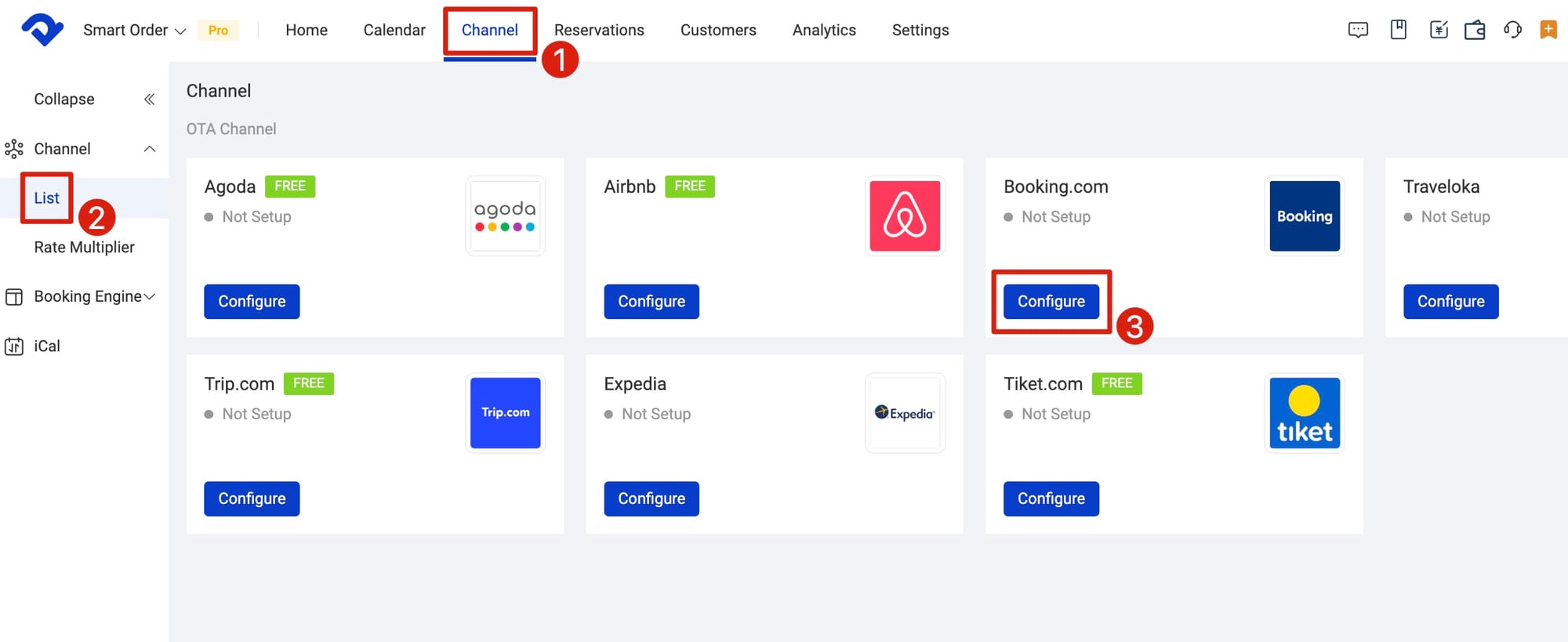
Ligue a Booking.com ao Smart Order
Configure a integração com a Booking.com em poucos minutos — sincronização bidirecional em tempo real, Caixa de Entrada Unificada e motor de reservas para hotéis direto a partir de 5 $/quarto/mês.
Perguntas frequentes
O que é a Extranet da Booking.com?
A Extranet da Booking.com é o painel privado de back-office destinado aos proprietários de hotéis e gestores de propriedades registados na Booking.com. É aí que gere o seu anúncio, define tarifas e disponibilidade, processa reservas, comunica com os hóspedes e acompanha o desempenho. Os hóspedes nunca veem a Extranet — trata-se exclusivamente de uma ferramenta de gestão para a propriedade.
Vários utilizadores podem aceder à Extranet da Booking.com?
Sim. Pode adicionar membros da equipa com credenciais individuais de início de sessão e atribuir diferentes níveis de permissão. Um funcionário da receção pode ter acesso às reservas sem ter acesso aos relatórios financeiros ou às definições da conta.
A Extranet da Booking.com é gratuita?
Sim. O acesso à Extranet está incluído para qualquer propriedade registada na Booking.com. A Booking.com obtém receitas através das comissões sobre reservas concluídas, e não de taxas de acesso à Extranet.
Como atualizo os preços na Extranet da Booking.com?
Aceda a Tarifas e Disponibilidade na Extranet. Pode definir preços por tipo de quarto, intervalo de datas ou época. As alterações ficam imediatamente disponíveis na Booking.com. Se estiver ligado a um channel manager para hotéis ou a um Sistema de Gestão Hoteleira, as atualizações de tarifas feitas nesse sistema são enviadas automaticamente para a Booking.com.
Como posso encontrar o ID da minha propriedade sem iniciar sessão?
O ID da sua propriedade aparece no URL da página pública do seu anúncio na Booking.com. O segmento numérico do URL é o ID da sua propriedade. Também pode encontrá-lo nos emails de confirmação da Booking.com.
O que devo fazer se a ligação ao fornecedor de conectividade falhar?
Primeiro, confirme se o Smart Order continua indicado como fornecedor de conectividade ativo em Conta → Fornecedor de conectividade na Extranet. Se a ligação parecer ativa, mas a sincronização não funcionar, siga os passos de resolução de problemas no guia de ligação do Smart Order à Booking.com ou contacte diretamente o apoio do Smart Order.
Como ligo a Booking.com a um channel manager para hotéis ou Sistema de Gestão Hoteleira?
Na Extranet da Booking.com, aceda a Conta → Fornecedor de conectividade, procure o seu Sistema de Gestão Hoteleira ou channel manager para hotéis pelo nome e autorize a ligação. Os utilizadores do Smart Order devem selecionar Smart Order International na lista de fornecedores. Depois de estabelecer a ligação, a disponibilidade, as tarifas e as reservas são sincronizadas em tempo real em todas as OTA ligadas.
