
Gerir um hotel ou um aluguer de férias no mercado competitivo do Sudeste Asiático exige mais do que simplesmente listar os seus quartos; exige domínio das plataformas que impulsionam a sua receita. Para parceiros de uma das maiores Agências de Viagens Online (OTAs) da Indonésia, o Extranet da Tiket.com é o centro de controlo das suas operações diárias. Este guia aprofunda o acesso à sua conta de parceiro Tiket, a navegação no processo de login e a utilização da força móvel do Lignum by Tiket.com.
O Que É o Extranet da Tiket.com?
Pense no Extranet da Tiket.com como um painel privado criado exclusivamente para parceiros de propriedades. Dá a hotéis, moradias, guesthouses e outros fornecedores de alojamento um espaço dedicado para controlar como a sua propriedade aparece na tiket.com — e como performa.
Ao contrário da app tiket.com voltada para o cliente, o Extranet é totalmente do lado do parceiro. Os hóspedes nunca o veem. É onde define as suas próprias regras, gere os seus próprios dados e toma decisões que afetam diretamente a sua receita.
Principais Funcionalidades do Painel do Extranet da Tiket.com
A página inicial do Extranet apresenta de imediato as métricas e ferramentas mais importantes:
• Centro de Oportunidades: Sinaliza tarefas incompletas — como fotografias de quartos em falta ou políticas não definidas — que podem estar a limitar as suas reservas.
• Desempenho da Propriedade: Mostra um resumo de 30 dias de reservas, receita e noites de quarto.
• Tarifas e Disponibilidade: Defina preços dos quartos, abra ou feche intervalos de datas e aplique tarifas promocionais.
• Promoções e Campanhas: Participe nas promoções ativas da tiket.com com um único clique.
• Menu de Reservas: Veja detalhes das reservas, datas de check-in e informações dos hóspedes num só lugar.
• Análises: Tarifas médias diárias, tendências de receita líquida e dados de volume de reservas.
• Chat: Comunique diretamente com os hóspedes antes e depois da reserva.
Pare de Gerir Canais Um a Um
Todas as funcionalidades que vê no Extranet da Tiket.com — tarifas, disponibilidade, reservas, promoções — o Smart Order Sistema de Gestão Hoteleira trata de todas elas, além de todos os outros canais onde está presente. Um login. Um painel. Sem alternar entre separadores.
Quem Pode Usar o Extranet da Tiket.com?
O acesso é limitado a parceiros de propriedades registados na tiket.com. Se a sua propriedade ainda não estiver listada na tiket.com, terá primeiro de concluir o processo de registo de parceiro. Depois de registada, o sistema suporta várias contas de utilizador numa única propriedade — com diferentes funções atribuídas a diferentes membros da equipa.
As funções incluem Administrador, que tem controlo total, incluindo gestão de utilizadores, e funções mais restritas para colaboradores da receção ou gestores de receitas que precisam apenas de acesso a menus específicos. Isto torna o Extranet adequado tanto para pequenas guesthouses como para grandes cadeias hoteleiras com equipas operacionais dedicadas.
Extranet vs. Lignum by Tiket.com: Qual É a Diferença?
Isto confunde muitos novos parceiros. A resposta curta: são a mesma plataforma, em formatos diferentes. O Extranet da Tiket.com é a versão baseada no navegador, acedida por computador de secretária ou portátil. O Lignum by Tiket.com é a versão em app móvel do mesmo painel de parceiro, disponível em iOS e Android.
Inicia sessão com as mesmas credenciais da conta de parceiro Tiket em ambos. Os dados sincronizam em tempo real. A maioria dos gestores de propriedades usa o Extranet no computador para tarefas detalhadas, como configurar tipologias de quartos, e depois consulta a app Lignum no telemóvel para acompanhar reservas ou responder a mensagens dos hóspedes ao longo do dia.
Como Iniciar Sessão no Extranet da Tiket.com
O processo de login no Extranet da Tiket.com é simples, mas há alguns detalhes que vale a pena conhecer — especialmente sobre verificação de dois fatores e comportamento da sessão — que podem surpreendê-lo na primeira vez.
Guia Passo a Passo de Login no Extranet da Tiket.com
1. Abra o navegador e visite a página de login do Extranet da Tiket.com. Guardar este URL nos favoritos poupa tempo.
2. Introduza o seu endereço de email registado e a palavra-passe.
3. Se a sua conta tiver segurança por código PIN ativada, ser-lhe-á pedido que introduza o PIN após a etapa da palavra-passe.
- Clique no botão "Iniciar sessão"
5. Será direcionado para a página inicial do Extranet com o painel da sua propriedade carregado.
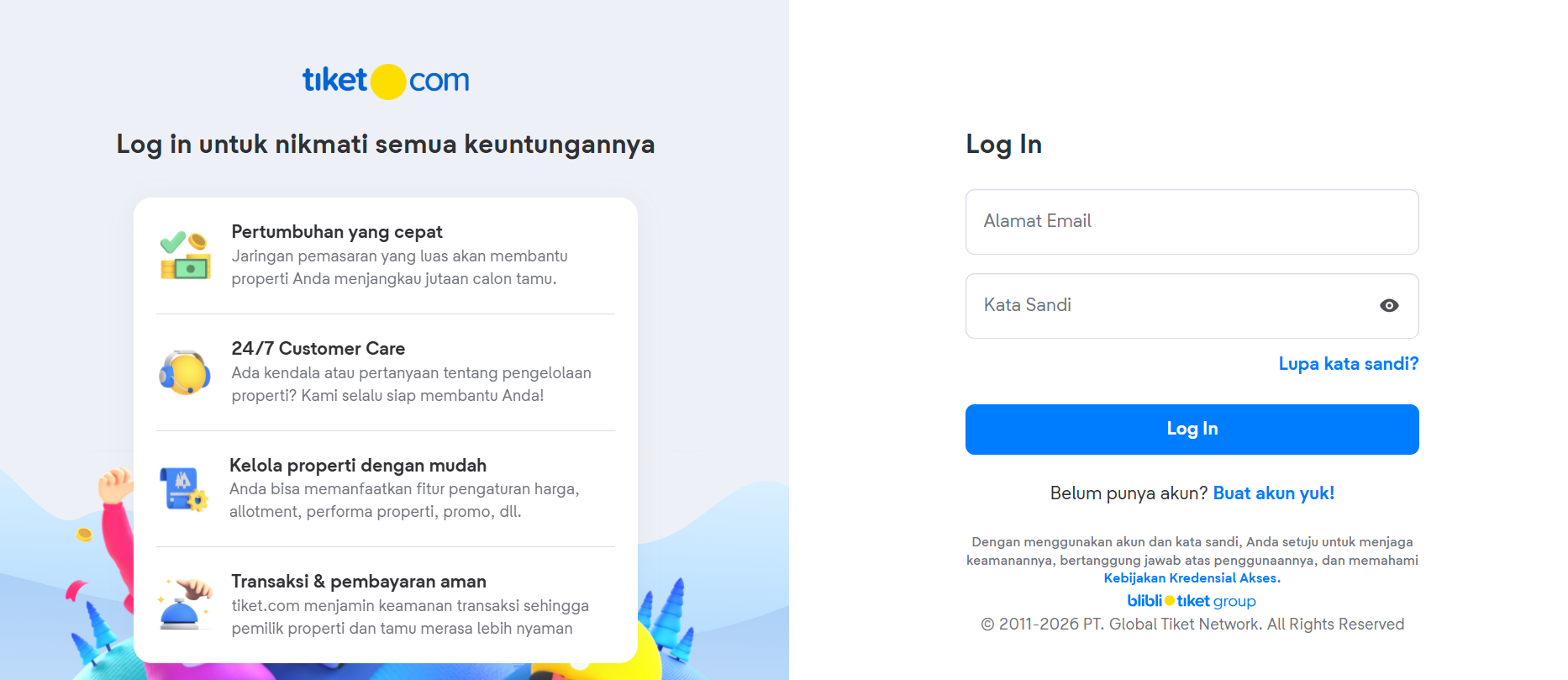
Uma nota importante: se a sua conta estiver ligada a várias propriedades, verá um ecrã de seleção de propriedade após o login. Escolha a propriedade que pretende gerir antes de continuar.
Esqueceu-se da Palavra-passe do Extranet? Veja Como Repor
As reposições de palavra-passe são tratadas inteiramente por email. Na página de login do Extranet da Tiket.com, clique no link "Esqueci-me da palavra-passe" abaixo do formulário de login. Introduza o endereço de email associado à sua conta de parceiro Tiket e será enviado um link de reposição dentro de poucos minutos.
Dicas para Resolver Problemas de Login no Extranet da Tiket.com
Os problemas de login são frustrantes, mas a maioria tem soluções simples:
• Credenciais incorretas: As palavras-passe distinguem maiúsculas de minúsculas. Verifique se a tecla Caps Lock está ativada.
• Conta bloqueada: Demasiadas tentativas falhadas bloqueiam temporariamente a conta. Aguarde 15–30 minutos ou contacte o suporte.
• Problemas do navegador: Limpe a cache e os cookies do navegador ou experimente uma janela anónima. Chrome e Firefox funcionam melhor com o Extranet.
• PIN não funciona: Se se esqueceu do PIN, terá de o desativar e reativar nas Definições da Conta depois de iniciar sessão por um método alternativo.
• Página não carrega: Verifique se a página de login da tiket.com está acessível na sua região. Algumas redes empresariais ou VPNs bloqueiam portais externos de parceiros.
Como Registar uma Conta no Extranet da Tiket.com
Novos utilizadores não se registam autonomamente no Extranet da Tiket.com. O sistema funciona de forma diferente: quando a sua propriedade é integrada como parceira da tiket.com, é criada uma conta de Administrador. Esse administrador cria depois todas as contas de utilizador adicionais dentro do próprio Extranet.
Requisitos Antes de Criar uma Conta no Extranet
Antes de adicionar um novo utilizador, certifique-se de que o seguinte está pronto:
• A sua propriedade já deve estar registada e ativa na tiket.com.
• Tem de ter sessão iniciada como Administrador — apenas Administradores podem aceder ao menu Gerir Utilizadores.
• Precisa do endereço de email, nome completo e número de telefone válido do novo utilizador.
• O endereço de email deve ser único — não pode já estar registado noutra conta do Extranet.
Como os Administradores Adicionam Novos Utilizadores no Extranet
6. Inicie sessão no Extranet da Tiket.com com a sua conta de Administrador.
7. Vá a Gerir Utilizadores na navegação principal.
8. Clique em Adicionar Novo Utilizador no canto superior direito.
9. Introduza o email, nome completo e número de telefone do novo utilizador.
10. Selecione a função de utilizador adequada e configure as preferências de notificação, se necessário.
11. Clique em Adicionar Novo Utilizador para guardar.
12. O novo utilizador recebe um email de configuração para criar a palavra-passe e concluir a verificação da conta.
Depois de verificado, o novo utilizador pode iniciar sessão e começar a gerir a propriedade com base na função que lhe foi atribuída.
Configurar Funções e Permissões da Conta
O Extranet da Tiket.com usa um modelo de acesso baseado em funções. Acertar nesta configuração é importante — dar acesso de administrador à pessoa errada é um erro comum que pode levar a alterações acidentais de tarifas ou eliminação de utilizadores.
As funções comuns incluem:
• Administrador: Acesso total a todos os menus, incluindo gestão de utilizadores, definições da propriedade e relatórios financeiros.
• Gestor de Tarifas e Disponibilidade: Pode atualizar preços e abrir/fechar datas, mas não pode gerir utilizadores nem aceder a análises.
• Equipa de Reservas: Acesso apenas a reservas e comunicação com hóspedes.
Atribua funções com base no que cada membro da equipa realmente precisa. Menos permissões significam menos oportunidades para erros dispendiosos.
O Que É o Lignum by Tiket.com?
O Lignum by Tiket.com é a app móvel oficial para parceiros de propriedades da tiket.com. Leva as funções principais do Extranet da Tiket.com para o seu smartphone. O nome "Lignum" vem da palavra latina para madeira — uma referência à natureza natural e enraizada da hospitalidade. Quer aprecie ou não o jogo de palavras, a app em si é realmente útil para a gestão diária da propriedade.
App Lignum by Tiket.com: Visão Geral das Funcionalidades
A app Lignum cobre as tarefas mais urgentes que os gestores de propriedades precisam de tratar em mobilidade:
• Notificações de Reserva: Receba alertas em tempo real quando entra uma nova reserva.
• Atualizações de Tarifas e Disponibilidade: Ajuste rapidamente preços ou abra/feche quartos sem precisar de um portátil.
• Chat com Hóspedes: Responda a mensagens recebidas dos hóspedes diretamente na app.
• Gestão de Reservas: Veja detalhes das reservas, confirme chegadas e trate cancelamentos.
• Resumo de Desempenho: Uma visão rápida das suas reservas e receitas recentes.
A app não replica todas as funcionalidades do Extranet — tarefas de configuração mais profundas, como adicionar novos tipos de quarto ou editar descrições da propriedade, são melhor tratadas na versão desktop. Mas para monitorizar e responder, é difícil superar o Lignum.
Como Descarregar e Iniciar Sessão na App Lignum
13. Procure por "Lignum by Tiket.com" na App Store (iOS) ou no Google Play (Android).
14. Descarregue e instale a app.
15. Abra o Lignum e toque em Iniciar Sessão.
16. Introduza o mesmo email e palavra-passe que usa para o login no Extranet da Tiket.com.
17. Conclua a verificação por PIN se estiver ativada na sua conta.
18. Selecione a sua propriedade se lhe for pedido, e está dentro.
Não há registo separado para o Lignum. As credenciais existentes da sua conta de parceiro Tiket funcionam perfeitamente em ambas as plataformas.
Gerir a Sua Propriedade no Lignum by Tiket.com
Depois de iniciar sessão, a app Lignum mostra o seu calendário de reservas e as chegadas de hoje logo no ecrã inicial. Toque em qualquer reserva para ver todos os detalhes — nome do hóspede, tipo de quarto, datas de check-in/check-out e pedidos especiais.
Para atualizar a disponibilidade dos quartos ou os preços, navegue até ao separador Tarifas e toque na data que pretende editar. As alterações feitas no Lignum sincronizam imediatamente com o Extranet desktop e com as listagens ativas da tiket.com — para que os hóspedes vejam as suas tarifas mais recentes sem demora.
Ative as notificações push nas definições do telemóvel para garantir que nunca perde uma nova reserva ou mensagem de hóspede. Este pequeno passo faz uma diferença significativa no tempo de resposta e nas pontuações de satisfação dos hóspedes.
Como Proteger a Sua Conta do Extranet da Tiket.com
A segurança da conta não é algo em que a maioria dos gestores de propriedades pensa até algo correr mal. O acesso não autorizado à sua conta do Extranet da Tiket.com pode significar manipulação de tarifas, reservas fraudulentas ou perda de controlo sobre a listagem da sua propriedade. Tomar algumas medidas preventivas desde o início vale bem os poucos minutos necessários.
Ative o Código PIN para Maior Segurança no Extranet
O Extranet da Tiket.com suporta um código PIN opcional como camada secundária de autenticação. Depois de ativado, cada sessão de login exigirá a palavra-passe e o PIN antes de conceder acesso. Isto é especialmente valioso se aceder ao Extranet a partir de computadores partilhados ou redes públicas.
Para configurar um PIN:
19. Inicie sessão na sua conta e vá a Definições da Conta.
20. Selecione Código PIN e siga os passos de configuração.
21. Escolha um PIN de que se lembre, mas evite combinações óbvias como 0000 ou 1234.
22. Guarde o PIN de forma segura — se se esquecer dele, a recuperação exige passar pelo suporte.
Passos de Verificação de Conta no Extranet da Tiket.com
Quando um novo utilizador é adicionado ao Extranet, deve verificar a conta antes de obter acesso. O email de verificação contém um link para definir uma palavra-passe e confirmar o endereço de email. Este passo garante que apenas utilizadores legítimos — com acesso à caixa de entrada registada — podem ativar a conta.
Se o email de verificação não tiver sido recebido, o Administrador pode reenviá-lo a partir do menu Gerir Utilizadores. Os links de verificação têm um limite de tempo, por isso, se um membro da equipa demorar a ativar a conta, poderá precisar de um novo link de convite.
Boas Práticas para Manter a Sua Conta do Extranet Segura
• Use uma palavra-passe única e forte: Não reutilize palavras-passe de outras plataformas. Um gestor de palavras-passe facilita isto.
• Audite utilizadores regularmente: Remova antigos colaboradores da lista Gerir Utilizadores assim que saírem da propriedade.
• Limite contas de Administrador: Dê acesso de Admin apenas a quem realmente precisa dele.
• Evite logins em Wi-Fi público: Se tiver de iniciar sessão numa rede não segura, use uma VPN.
• Termine sessão em dispositivos partilhados: Não deixe a sua sessão do Extranet aberta em computadores usados por várias pessoas.
Perguntas Frequentes Sobre o Login no Extranet da Tiket.com e o Lignum
Posso Usar Uma Conta no Extranet e no Lignum?
Sim, absolutamente. As credenciais da sua conta de parceiro Tiket — email e palavra-passe — funcionam tanto no Extranet da Tiket.com no computador como na app móvel Lignum by Tiket.com. Não é necessário criar contas separadas. Todas as alterações feitas numa plataforma refletem-se imediatamente na outra, e os seus dados de reserva mantêm-se consistentes em ambas.
O Que Fazer se o Login no Extranet Não Funcionar?
Comece pelo básico: verifique a ligação à internet, confirme que está a usar o email correto e certifique-se de que a tecla Caps Lock não está ativada. Limpe a cache do navegador ou experimente outro navegador. Se o problema persistir após uma reposição de palavra-passe, é provável que seja um problema ao nível da conta — contacte a equipa de suporte a parceiros da Tiket.com com o seu email registado e o nome da propriedade para que possam investigar.
Uma causa menos óbvia: se a conta da sua propriedade foi recentemente desativada ou se o contrato de parceria expirou, o acesso ao Extranet da Tiket.com será suspenso até a conta ser reativada. A própria página de login nem sempre explica isto claramente, por isso, se nada mais funcionar, o suporte é o caminho mais rápido para obter uma resposta.
Como Contactar o Suporte do Extranet da Tiket.com?
A Tiket.com oferece vários canais de contacto para parceiros de propriedades:
• Email: cc.hotelpartner@tiket.com — ideal para questões não urgentes que exigem documentação.
• WhatsApp: 0858 1150 0888 — mais rápido para problemas de login sensíveis ao tempo.
• Call Center: 021 3970 8218 — disponível durante o horário comercial.
• Centro de Ajuda: artigos pesquisáveis que cobrem os problemas mais comuns do Extranet.
