Para anfitriões que planeiam anunciar o seu alojamento local na Tujia ou que já começaram a gerir as suas propriedades, o Tujia Host Center é o centro operacional principal. Não só permite iniciar sessão e gerir a conta, como também cobre todo o processo, desde o registo do alojamento até à publicação do anúncio.
Este guia detalha o processo de início de sessão na Tujia e reúne os principais passos de preparação para publicar o alojamento, registo da conta, preenchimento de informações, carregamento de imagens e espera pela revisão, oferecendo soluções práticas tanto para novos anfitriões como para anfitriões experientes, de modo a garantir um processo fluido de início de sessão e publicação do anúncio.
1. Preparações Antes do Início de Sessão na Tujia e da Publicação do Alojamento
Antes de iniciar sessão no Tujia Host Center, os anfitriões precisam de concluir dois tipos de preparação: uma para garantir um início de sessão sem problemas e outra para publicar o anúncio do alojamento. Estas preparações são a base para uma operação eficiente e uma publicação bem-sucedida, e qualquer omissão pode causar falhas no início de sessão ou atrasos na publicação.
1.1 Preparação para o Início de Sessão: Garantir que a Conta e o Dispositivo Estão Prontos
Para iniciar sessão na Tujia como anfitrião sem problemas, é necessário confirmar os seguintes pré-requisitos:
- Primeiro, é necessária uma conta de anfitrião Tujia registada — esta é diferente de uma conta de hóspede e não pode ser usada de forma intercambiável. Os anfitriões podem registar-se através do site oficial da Tujia ou da app Tujia Homestay (detalhado na Secção 2), sendo que o registo e o início de sessão suportam apenas verificação por número de telemóvel ou contas de terceiros (QQ, WeChat, Weibo).
- Segundo, confirme se a palavra-passe da conta está correta (para registo com número de telemóvel): as palavras-passe de anfitrião Tujia devem ter 6 a 12 caracteres e combinar letras maiúsculas, letras minúsculas, números e símbolos, evitando combinações simples como "123456" para proteger a segurança da conta.
- Terceiro, garanta uma ligação à internet estável e dispositivos compatíveis: os utilizadores de computador devem usar navegadores populares na versão mais recente, enquanto os utilizadores móveis devem descarregar a app oficial Tujia Homestay.
- Por fim, tenha preparado um telemóvel registado: a Tujia pode enviar um código de verificação para o telemóvel associado ao iniciar sessão a partir de um novo dispositivo ou ao detetar operações anormais, por isso mantenha o telemóvel à mão para concluir o processo de verificação.
1.2 Preparação para Publicar o Alojamento: Reunir os Materiais Necessários
Antes de publicar o alojamento, os anfitriões devem preparar com antecedência os materiais relevantes para evitar atrasos nas etapas seguintes de preenchimento de informações e carregamento de imagens. Os principais materiais incluem:
① Fotografias do alojamento: As imagens devem ser atrativas e nítidas, com uma resolução exigida de 1440x1080, para garantir que os potenciais hóspedes conseguem perceber claramente o ambiente e a disposição do alojamento.
② Introdução do alojamento: Prepare uma introdução detalhada, incluindo uma etiqueta de título (que deve incluir o preço do alojamento para atrair hóspedes) e uma descrição do ambiente envolvente (como transportes próximos, atrações turísticas, restaurantes e serviços de conveniência) para destacar as vantagens do alojamento.
③ Informações básicas do alojamento: Confirme o endereço do alojamento, o tipo de arrendamento (casa inteira ou quarto privado), características únicas, equipamentos disponíveis e requisitos para os hóspedes, que serão preenchidos nas etapas seguintes.
2. Registo de Conta de Anfitrião Tujia (Para Novos Anfitriões)
Se é um novo anfitrião e ainda não registou uma conta de anfitrião Tujia, deve concluir primeiro o registo antes de iniciar sessão no Host Center. O processo de registo é simples e pode ser concluído através do site oficial ou da app móvel, da seguinte forma:
2.1 Escolher o Canal de Registo
Os anfitriões podem escolher um dos dois canais oficiais para o registo:
- Site oficial da Tujia: abra um navegador e visite www.tujia.com, o site oficial da Tujia, evitando links de terceiros para prevenir riscos de phishing.
- App Tujia Homestay: descarregue e instale a app oficial "Tujia Homestay" a partir da App Store (iOS) ou do Google Play (Android), que é mais conveniente para operação e gestão em mobilidade.
2.2 Concluir o Registo da Conta
Depois de aceder ao canal de registo, siga estes passos para se registar:
① Clique no botão "registar" na página inicial.
② Escolha o método de registo preferido: introduza um número de telemóvel válido e receba o código de verificação por SMS para concluir a verificação de identidade, ou inicie sessão diretamente através de contas de terceiros (QQ, WeChat, Weibo) para um registo rápido sem necessidade de definir uma palavra-passe adicional.
③ Se se registar por número de telemóvel, defina uma palavra-passe de início de sessão que cumpra os requisitos (6 a 12 caracteres, combinando maiúsculas, minúsculas, números e símbolos); quem se registar por conta de terceiros pode associar posteriormente um número de telemóvel para reposição da palavra-passe e verificação de segurança.
④ Depois de concluir as informações básicas, clique em "Submeter" para registar com sucesso uma conta de anfitrião Tujia.
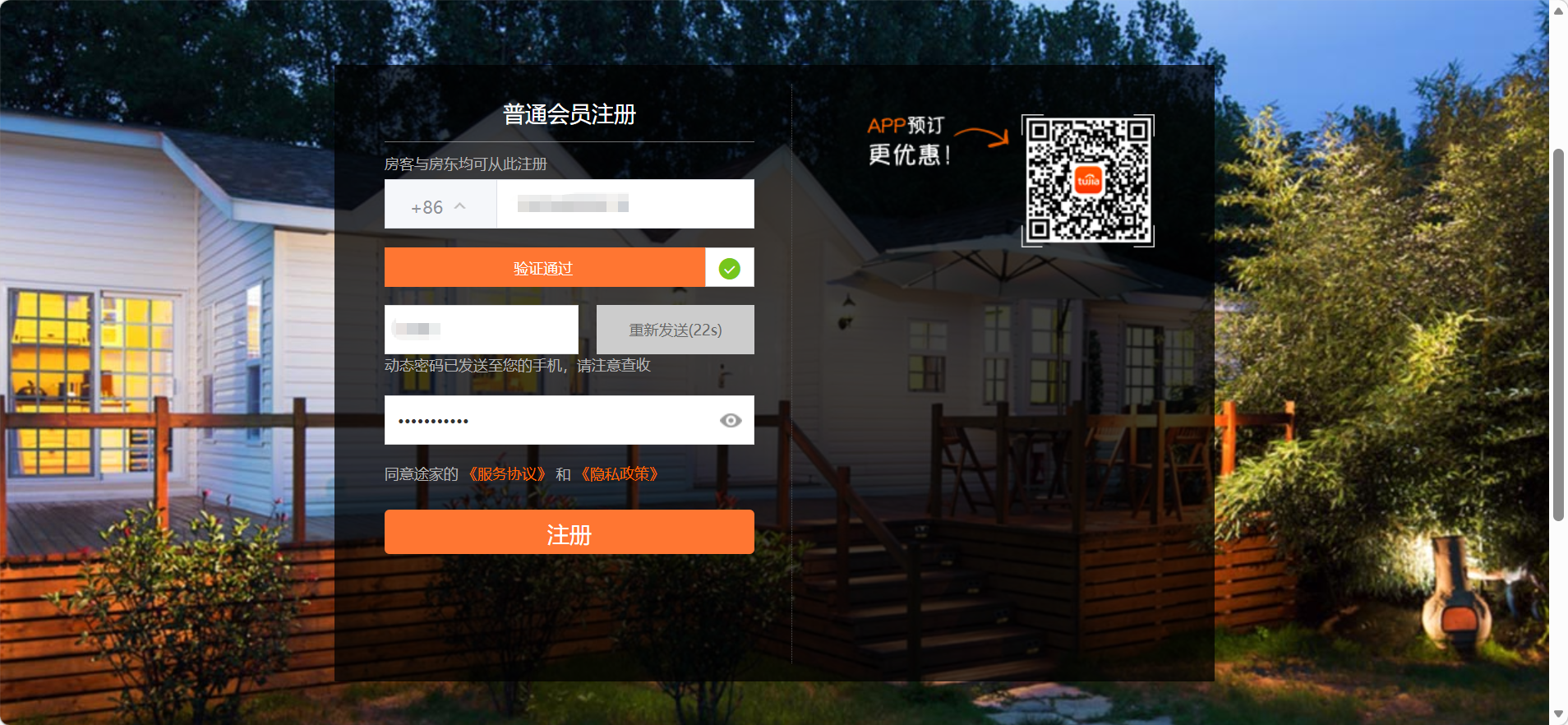
Após o registo, pode visitar a página overseas e preencher o formulário obrigatório conforme indicado, o que é um pré-requisito para a posterior publicação do alojamento.
3. Guia Passo a Passo para Iniciar Sessão na Tujia (Web e Móvel)
Depois de concluir o registo da conta e os preparativos, os anfitriões podem iniciar sessão no Tujia Host Center para começar o processo de publicação do alojamento. O processo de início de sessão suporta tanto a versão web como dispositivos móveis, e os passos específicos são os seguintes:
3.1 Início de Sessão na Versão Web (Adequado para Operações Detalhadas)
- Abra um navegador compatível e aceda ao site oficial da Tujia.
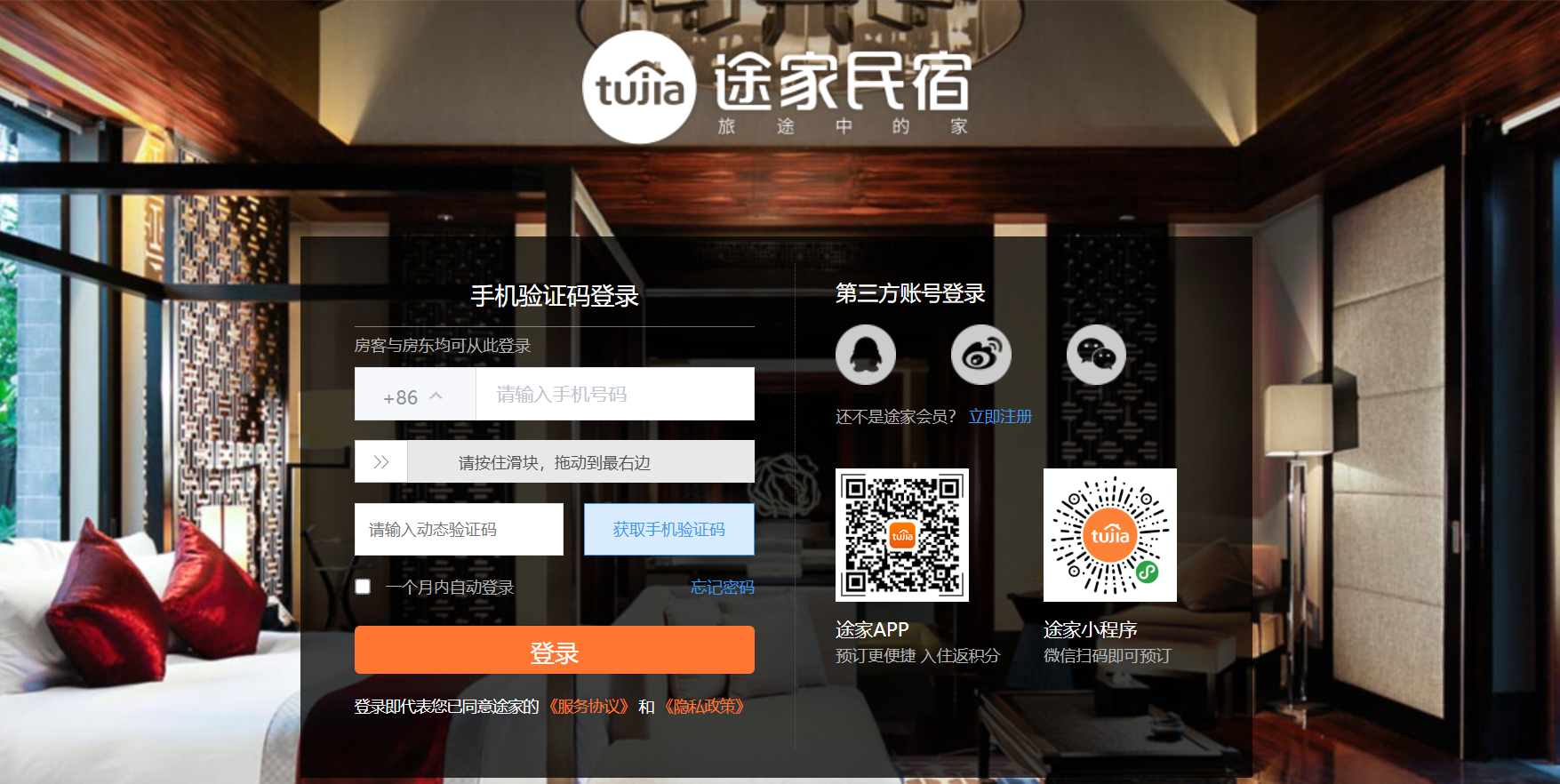
- Localize o botão "Iniciar Sessão" no canto superior direito da página inicial e clique nele. Ou visite diretamente a página de início de sessão da Tujia através do botão abaixo.
- Na janela pop-up de início de sessão, selecione a opção "Início de Sessão de Anfitrião" para evitar entrar por engano na interface de hóspede.
- Escolha o método de início de sessão: introduza o número de telemóvel registado e a palavra-passe correspondente, ou clique nos ícones das contas de terceiros (QQ, WeChat, Weibo) para concluir diretamente o início de sessão rápido; se usar o início de sessão por número de telemóvel, confirme cuidadosamente se o número e a palavra-passe não têm erros.
- Se o sistema pedir um código de verificação (normalmente no início de sessão por número de telemóvel a partir de um novo dispositivo), introduza o código de 6 dígitos enviado para o telemóvel associado dentro do período de validade e clique em "Iniciar Sessão".
- Após a verificação bem-sucedida, o sistema redirecionará automaticamente para o painel do Tujia Host Center, onde os anfitriões podem começar a preencher as informações do alojamento e a carregar imagens.
3.2 Início de Sessão na App Móvel (Adequado para Gestão em Mobilidade)
- Abra a app Tujia Homestay instalada; a interface de início de sessão será apresentada por predefinição.
- Selecione o separador "Início de Sessão de Anfitrião" e escolha o método de início de sessão: introduza o número de telemóvel registado e a palavra-passe, ou toque nos ícones das contas de terceiros (QQ, WeChat, Weibo) para iniciar sessão rapidamente.
- Se for necessária verificação de segurança (para início de sessão por número de telemóvel a partir de um novo dispositivo), introduza o código de verificação por SMS e toque em "Iniciar Sessão"; o início de sessão por conta de terceiros normalmente exige autorização na app correspondente para concluir a verificação.
- Após iniciar sessão com sucesso, entrará na versão móvel do Host Center, que suporta operações rápidas como ver mensagens, alterar informações do alojamento e consultar o estado da revisão.
4. Preencher Informações do Alojamento e Carregar Imagens
Depois de iniciar sessão no Tujia Host Center, os anfitriões precisam de preencher as informações do alojamento e carregar imagens para concluir a candidatura de publicação. Esta etapa afeta diretamente a exposição do alojamento e a taxa de reservas dos hóspedes, pelo que é necessário preencher e carregar tudo cuidadosamente de acordo com os requisitos.
4.1 Preencher as Informações Básicas do Alojamento
No Host Center, encontre a opção "Anunciar Alojamento" ou "Adicionar Propriedade" e aceda à página de preenchimento de informações. Os principais passos incluem:
- Preencher o endereço do alojamento: introduza o endereço detalhado com precisão, incluindo o nome do condomínio, número do edifício e número do quarto, para ajudar os hóspedes a encontrar a propriedade.
- Selecionar o tipo de arrendamento: escolha entre "casa inteira" ou "quarto privado" de acordo com a situação real do alojamento.
- Preencher o nome e as características do alojamento: defina um nome distintivo para o alojamento e descreva detalhadamente as características únicas (como estilo de decoração, instalações de apoio e serviços personalizados) para atrair hóspedes.
- Preencher as informações de serviços da casa: liste claramente os equipamentos disponíveis (como ar condicionado, televisão, máquina de lavar, Wi-Fi e utensílios de cozinha) e os requisitos para os hóspedes (como não fumar, não aceitar animais de estimação e regras de horário de check-in) para evitar conflitos durante a estadia.
4.2 Definir o Preço do Alojamento e Carregar Imagens
- Definir o preço do alojamento: de acordo com a localização do alojamento, as instalações de apoio e as condições de mercado, defina um preço razoável e inclua o preço na etiqueta de título do alojamento conforme exigido, para aumentar a atratividade junto dos hóspedes.
- Carregar imagens do alojamento: selecione as fotografias preparadas, atrativas e nítidas, garantindo que a resolução cumpre o requisito de 1440x1080. Recomenda-se carregar várias fotografias que cubram sala de estar, quarto, casa de banho, cozinha e ambiente envolvente, para apresentar plenamente o estilo e as vantagens do alojamento. Depois do carregamento, organize as imagens numa ordem lógica para proporcionar uma melhor experiência de visualização aos hóspedes.
5. Problemas Comuns de Início de Sessão e Soluções
Durante o processo de início de sessão, registo e publicação, os anfitriões podem encontrar alguns problemas comuns. A resolução atempada ajuda a garantir que o processo avança sem interrupções. Seguem-se os problemas mais comuns e as respetivas soluções:
5.1 Erro "Nome de Utilizador ou Palavra-passe Inválidos"
Este erro é causado principalmente pela introdução incorreta das informações da conta. Os anfitriões devem primeiro verificar novamente o número de telemóvel registado e a palavra-passe (para início de sessão por número de telemóvel), prestando atenção à distinção entre maiúsculas e minúsculas na palavra-passe e evitando espaços extra; para início de sessão por conta de terceiros, confirme que a conta usada para iniciar sessão é a mesma que foi associada durante o registo. Se se esqueceu da palavra-passe para início de sessão por número de telemóvel, clique no link "Esqueceu-se da palavra-passe?" na página de início de sessão, introduza o número de telemóvel registado, receba o código de verificação e redefina a palavra-passe conforme indicado.
5.2 Erro "Conta Não Encontrada"
Este erro normalmente ocorre quando o portal de início de sessão foi selecionado incorretamente ou quando a conta não está registada como conta de anfitrião. Os anfitriões devem confirmar que selecionaram a opção "Início de Sessão de Anfitrião" em vez de "Início de Sessão de Hóspede". Se a conta for nova, verifique se o registo foi concluído (verificação por número de telemóvel ou autorização de conta de terceiros) e se a verificação de identidade foi aprovada. Caso contrário, conclua primeiro o registo e a verificação.
5.3 Falha no Carregamento da Página de Início de Sessão ou no Carregamento de Imagens
A falha no carregamento da página de início de sessão é, na maioria dos casos, causada por instabilidade da rede. Os anfitriões podem alternar entre Wi-Fi e dados móveis, ou limpar a cache e os cookies do navegador para tentar novamente. A falha no carregamento de imagens deve-se normalmente a resolução inadequada ou tamanho excessivo das imagens. Garanta que a resolução da imagem é 1440x1080, comprima o tamanho da imagem se necessário e carregue novamente.
Em resumo, iniciar sessão no Tujia Host Center e concluir a publicação do alojamento é um processo sistemático que exige preparação cuidadosa, operação padronizada e resolução atempada de problemas. Seguindo os passos deste guia, os anfitriões podem concluir sem problemas o início de sessão, o registo, o preenchimento de informações e o processo de publicação, dando início à operação do seu alojamento na Tujia.
Simplifique a Gestão do Alojamento com o SmartOrder PMS
Para uma gestão de propriedades mais eficiente, tire partido do Smart Order PMS, o Sistema de Gestão Hoteleira integrado oficial da Tujia. Permite a sincronização em tempo real do estado dos quartos, tarifas e reservas entre a Tujia e vários canais, reduzindo o trabalho manual e as reservas duplicadas. Se encontrar problemas que não consiga resolver durante o processo, pode contactar o apoio ao cliente oficial da Tujia para obter ajuda profissional. Com a operação correta e as ferramentas de gestão eficientes do Smart Order PMS, o seu alojamento ganhará rapidamente exposição e atrairá mais hóspedes chineses de elevado valor, especialmente no Japão e na Tailândia — os principais mercados internacionais da Tujia.
