
เข้าสู่ระบบ Booking.com Extranet ↓
1. Booking.com Extranet คือแดชบอร์ดหลังบ้านที่เจ้าของโรงแรมและผู้จัดการที่พักใช้ควบคุมรายการที่พัก ราคา ความพร้อมใช้งาน การจอง และข้อความจากผู้เข้าพัก
2. เข้าสู่หน้าเข้าสู่ระบบได้ที่ account.booking.com — บันทึกหน้านี้ไว้และตรวจสอบโดเมนทุกครั้งก่อนกรอกข้อมูลเข้าสู่ระบบ
3. Extranet ครอบคลุมการจัดการราคา การดูแลการจอง การส่งข้อความถึงผู้เข้าพัก การตอบรีวิว และการวิเคราะห์ประสิทธิภาพ
4. การจัดการ OTA หลายรายผ่าน Extranet แยกกันเพิ่มความเสี่ยงต่อการจองเกินจำนวนและสร้างภาระงานด้วยตนเองอย่างมาก — ระบบบริหารจัดการโรงแรมช่วยขจัดปัญหาทั้งสองด้าน
5. Smart Order เชื่อมต่อ Booking.com, Airbnb, Agoda, Expedia และ OTA อีก 8 รายแบบเรียลไทม์ เริ่มต้นเพียง $5/ห้อง/เดือน
การเข้าสู่ระบบ Booking.com Extranet: คำแนะนำทีละขั้นตอน
ช่องทางเข้าสู่หน้า Extranet Login
หน้าเข้าสู่ระบบ Booking.com Extranet อยู่ที่ account.booking.com — ใช้ปุ่มเข้าสู่ระบบที่ด้านบนของหน้านี้หรือไปที่ `account.booking.com` โดยตรง
บันทึกหน้านี้ไว้ เว็บไซต์ฟิชชิงอาจเลียนแบบหน้าเข้าสู่ระบบ Extranet ดังนั้นควรตรวจสอบทุกครั้งว่าคุณอยู่บนโดเมนที่ถูกต้องก่อนกรอกข้อมูลเข้าสู่ระบบ นอกจากนี้ คุณยังเข้าถึง Extranet ผ่าน แอป Booking.com Pulse บน iOS และ Android เพื่อจัดการงานเร่งด่วนระหว่างเดินทางได้ แต่ Extranet เวอร์ชันเดสก์ท็อปมีฟังก์ชันครบถ้วนกว่า
วิธีเข้าสู่ระบบ
ขั้นตอนที่ 1 — ไปที่หน้าเข้าสู่ระบบ Booking.com Extranet
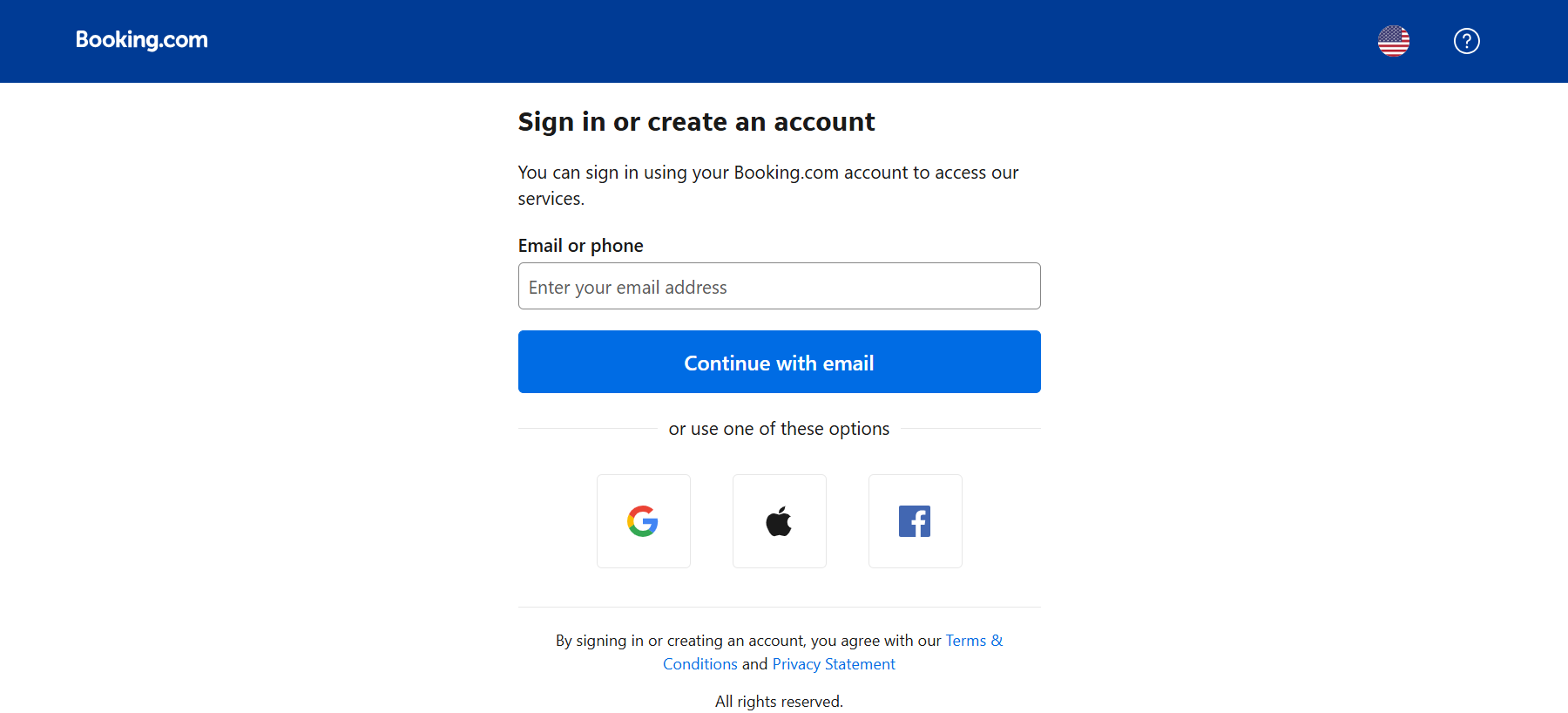
ไปที่ account.booking.com คุณจะเห็นช่องสำหรับกรอกชื่อเข้าสู่ระบบ (โดยปกติคืออีเมล) และรหัสผ่าน
ขั้นตอนที่ 2 — กรอกข้อมูลเข้าสู่ระบบของคุณ
ใช้อีเมลและรหัสผ่านที่เชื่อมโยงกับบัญชีที่พัก Booking.com ของคุณ หากคุณดูแลที่พักหลายแห่ง ข้อมูลเข้าสู่ระบบชุดเดียวกันอาจใช้เข้าถึงที่พักทั้งหมดได้จากการเข้าสู่ระบบเพียงครั้งเดียว
ขั้นตอนที่ 3 — ดำเนินการยืนยันตัวตนแบบสองขั้นตอนให้เสร็จสิ้น
Booking.com กำหนดให้ใช้ 2FA สำหรับการเข้าสู่ระบบ Extranet ทุกครั้ง กรอกรหัสยืนยันที่ส่งไปยังหมายเลขโทรศัพท์หรืออีเมลที่ลงทะเบียนไว้เพื่อเข้าสู่ระบบให้เสร็จสมบูรณ์
ขั้นตอนที่ 4 — เลือกที่พักของคุณ
หากบัญชีของคุณเชื่อมโยงกับที่พักหลายแห่ง ให้เลือกที่พักที่ต้องการจัดการจากรายการที่ปรากฏหลังจากเข้าสู่ระบบ
การยืนยันตัวตนแบบสองขั้นตอน (2FA)
บัญชี Booking.com Extranet ทุกบัญชีจำเป็นต้องใช้ 2FA เมื่อคุณเข้าสู่ระบบ Booking.com จะส่งรหัสไปยังช่องทางติดต่อที่ลงทะเบียนไว้ ได้แก่ หมายเลขโทรศัพท์ (SMS) หรืออีเมล กรอกรหัสภายในระยะเวลาที่กำหนดเพื่อดำเนินการต่อ
หากไม่ได้รับรหัส ให้ตรวจสอบว่าข้อมูลติดต่อที่ลงทะเบียนไว้เป็นปัจจุบัน คุณสามารถอัปเดตข้อมูลได้ที่ บัญชี → การตั้งค่าความปลอดภัย หลังจากเข้าสู่ระบบแล้ว
ปัญหาการเข้าสู่ระบบที่พบบ่อยและวิธีแก้ไข
ลืมรหัสผ่าน: ใช้ลิงก์ "ลืมรหัสผ่าน" บนหน้าเข้าสู่ระบบ Booking.com จะส่งลิงก์รีเซ็ตไปยังอีเมลที่ลงทะเบียนไว้
บัญชีถูกล็อก: การพยายามเข้าสู่ระบบไม่สำเร็จซ้ำหลายครั้งจะทำให้บัญชีถูกล็อกชั่วคราว รอ 30 นาทีแล้วลองอีกครั้ง หรือติดต่อฝ่ายสนับสนุนพาร์ทเนอร์ของ Booking.com เพื่อปลดล็อกบัญชี
ไม่ได้รับรหัส 2FA: ตรวจสอบโฟลเดอร์สแปมหรืออีเมลขยะสำหรับรหัสที่ส่งทางอีเมล หากรับทาง SMS ให้ตรวจสอบว่าหมายเลขโทรศัพท์ในการตั้งค่าบัญชีถูกต้อง หากปัญหายังคงอยู่ โปรดติดต่อฝ่ายสนับสนุนพาร์ทเนอร์ของ Booking.com
ข้อมูลเข้าสู่ระบบถูกต้องแต่ใช้งานไม่ได้: ตรวจสอบว่าคุณกำลังใช้ข้อมูลเข้าสู่ระบบของผู้จัดการที่พัก เนื่องจากบัญชี Booking.com สำหรับผู้เข้าพักและบัญชี Extranet เป็นคนละระบบและไม่ได้ใช้ข้อมูลเข้าสู่ระบบร่วมกัน
กำลังจัดการ OTA มากกว่าหนึ่งรายอยู่ใช่ไหม?
Smart Order ซิงโครไนซ์ Booking.com, Airbnb, Agoda, Expedia และ OTA อีก 8 รายแบบเรียลไทม์ เริ่มต้นเพียง $5/ห้อง/เดือน พร้อมกล่องข้อความรวมสำหรับข้อความจากผู้เข้าพักทั้งหมดและไม่มีค่าธรรมเนียมต่อการจอง
วิธีใช้ Booking.com Extranet
การจัดการราคาและความพร้อมใช้งาน
ส่วน ราคาและความพร้อมใช้งาน คือพื้นที่สำหรับกำหนดราคาต่อคืน เงื่อนไขจำนวนคืนขั้นต่ำ และเปิดหรือปิดการขายในวันที่กำหนด การเปลี่ยนแปลงจะมีผลบน Booking.com ทันที หากคุณลงประกาศบน OTA หลายราย คุณต้องทำการอัปเดตแต่ละครั้งซ้ำในแดชบอร์ดแยกของทุกแพลตฟอร์ม เว้นแต่จะใช้ ผู้จัดการช่องทาง
การจัดการการจอง
แท็บ การจอง แสดงการจองที่ยืนยันแล้ว รอดำเนินการ และยกเลิกทั้งหมด พร้อมรายละเอียดผู้เข้าพัก วันที่ และแหล่งที่มาของการจอง การดำเนินการกรณีไม่มาเข้าพักและการยกเลิกสามารถจัดการได้ภายในรายการจองแต่ละรายการ
การสื่อสารกับผู้เข้าพัก
กล่องข้อความในตัว รวบรวมข้อความจากผู้เข้าพักที่จองผ่าน Booking.com ระบบจะติดตามระยะเวลาการตอบกลับซึ่งส่งผลต่อคะแนนการมองเห็นของที่พัก เพราะอัลกอริทึมของ Booking.com ให้คะแนนสูงขึ้นแก่ที่พักที่ตอบกลับรวดเร็ว
การตอบรีวิว
ส่วน รีวิว แสดงคะแนนและความคิดเห็นจากผู้เข้าพัก คุณสามารถโพสต์คำตอบสาธารณะต่อรีวิวใดๆ ได้โดยตรงจาก Extranet การตอบรีวิวทั้งเชิงบวกและเชิงลบช่วยแสดงให้ผู้เข้าพักในอนาคตเห็นว่าที่พักได้รับการดูแลอย่างใส่ใจ
การติดตามประสิทธิภาพ
ส่วน การวิเคราะห์ ให้ข้อมูลเกี่ยวกับจำนวนการแสดงผล การจอง และรายได้ ส่วนแท็บโอกาสจะแสดงคำแนะนำเฉพาะสำหรับปรับปรุงอันดับที่พักของคุณบน Booking.com
เมื่อใดที่ควรก้าวข้าม Extranet: การจัดการ OTA หลายราย
Booking.com Extranet เหมาะสำหรับที่พักที่ลงประกาศเฉพาะบน Booking.com แต่เมื่อคุณเพิ่ม Airbnb, Agoda, Expedia หรือแพลตฟอร์มอื่น การจัดการ Extranet ด้วยตนเองจะก่อให้เกิดปัญหาที่ทวีความรุนแรงขึ้นสองประการ:
- ความเสี่ยงจากการจองเกินจำนวน OTA แต่ละรายแสดงความพร้อมใช้งานของคุณแยกกัน ระหว่างที่คุณปิดวันที่บนแพลตฟอร์มที่สองด้วยตนเองหลังได้รับการจอง ผู้เข้าพักอีกคนอาจจองวันเดียวกันบนแพลตฟอร์มนั้นได้
- ภาระในการอัปเดต ทุกครั้งที่เปลี่ยนราคา ปิดวันที่ หรืออัปเดตความพร้อมใช้งาน คุณต้องดำเนินการซ้ำในแดชบอร์ดแยกของทุกแพลตฟอร์ม
ระบบบริหารจัดการโรงแรมช่วยแก้ปัญหาทั้งสองด้าน Smart Order เชื่อมต่อกับ OTA 11 ราย ได้แก่ Booking.com, Airbnb, Agoda, Expedia, Traveloka, Trip.com, Tiket.com, HostelWorld, TuJia, XiaoZhu และ Rakuten Travel ผ่าน API แบบซิงโครไนซ์สองทิศทางเรียลไทม์ เมื่อมีการจองจากแพลตฟอร์มใดก็ตาม ความพร้อมใช้งานบนแพลตฟอร์มอื่นทั้งหมดจะถูกปิดภายในไม่กี่วินาที
นอกจากการซิงโครไนซ์แล้ว Smart Order ยังมี:
- กล่องข้อความรวม — อ่านและตอบข้อความจากผู้เข้าพักของ OTA ที่เชื่อมต่อทั้งหมดได้ในแดชบอร์ดเดียว รวมถึงตอบ Airbnb ได้โดยตรง
- ระบบจองโดยตรง — รับการจองจากหน้าจองของคุณเองโดยไม่เสียค่าคอมมิชชัน
- การเชื่อมต่อ PriceLabs — ปรับราคาอัตโนมัติตามสัญญาณอุปสงค์และรูปแบบอัตราการเข้าพัก
- เครื่องมือแผนกต้อนรับและงานแม่บ้าน — จัดการการจอง เช็คอิน/เช็คเอาต์ และสถานะห้องพักในระบบเดียว
ที่พักมากกว่า 200,000 แห่งทั่วโลกใช้ Smart Order เพื่อจัดการการกระจายห้องพักผ่าน OTA
วิธีเชื่อมต่อ Booking.com กับระบบบริหารจัดการโรงแรม
การเชื่อมต่อ Smart Order กับ Booking.com ทำผ่านระบบ Connectivity Provider ของ Booking.com ภายใน Extranet ไม่จำเป็นต้องตั้งค่าทางเทคนิค เพราะการเชื่อมต่อทั้งหมดดำเนินการผ่านแผงการตั้งค่า
- เข้าสู่ระบบ Booking.com Extranet
- ไปที่ บัญชี → ผู้ให้บริการการเชื่อมต่อ
- ค้นหาและเลือก Smart Order International เป็นผู้ให้บริการการเชื่อมต่อของคุณ
- อนุญาตการเชื่อมต่อ — Smart Order จะเริ่มซิงโครไนซ์ความพร้อมใช้งานและราคาของคุณกับ Booking.com ทันที
- จับคู่ประเภทห้องพักใน Smart Order เพื่อยืนยันว่าการเชื่อมต่อทำงานแล้ว
สำหรับคำแนะนำทีละขั้นตอนพร้อมภาพหน้าจอ โปรดดูคู่มือเชื่อมต่อ Booking.com ของ Smart Order ด้านล่าง
 Smart Order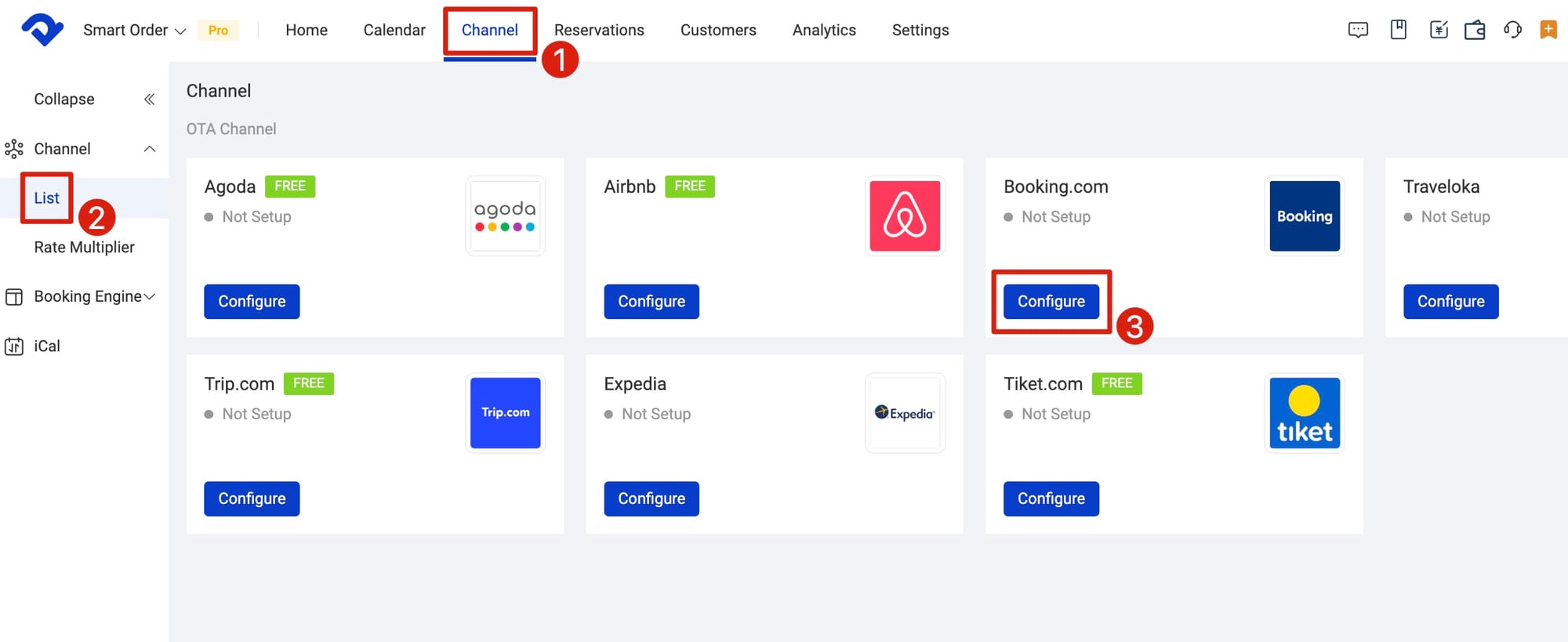
เชื่อมต่อ Booking.com กับ Smart Order
ตั้งค่าการเชื่อมต่อ Booking.com ได้ภายในไม่กี่นาที พร้อมซิงโครไนซ์สองทิศทางแบบเรียลไทม์ กล่องข้อความรวม และระบบจองโดยตรง เริ่มต้นเพียง $5/ห้อง/เดือน
คำถามที่พบบ่อย
Booking.com Extranet คืออะไร?
Booking.com Extranet คือแดชบอร์ดหลังบ้านส่วนตัวสำหรับเจ้าของโรงแรมและผู้จัดการที่พักที่ลงทะเบียนกับ Booking.com ใช้สำหรับจัดการรายการที่พัก กำหนดราคาและความพร้อมใช้งาน ดูแลการจอง สื่อสารกับผู้เข้าพัก และติดตามประสิทธิภาพ ผู้เข้าพักจะไม่เห็น Extranet เพราะเป็นเครื่องมือจัดการสำหรับฝั่งที่พักเท่านั้น
ผู้ใช้หลายคนสามารถเข้าถึง Booking.com Extranet ได้หรือไม่?
ได้ คุณสามารถเพิ่มสมาชิกในทีมโดยให้ข้อมูลเข้าสู่ระบบแยกกันและกำหนดระดับสิทธิ์ที่แตกต่างกันได้ เช่น พนักงานแผนกต้อนรับสามารถเข้าถึงข้อมูลการจองได้โดยไม่ต้องมีสิทธิ์เข้าถึงรายงานทางการเงินหรือการตั้งค่าบัญชี
Booking.com Extranet ใช้งานฟรีหรือไม่?
ใช่ การเข้าถึง Extranet รวมอยู่แล้วสำหรับที่พักทุกแห่งที่ลงทะเบียนกับ Booking.com โดย Booking.com สร้างรายได้จากค่าคอมมิชชันของการจองที่เสร็จสมบูรณ์ ไม่ใช่ค่าธรรมเนียมการเข้าใช้ Extranet
ฉันจะอัปเดตราคาใน Booking.com Extranet ได้อย่างไร?
ไปที่ ราคาและความพร้อมใช้งาน ใน Extranet คุณสามารถกำหนดราคาตามประเภทห้อง ช่วงวันที่ หรือฤดูกาล การเปลี่ยนแปลงจะมีผลบน Booking.com ทันที หากเชื่อมต่อกับผู้จัดการช่องทางหรือระบบบริหารจัดการโรงแรม การอัปเดตราคาจากระบบดังกล่าวจะถูกส่งไปยัง Booking.com โดยอัตโนมัติ
ฉันจะค้นหา Property ID โดยไม่เข้าสู่ระบบได้อย่างไร?
Property ID ของคุณปรากฏอยู่ใน URL ของหน้ารายการที่พัก Booking.com สาธารณะ โดยส่วนที่เป็นตัวเลขใน URL คือ Property ID นอกจากนี้ คุณยังค้นหาได้ในอีเมลยืนยันจาก Booking.com
ควรทำอย่างไรหากการเชื่อมต่อผู้ให้บริการการเชื่อมต่อล้มเหลว?
ขั้นแรก ตรวจสอบว่า Smart Order ยังคงอยู่ในรายการผู้ให้บริการการเชื่อมต่อที่ใช้งานอยู่ที่ บัญชี → ผู้ให้บริการการเชื่อมต่อ ใน Extranet หากการเชื่อมต่อแสดงว่าใช้งานอยู่แต่การซิงโครไนซ์ไม่ทำงาน ให้ทำตามขั้นตอนแก้ไขปัญหาใน คู่มือเชื่อมต่อ Booking.com ของ Smart Order หรือติดต่อฝ่ายสนับสนุนของ Smart Order โดยตรง
ฉันจะเชื่อมต่อ Booking.com กับผู้จัดการช่องทางหรือระบบบริหารจัดการโรงแรมได้อย่างไร?
ใน Booking.com Extranet ให้ไปที่ บัญชี → ผู้ให้บริการการเชื่อมต่อ ค้นหาระบบบริหารจัดการโรงแรมหรือผู้จัดการช่องทางของคุณตามชื่อ แล้วอนุญาตการเชื่อมต่อ ผู้ใช้ Smart Order ให้เลือก Smart Order International จากรายชื่อผู้ให้บริการ เมื่อเชื่อมต่อแล้ว ความพร้อมใช้งาน ราคา และการจองจะซิงโครไนซ์แบบเรียลไทม์ใน OTA ที่เชื่อมต่อทั้งหมด
