สรุปประเด็นสำคัญ (Key Takeaways)
- ใช้ข้อมูลชุดเดียวกัน: การเข้าสู่ระบบสำหรับเจ้าของที่พัก (Vrbo Owner) ใช้ชื่อผู้ใช้และรหัสผ่านเดียวกับบัญชีผู้เดินทาง (Traveler) — หนึ่งอีเมล หนึ่งรหัสผ่าน แต่เข้าถึงได้สองมุมมอง
- ช่องทางการเข้าถึง: คุณสามารถเข้าหน้าล็อกอินได้ผ่านเบราว์เซอร์ที่ vrbo.com หรือผ่านแอปพลิเคชันมือถือ "Vrbo Owner" โดยเฉพาะ
- ระบบความปลอดภัย: การยืนยันตัวตนแบบสองชั้น (2FA) เป็นทางเลือก แต่แนะนำอย่างยิ่งให้เปิดใช้งานเพื่อปกป้องธุรกิจที่พักของคุณ
- แดชบอร์ดอัจฉริยะ: แดชบอร์ดของ Vrbo ช่วยให้คุณจัดการรายการที่พัก (Listings), ติดตามการจอง, ตอบโต้กับแขก และดูรายได้ได้ในที่เดียว
- การตอบกลับอย่างรวดเร็ว: การตอบข้อความแขกภายใน 24 ชั่วโมง จะช่วยเพิ่มคะแนนความน่าเชื่อถือของบัญชีและสร้างประสบการณ์ที่ดีแก่ผู้เข้าพัก
- วิธีแก้ไขเบื้องต้น: หากเข้าสู่ระบบไม่ได้ การล้างแคช (Cache) ของเบราว์เซอร์หรือการปิด VPN มักจะช่วยแก้ปัญหาได้
- การจัดการหลายอสังหาริมทรัพย์: โฮสต์ที่ดูแลที่พักหลายแห่งจะได้รับประโยชน์สูงสุดจากการใช้ระบบจัดการที่พัก (PMS) เพื่อเชื่อมต่อข้อมูลระหว่างแพลตฟอร์มต่างๆ
บทนำ
หากคุณเพิ่งลงประกาศที่พักบน Vrbo หรือกำลังพิจารณาที่จะทำ สิ่งแรกที่คุณต้องทราบคือวิธีการเข้าถึงบัญชีของคุณ ขั้นตอนการล็อกอินเข้าสู่ระบบ Vrbo Owner นั้นง่ายมากหากคุณรู้จุดที่ต้องสังเกต แต่โฮสต์มือใหม่หลายท่านมักสับสนเนื่องจากแพลตฟอร์มนี้ใช้ระบบล็อกอินร่วมกับฝั่งผู้เดินทาง
คู่มือนี้จะครอบคลุมทุกอย่าง: ตั้งแต่การสร้างบัญชี, วิธีการล็อกอินผ่านคอมพิวเตอร์และมือถือ, สิ่งที่คุณจะพบในแดชบอร์ด ไปจนถึงวิธีแก้ไขเมื่อเกิดปัญหา ไม่ว่าคุณจะเป็นโฮสต์มือใหม่หรือมืออาชีพที่ดูแลที่พักหลายแห่ง คุณจะพบขั้นตอนที่นำไปปฏิบัติได้ทันทีที่นี่
บัญชี Vrbo Owner คืออะไร?
บัญชี Vrbo Owner คือบัญชีที่คุณจำเป็นต้องมีเพื่อลงประกาศและจัดการที่พักให้เช่าบนแพลตฟอร์ม ช่วยให้คุณเข้าถึง "แดชบอร์ดเจ้าของที่พัก" ซึ่งคุณสามารถอัปเดตข้อมูลที่พัก, จัดการการจอง, สื่อสารกับแขก และติดตามรายได้ของคุณได้
สิ่งที่ทำให้หลายคนสับสนคือ: Vrbo ไม่มีหน้าล็อกอินแยกต่างหากสำหรับเจ้าของที่พักในแง่ของระบบ แต่ใช้บัญชีเดียวต่อหนึ่งบุคคลร่วมกันระหว่างโฮสต์และผู้เดินทาง เมื่อคุณลงชื่อเข้าใช้ คุณเพียงแค่เลือกบทบาทของคุณ — เจ้าของ (Owner) หรือ ผู้เดินทาง (Traveler) — แล้วแพลตฟอร์มจะแสดงหน้าจอที่เกี่ยวข้องให้เห็น
ดังนั้น หากคุณมีบัญชีผู้เดินทางของ Vrbo อยู่แล้ว คุณไม่จำเป็นต้องสร้างบัญชีใหม่ คุณสามารถใช้ข้อมูลเดิมเพื่อเข้าสู่ส่วนของเจ้าของที่พักได้เลย ความแตกต่างเพียงอย่างเดียวคือสิ่งที่คุณเห็นหลังจากล็อกอิน: แดชบอร์ดสำหรับโฮสต์ แทนที่จะเป็นรายการทริปเดินทางของคุณ
วิธีสร้างบัญชี Vrbo Owner (ทีละขั้นตอน)
การเริ่มต้นสร้างบัญชีใหม่ใช้เวลาไม่ถึง 30 นาที หากคุณเตรียมข้อมูลพร้อมแล้ว
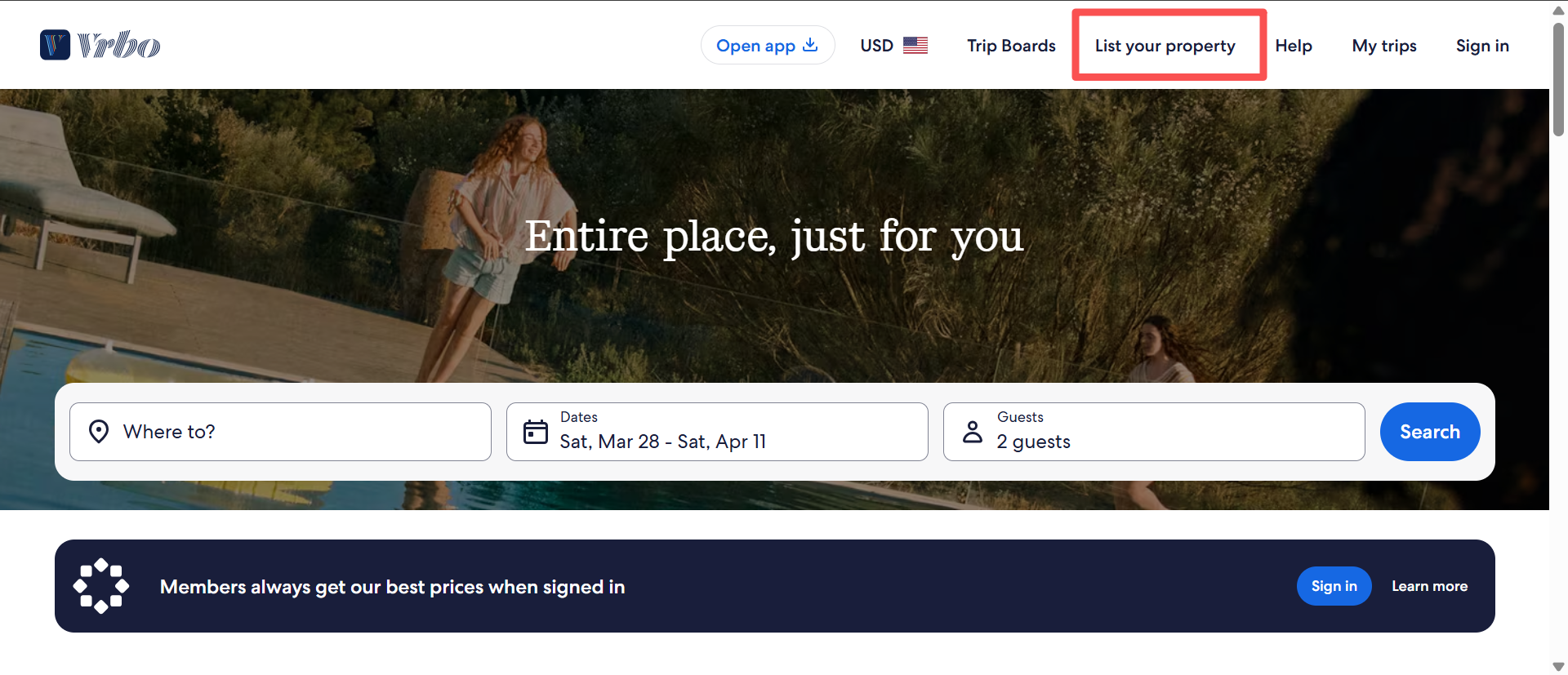
1. ไปที่ vrbo.com และคลิก "List Your Property": คุณจะพบปุ่มนี้ที่มุมขวาบนของหน้าโฮมเพจ ซึ่งจะนำคุณไปสู่ขั้นตอนการลงทะเบียนโฮสต์
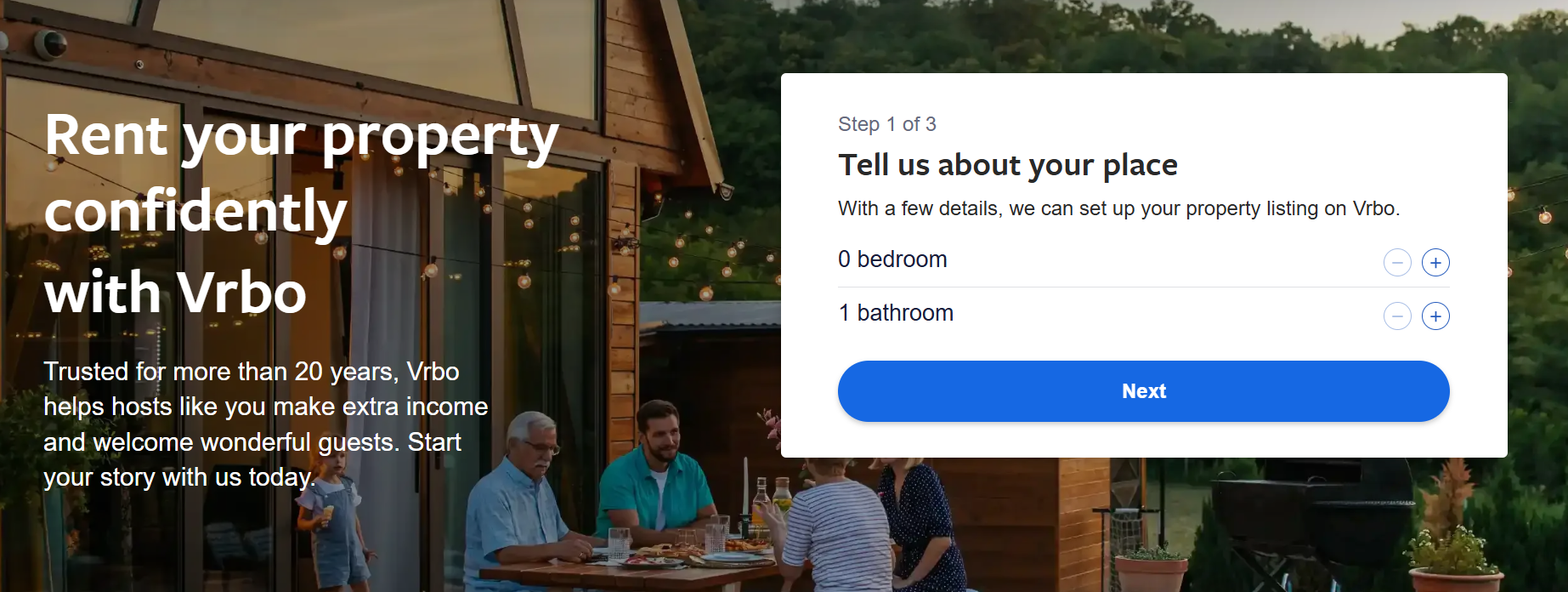
2. ใส่ข้อมูลพื้นฐานของที่พัก: Vrbo จะถามจำนวนห้อง, ที่อยู่, ประเภทที่พัก และขนาด ข้อมูลนี้จะถูกนำไปใช้ประเมินรายได้คร่าวๆ ซึ่งเป็นฟีเจอร์ที่ดีมากสำหรับโฮสต์ใหม่ในการตั้งความคาดหวัง
3. กรอกข้อมูลส่วนตัว: ชื่อ, ที่อยู่อีเมล, เบอร์โทรศัพท์ และรหัสผ่าน โปรดใช้อีเมลที่คุณตรวจสอบเป็นประจำ เนื่องจากระบบจะส่งการแจ้งเตือนการจองและข้อความจากแขกมาที่นี่
4. ยืนยันตัวตน: คุณจะได้รับลิงก์ยืนยันทางอีเมลและรหัสผ่านทาง SMS คุณต้องดำเนินการทั้งสองอย่างให้เรียบร้อยก่อนบัญชีจะเปิดใช้งาน
5. สร้างรายการที่พัก (Listing): อัปโหลดรูปภาพอย่างน้อย 6 รูป (ความละเอียดขั้นต่ำ 1024 x 683 พิกเซล), เขียนคำอธิบายที่พัก และตั้งกฎระเบียบของบ้าน (House Rules) หากรูปภาพไม่ครบตามจำนวนขั้นต่ำ Vrbo อาจระงับการลงประกาศของคุณได้
6. ตั้งค่าราคาและข้อมูลการชำระเงิน: เพิ่มบัญชีธนาคารเพื่อรับเงิน, ตั้งราคาต่อคืนและค่าธรรมเนียมต่างๆ (ค่าทำความสะอาด, ค่าสัตว์เลี้ยง, แขกเสริม) และกำหนดนโยบายการยกเลิก
7. กดเผยแพร่ (Publish): เมื่อตรวจสอบทุกอย่างแล้ว ให้กดเผยแพร่ โดยปกติ Vrbo จะใช้เวลา 1-2 วันในการตรวจสอบรายการที่พักใหม่ก่อนจะแสดงในผลการค้นหา หลังจากเผยแพร่แล้ว Vrbo อาจขอเอกสารยืนยันตัวตนและเอกสารความเป็นเจ้าของที่พักเพิ่มเติม โปรดเตรียมให้พร้อม
วิธีการเข้าสู่หน้า Vrbo Owner Login
การล็อกอินผ่านคอมพิวเตอร์ (Desktop)
ขั้นตอนการล็อกอินผ่าน vrbo.com บนคอมพิวเตอร์ทำได้อย่างรวดเร็ว:
- เปิดเบราว์เซอร์แล้วไปที่ vrbo.com
- คลิก "Sign in" ที่มุมขวาบน
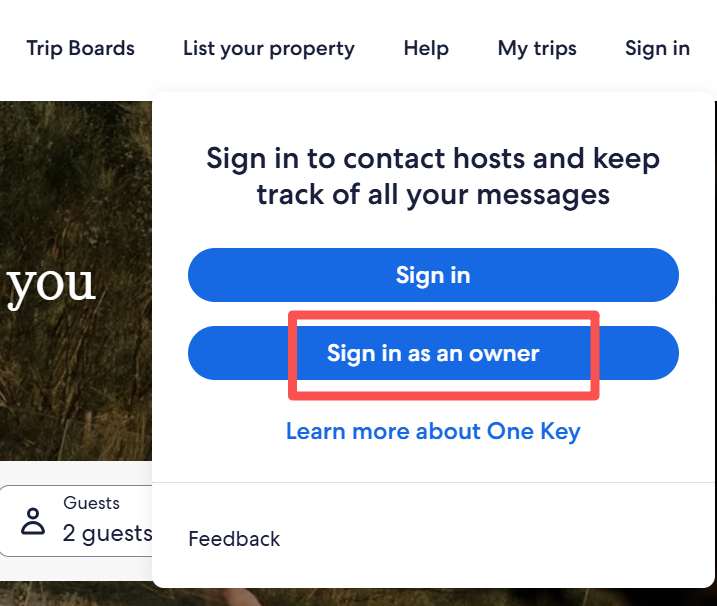
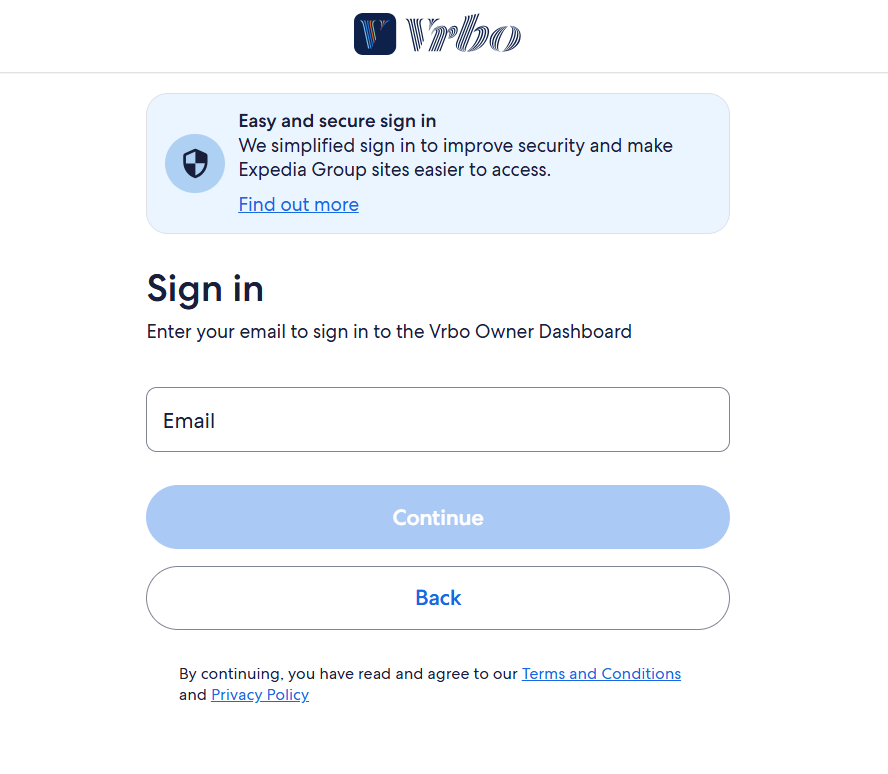
- เลือก "Sign in as an owner" จากรายการที่เลื่อนลงมา — นี่จะนำคุณไปสู่หน้าล็อกอินสำหรับเจ้าของที่พักโดยเฉพาะ
- กรอกอีเมลและรหัสผ่านที่ลงทะเบียนไว้
- คลิก "Log in" หรือกด Enter
- หากระบบแจ้ง ให้ทำการยืนยันตัวตนแบบสองชั้น (2FA) ให้เรียบร้อย คำแนะนำ: บุ๊กมาร์ก (Bookmark) หน้าล็อกอินนี้ไว้เพื่อความสะดวกในครั้งต่อไป
การล็อกอินผ่านแอปพลิเคชันมือถือ
นี่คือจุดที่โฮสต์หลายคนสับสน: แอป Vrbo Owner และแอป Vrbo สำหรับนักเดินทางนั้นแยกกันอย่างชัดเจน หากดาวน์โหลดผิดแอป คุณจะไม่เห็นหน้าแดชบอร์ดสำหรับจัดการที่พัก
ขั้นตอนการใช้แอป Vrbo Owner:
- ค้นหาคำว่า "Vrbo Owner" (ไม่ใช่แค่ "Vrbo") ใน App Store หรือ Google Play
- ดาวน์โหลดและเปิดแอป
- แตะ "Sign In" และใส่ข้อมูลประจำตัวของคุณ
- ยืนยันตัวตนผ่าน 2FA (หากระบบต้องการ) โดยคุณต้องเข้าถึงเบอร์โทรศัพท์ที่ลงทะเบียนไว้ แอปสำหรับเจ้าของที่พักช่วยให้คุณจัดการการจอง, ตอบข้อความแขก, อัปเดตสถานะว่าง และเช็กผลการดำเนินงานผ่านมือถือได้ทันที ซึ่งจำเป็นมากหากคุณต้องดูแลที่พักจากระยะไกล
ทำความเข้าใจแดชบอร์ดหลังการเข้าสู่ระบบ
เมื่อคุณล็อกอินเข้ามาแล้ว แดชบอร์ดคือศูนย์บัญชาการของคุณ นี่คือฟังก์ชันหลักในแต่ละส่วน:
การจัดการและอัปเดตรายการที่พัก (Listing Management)
คุณสามารถแก้ไขคำอธิบายที่พัก, อัปเดตสิ่งอำนวยความสะดวก, เปลี่ยนรูปภาพ, เปลี่ยนนโยบายการยกเลิก และปรับกฎระเบียบของบ้านได้ตลอดเวลา หากคุณมีที่พักหลายแห่ง ลิงก์ "See all properties" จะช่วยให้คุณสลับไปมาได้ โปรดอัปเดตข้อมูลให้เป็นปัจจุบันอยู่เสมอ เพราะข้อมูลที่ล้าสมัยคือสาเหตุหลักที่ทำให้แขกเขียนรีวิวเชิงลบ
การดูการจองและสถานะว่างบนปฏิทิน (Calendar & Bookings)
มุมมองปฏิทินจะแสดงภาพรวมแบบเรียลไทม์ของการจองที่ได้รับการยืนยันแล้ว, วันที่เช็กอิน-เช็กเอาต์ และช่วงวันที่ยังว่าง ส่วนแผง "Top Tasks" จะเน้นรายการที่ต้องทำด่วน เช่น ข้อความที่ยังไม่ได้อ่าน หรือคำขอจองที่รอการอนุมัติ คุณควรใช้ปฏิทินเพื่อบล็อกวันที่ไม่ว่างล่วงหน้า (เช่น วันที่ต้องซ่อมบำรุงที่พัก) เพื่อหลีกเลี่ยงการยกเลิกการจองกะทันหัน
การตอบข้อความแขก (Guest Communication)
Vrbo ติดตามดัชนีชี้วัดการสื่อสารสองอย่าง: อัตราการตอบกลับ (เปอร์เซ็นต์ข้อความที่คุณตอบภายใน 24 ชม.) และ เวลาตอบกลับ (ความเร็วเฉลี่ยในการตอบ) แม้สิ่งนี้จะไม่ส่งผลต่ออันดับการค้นหาโดยตรง แต่มันจะโชว์ในโปรไฟล์สาธารณะของคุณ แขกให้ความสำคัญกับเรื่องนี้มาก หากตอบช้าแขกอาจเปลี่ยนใจไปจองที่อื่น แนะนำให้ใช้ "Quick Reply Templates" สำหรับคำถามที่พบบ่อย (เช่น วิธีเช็กอิน, รหัส Wi-Fi) เพื่อประหยัดเวลา
การติดตามผลการดำเนินงานและรายได้ (Performance & Earnings)
ส่วน "How you're doing" จะให้ข้อมูลเชิงลึก เช่น จำนวนครั้งที่ที่พักปรากฏในผลค้นหา, จำนวนผู้เข้าชมในช่วง 30 วัน, จำนวนการจองที่สำเร็จ และรายได้โดยประมาณใน 60 วันข้างหน้า นอกจากนี้คุณยังเห็น "Earnings paid" ซึ่งเป็นรายได้สุทธิหลังหักค่าธรรมเนียมบริการของ Vrbo และค่าธรรมเนียมการชำระเงินแล้ว
การแก้ไขปัญหาเบื้องต้น (Troubleshooting)
ลืมรหัสผ่าน? ในหน้าล็อกอิน ให้คลิก "Forgot your password?" กรอกอีเมลที่ลงทะเบียนไว้ แล้วตรวจสอบลิงก์รีเซ็ตในกล่องจดหมาย (ลิงก์มีอายุ 24 ชม.)
บัญชีถูกล็อก? หลังจากใส่รหัสผิดติดต่อกัน 5 ครั้ง ระบบจะล็อกบัญชีอัตโนมัติ ให้ลองล้างแคช (Cache) และคุกกี้ของเบราว์เซอร์ หรือลองเข้าผ่านโหมดไม่ระบุตัวตน (Incognito) หากยังไม่ได้ผล ให้ติดต่อฝ่ายสนับสนุนของ Vrbo ที่เบอร์ 1-877-202-4291 (ให้บริการ 24 ชม.)
ปัญหาอื่นๆ ที่พบบ่อย:
- การรบกวนจาก VPN: บางครั้ง Vrbo บล็อกการล็อกอินจาก IP ที่ใช้ VPN ให้ปิด VPN แล้วลองอีกครั้ง
- เบราว์เซอร์ไม่รองรับ: ลองใช้ Chrome หรือ Firefox หากเบราว์เซอร์เดิมมีปัญหา โดยเฉพาะ Safari ที่บางครั้งมีปัญหากับระบบ Session
- แอปไม่ถูกต้อง: ตรวจสอบให้แน่ใจว่าคุณอยู่ในแอป "Vrbo Owner" ไม่ใช่แอปสำหรับผู้เดินทาง
เคล็ดลับการจัดการบัญชีอย่างมีประสิทธิภาพ
การล็อกอินเข้า Vrbo ทุกวันอาจทำได้หากคุณมีที่พักเพียงแห่งเดียว แต่ถ้าคุณมี 2-3 แห่งขึ้นไป หรือลงประกาศทั้งใน Airbnb และ Booking.com ด้วย การสลับหน้าจอล็อกอินจะกลายเป็นเรื่องยุ่งยากและอาจเกิดความผิดพลาด เช่น การจองซ้ำ (Double Bookings) หรือการตอบข้อความล่าช้า
นี่คือจุดที่ ระบบจัดการที่พัก (Property Management System - PMS) เข้ามามีบทบาท Smart Order PMS เป็นแพลตฟอร์มแบบ All-in-one ที่ช่วยให้เจ้าของที่พักบริหารธุรกิจได้จากหน้าจอเดียว โดยเชื่อมต่อโดยตรงกับ OTA รายใหญ่ รวมถึง Expedia (บริษัทแม่ของ Vrbo), Airbnb และ Booking.com เพื่อซิงค์ปฏิทินและราคาโดยอัตโนมัติ
กล่องข้อความรวม (Unified Inbox) ของ Smart Order จะดึงข้อความแขกจากทุกช่องทางมาไว้ที่เดียว ทำให้คุณไม่พลาดการสนทนา ระบบ Channel Manager จะจัดการอัปเดตสถานะห้องว่างแบบเรียลไทม์ และรายงานผลแบบเบ็ดเสร็จจะช่วยให้คุณเห็นภาพรวมรายได้ได้ชัดเจนกว่าการไล่เช็กทีละแพลตฟอร์ม
คำถามที่พบบ่อย (FAQs)
Q: ล็อกอินเจ้าของที่พักเหมือนกับล็อกอินผู้เดินทางไหม? ตอบ:
ใช่ครับ Vrbo ใช้บัญชีเดียวทำได้ทั้งสองบทบาท คุณใช้ข้อมูลเดิมล็อกอิน แล้วค่อยสลับมุมมองระหว่าง "Traveling" และ "Hosting" ได้ที่เมนูมุมขวาบน
Q: จัดการที่พักหลายแห่งภายใต้บัญชีเดียวได้ไหม? ตอบ:
ได้ครับ แดชบอร์ด Vrbo รองรับการลงประกาศหลายรายการภายใต้บัญชีเดียว แต่ถ้าคุณมีที่พักจำนวนมากในหลายแพลตฟอร์ม การใช้ระบบ Channel Manager อย่าง Smart Order PMS จะสะดวกกว่ามาก
Q: Vrbo บังคับใช้การยืนยันตัวตนสองชั้น (2FA) ไหม? ตอบ:
ไม่บังคับเป็นค่าเริ่มต้น แต่ระบบจะเรียกถามโดยอัตโนมัติหากมีการล็อกอินจากอุปกรณ์ใหม่ที่คุณไม่เคยใช้มาก่อน
Q: เพิ่มโฮสต์ร่วม (Co-host) ในบัญชีได้ไหม? ตอบ:
ปัจจุบัน Vrbo ยังไม่มีฟีเจอร์ "Co-host" เหมือน Airbnb วิธีที่ปลอดภัยที่สุดคือการใช้ระบบ PMS ภายนอกที่รองรับการตั้งค่าสิทธิ์ทีมงาน (Team Permissions) โดยไม่ต้องเปิดเผยรหัสผ่านหลักของคุณให้ผู้อื่นทราบ
Q: ใช้เวลานานแค่ไหนกว่าประกาศที่พักจะออนไลน์? ตอบ:
โดยปกติจะใช้เวลา 1-2 วันทำการหลังการเผยแพร่ เพื่อให้ทาง Vrbo ตรวจสอบความถูกต้องครับ
