คู่มือการเชื่อมต่อ Trip.com
ขั้นตอนที่ 1 - ตั้งค่าประเภทห้องพักและแผนราคาในระบบจัดการโรงแรม (PMS)
โปรดทำตามขั้นตอนในส่วนการตั้งค่าเริ่มต้นเพื่อตั้งค่าประเภทห้องพักและแผนราคา
ขั้นตอนที่ 2 - เปลี่ยน Smart Order ให้เป็นการจัดการช่องทางการขาย
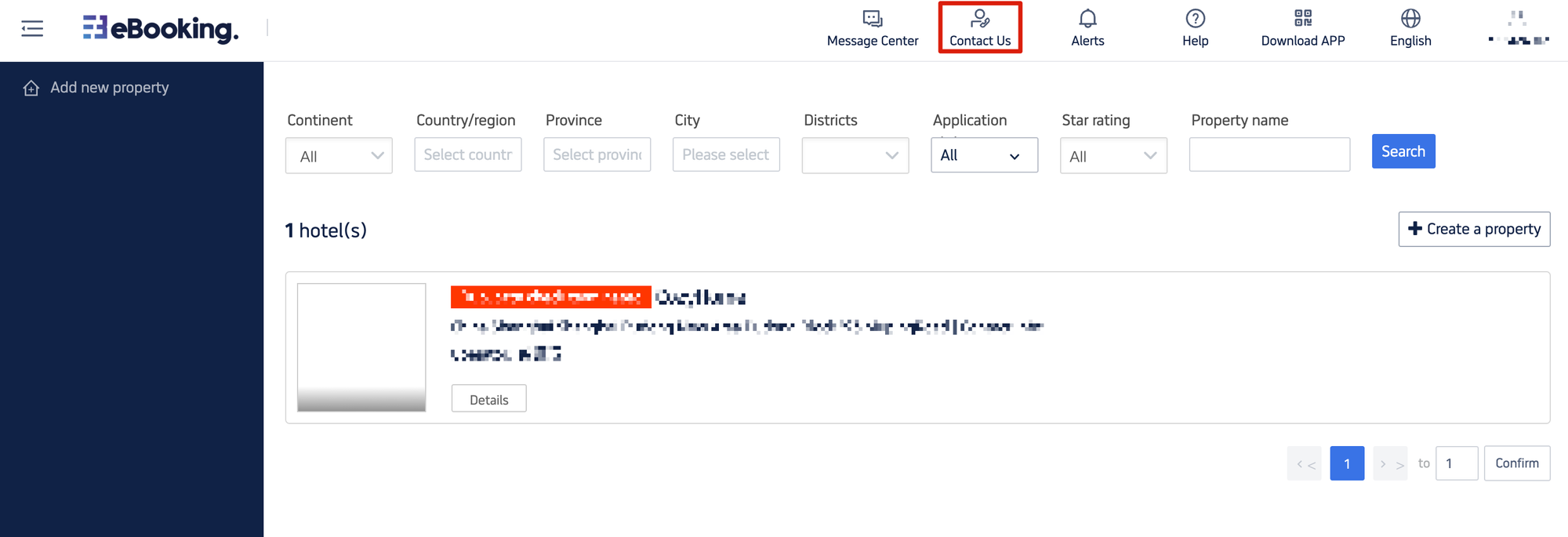
เข้าสู่ระบบที่ https://ebooking.ctrip.com/login ติดต่อฝ่ายบริการลูกค้าของ Trip.com และเปลี่ยนการจัดการช่องทางการจองเป็น Smart Order คุณจะได้รับอีเมลยืนยันหากเชื่อมต่อกับ Smart Order สำเร็จ
คลิก ติดต่อเรา(Contact Us) > เปลี่ยนการจัดการช่องทาง(channel manager )
ขั้นตอนที่ 3 - เริ่มต้นการเชื่อมต่อข้อมูลในระบบ Smart Order PMS
1.เข้าสู่ระบบ PMS และเริ่มกระบวนการตรวจสอบสิทธิ์การใช้งาน
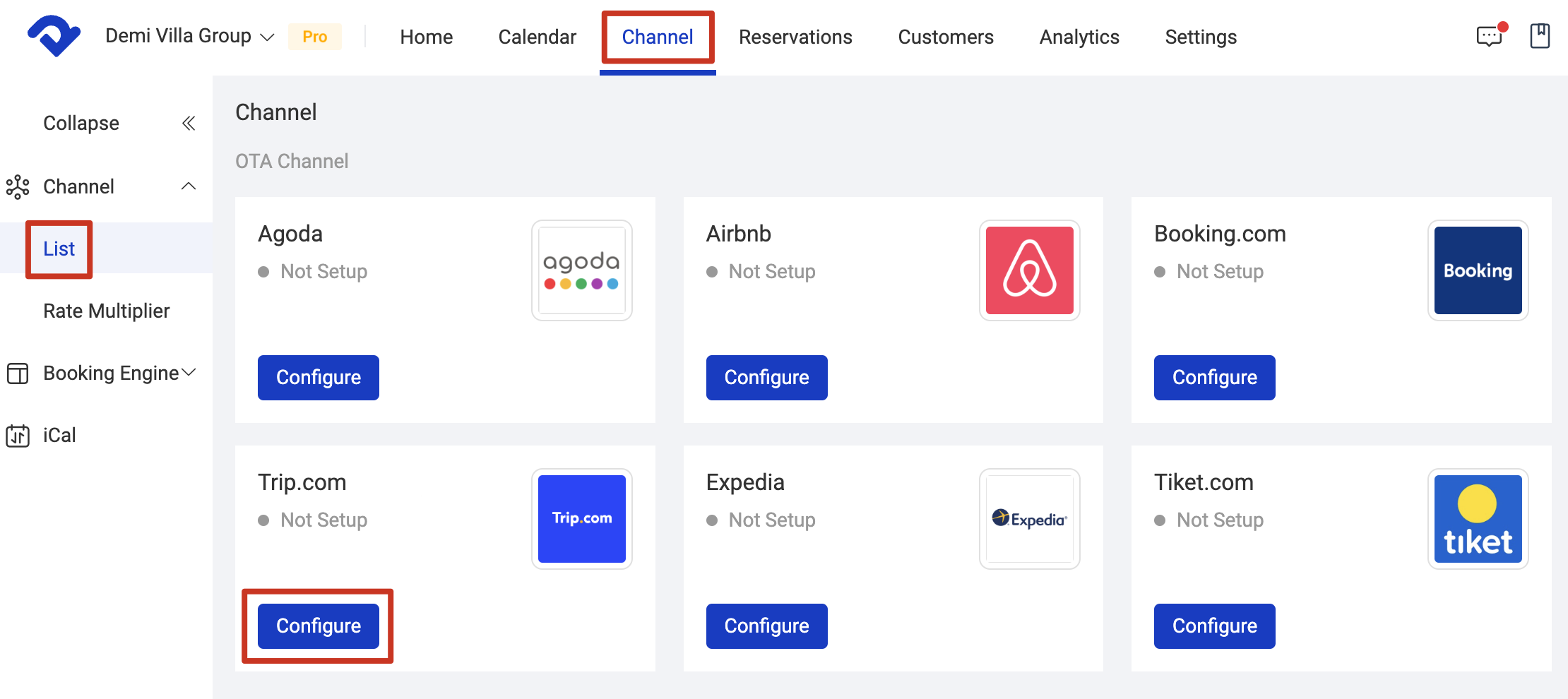
ไปที่ช่องทาง > รายการ ช่อง > คลิกเพิ่มโรงแรม > คลิกเห็นด้วยและเริ่มอนุญาต > ป้อนรหัสโรงแรมCtrip > ชื่อบัญชี Ctrip > ป้อนชื่อโรงแรม > เลือกโมเดลราคา >ตกลง
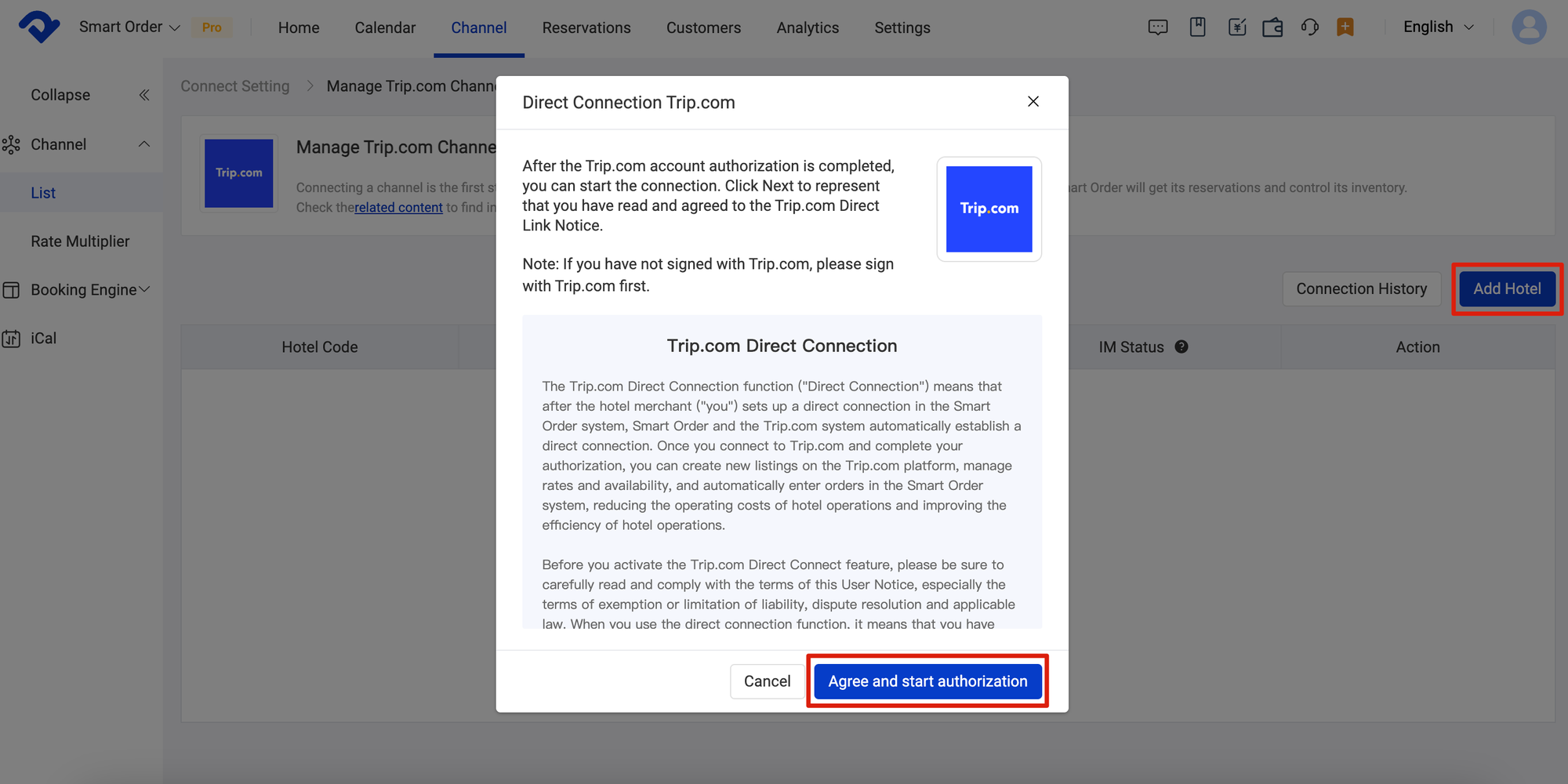
2.กรอกข้อมูลพื้นฐานเพื่อเชื่อมต่อ
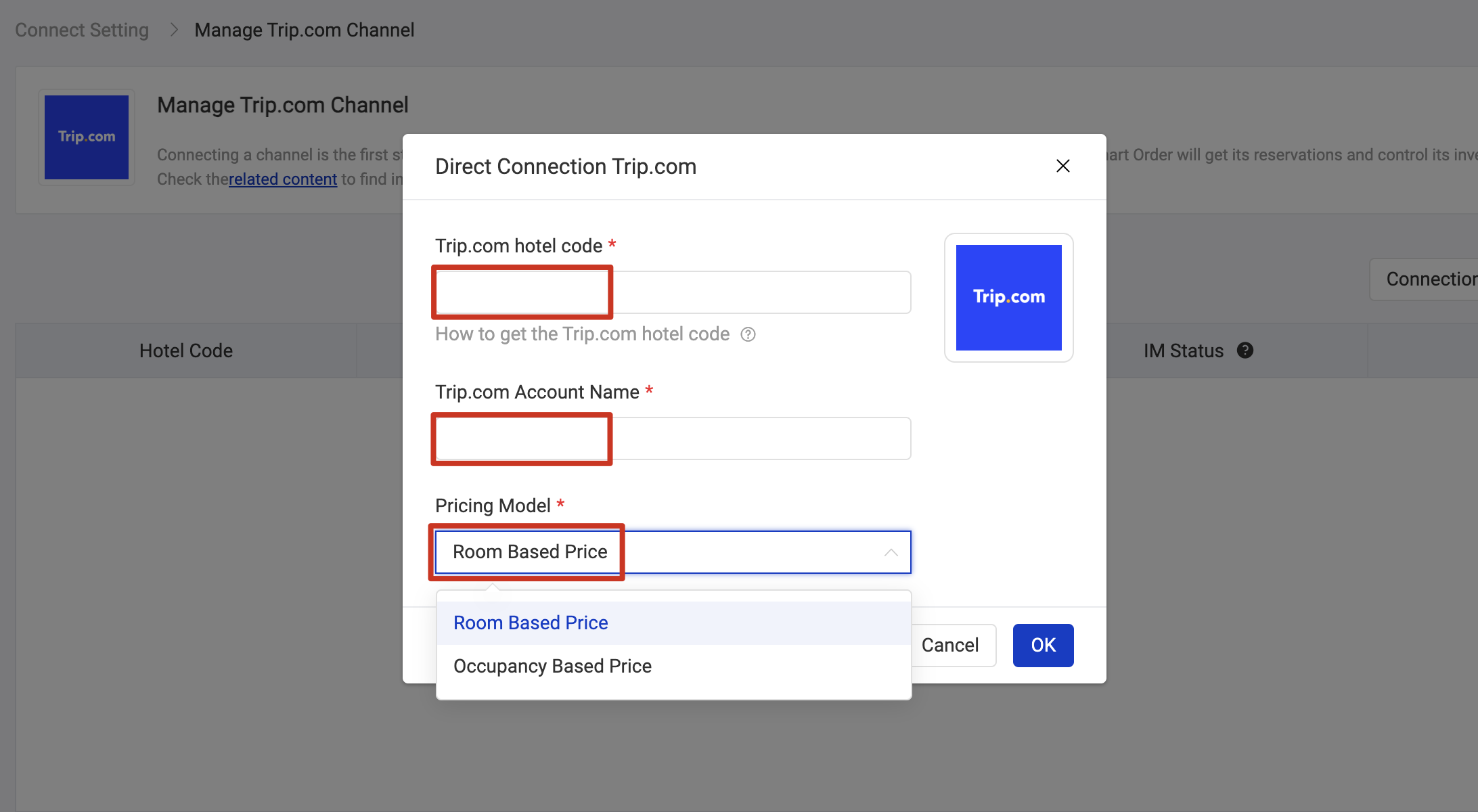
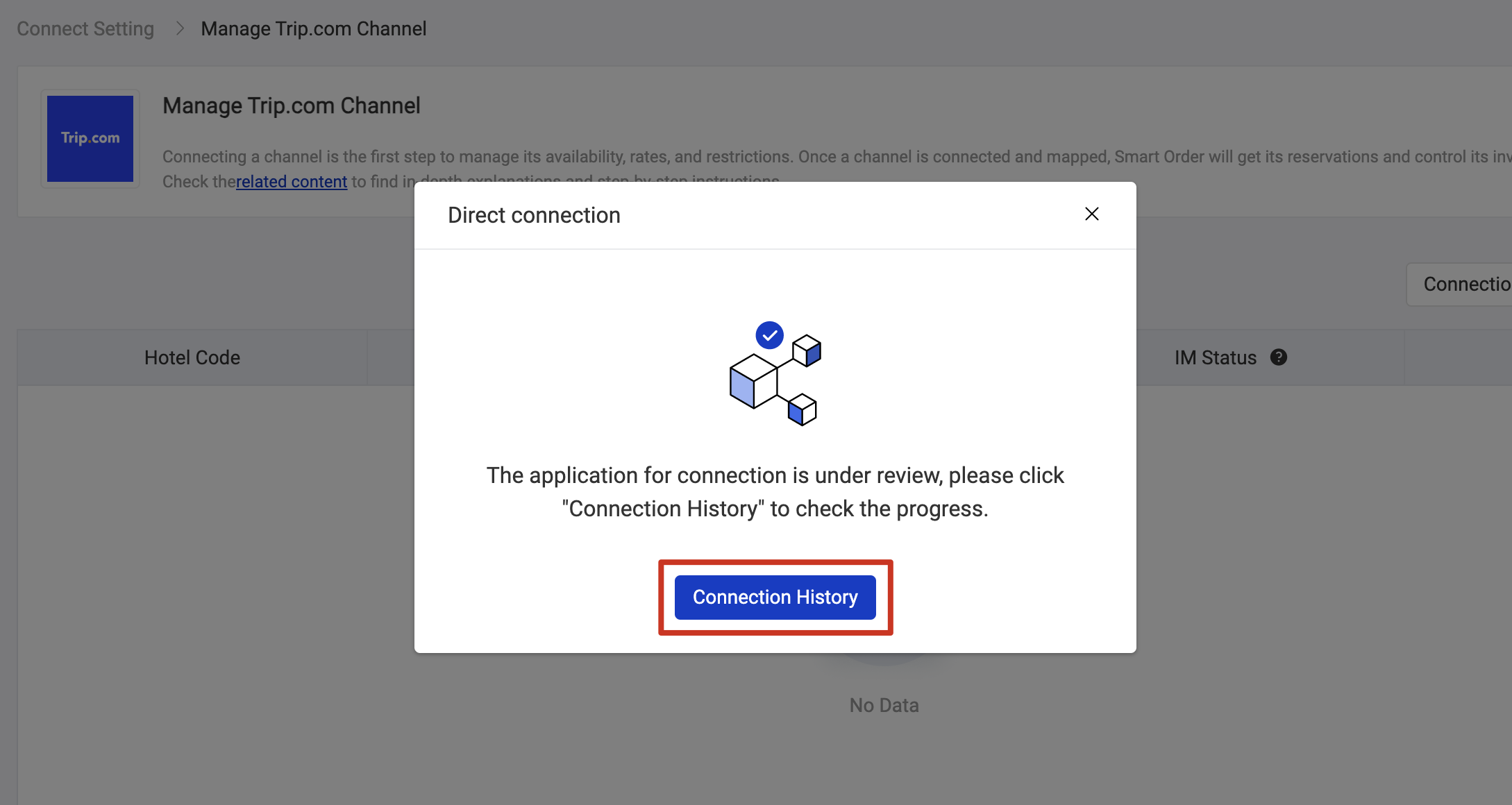
กรอกรหัสโรงแรมของ Trip.com > กรอกชื่อบัญชี Trip.com > เลือกโมเดลราคา > ตรวจสอบประวัติการเชื่อมต่อ
💡
โปรดติดต่อเราเพื่อขออนุมัติในขั้นตอนต่อไป
