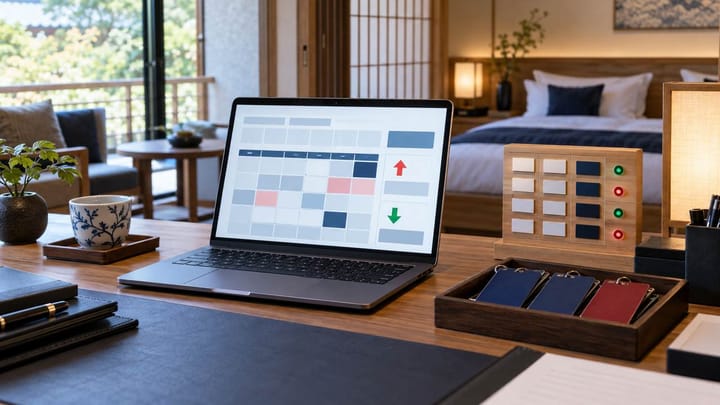
1. 確定是由 Rakuten 管理畫面,還是由已串接的飯店管理系統(PMS)/通路管理系統來控制房價與空房狀況欄位。
2. 在管理畫面中,針對產品層級的變更請使用「客房管理首頁」(Room Management Top),若要變更特定日期範圍則使用大量空房狀況與房價功能。
3. 儲存前,請仔細檢查客房、住宿專案、入住日期、計價基準及可售數量。
4. 重新開啟已儲存的數值並驗證前台顯示的優惠;已串接系統的飯店也應檢查來源系統的傳送結果。
了解如何在 Rakuten Travel 上更新房價,首先需要做一個控制決策:哪個系統掌握數值的控制權?直營飯店會直接在 Rakuten 的飯店管理畫面中進行更改。而已串接系統的飯店通常會更新其飯店管理系統(PMS)或通路管理系統,並將 Rakuten 作為接收與驗證層。
混合使用這些方法可能會覆寫手動設定的房價、重新開放已售出的空房狀況,或導致某個住宿專案未同步。請將單一來源作為日常例行變更的依據,然後驗證旅客實際可購買的客房-專案-日期組合。
確定由哪個系統控制更新
在編輯之前,請先確認飯店是直營、透過通路管理系統串接,還是採用混合設定(即僅有部分 Rakuten 欄位會進行同步)。
對於已串接系統的飯店,請檢查供應商的對應設定,包含飯店、房型、住宿專案、房價、空房狀況、限制條件以及訂房資料傳送。在指定的來源系統中更新支援的欄位。如果在下一次同步時傳送了不同的數值,手動在 Rakuten 上的編輯可能只會是暫時的。
對於直營飯店,請使用飯店管理畫面。Rakuten 目前的飯店參與資訊確認,參與的飯店可以從其專屬畫面中管理房價與空房狀況。實際的日文標籤與版面配置可能會因帳號設定、市場和介面版本而異。
在開始之前,請先寫下已核准的數值:飯店、客房、專案、入住日期、平日/假日、入住人數基準、幣別、售價、可售數量,以及任何關房決定。請勿僅憑「提高週末價格」等口頭指示就開始進行大量變更。
在 Rakuten 管理畫面中更新單一房價或專案
公開的飯店業者指南指出,「客房設定與訂房管理」(Room Settings & Reservation Management)以及「客房管理首頁」(Room Management Top)為主要的操作區域。若要針對特定專案房價進行變更:
- 登入並確認正確的飯店。
- 開啟「客房設定與訂房管理」。
- 選擇「客房管理首頁」。
- 尋找目標房型與住宿專案。
- 在該專案的「房價」區域中,選擇「變更」。
- 確認頁面顯示的是目標住宿專案與入住期間。
- 輸入所需日期或期間的核准價格,並保持正確的每房或每人計價基準。
- 檢查餐食、入住條件、銷售日期,以及任何應保持排除的日期。
- 選擇可用的確認或註冊動作,檢查摘要,然後儲存。
- 返回「客房管理首頁」並重新開啟受影響的日期,以確認已儲存的數值。
Rakuten 的業者常見問題解答描述了從「客房管理首頁」到右側房價「變更」控制項,以及住宿專案房價設定畫面的路徑。請將此視為功能操作路徑;並遵循飯店目前帳號中顯示的實際標籤進行操作。
請避免將零元房價作為臨時的關房手段,除非當前帳號有明確記錄並確認允許此行為。使用專用的關房或空房狀況控制會更加清晰,且能降低發布意外數值的風險。
Smart Order 的飯店通路管理系統為已串接的飯店提供單一來源來對應房價與空房狀況,而 Rakuten 則仍是驗證特定通路前台顯示結果的地方。
為 Rakuten 房價提供單一控制來源
透過單一工作流程輕鬆管理對應的價格與客房空房狀況,然後精準驗證 Rakuten Travel 專案實際接收到的內容,大幅提升管理效率。
更新多個日期的空房狀況與房價
當相同的核准規則適用於特定日期範圍時,請使用大量空房狀況與房價功能。公開的 Rakuten 管理資料將「客房管理首頁」上的控制項翻譯為「大量空房狀況」和「大量空房狀況/房價」。
- 開啟「客房管理首頁」並選擇帳號中可用的的大量空房狀況與房價功能。
- 設定入住日期範圍,而不是訂房日期範圍。
- 如果變更不是每天套用,請僅選擇目標的平日或假日。
- 選擇需要變更空房狀況與房價的房型和住宿專案。
- 在各自的欄位中輸入可售客房數量和核准的售價。
- 檢查空房狀況是由多個專案共用,還是在客房層級進行控制。
- 檢查每個選定的日期,特別是假日和現有的排除期間。
- 確認或註冊該次更新。
- 重新開啟第一天、最後一天、一個包含的平日和一個排除的平日進行確認。
在編輯好幾個月的資料之前,請先測試一個簡短、低風險的日期範圍。在大範圍變更之後,錯誤的客房、專案、計價基準或日期解讀會變得更難以復原。
延長客房或專案的銷售期與增加可售數量並不相同。Rakuten 的客房常見問題解答說明了在空房狀況欄位中有一個「延長」控制項,用於延長已註冊的期間。在延長之後,請先檢查新日期的房價與空房狀況是否為零或空白,再確認它們是可以銷售的。
如果是由飯店管理系統(PMS)或通路管理系統控制 Rakuten
請在控制系統中進行變更,並驗證對應到 Rakuten 的傳送回應。確認該串接是否支援基本房價、衍生房價、空房狀況、關房、最短入住天數、訂房期限及其他限制;支援程度可能因供應商而異。
不要僅僅因為前台頁面尚未更新就在 Rakuten 中進行第二次手動變更。請先檢查供應商的佇列、傳送時間、確認訊息以及任何被拒絕的記錄。如果允許緊急使用後台覆寫,請記錄其範圍,並暫停或協調衝突的自動更新,以免數值意外復原。
驗證已儲存的數值與旅客優惠
成功儲存只是第一步。請透過三個層面進行驗證。
首先,重新開啟管理畫面,並確認確切客房、專案與日期的房價及可售數量。檢查大量變更是否影響了已排除的平日或相鄰的專案。
其次,已串接系統的飯店應檢查來源系統日誌和 Rakuten 的傳送結果。記錄使用者或系統、時間戳記、舊數值、新數值、對應設定和回應。如果數值被復原,請找出後來寫入的來源,而不是重複進行相同的更新。
第三,以旅客身分在 Rakuten Travel 上搜尋。比對飯店、入住日期、客房數量、成人與兒童人數、客房、專案、餐食、取消條款、會員或點數條件、稅金顯示和付款方式。請比較最終可購買的金額,而不僅僅是搜尋結果中的第一個價格。
確認該客房可以完成結帳,且可售數量合理。當專案的銷售期、入住期、空房狀況、客房-專案連結或限制條件阻擋了入住時,即使有已儲存的房價,該專案也無法被預訂。
若是針對重大的對應設定或控制變更,請在低需求日期完成一筆經授權的可退款測試訂房。確認訂房資料的傳送、價格、專案、付款指示以及空房狀況是否有正確減少一間。在取消政策允許的範圍內取消訂單,並驗證取消動作及空房狀況退回是否確實執行。
排解錯誤或遺失的更新
根據可見的症狀來決定下一步的檢查。
房價已儲存,但隨後被復原。 檢查是否有通路管理系統、飯店管理系統(PMS)、批次作業或其他使用者隨後寫入了資料。請務必僅從指定的來源復原數值。
管理畫面正確,但前台價格不同。 比對入住人數、餐食、取消條款、會員點數、優惠券、稅金、手續費、幣別以及最終結帳階段的價格。請勿拿不同的專案進行比較。
專案有房價但無法預訂。 檢查可售數量、銷售期、入住期、訂房期限、客房-專案連結、關房設定,以及完整入住期間的空房狀況。
新日期顯示為零或空白。 確認是否因延長銷售期而產生了沒有可用空房狀況與價格的日期。在開放該期間之前,請先載入這兩項資料。
只有一個專案是錯的。 將該專案的 ID 和客房連結與通路管理系統的對應設定進行比較。名稱相似並不能保證正確的產品會接收到更新。
在呈報問題時,請提供飯店 ID、客房與專案名稱和 ID、入住日期、預期與實際數值、計價基準、螢幕截圖、儲存或傳送時間、來源系統日誌、Rakuten 回應,以及旅客搜尋條件。
變更後評估 Rakuten 的成效
在房價更新後,查看 Rakuten 的客房晚數、平均房價(ADR)、住房率及收益,協助飯店更有效地透過數據分析評估營運績效,而不僅僅是確認系統設定。
常見問題
飯店應在哪裡更新 Rakuten Travel 的房價?
直營飯店通常使用「客房設定與訂房管理 > 客房管理首頁」,然後使用專案的房價「變更」控制項或可用的大量更新功能。
已串接的飯店應該手動編輯 Rakuten 嗎?
日常支援的欄位通常應在指定的飯店管理系統(PMS)或通路管理系統中進行變更。只有在經過核准的例外流程(可防止下一次同步將其復原)下,才使用手動覆寫。
延長空房狀況等同於增加客房嗎?
不是。延長只是讓後續的日期可供設定;在旅客可以預訂之前,這些日期可能仍然需要設定有效的空房狀況與房價。
為什麼旅客價格與已儲存的房價不同?
請檢查入住人數基準、餐食、點數、優惠券、稅金、手續費、取消條款和付款條件。請在最終結帳畫面上比較相同的專案。
如何證明更新已生效?
管理畫面或供應商日誌顯示了預期的數值,對應的前台專案可按預期的最終價格被預訂,且透過受控測試確認空房狀況確實減少了一次。
只有當控制權歸屬、已儲存數值、前台顯示結果以及訂房流程全部一致時,Rakuten Travel 的更新才算完成。儲存一次、驗證確切的產品,並在重複變更之前先調查問題來源。
