打扫任务全流程(保洁员视角)

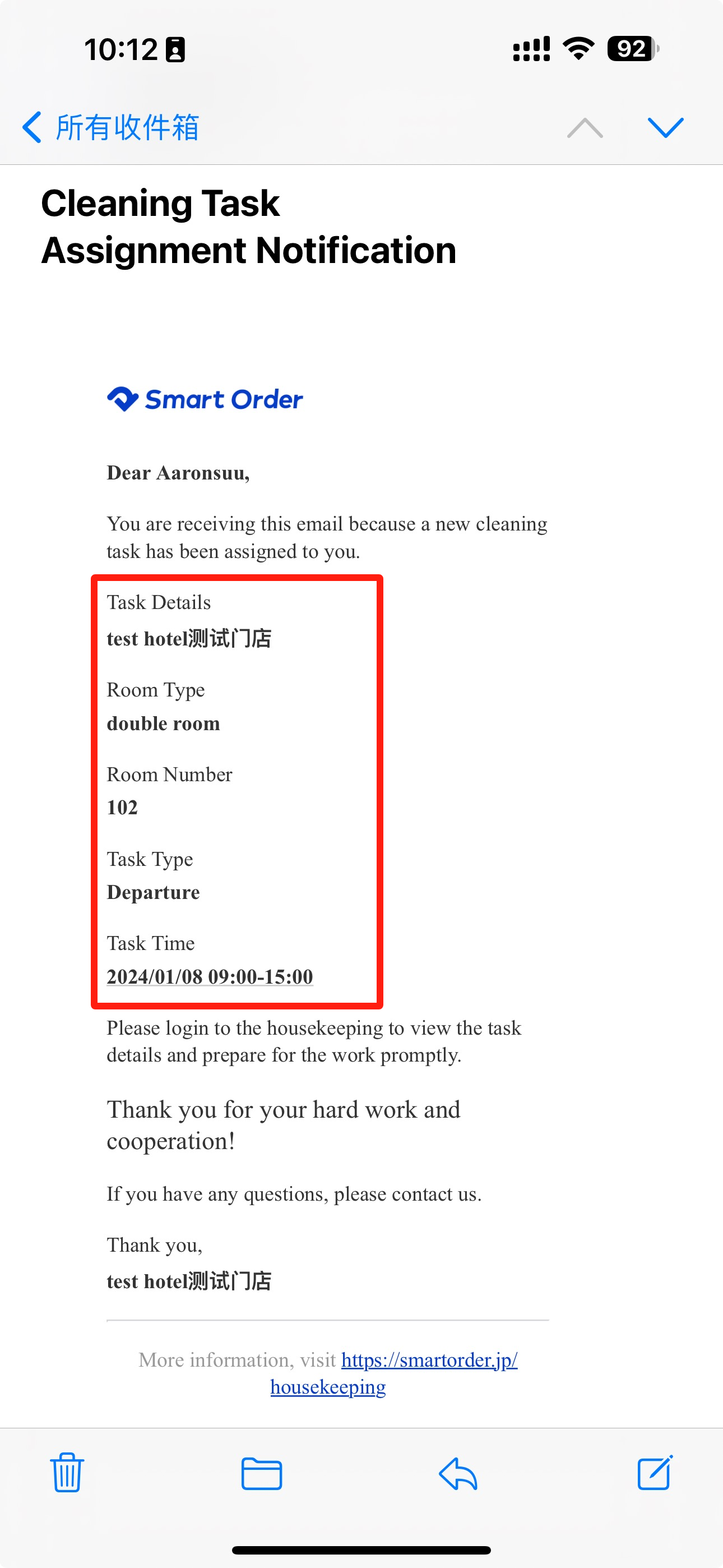
任务产生时,保洁员会收到一封邮件,提示有任务指派
其中会显示保洁员需要打扫的物件,房型,房间号以及任务时间。

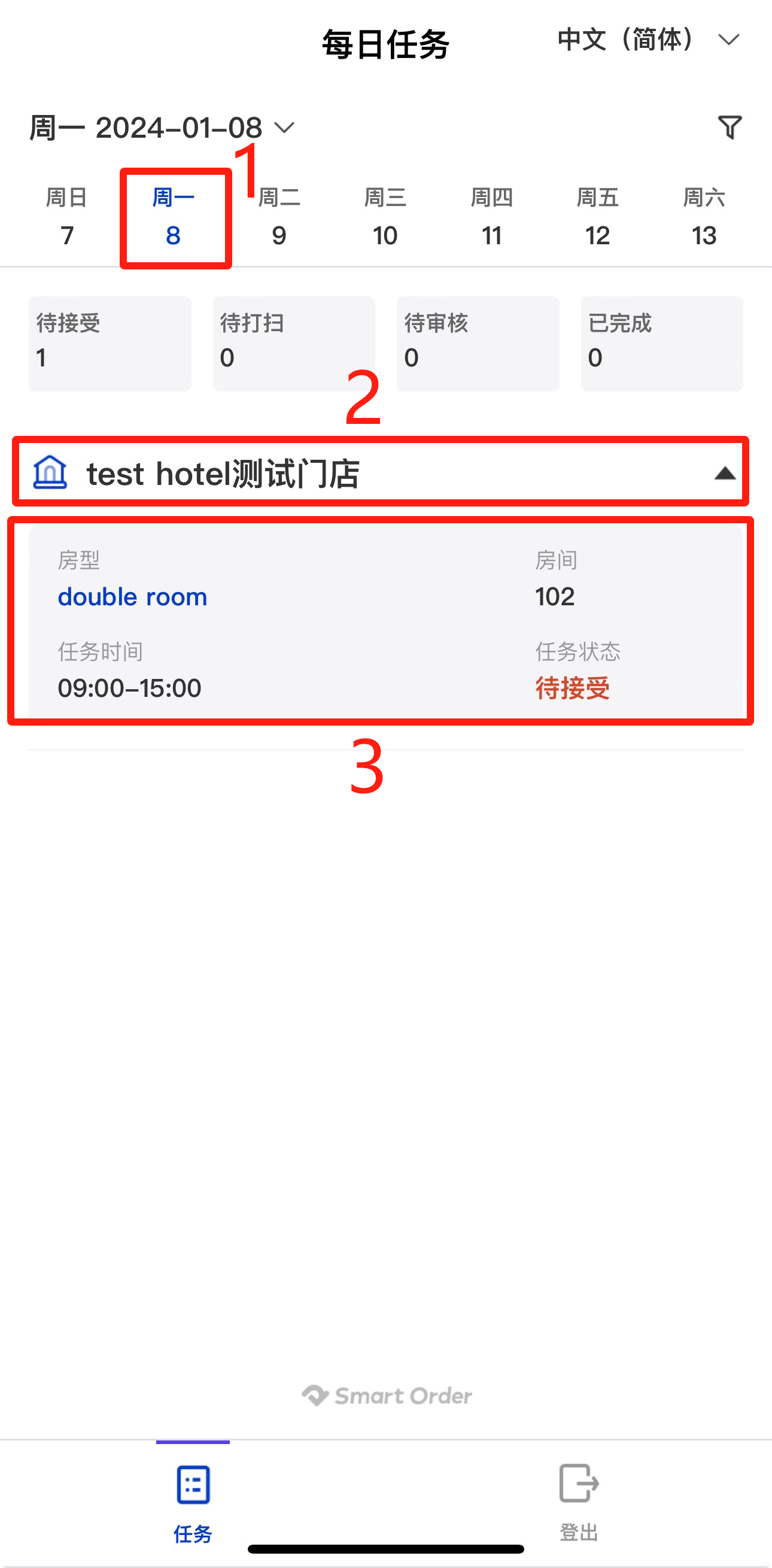
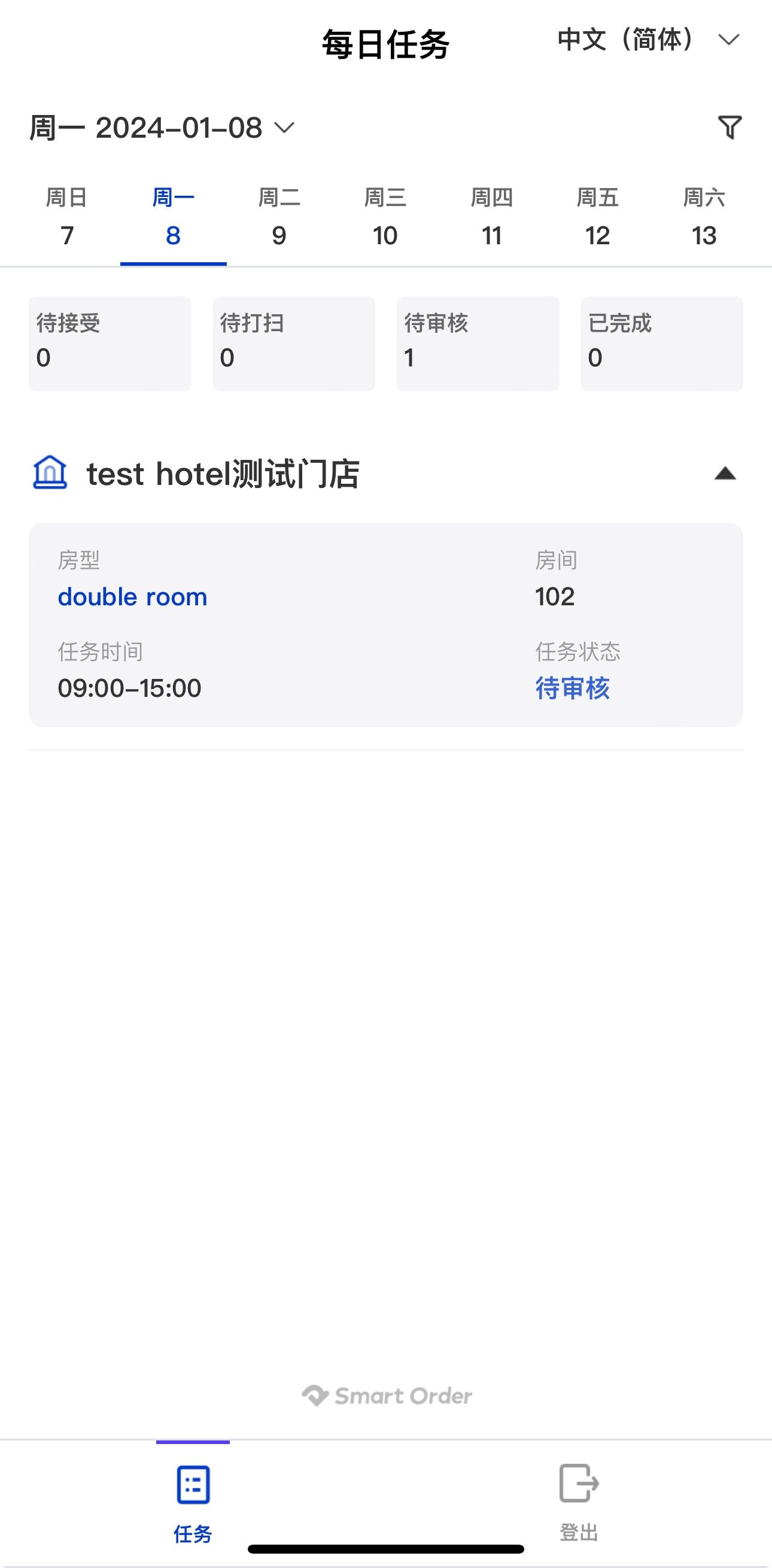
①    保洁员登录保洁网站,,点击任务日期

②    选择被指派任务的门店
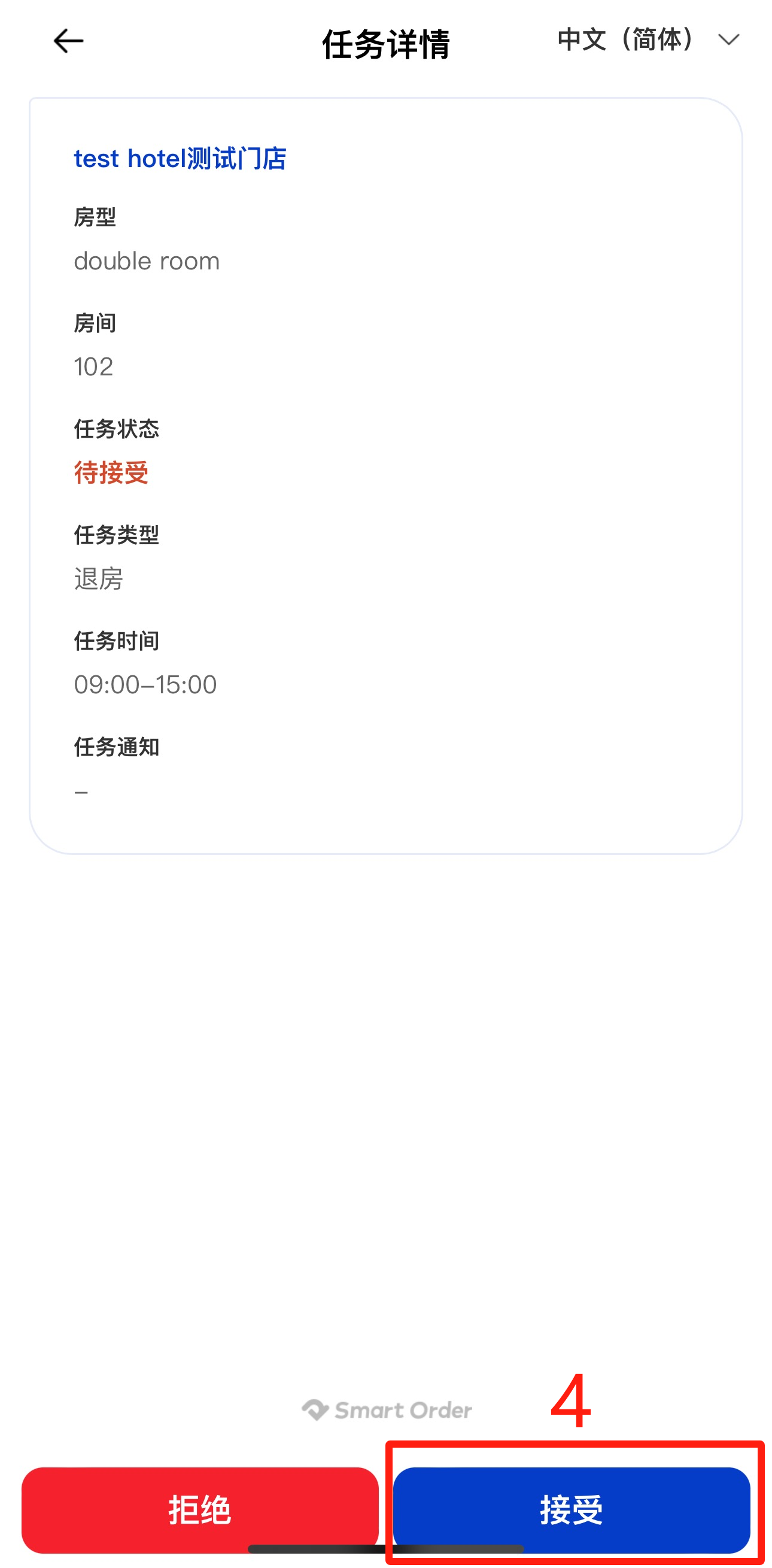
③    点击待接受任务
④    点击接受
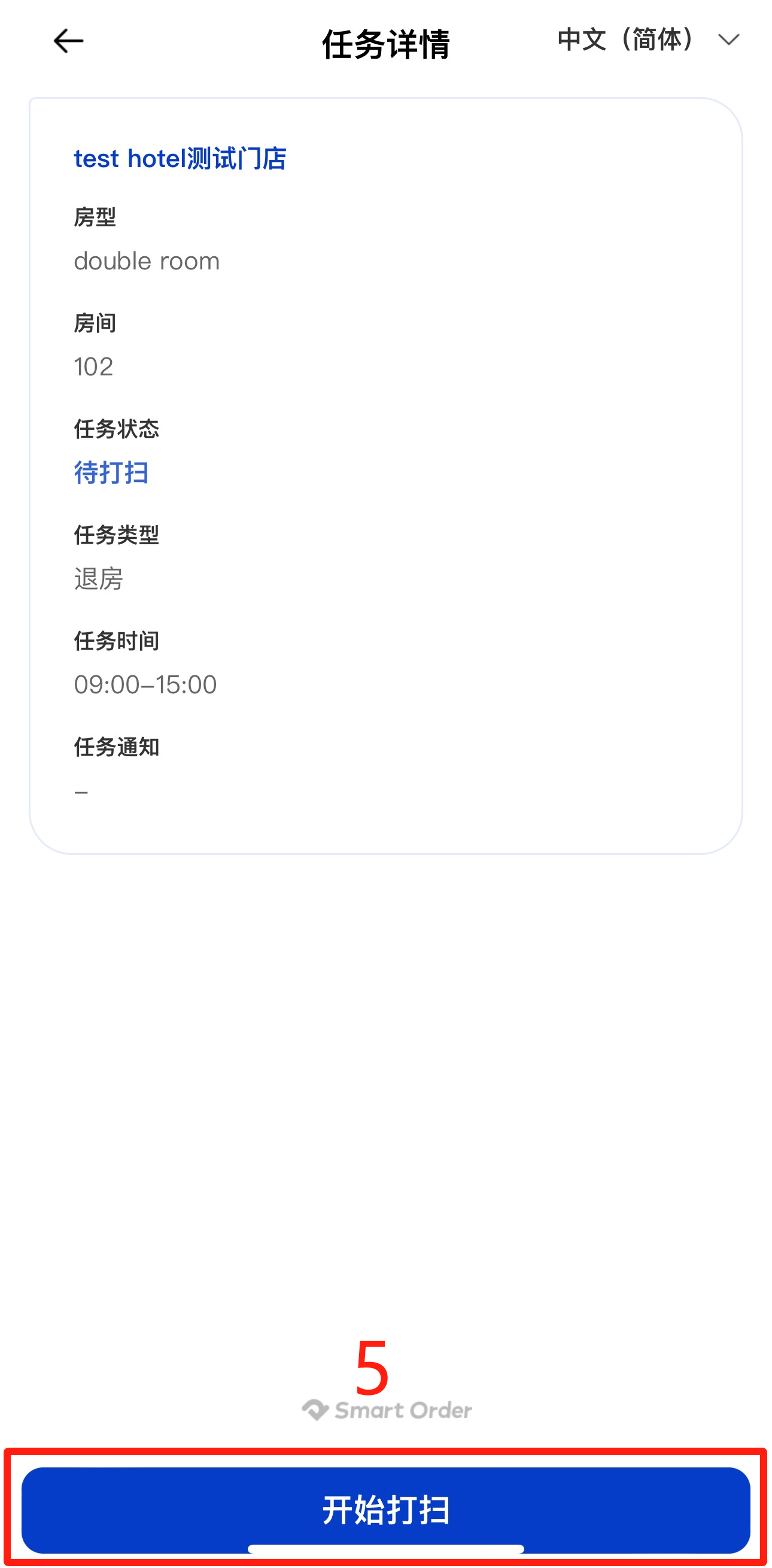
⑤ 在任务时间内,点击开始打扫

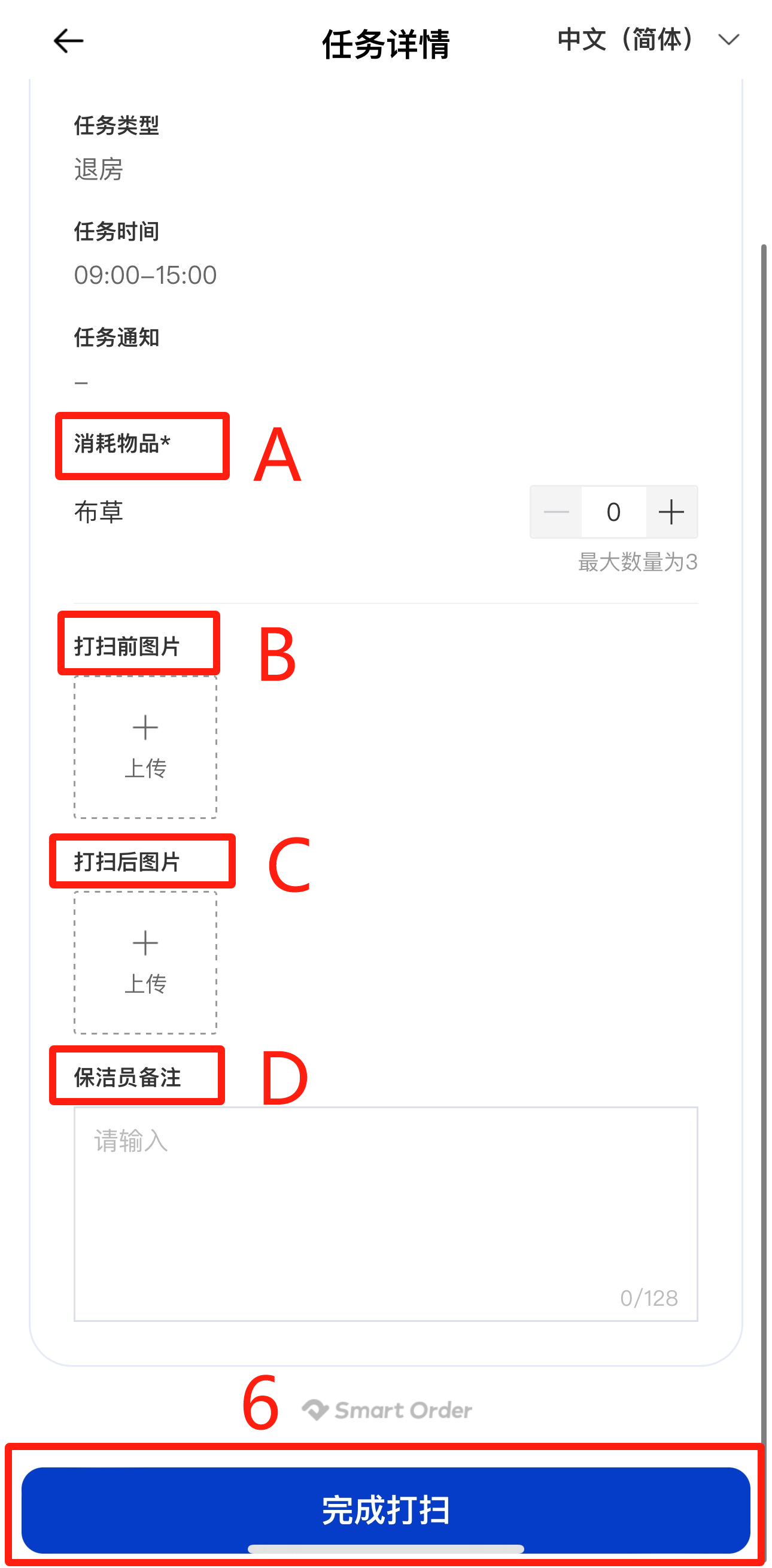
⑥  打扫完成后,点击“完成打扫”
必须上传B:打扫前图片和C:打扫后图片,才能点击“完成打扫”;

A易耗品填补
B上传打扫前图片
C上传打扫后图片
D备注
该任务变成待审核状态,等待管理员审核,如果审核通过,该任务顺利完成。
审核通过会显示“已完成”,如有“审核未通过”的任务,请联系打扫管理员。
相关文章

Booking.comで管理者(ユーザー)を追加する方法

操作方法と手順 1.住宿ID(施設ID)をクリック 2.画面右上のプロフィールアイコンをクリック 3.【ユーザーの作成・管理】をクリック 4.【ユーザーを追加】をクリック 5.【既存のアカウント】を選択 6.相手のログイン名とメールアドレスを入力 7.【利用権限を確認】をクリック 8.【招待を送信】をクリック  → 相手のメールアドレスに招待メールが届き、メール内のボタンをクリックすると招待が完了します。

ロールの作成と権限管理

特定のロールを設定し、操作権限の範囲を自由にカスタマイズできます。 操作手順 1~3.ロール管理の入り口:  【設定】→【アカウント管理】→【ロール権限】 4.【ロール権限】画面で「追加」をクリックし、ロールを作成します。例えば、FULL、清掃など 5.作成したロールを選択します 6.【編集】をクリックします 7.各機能のタブを選択し、項目ごとに付与したい権限にチェックを入れます 8.全選択のボタンがあります。チェックを入れますと、該当タブの下にある機能項目を全選択できます 9.【保存】をクリックして設定を完了します。

ウォレット機能および出金方法について

予約エンジン(予約チャネルが Booking Engine(ブッキングエンジン)/Chinese Site/Red)をご利用中で、かつ支払ゲートウェイを 「Smart Order Pay」 に設定している場合、該当チャネルの予約収益は一時的にシステムにてお預かりします。 予約収益をご指定の銀行口座へ受け取るには、PMSのウォレット機能から出金操作を行っていただく必要があります。 一、予約エンジンの支払ゲートウェイ設定を確認 確認手順:【チャネル】→【予約エンジン】→【支払】 (1)Booking Engine(ブッキングエンジン) * 支払ゲートウェイが「Smart Order Pay」の場合 Booking Engine 経由の予約収益はシステムにて一時的にお預かりします。 PMSの【ウォレット】から出金操作を行ってください。 * 支払ゲートウェイが第三者決済(Stripe)の場合 予約収益は PMS と連携している Stripe アカウントへ直接入金されます。 PMS 上での出金操作は不要です。Stripe 管理画面にて収益および入金状況を

追加ゲスト料金

宿泊人数に応じて追加料金を設定することができます。 設定手順 1.【設定】をクリック 2.【宿泊設定】をクリック 3.【料金プラン】をクリック 4.【宿泊料金】をクリック 5. 追加ゲスト料金を設定したい料金プラン右側の【編集】をクリック 6.料金モードを【追加ゲスト料金(OBP:人数に基づい料金)】に設定 ※ こちらの設定画面の上部に表示されている料金は初期価格であり、最新のチャネル料金をここから設定しないでください。追加ゲスト料金は、【カレンダー】→【料金管理】画面で設定されている料金を基準として自動計算されます。チャネル料金の調整方法については、「チャネル価格の調整&設定」の記事をご参照ください。 7.基本人数を入力 8.追加料金を設定 一括入力、または曜日ごとの個別設定が可能です 9.【確認】をクリック 設定例 (1)各人数が同じ追加料金 基本人数:2名 2名を超える場合、1名追加ごとに1,

完全更新の方法

チャネルとPMSシステムでの空室状況、料金が違うと、「完全更新」を使ってみてください。 操作パス:「チャネル」―「配置」―「カレンダー」―「完全更新」 ①「チャネル」をクリック ②完全更新が必要なOTAチャネルの「配置」をクリック ③「カレンダー」をクリック ④「完全更新」をクリック ⑤日付を選択します ⑥「OK」をクリックします

Booking.com で予約をエクスポートする方法

💡注意:未来チェックイン・未来チェックアウトの予約すべてをダウンロードしてください! 方法①:リスティング画面から特定の物件の予約をエクスポートする 1.【予約】をクリック 2. 日付タイプで「チェックアウト日」を選択  ※ 未チェックアウト・未チェックインの予約をすべてエクスポートできます 3. 日付を選択(可能な限り最長期間を選択することを推奨) 4.「ダウンロード」をクリック 方法②:宿泊施設グループ概要のトップページからすべての物件の予約をエクスポートする(複数物件の場合はこちらがおすすめ) 1.【予約】をクリック 2. 予約条件を指定 3.【ダウンロード】をクリック