开设Booking Engine(预约独立站)或小红书店铺的前期设置
Booking Engine(BE,以下简称为预约独立站)是Smart Order PMS为您自动生成的独立预约网站,客人可以通过这个网站在线预约房间并完成支付。
前期设置流程概览:
- 设置房型房间详情
- 设置应用于小红书店铺/独立预约站的价格计划和详情
- 财务身份认证
- 设置门店详情
- 营销-设置-勾选应用于小红书店铺/独立预约站的房型和价格计划
- 设置应用于小红书店铺/独立预约站的价格计划的价格
- 营销-确认价格
主要设置步骤:
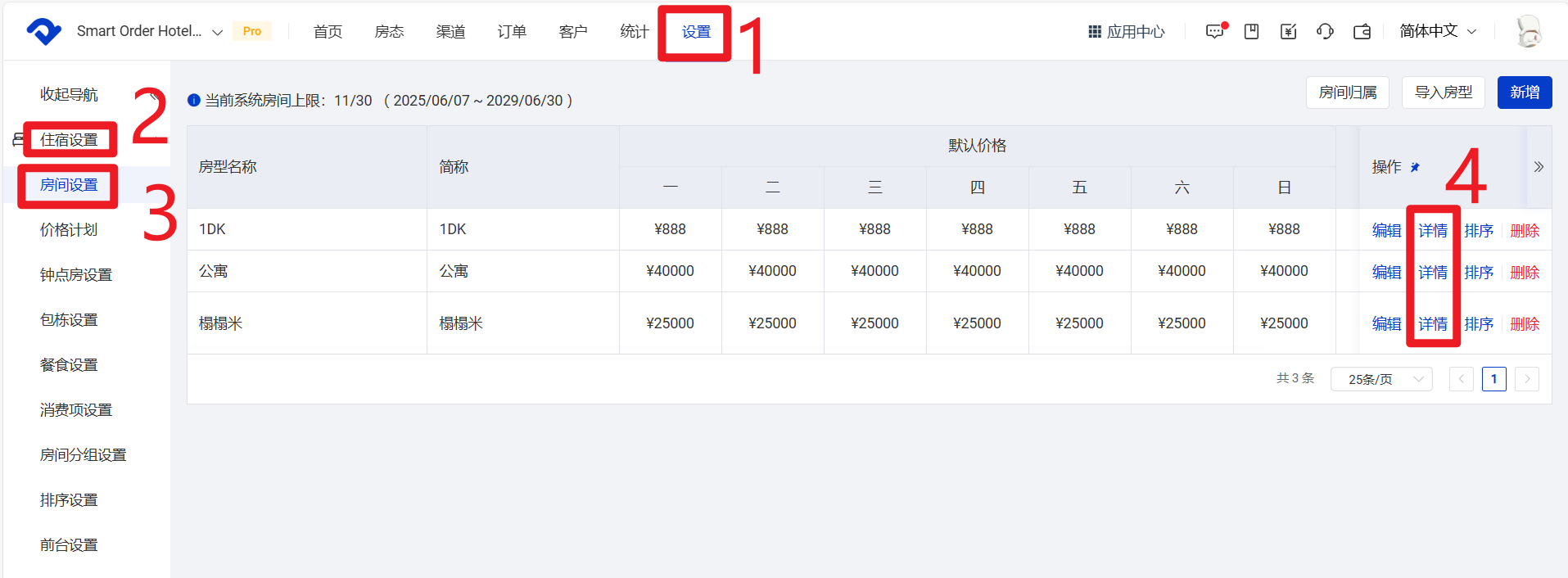
1 点击【设置】
2 点击【住宿设置】
3 点击【房间设置】
4 点击【详情】,为每个房型添加详情信息
※页面空白的情况,请先点击右上角的【新增房型】添加房型信息
※需设置完所有需要上到小红书店铺/预约独立站的房型及详情,否则站内会显示不全或者无法预约未填写详情的房型
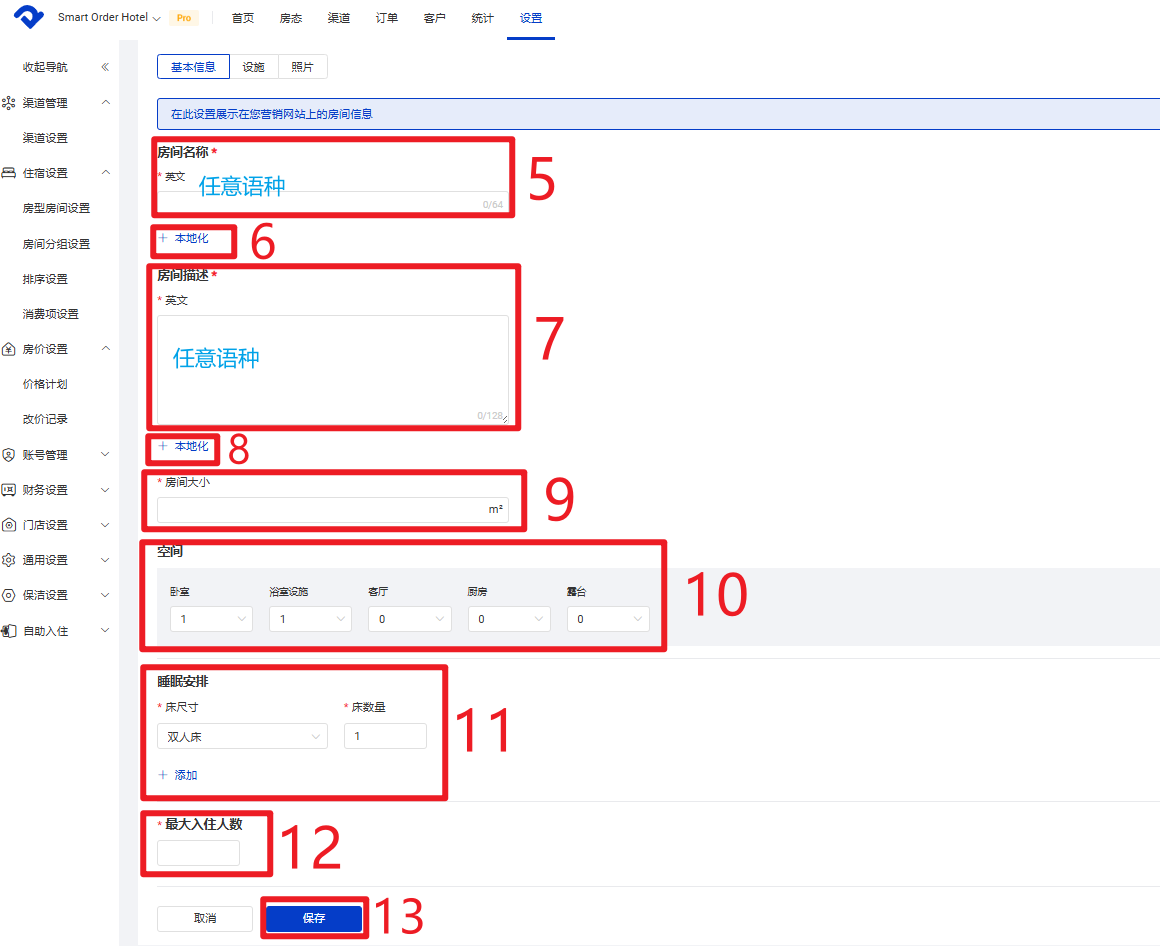
5~12 按步骤设置好房间名称和房间描述(可添加本地化语言)、空间、睡眠安排、最大入住人数
「*英文」--可填写任意语种,为PC端网页(海外版)默认展示语种。例如填写日语
「本地化」--可将房间名称和房间描述填写为其他语种,为手机端(中国版)和小红书店铺默认展示语种,建议填写为中文
13 点击【保存】
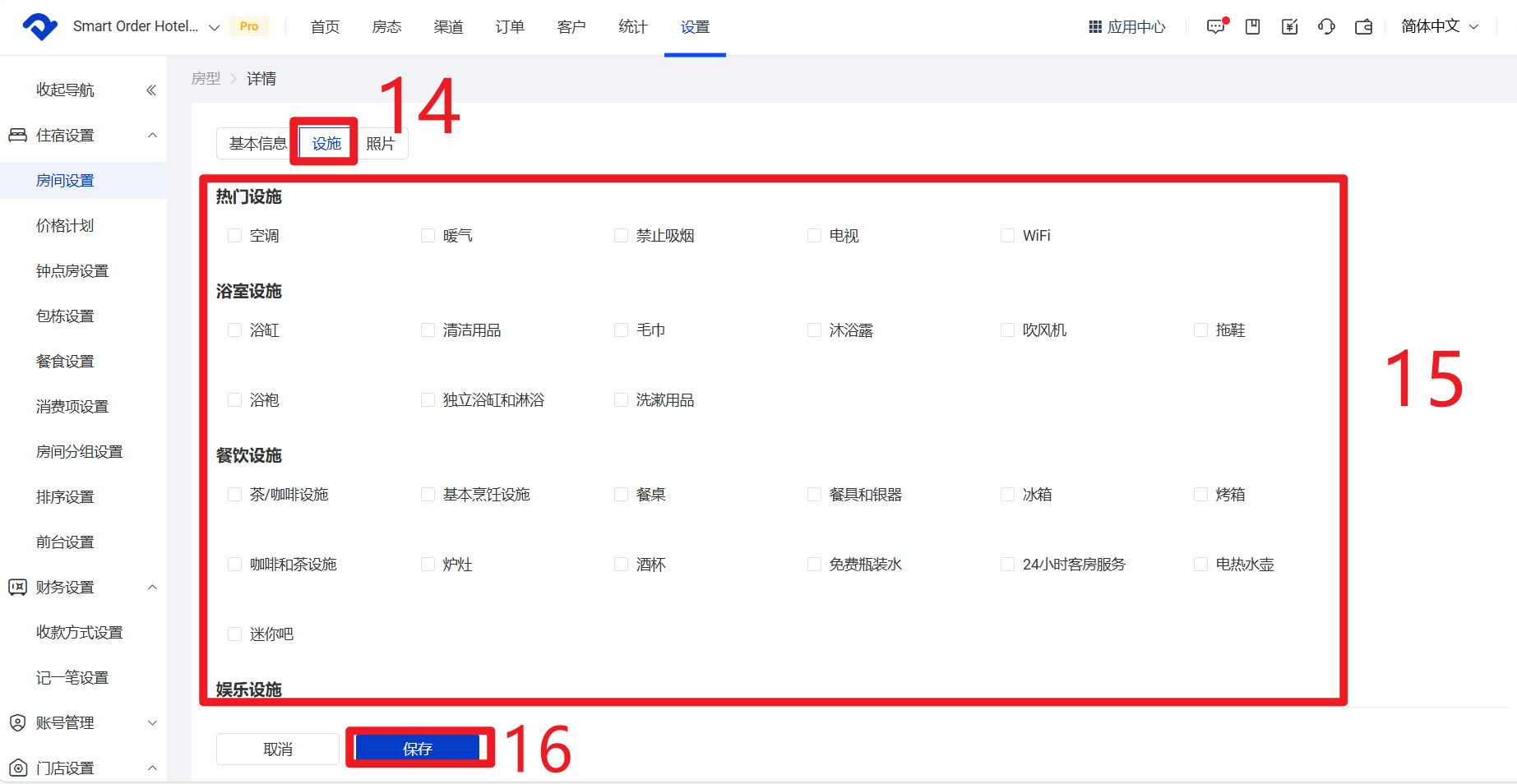
14 点击【设施】
15 勾选客房设施
16 点击【保存】
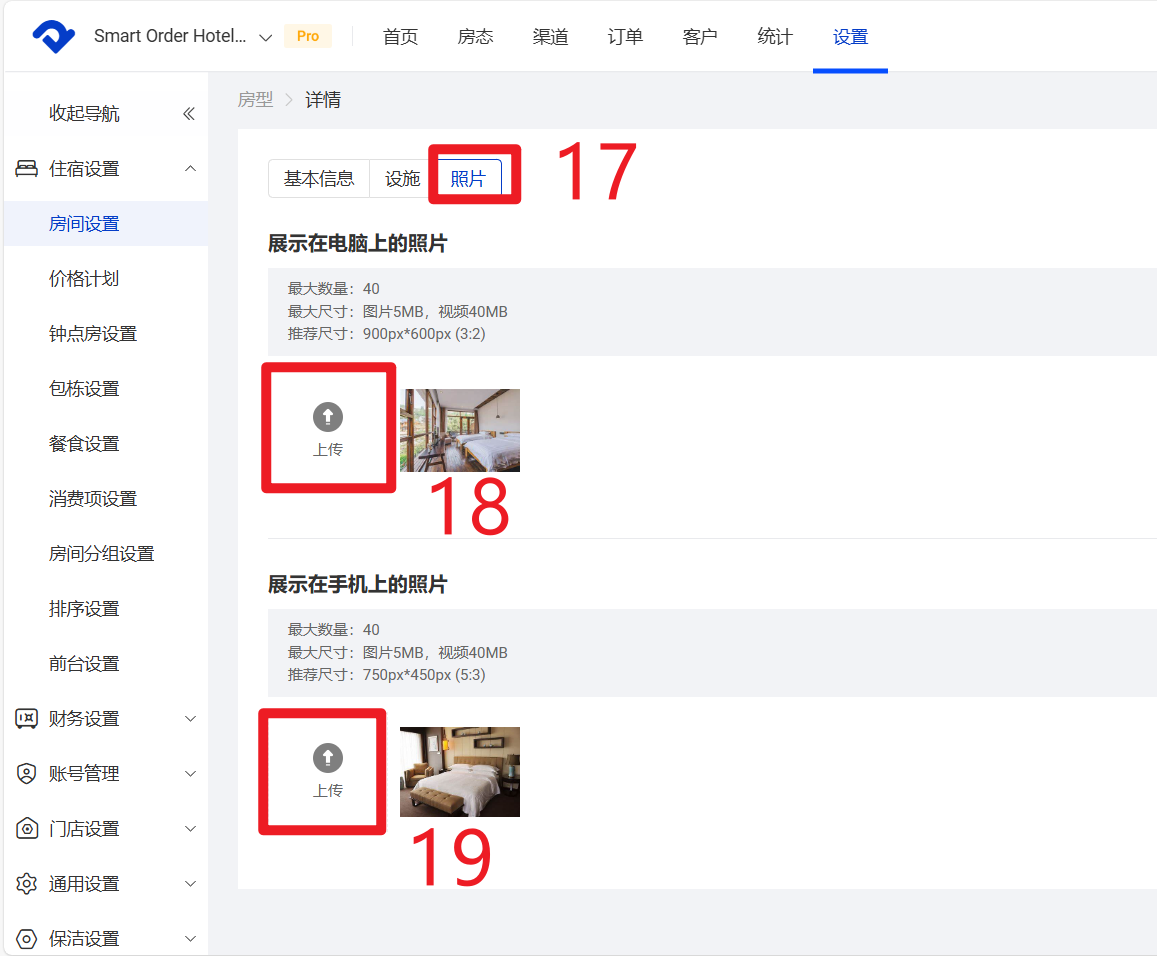
17 点击【照片】
18 上传PC端展示的图片
19 上传手机端展示的图片
20 点击【设置】
21 点击【住宿设置】
22 点击【价格计划】
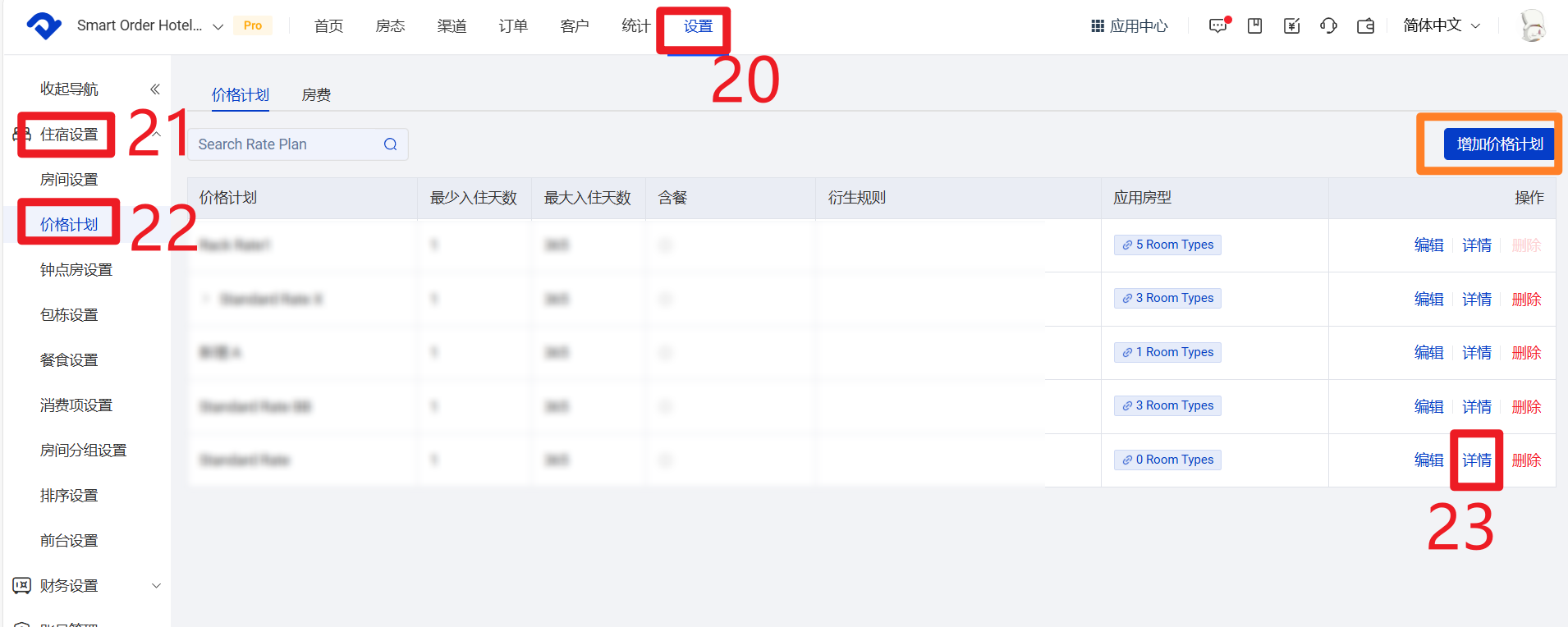
23 点击【详情】,填写需要应用于预约独立站的所有价格计划的详情
※可以点击右上角的【添加新的价格计划】,给小红书店铺/预约独立站单独设置价格计划
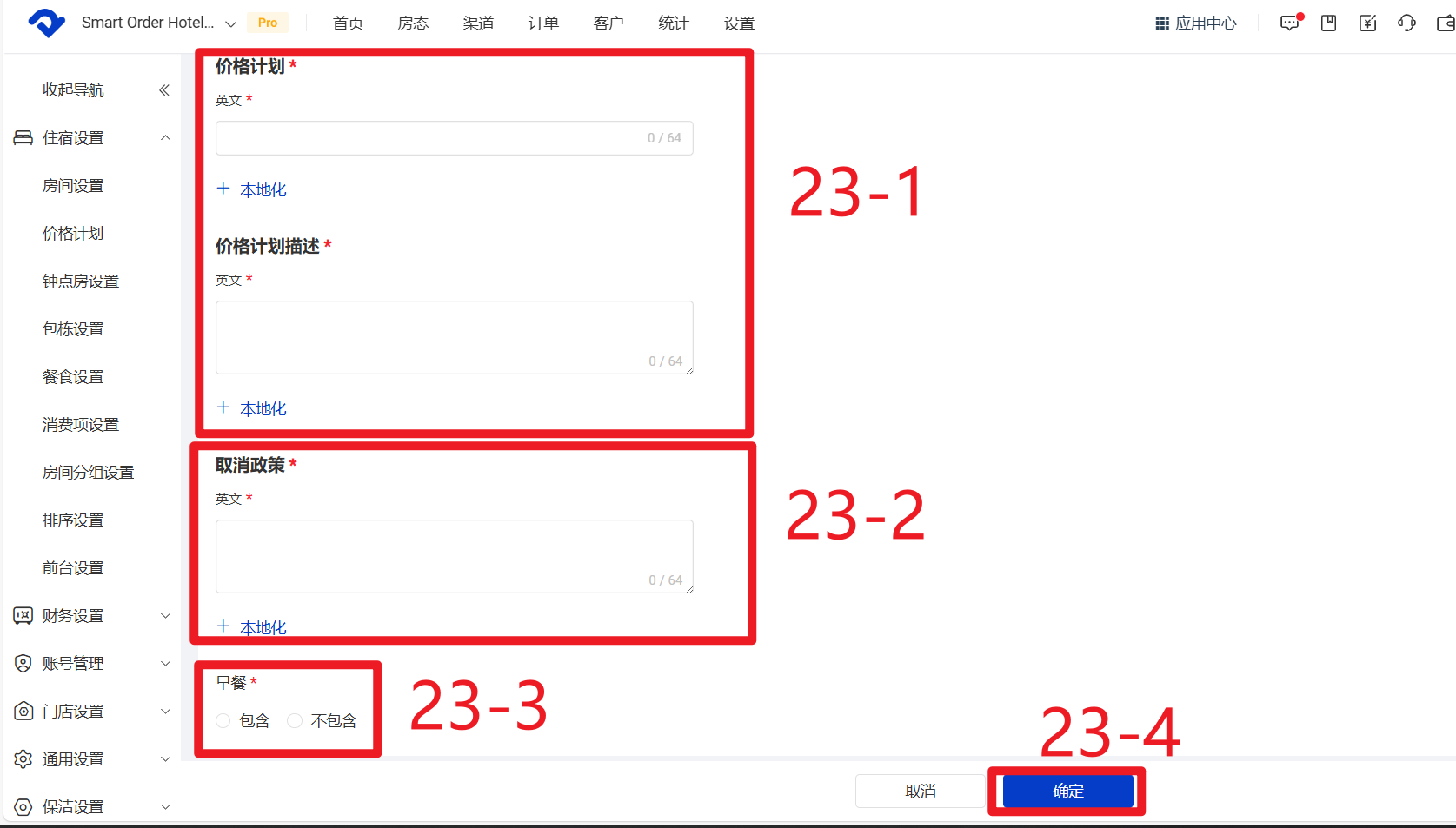
23-1 填写价格计划名称、描述价格计划
23-2 填写取消政策
23-3 选择是否包含早餐
23-4 点击【保存】
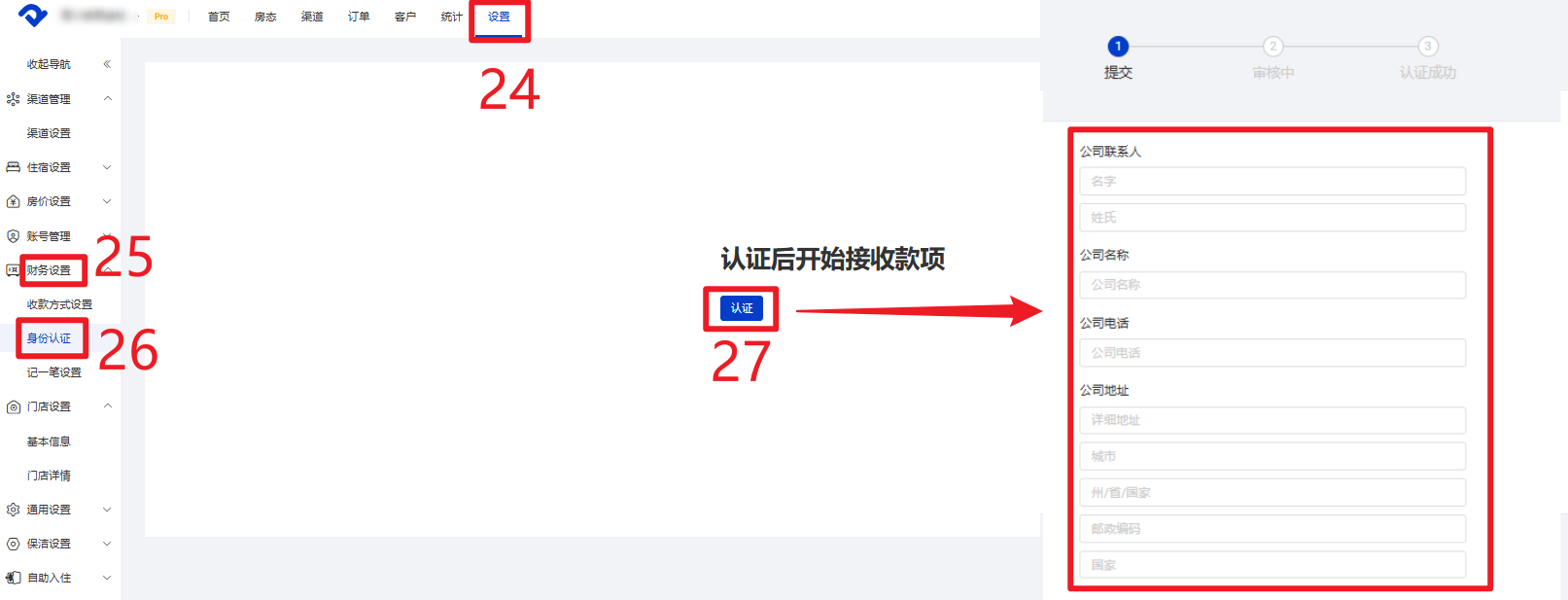
24 点击【设置】
25 点击【财务设置】
26 点击【身份认证】
27 点击【认证】,提交公司联系人、公司名称、公司电话、公司地址的信息
※填写完成后,通知Smart Order运营人员审核
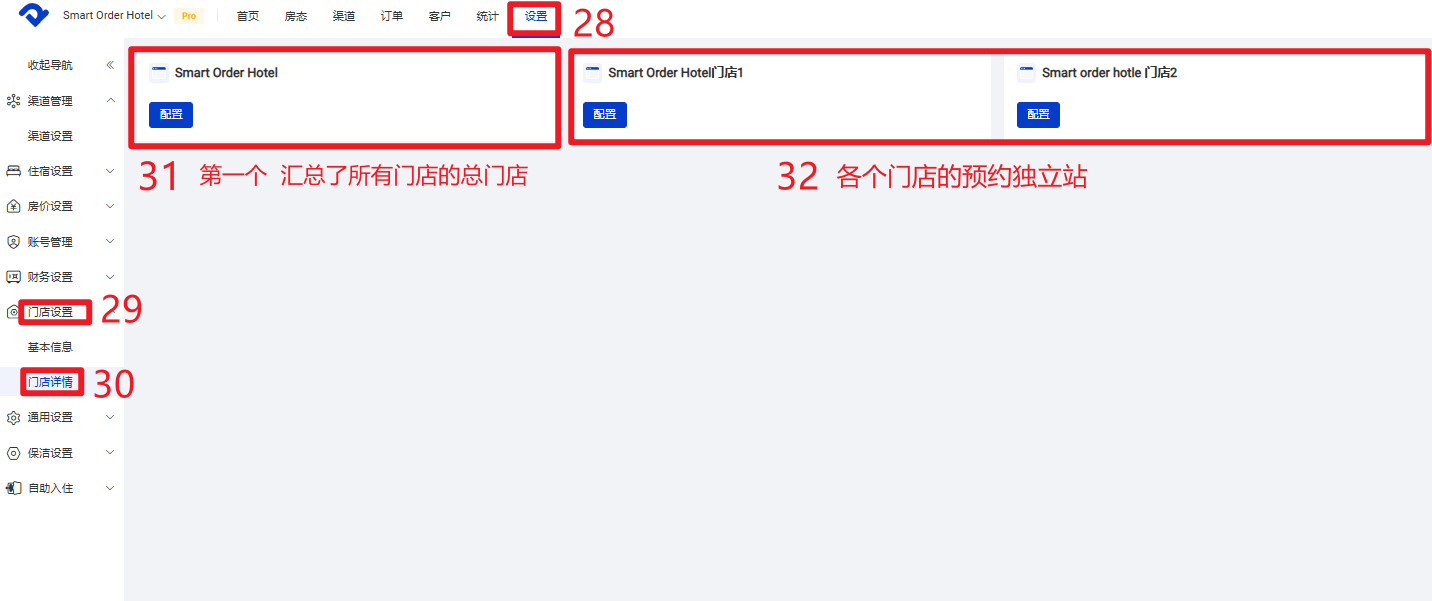
28 点击【设置】
29 点击【门店设置】
30 点击【门店详情】,设置门店的预约独立站信息
31 总门店的预约独立站:即包含各个门店的预约独立站,客户可以在这个总站内预约到所有门店的客房
32 各个门店的预约独立站,客户可以在这个站内预约到该门店的客房
31点击总门店的【配置】
31-1 点击【编辑】
31-2 勾选语种、填写门店名称、logo、门店描述的相关信息
选择「English」--可填写任意语种,为PC端网页(海外版)默认显示语种。例如门店名称和门店描述填写日语,PC端默认展示日语
选择「Chinese」--为手机端(中国版)和小红书店铺的默认展示语种,建议填写为中文。例如门店名称和门店描述填写中文,手机端默认展示中文。
31-3 点击【save】
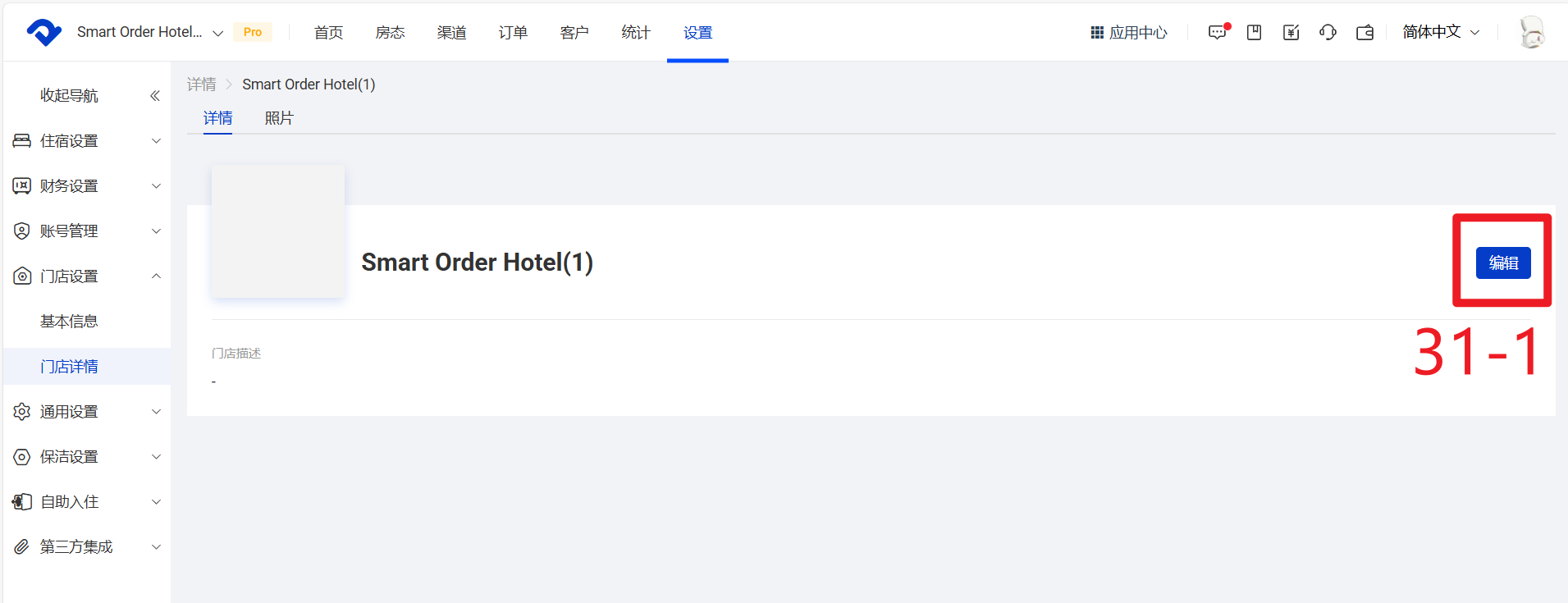

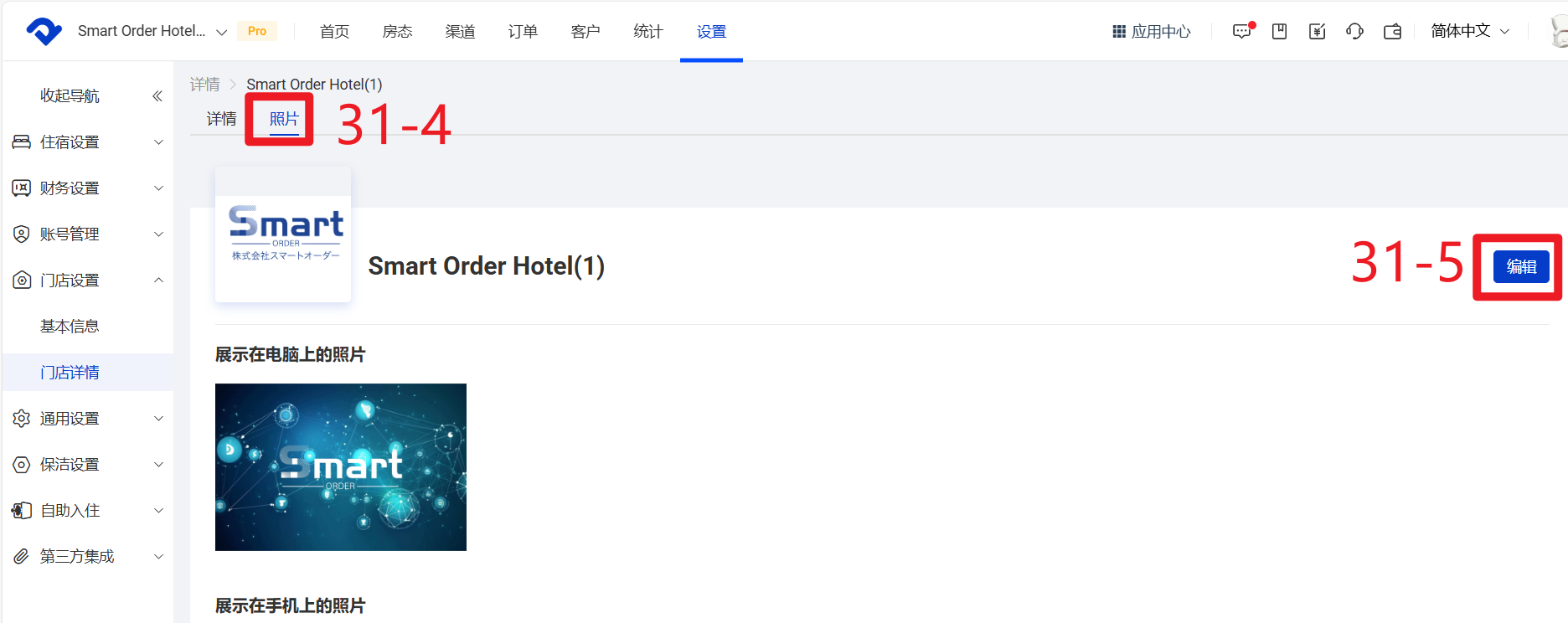
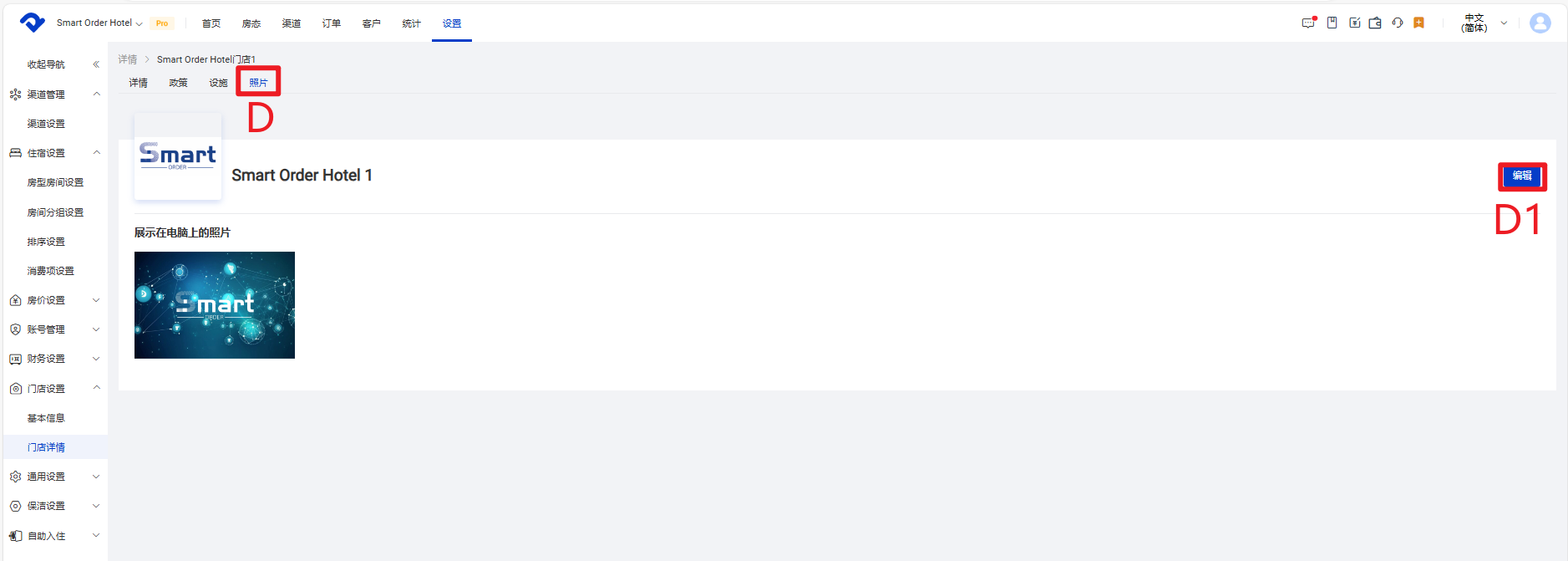
31-4 点击【照片】
31-5 点击【编辑】
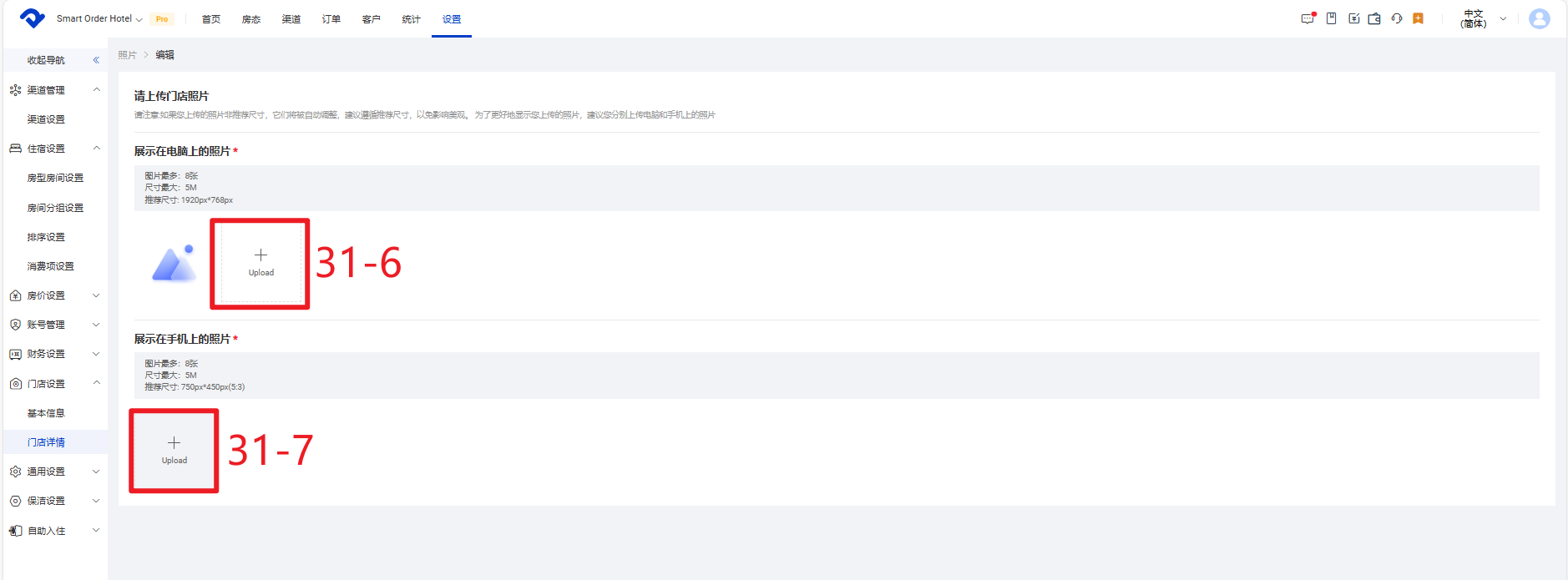
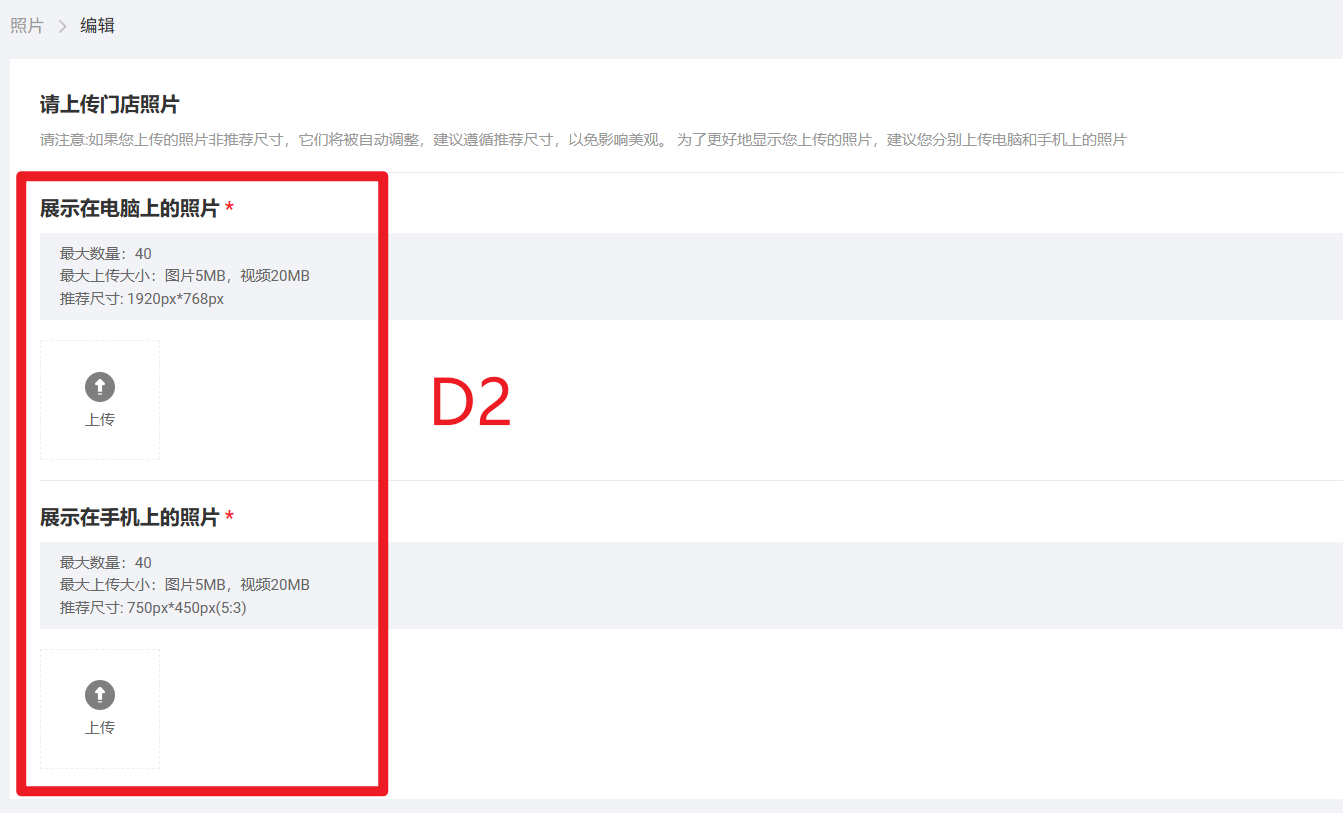
31-6 点击【upload】,上传展示在电脑上的照片
31-7 点击【upload】,上传展示在手机上的照片
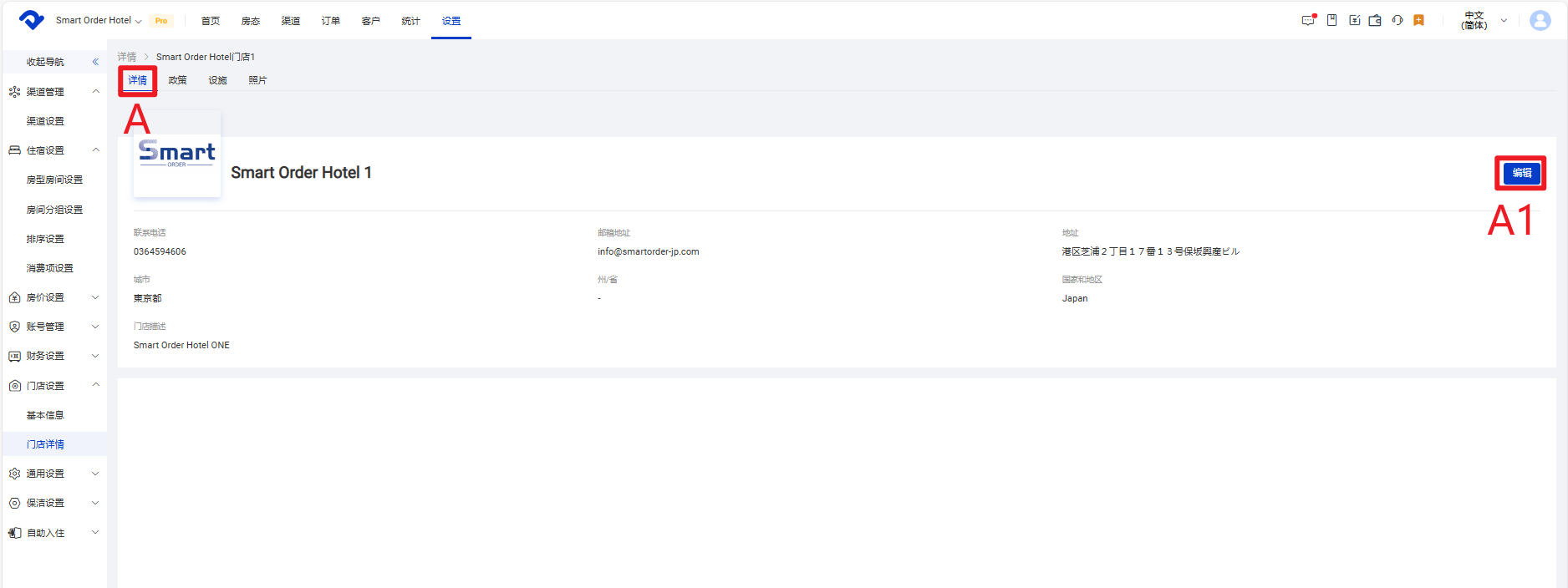
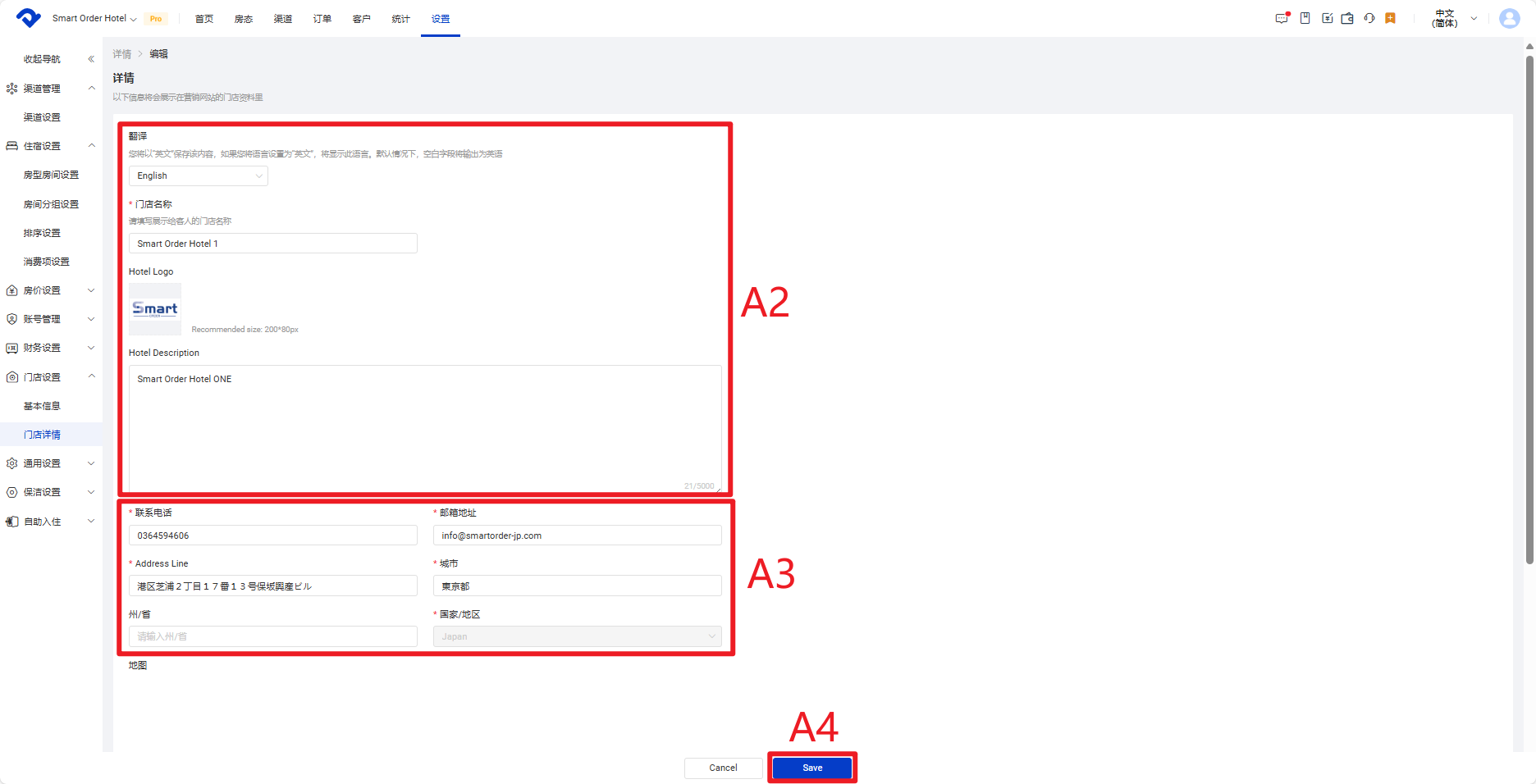
32 点击分门店的【配置】,完成ABCD四部分的信息填写及上传
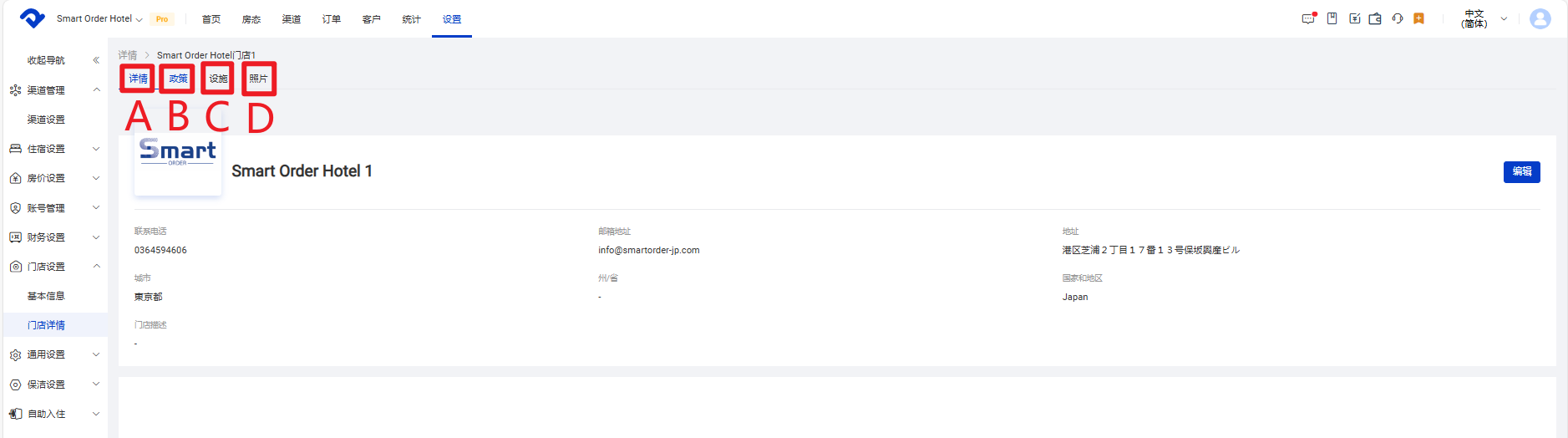
A1 点击【编辑】
A2 翻译、门店名称、logo、门店描述
A3 填写门店的联系电话、邮箱、详细地址
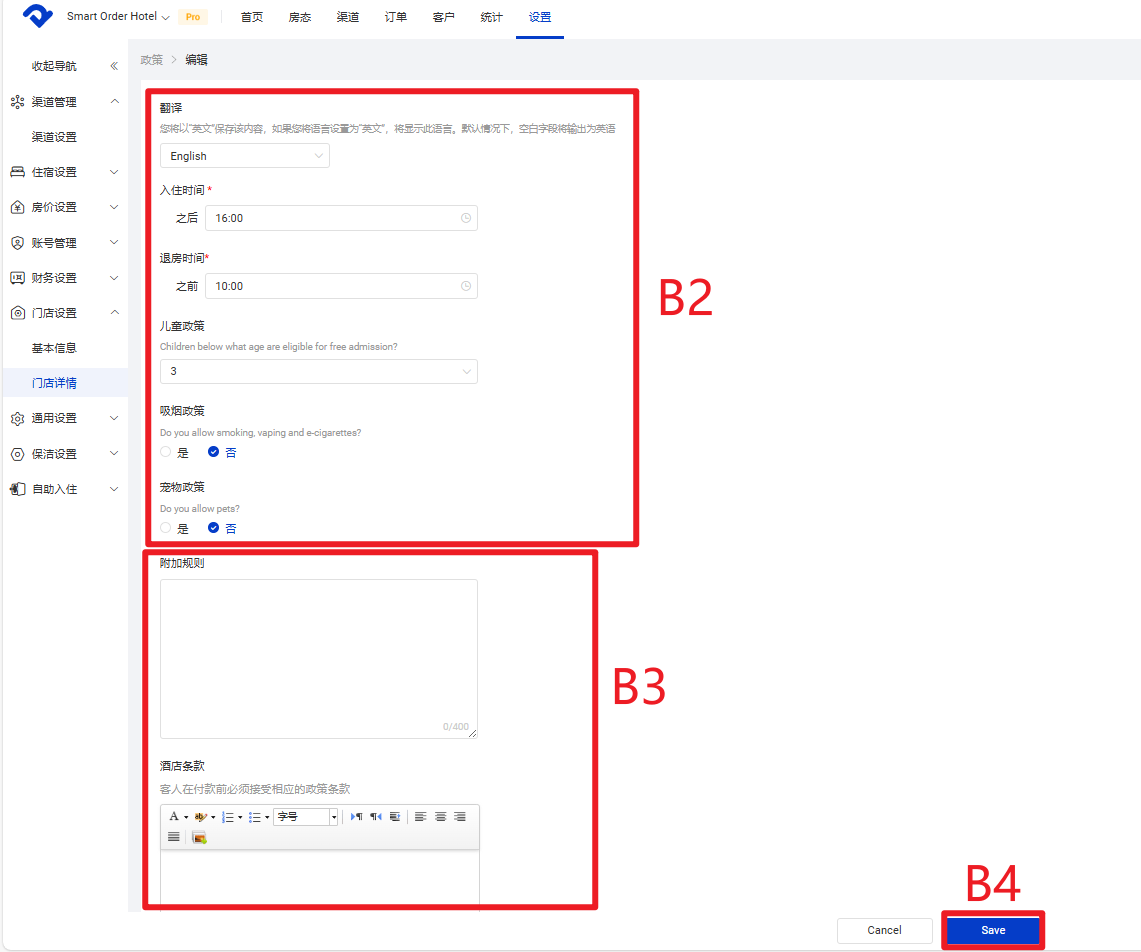
B 点击【政策】
B1 点击【编辑】
B2 设置入住时间和离店时间、儿童政策和其他政策
B3 可填写附加规则和酒店条款
※可在【翻译】处选择English或者Chinese,PC端展示English(语种不限,例如填写日语版)的内容,手机端展示中文内容。
B4 点击【Save】保存

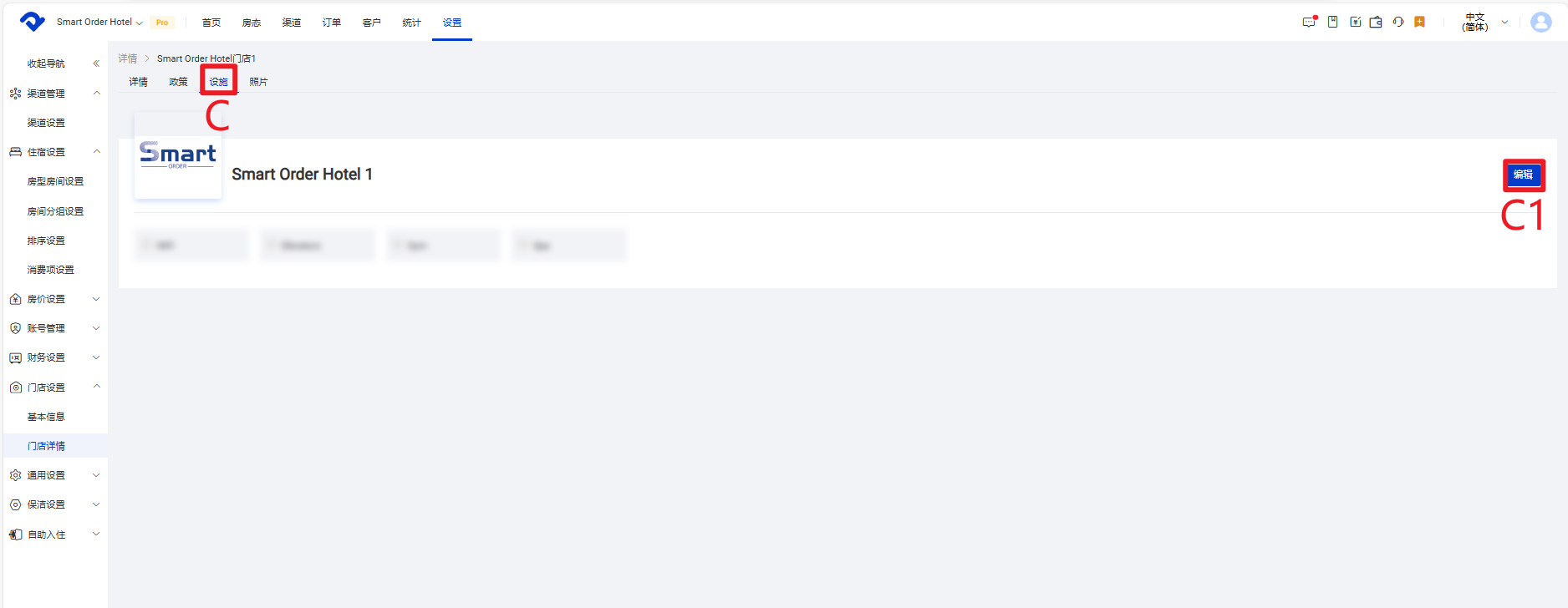
C 点击【设施】
C1 点击【编辑】
C2 勾选门店设施
C3 点击【保存】

D 点击【照片】
D1 点击【编辑】
D2 点击【upload】,分别上传PC端和手机端展示的照片(同步骤31-6、31-7)
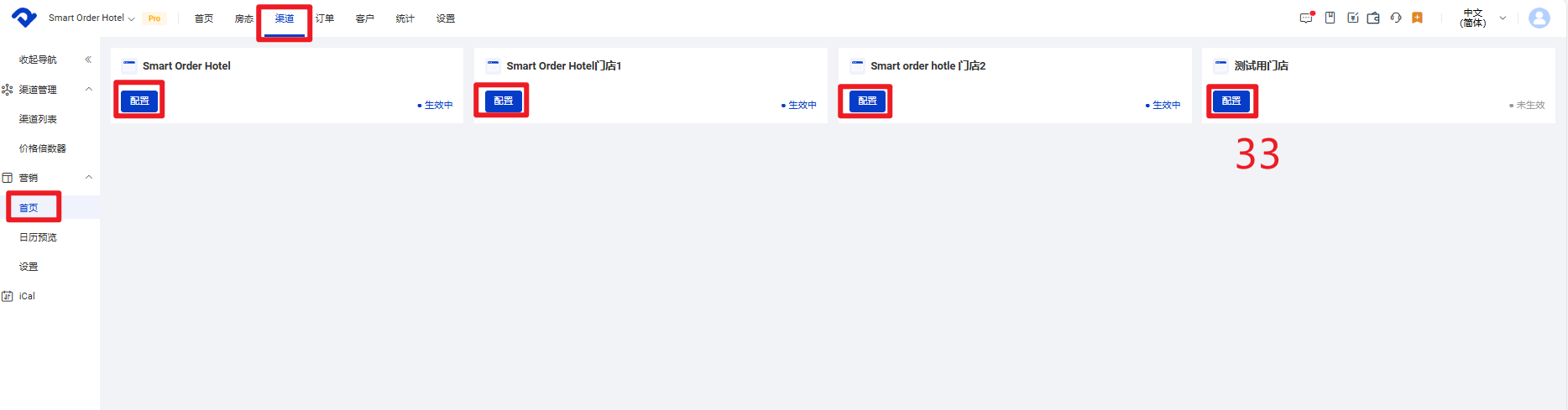
33 来到【营销】-【首页】,点击想要设置的门店【配置】
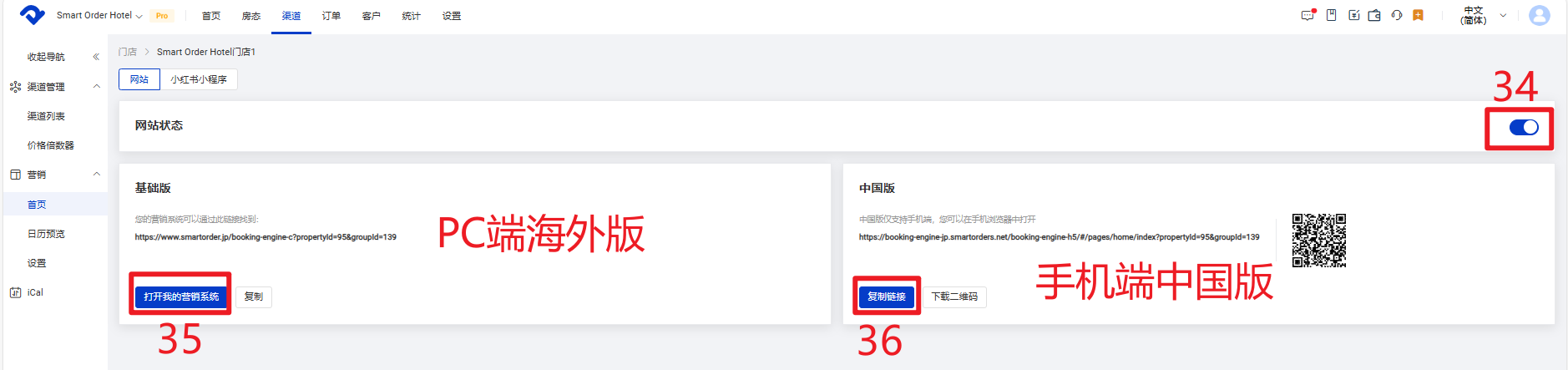
34 点击开关按钮,打开预约独立站
35 PC端海外版入口,支持信用卡支付
36 手机端国内版入口,支持支付宝支付
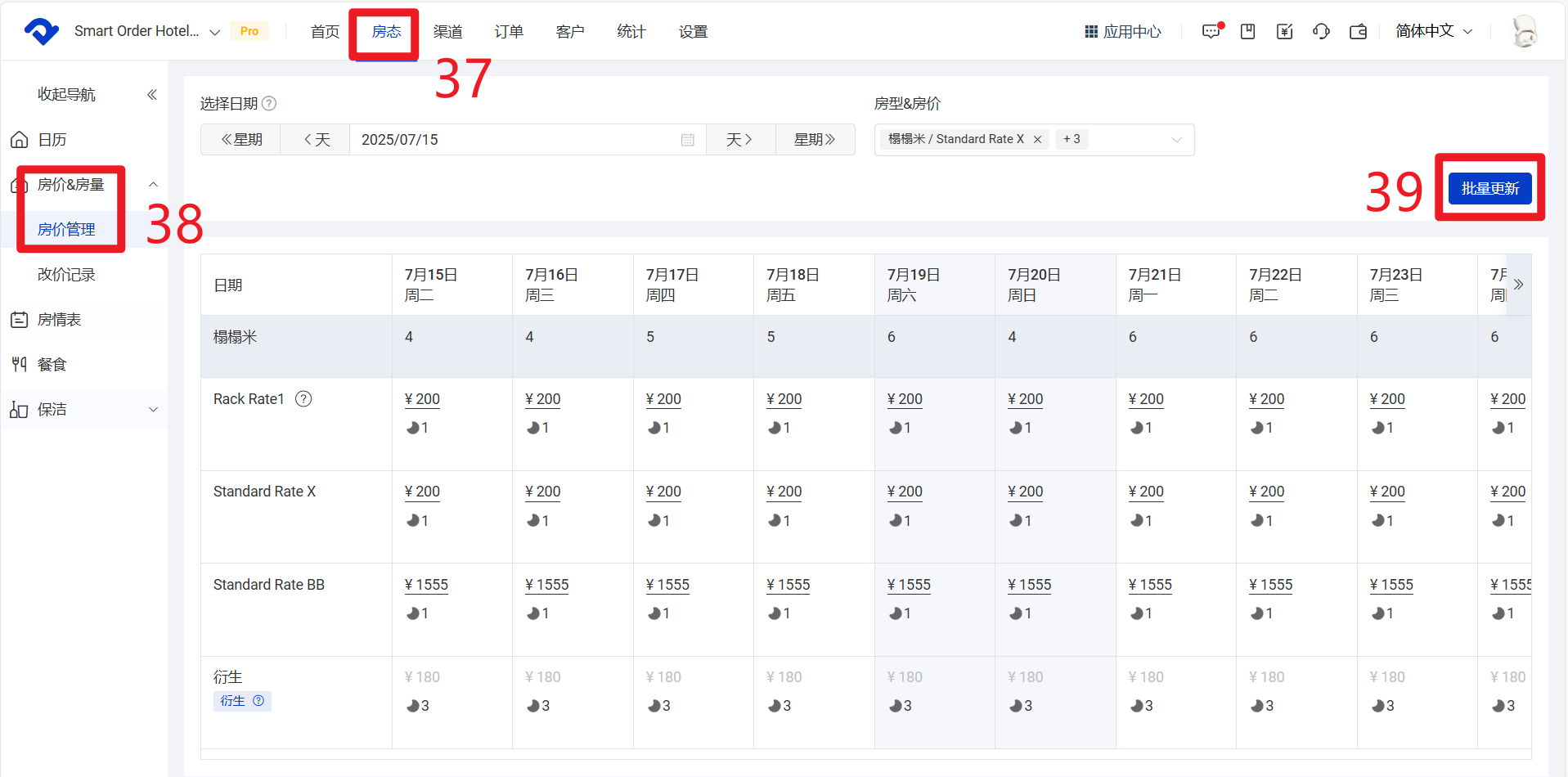
37 点击【房态】
38 点击【房价&房量】
39 点击【批量更新】
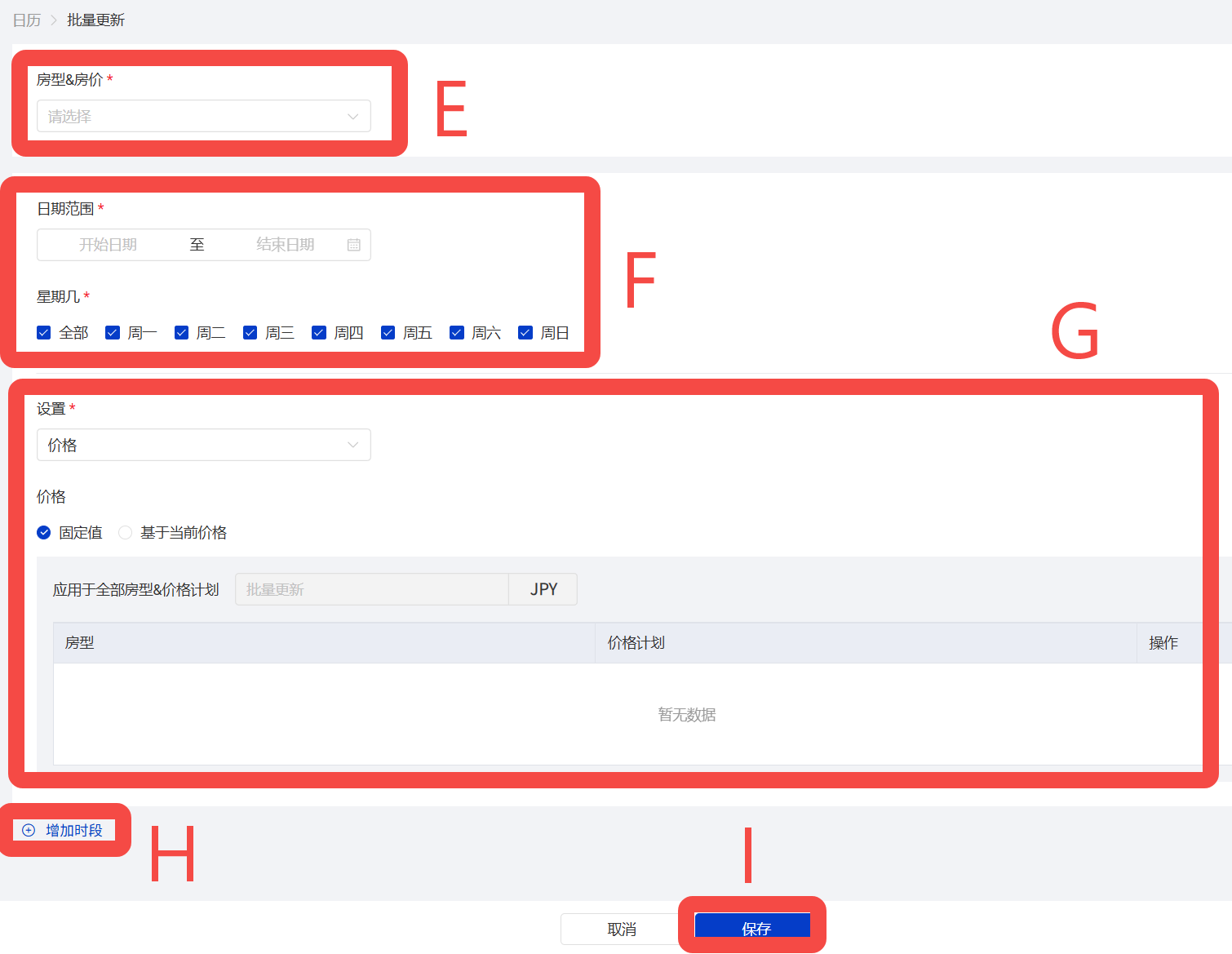
E 选择应用于独立预约站的房型和价格计划
F 选择日期范围和星期几(通过增设时间段设置平日价和周末价)
G 设置价格
首次设置:勾选【固定值】,填写房价
价格调整:根据需要选择调价方式
H 可增设其他时间段的价格
I 点击【保存】,确认设置内容
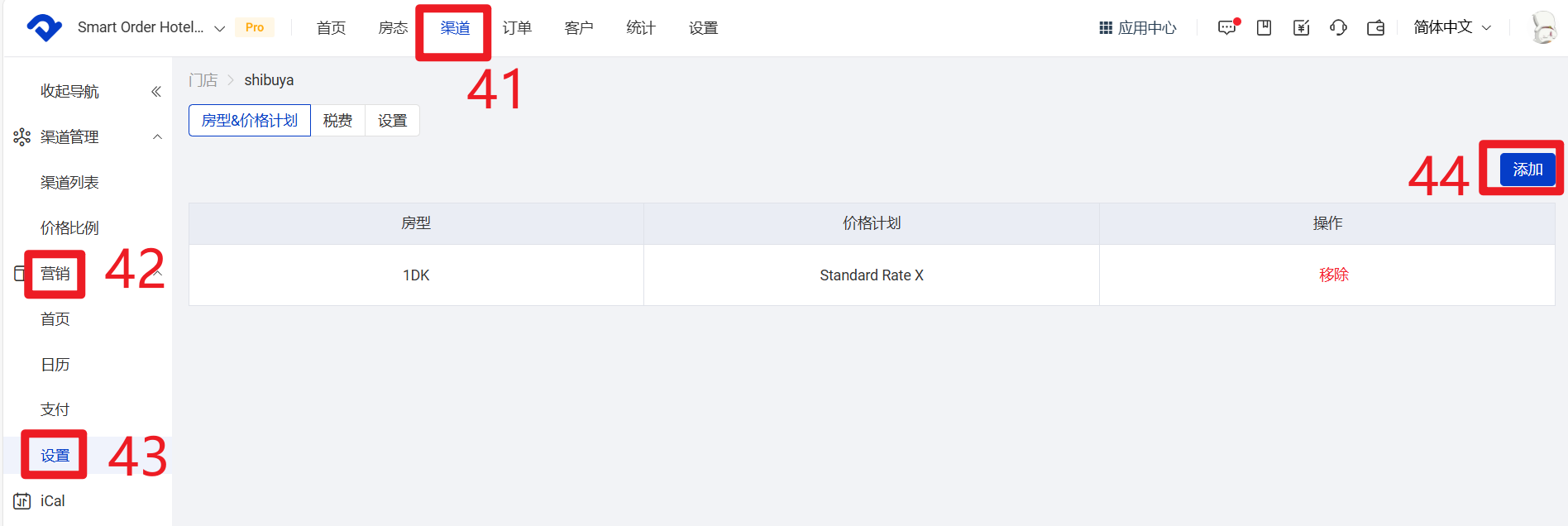
41 点击【渠道】
42 点击【营销】
43 点击【设置】
44 点击【添加】
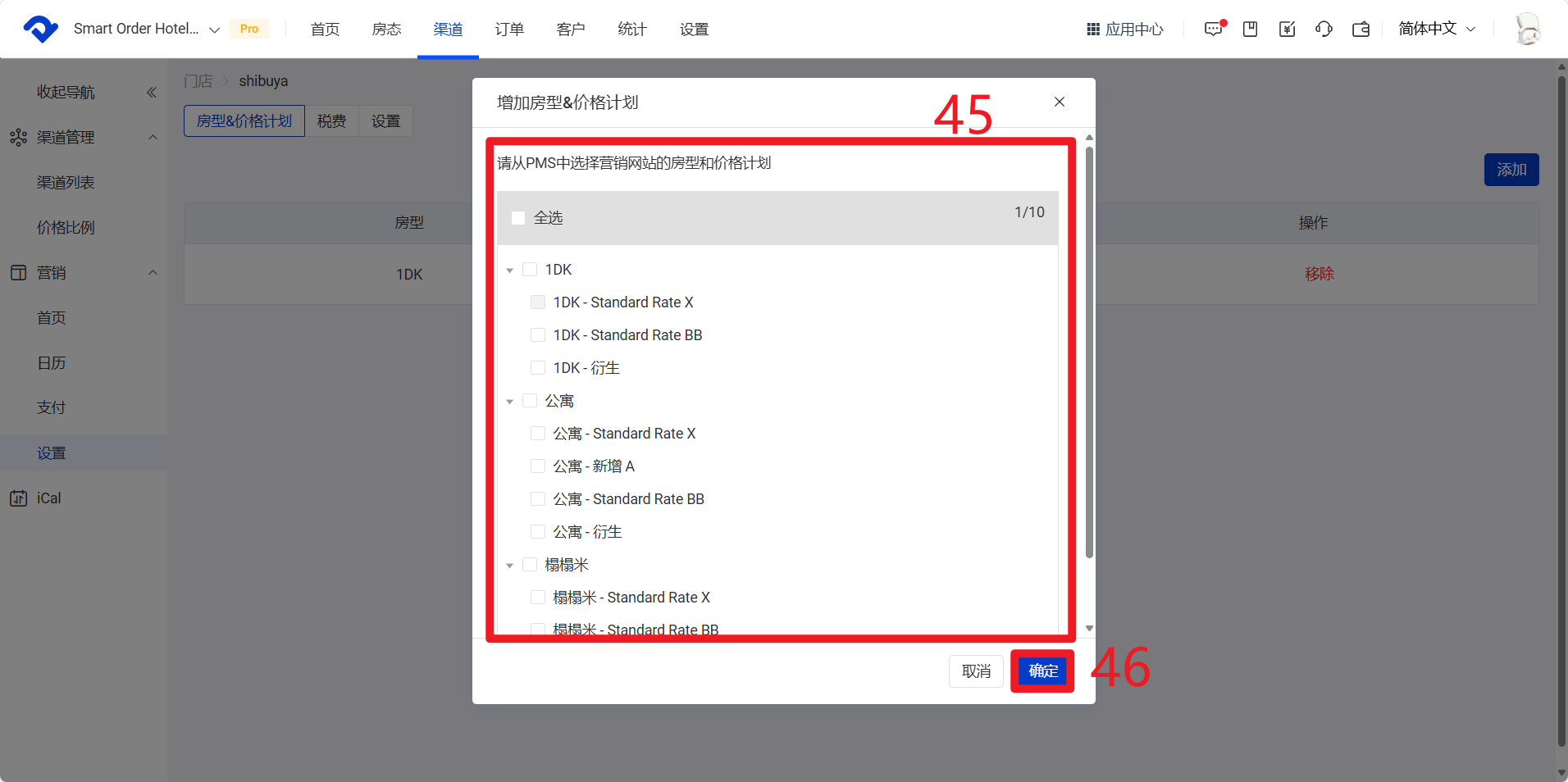
45 勾选应用于小红书、预约独立站的房型和价格计划
46 点击【确定】
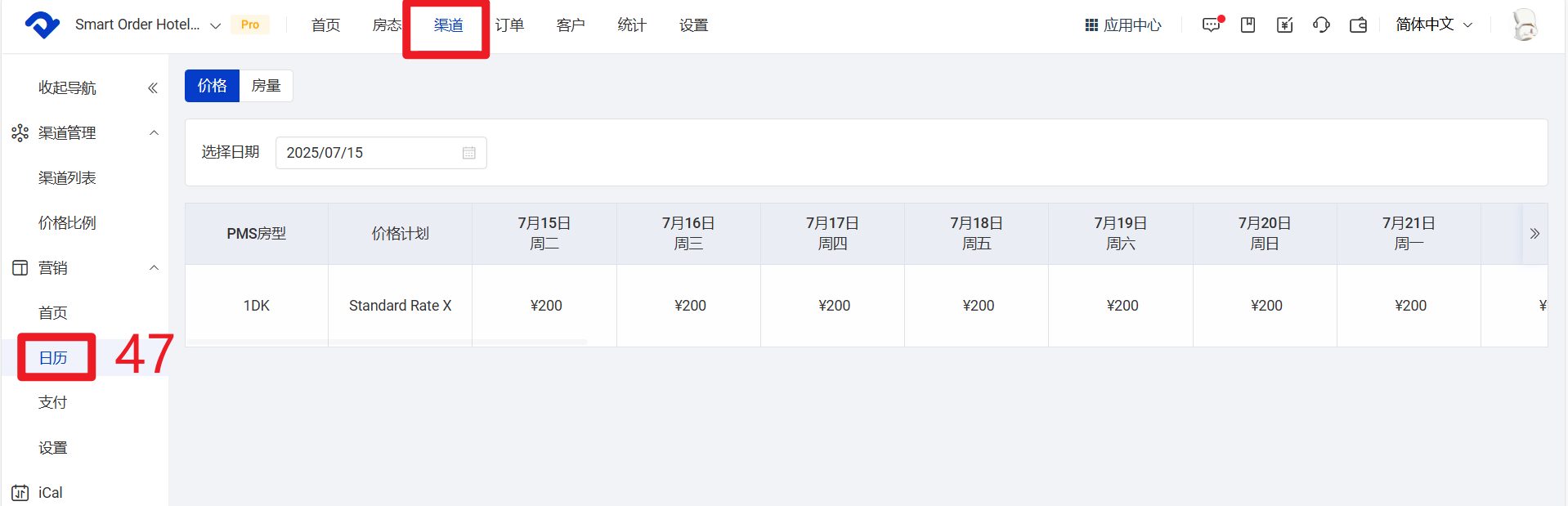
47 回到【渠道】-【营销】-【日历预览】,查看右侧日历房型、价格计划、房价
48 回到【营销】-【首页】,打开BE链接,确认网站内容(同第36步)
