开设营销网站/小程序的前期设置
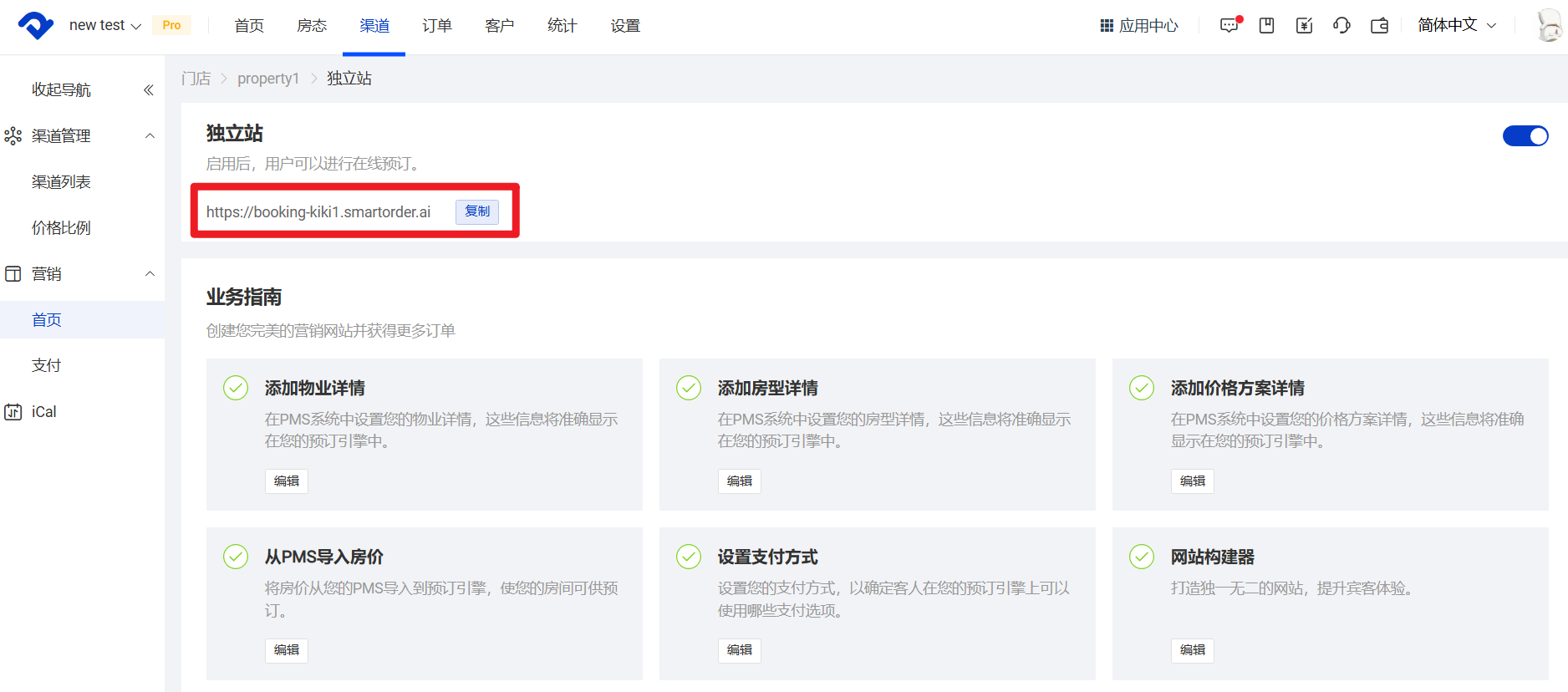
Booking Engine/Chinese Site是Smart Order PMS为您生成的独立预约网站,客人可以通过这个网站在线预约房间并完成支付。
小红书小程序开通后,可以通过Smart Order PMS在小红书平台上架房源,实现小红书获客。
前期设置流程概览:
一、身份认证
二、检查和设置门店详情
三、预约独立站/中国站需设置网站专属域名
四、设置营销站点支付网关
五、添加房型详情
六、设置价格计划及其详情、价格
七、上架房型、价格计划至网站/小程序
主要设置步骤:
一、身份认证
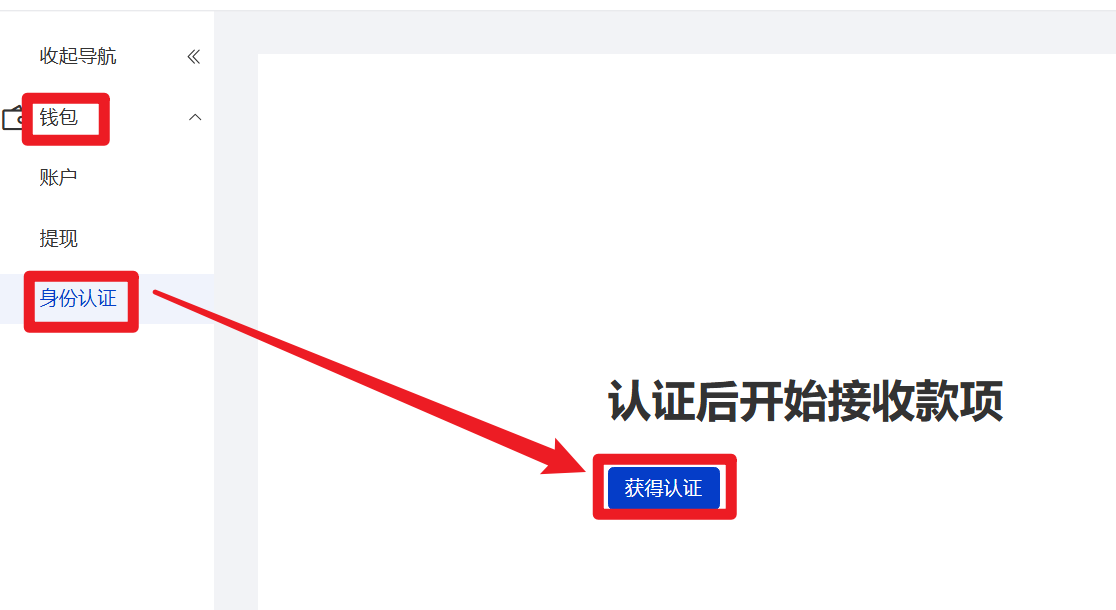
1.点击右上角【钱包】-身份认证

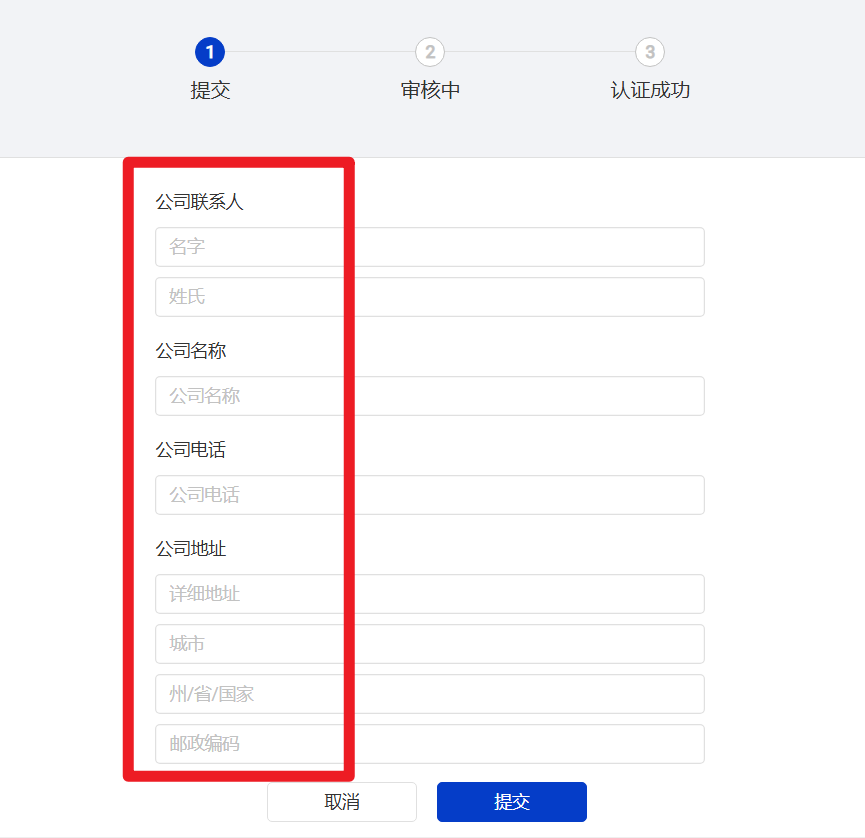
2.填写公司联系人、公司名称、公司电话、公司地址的信息后提交审核
※提交审核后可直接在您的专属客户群内联系Smart Order担当,为您加快审核进度
二、检查和设置门店详情
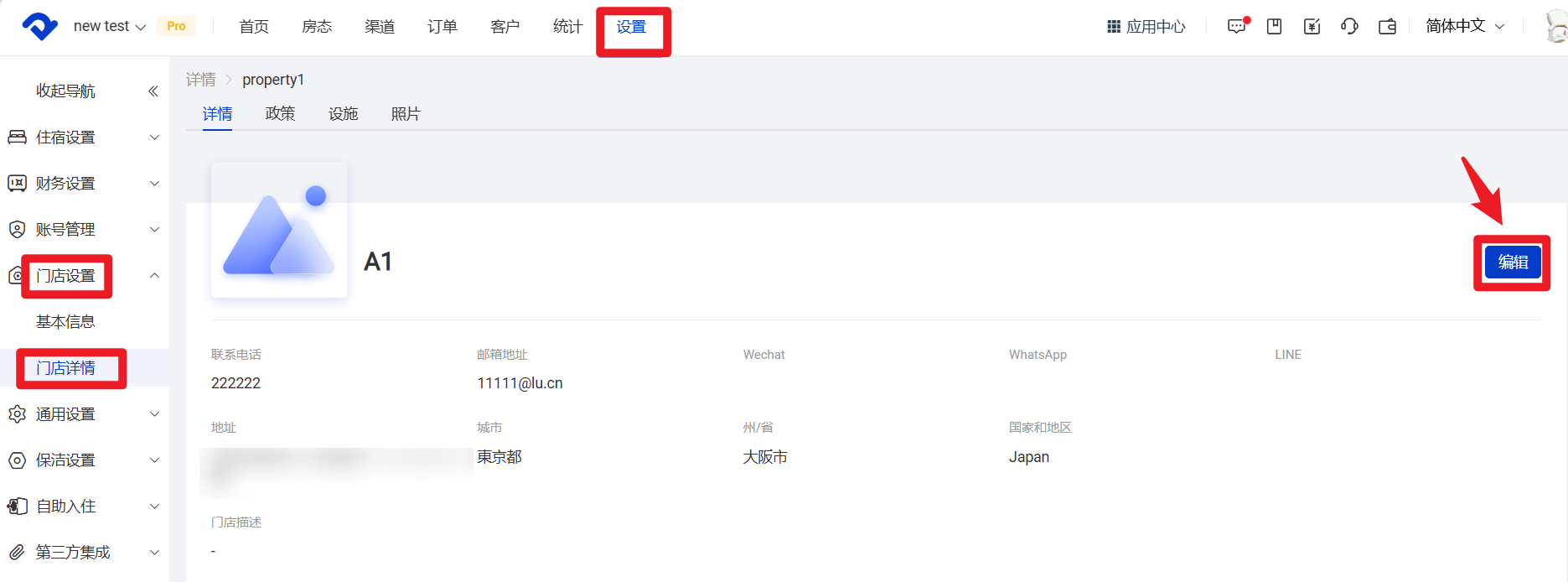
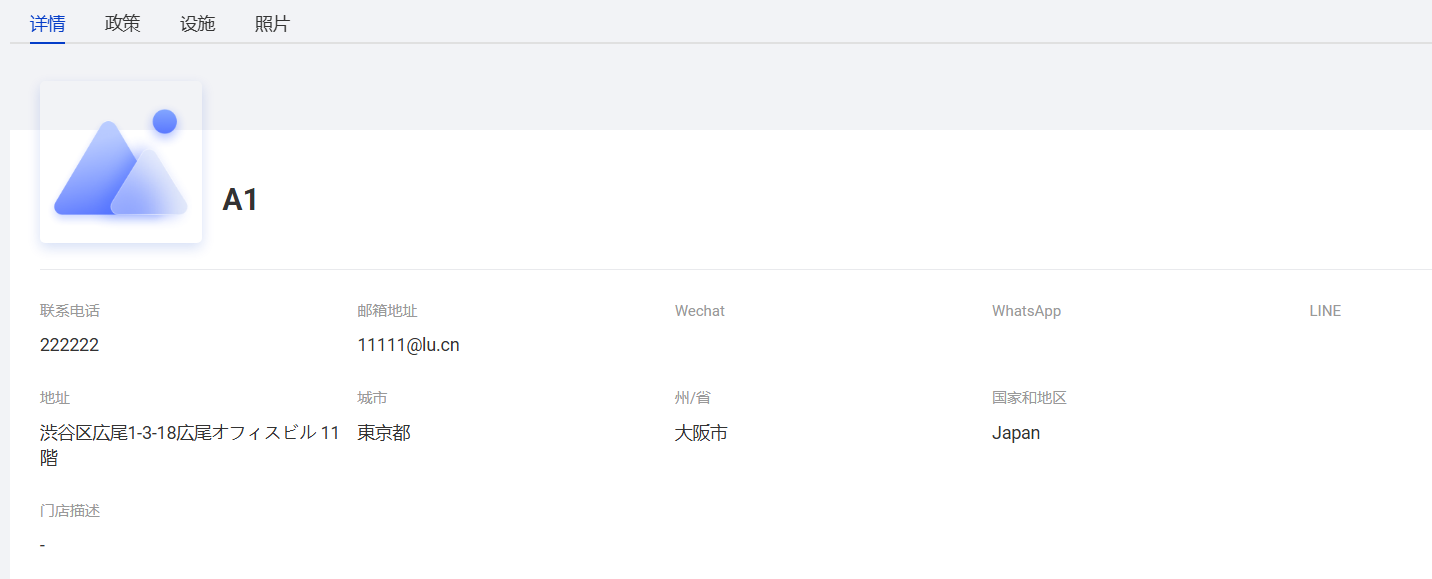
3.点击【设置】-【门店设置】-【门店详情】-检查和设置门店详情
(1)单分组模式:点击【编辑】
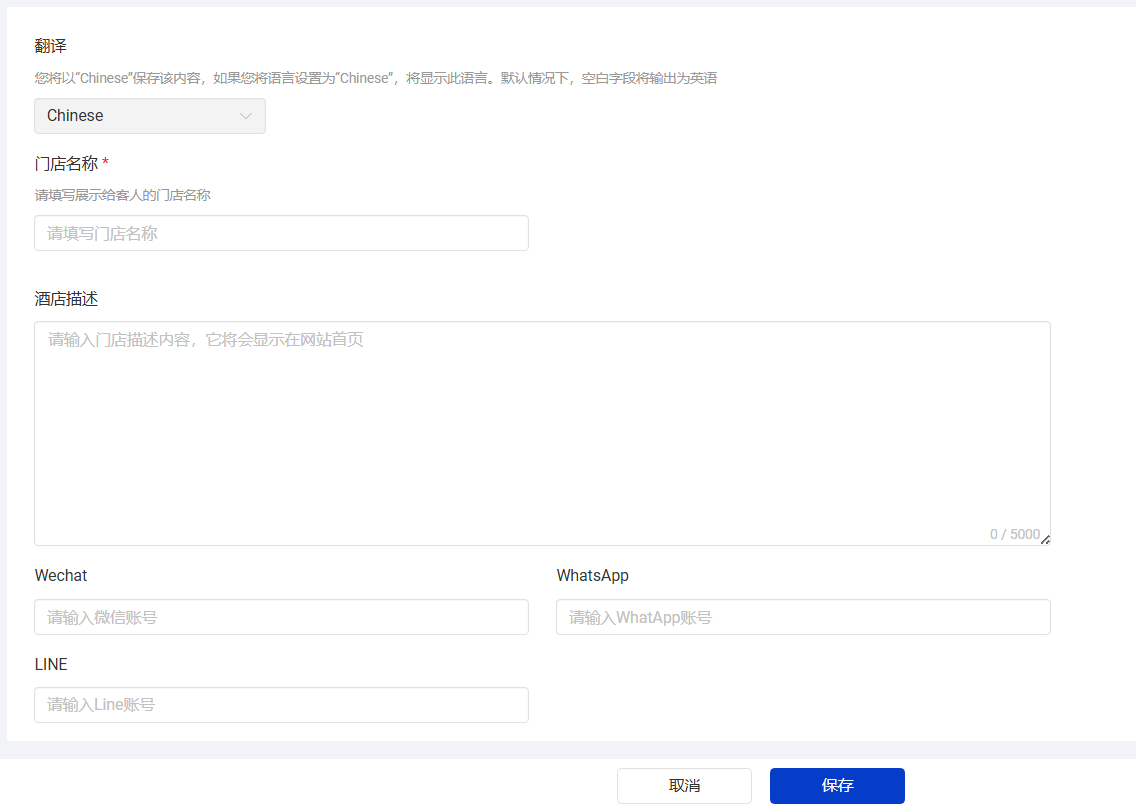
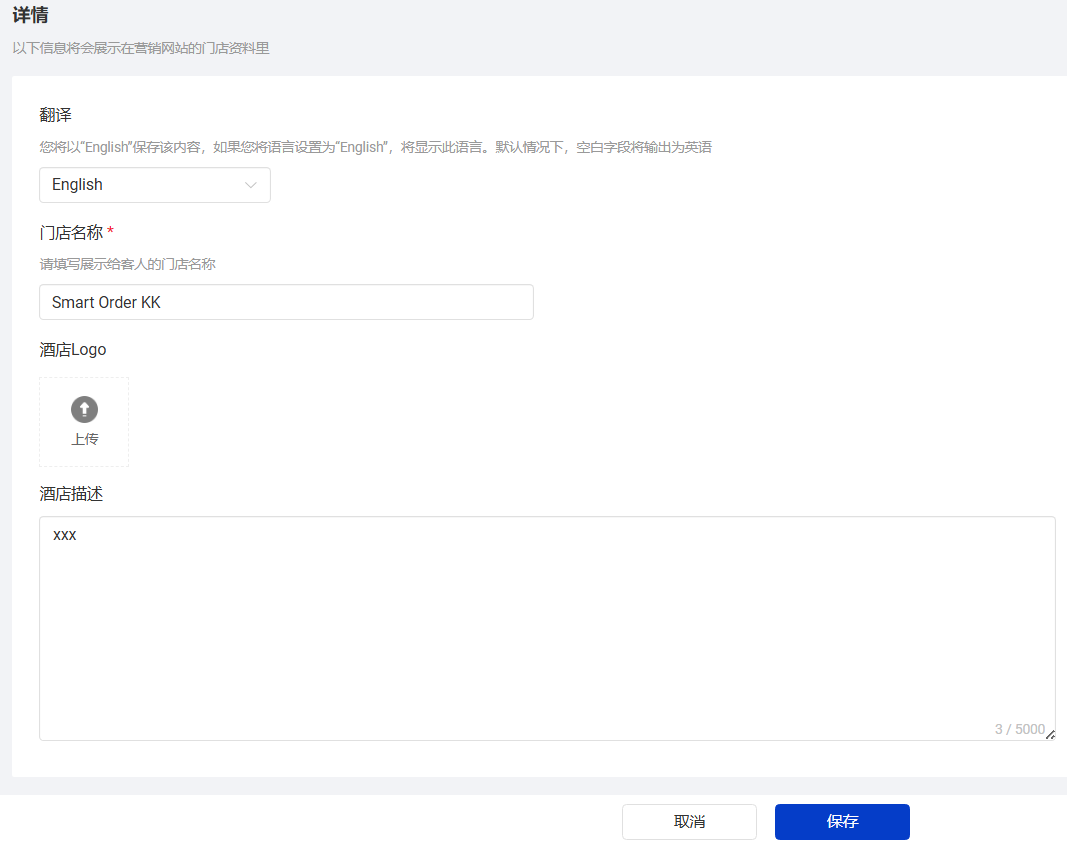
3-1 详情设置
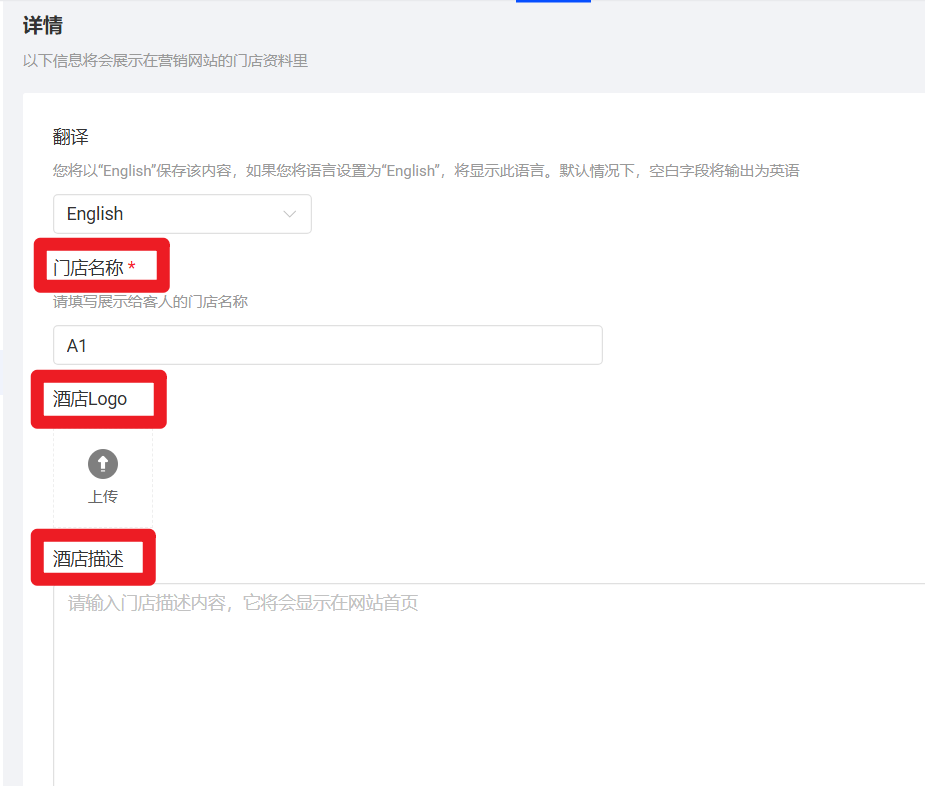
a.门店名称:设置展示在营销网站顶部的物件名称
b.酒店logo:上传物件logo图片,会展示在营销网站左上角和网页底部
c.酒店描述:例如物件介绍,会展示在营销网站首页。字数限制5000字以内
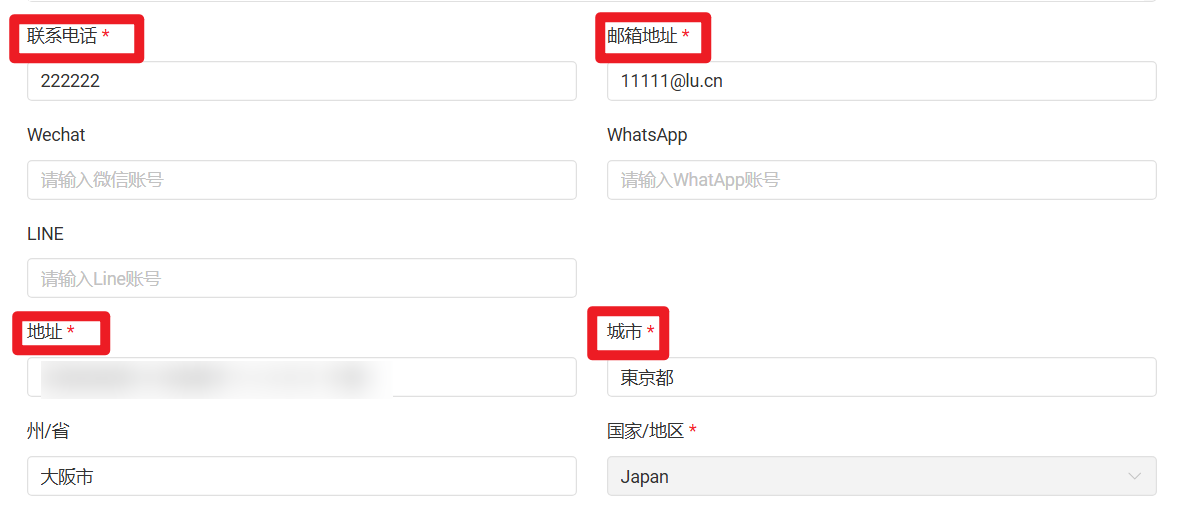
d.填写联系电话、邮箱地址、物件地址,其他设置项为非必填
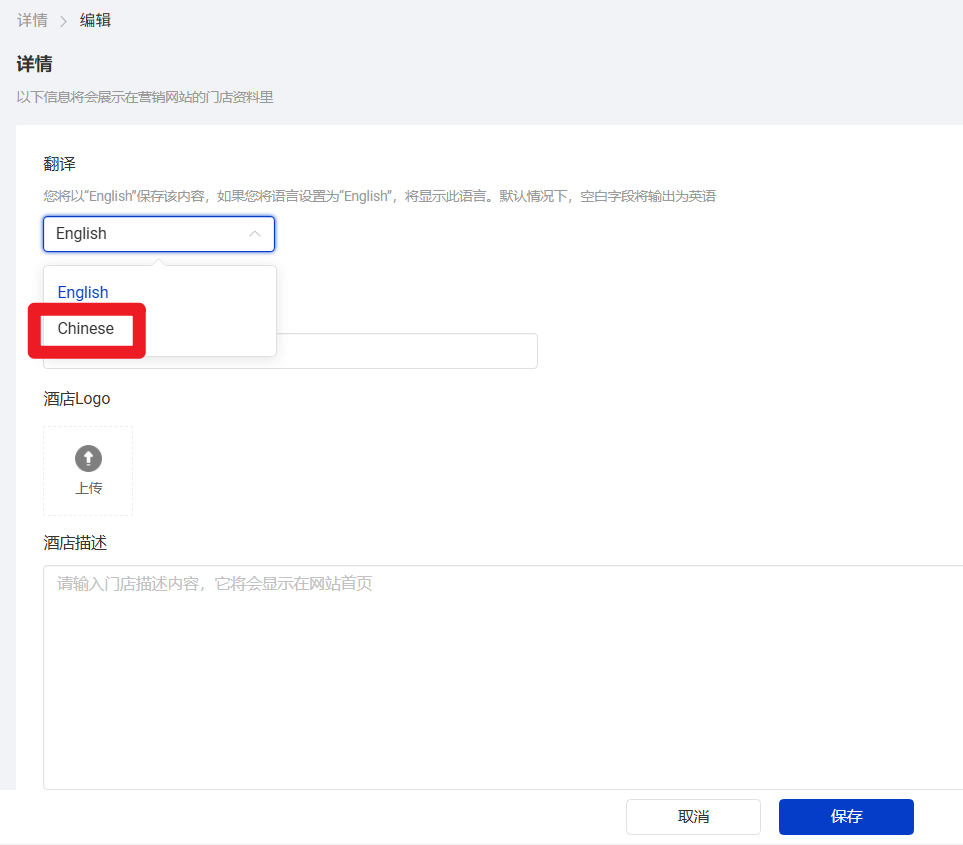
e.翻译
选择「English」--可填写任意语种,为PC端营销网页(海外版)默认显示语种,比如英语、日语
选择「Chinese」--为手机端(中国版)和小红书店铺的默认展示语种,建议填写为中文
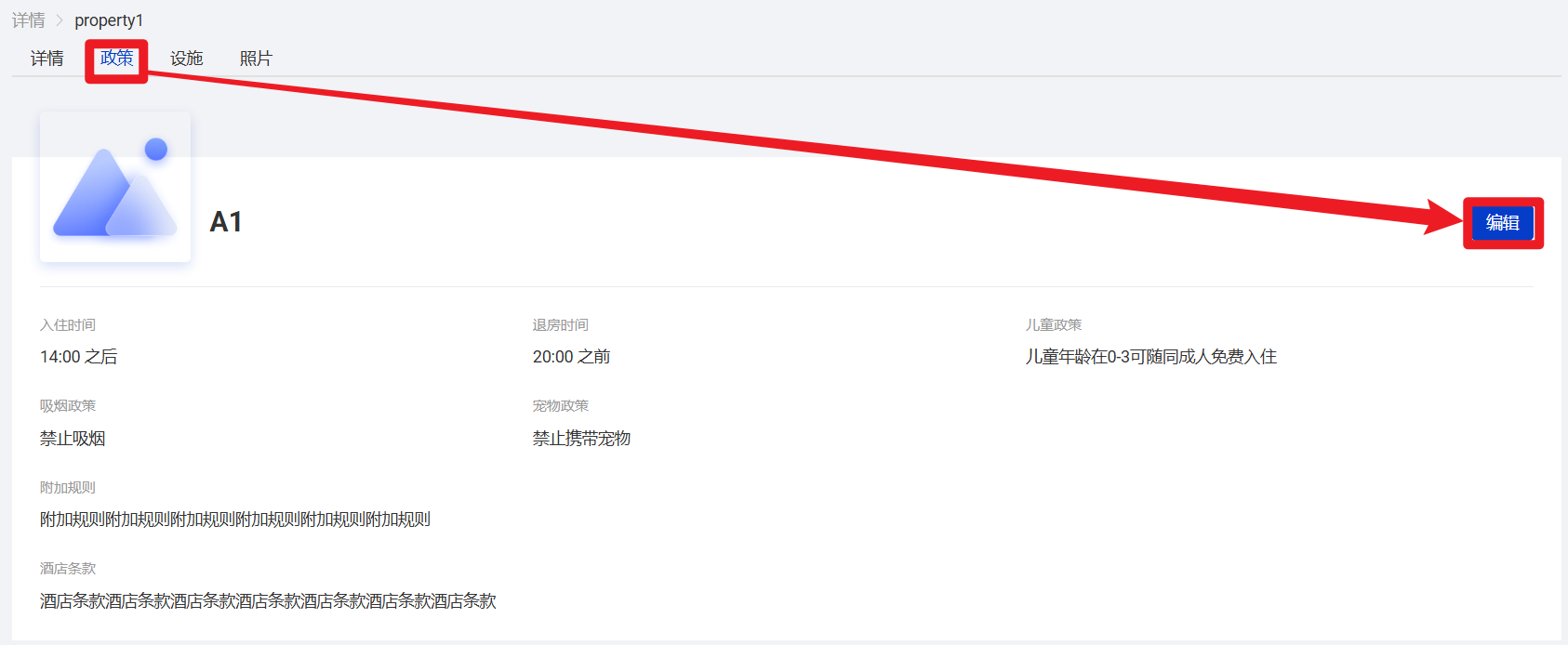
3-2 政策设置
a.入离时间:时区为门店当地时间,会展示在网站首页
b.儿童政策、吸烟政策、宠物政策、其他附加说明和酒店条款
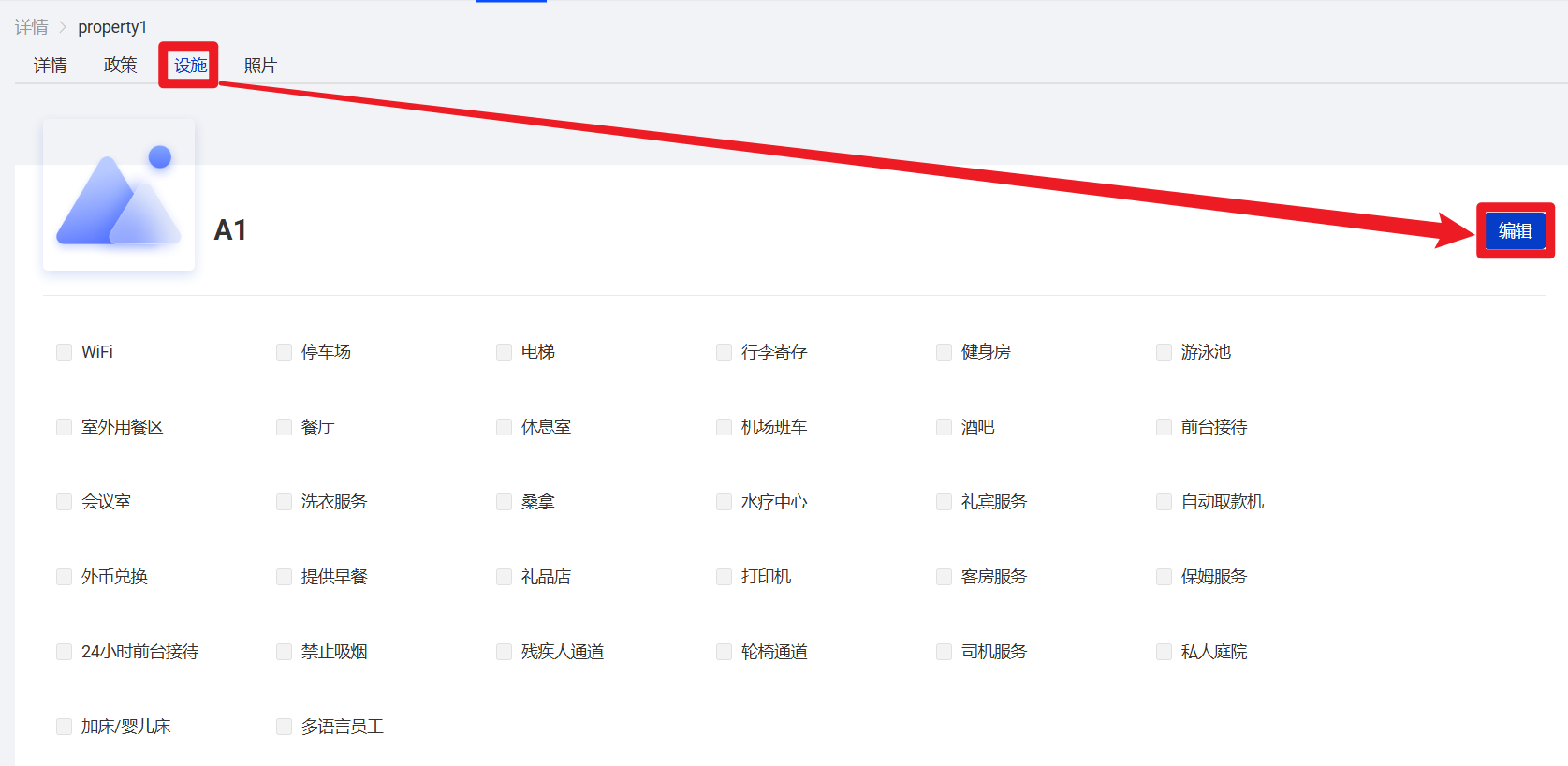
3-3 勾选物件提供的设施服务
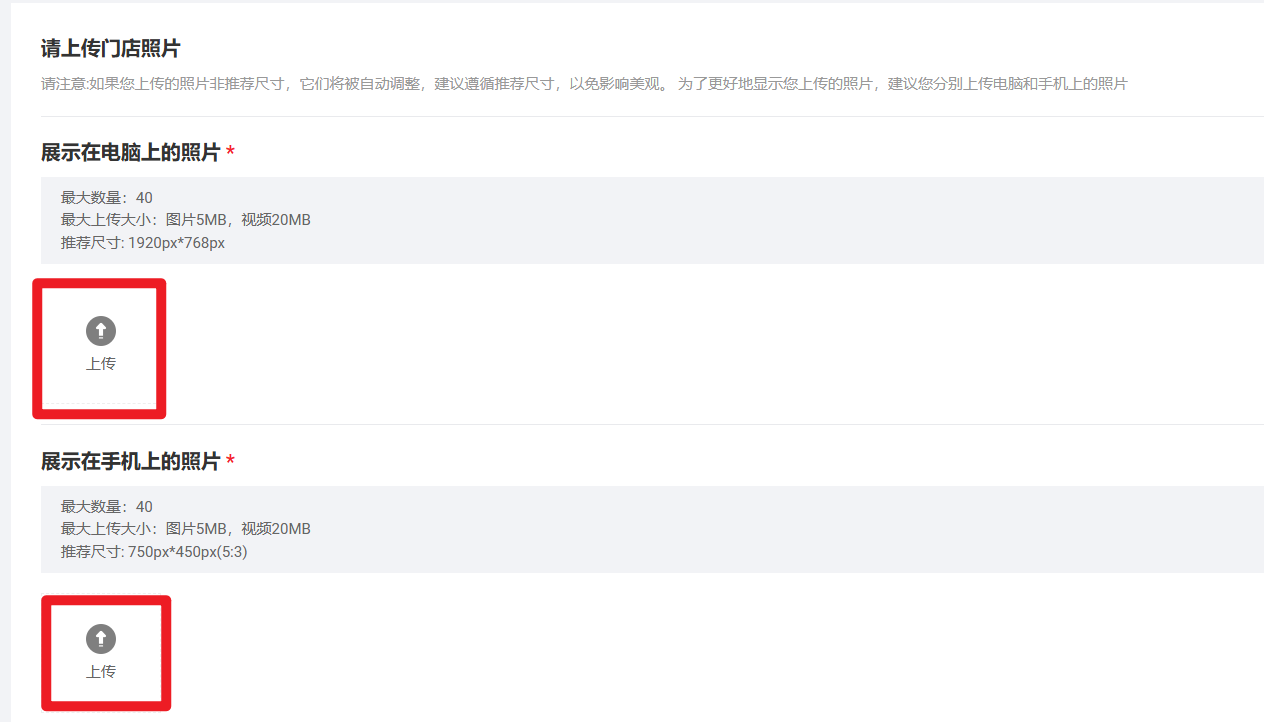
3-4 上传物件照片,会展示在物件的网站首页
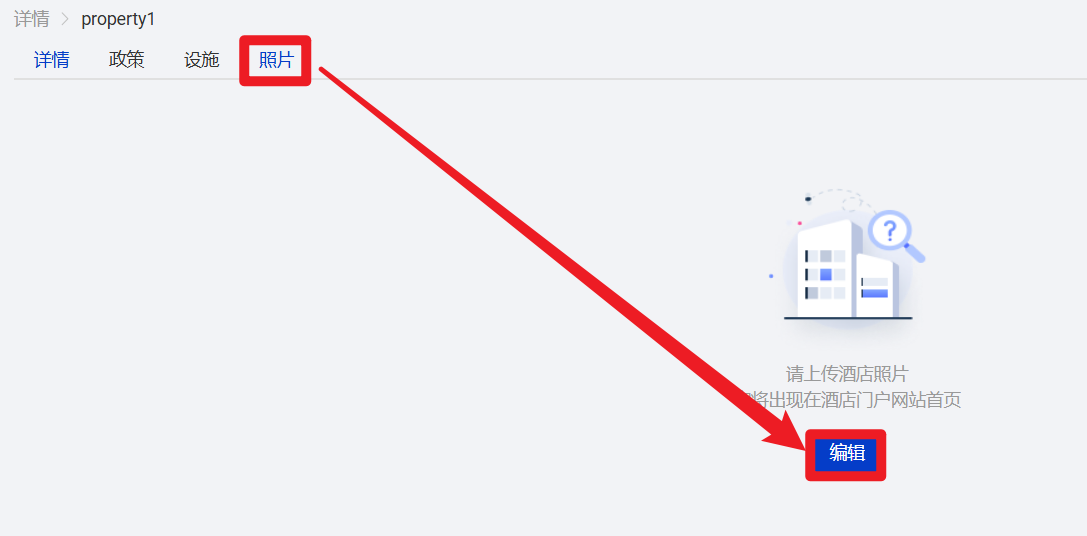
a.电脑端照片格式:
・最大数量:40
・最大上传大小:图片5MB、视频20MB
・推荐尺寸: 1920px*768px
b.手机端照片格式:
・最大数量:40
・最大上传大小:图片5MB、视频20MB
・推荐尺寸: 750px*450px(5:3)
(2)多分组模式
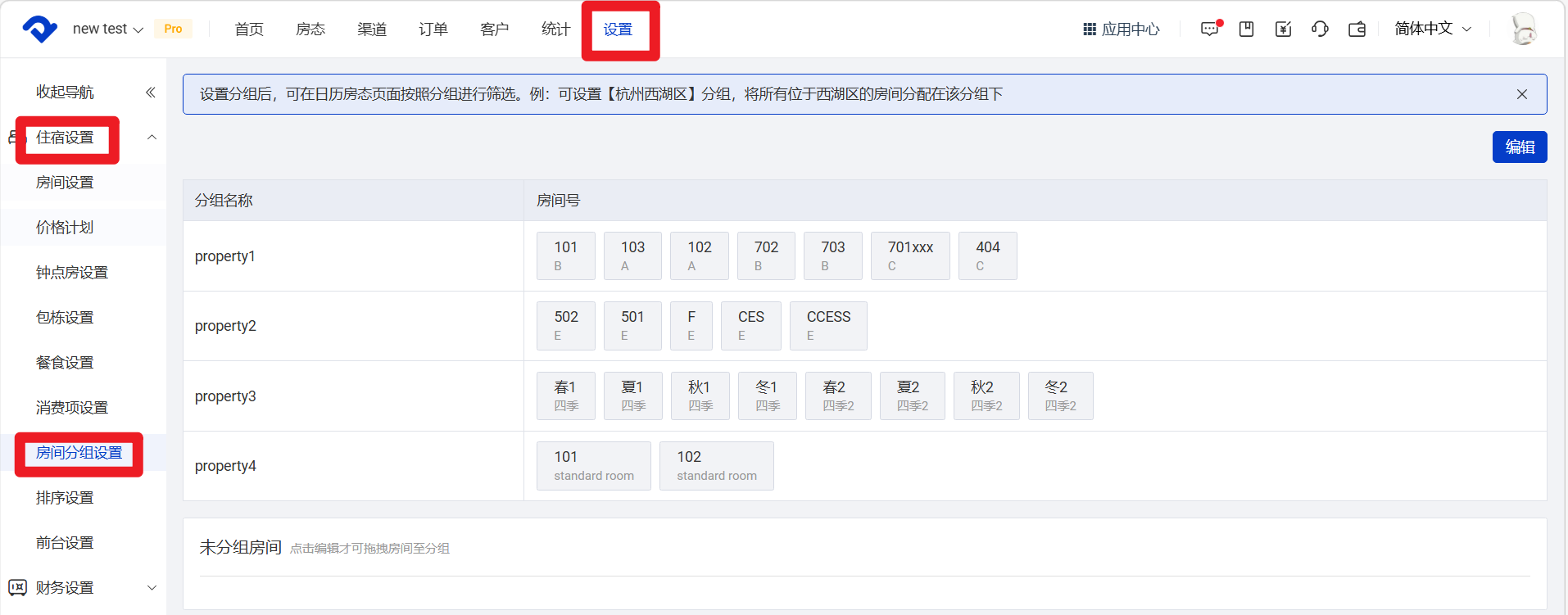
a.多分组模式下存在多个物件分组,每个物件分组包含的房型可在【设置】-【住宿设置】-【房间分组设置】内进行确认
※不同分组可设置不同的入离时间、地址、联系方式、名称等基本信息,一般来说同一个物件地址下面的房间建议放在一个分组内
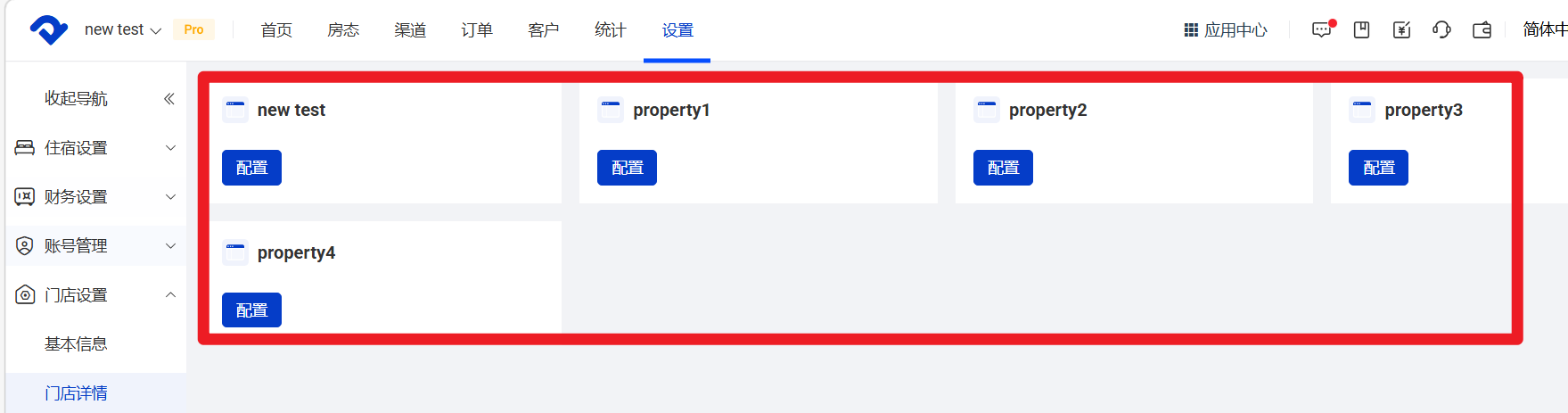
b.每个物件分组均可生成单独的网站链接,如需启用物件单独的链接,还请完成该物件对应分组的门店详情设置
c.第一个分组是总门店分组,总门店网站链接包含已上架的所有物件房型,可供预定。因此不建议总门店信息填写某个单独的物件信息,可填写贵司的民宿事业代称、贵司logo、民宿经营内容介绍
三、预约独立站/中国站需设置网站专属域名
独立站(Booking Engine):适配网页版,默认使用Smart Order支付网关,支持信用卡支付,主要面向海外客人。
中国站(Chinese Site):适配手机端,默认使用Smart Order支付网关,支持支付宝支付,主要面向中国大陆的客人。
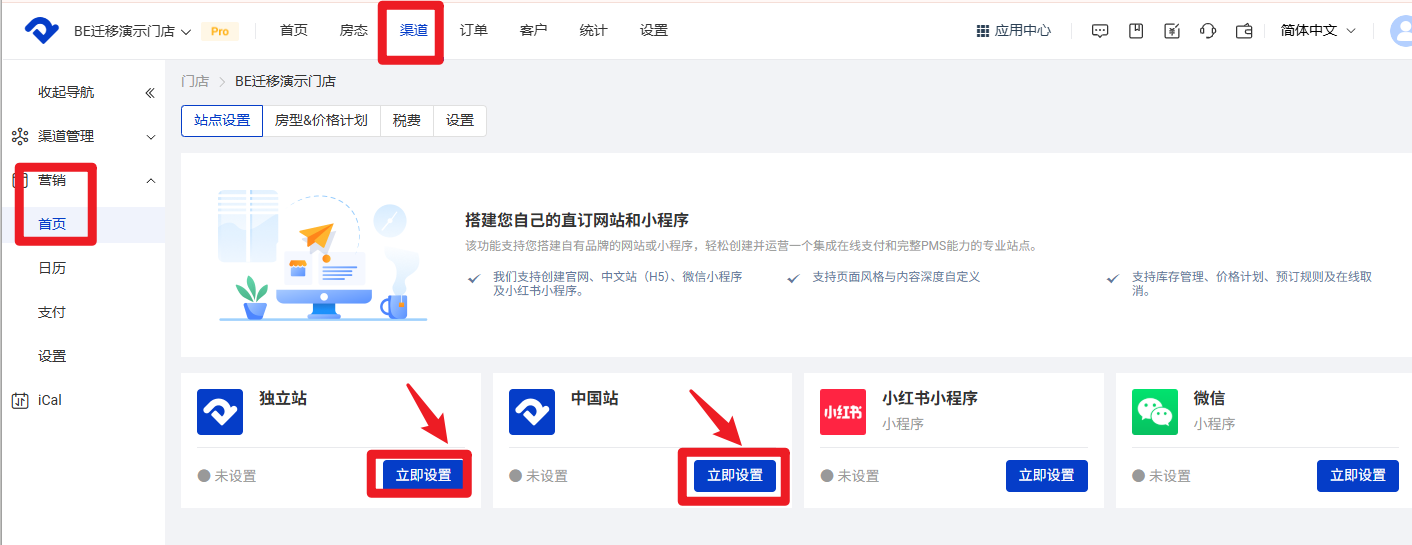
(1)单分组模式:
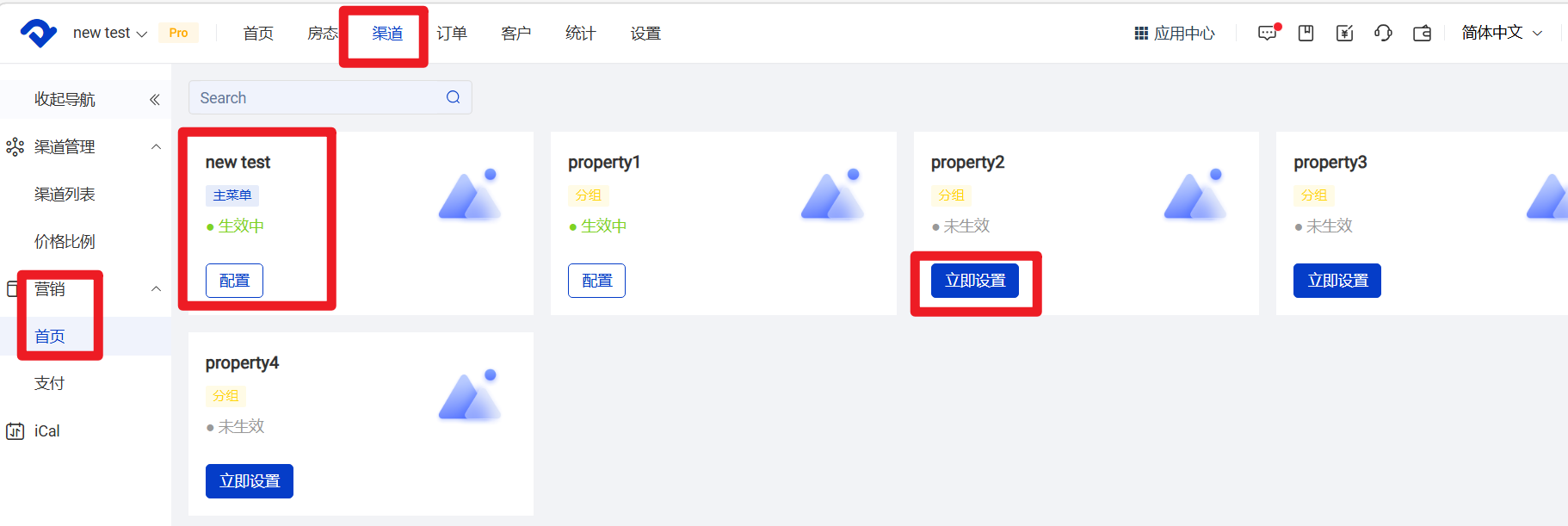
4.点击【渠道】-【营销】首页-独立站或中国站的【立即设置】
(2)多分组模式
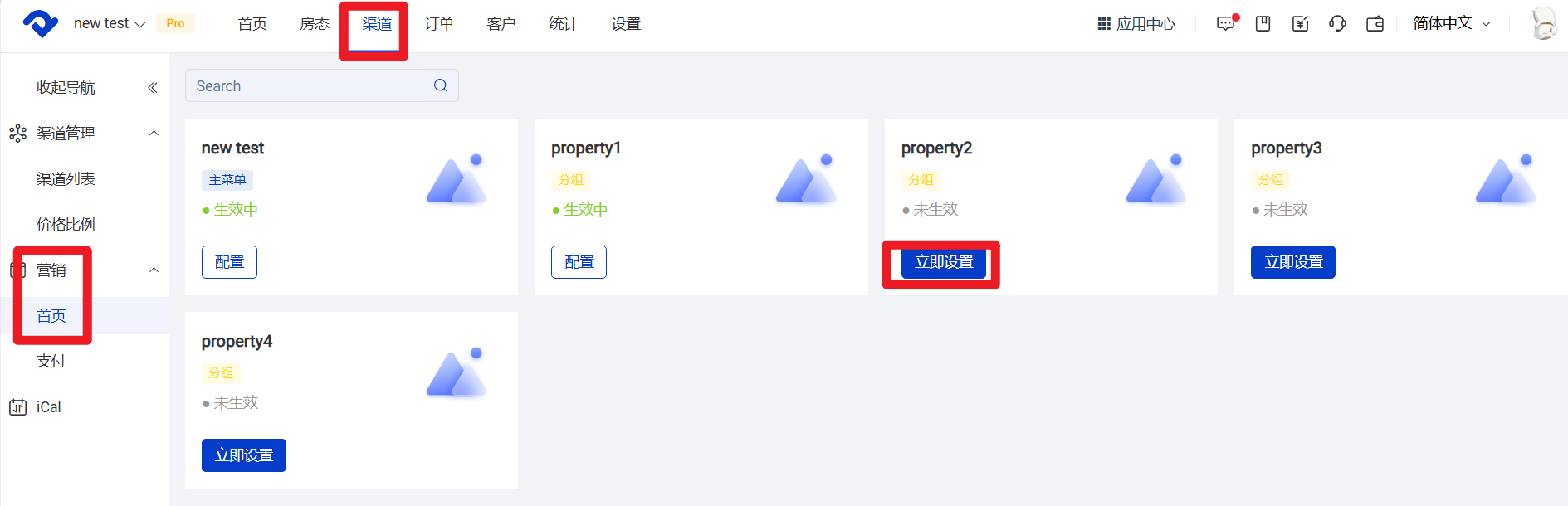
a.多分组模式下存在多个物件分组,第一个“主菜单”为总分组,生成的链接包含门店内上架网站的所有房型,可供预定。如需启用总分组链接,还请设置好总分组的域名
b.每个物件分组均可生成单独的网站链接,如需启用物件单独的链接,还请设置好物件分组的域名
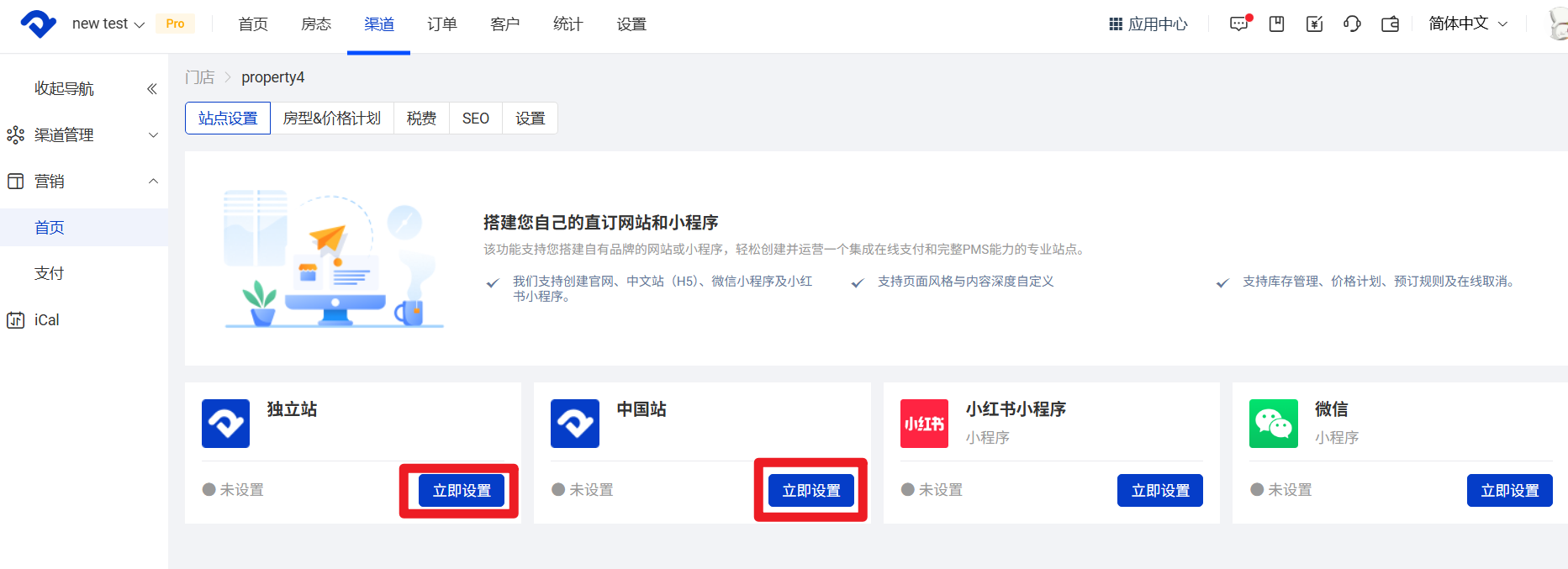
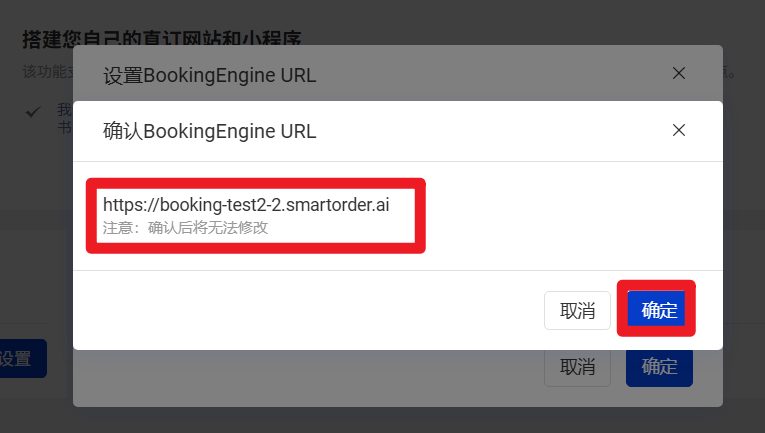
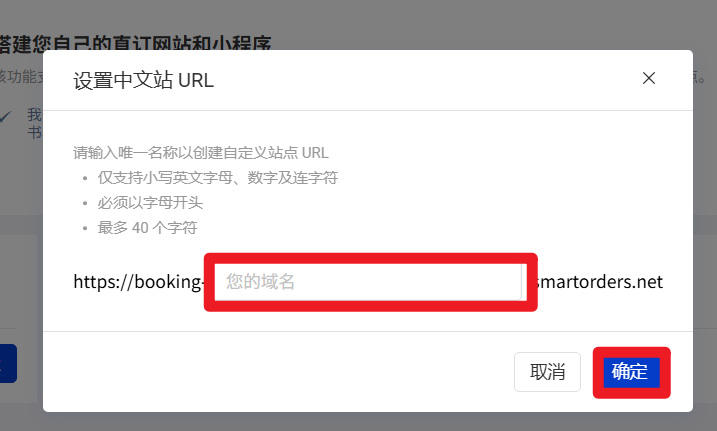
4.设置步骤:点击【渠道】-【营销】首页-对应分组的【立即设置】-独立站或中国站的【立即设置】
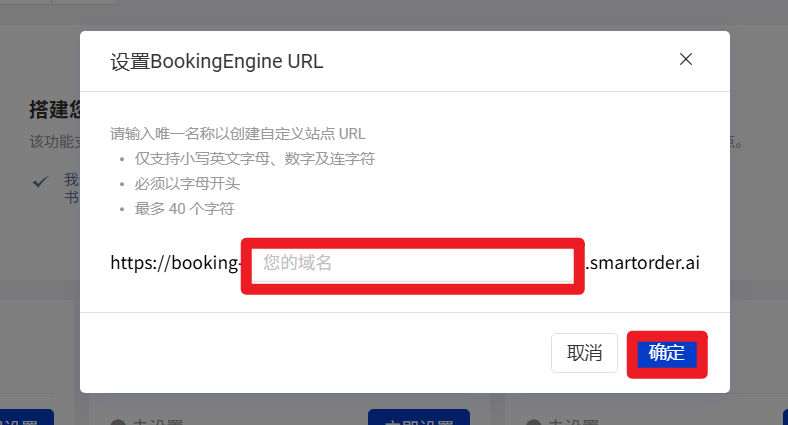
・域名以物件分组为维度,不同分组设置不同域名
・域名具有唯一性,不可设置重复的域名
・海外站域名格式为booking-{自定义名字}.smartorder.ai
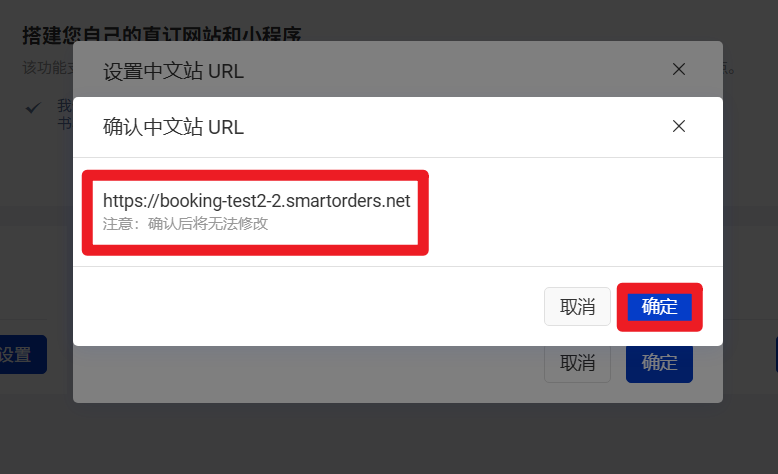
・国内站域名格式为booking-{自定义名字}.smartorders.net
1.仅支持小写英文字母、数字及连字符
2.必须以字母开头
3.最多 40 个字符
4.本设置确认后不支持取消、撤回、修改,请在确认域名内容无误后再点击【确定】
四、设置营销站点的支付网关
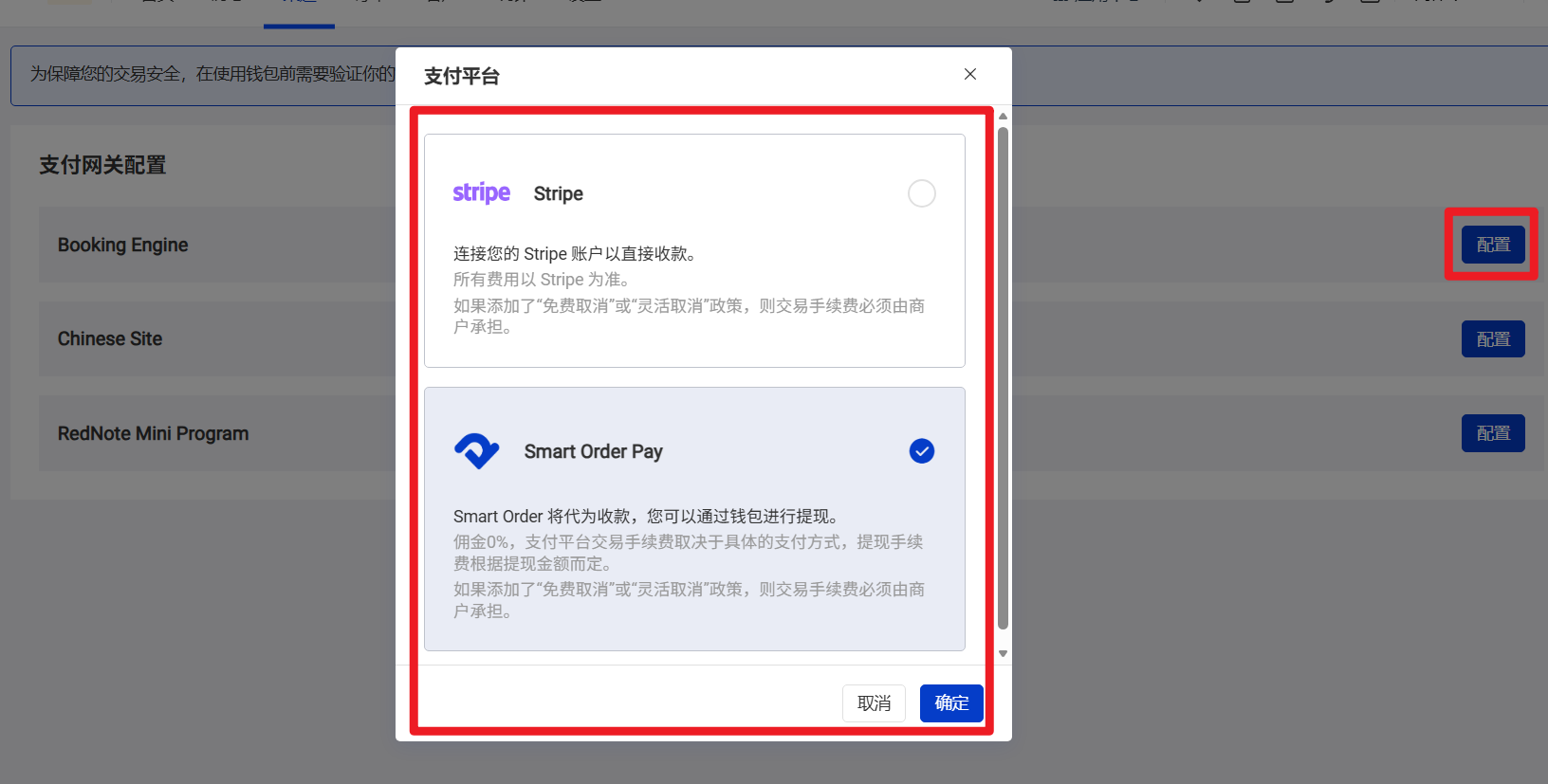
5.点击【渠道】-【营销】-【支付】,设置各个营销站点的支付网关
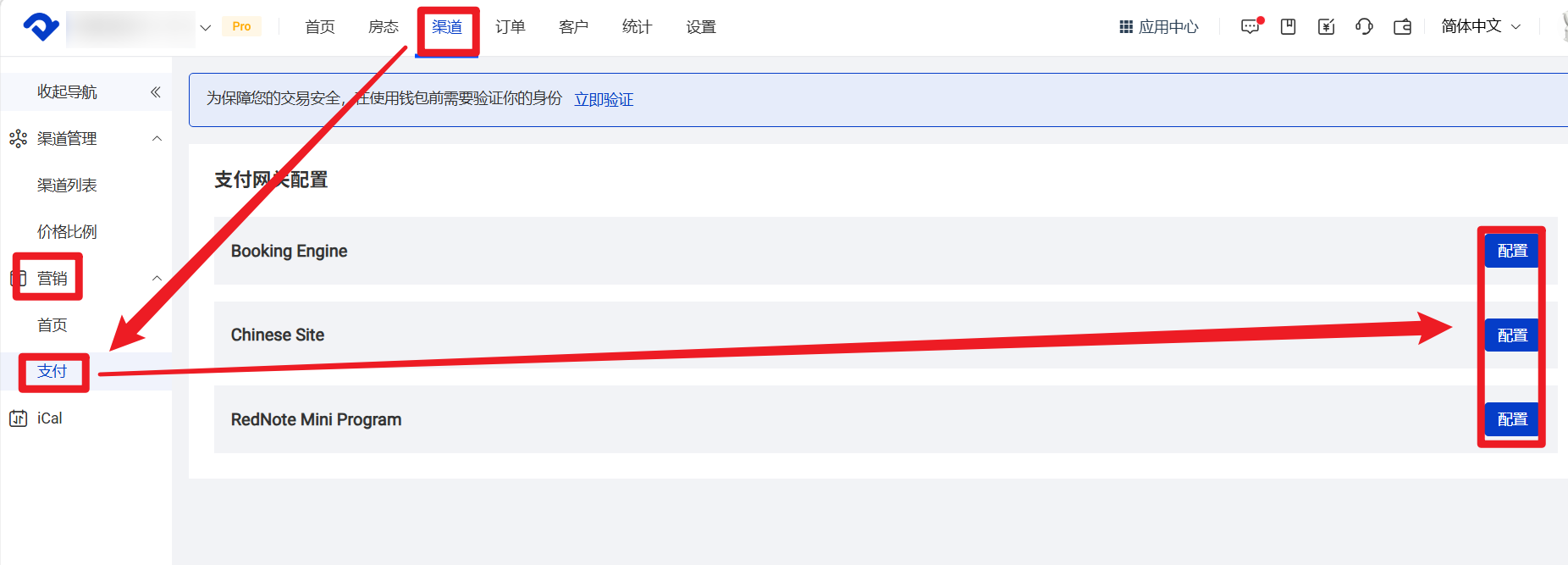
(1)Booking Engine(独立站)
支持设置第三方支付网关strip或系统支付网关Smart Order Pay
设置strip收款,需要先链接Stripe 账户至PMS,方可实现直接收款,手续费以 Stripe 为准。如果添加了“免费取消”或“灵活取消”政策,则交易手续费必须由商户承担。
五、添加房型详情
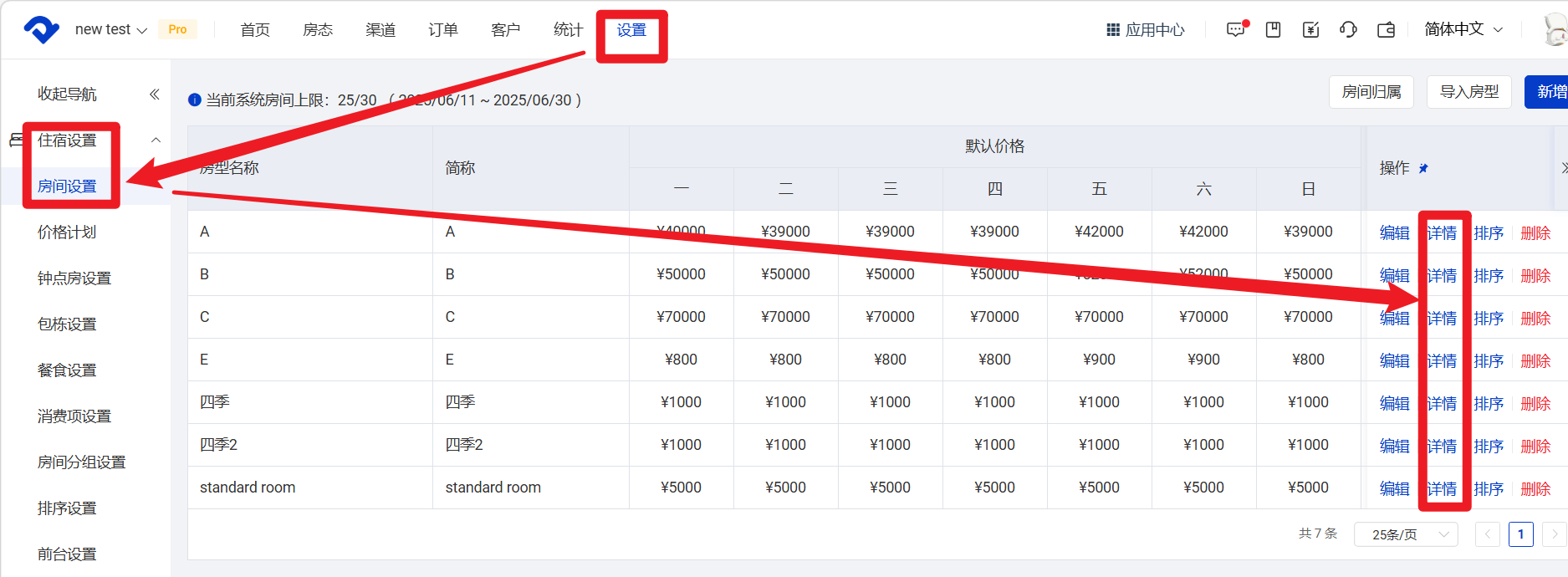
5.点击【设置】-【住宿设置】-【房间设置】
6.点击【详情】,设置完所有需要上到营销网站的房型详情,否则站内会显示不全或者无法预约未填写详情的房型
※页面空白的情况,请先点击右上角的【新增】添加房型信息
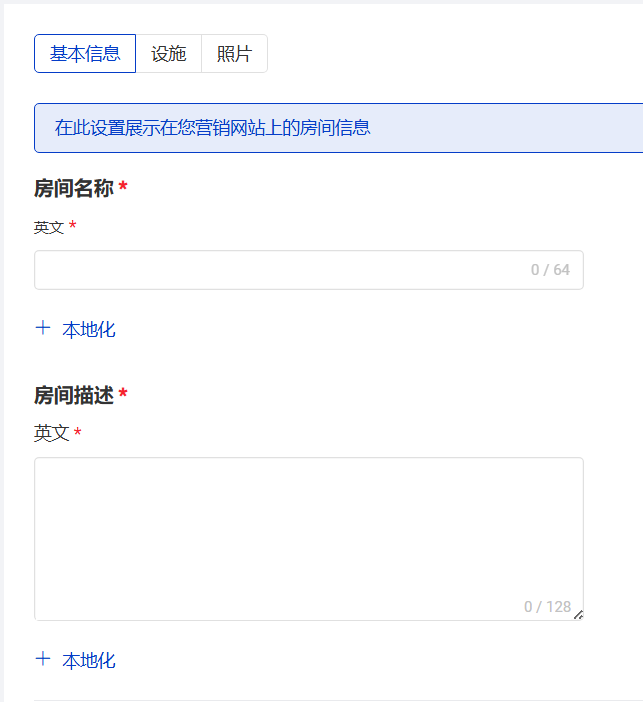
6.1 设置基本信息:房间名称和房间描述(可添加本地化语言)、空间、睡眠安排、最大入住人数
「*英文」--可填写任意语种,为PC端网页(海外版)默认展示语种。例如填写英文、日语
「本地化」--可将房间名称和房间描述填写为其他语种,为手机端(中国版)和小红书小程序默认展示语种,建议填写为中文
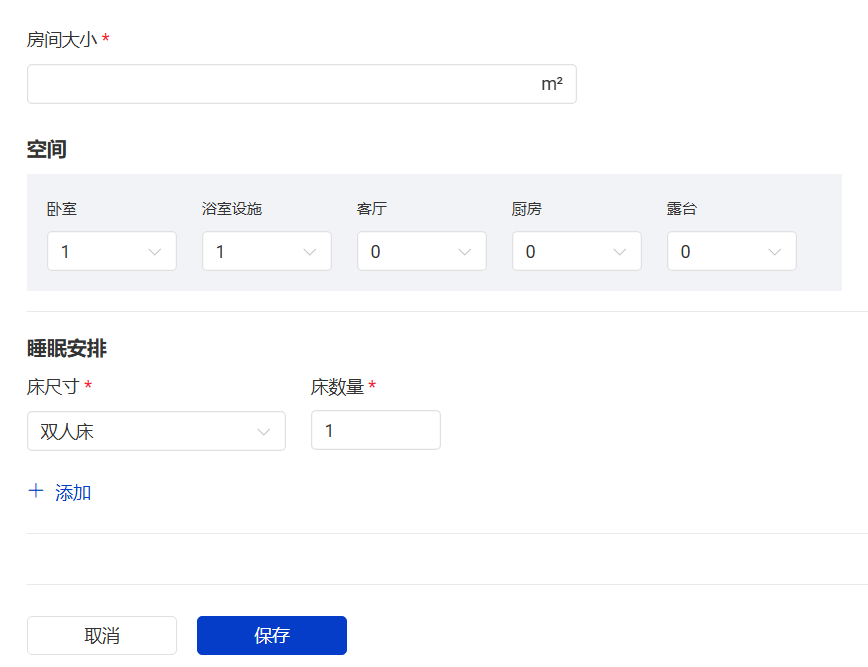
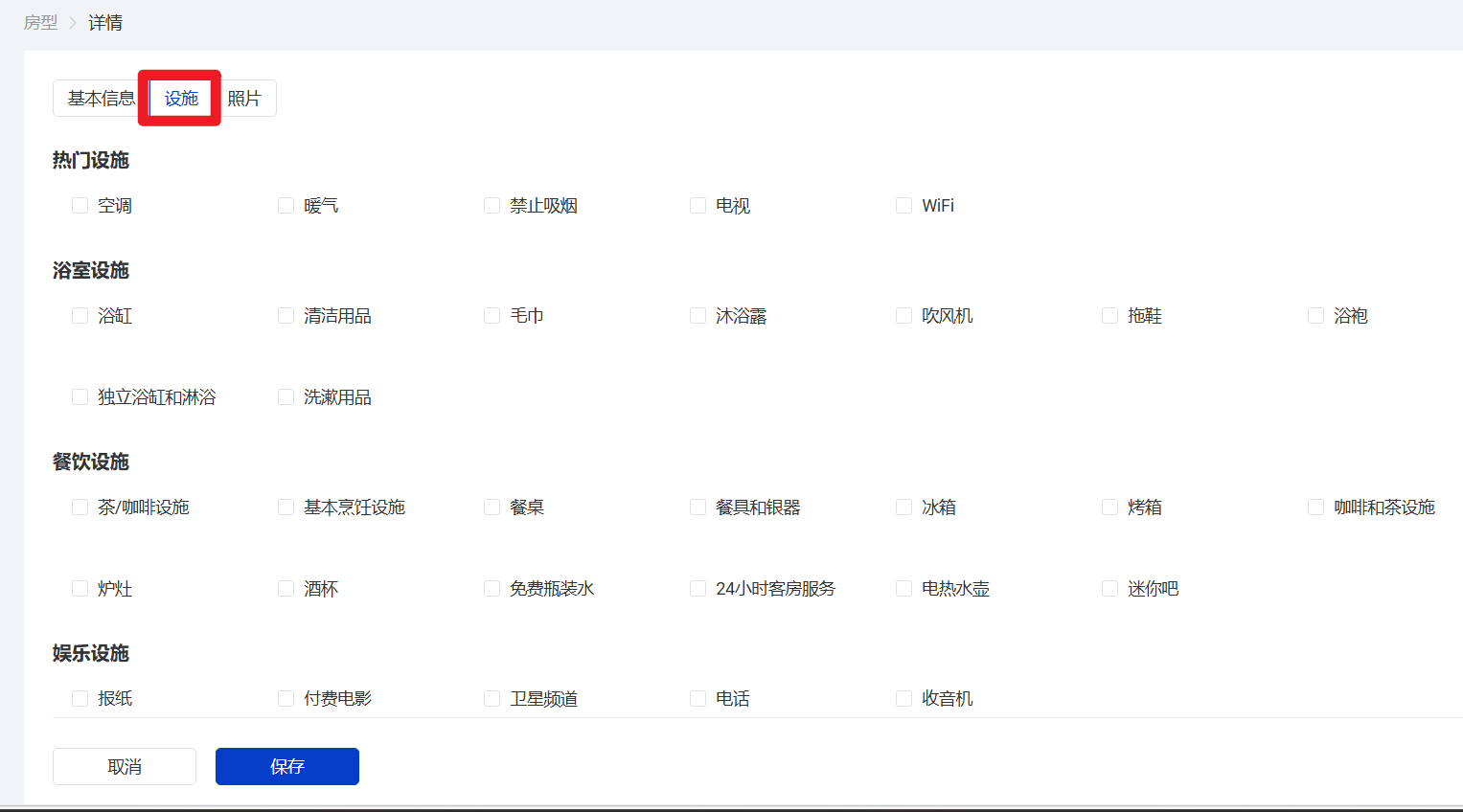
6.2 点击【设施】,勾选房间内提供的设施种类后保存
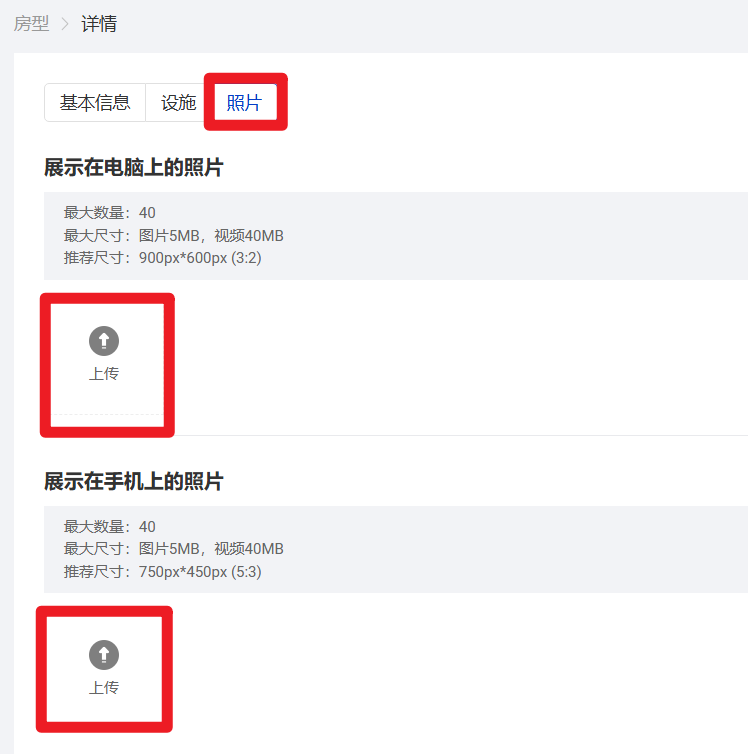
6.3点击【照片】,上传展示给客人的房型照片
a.电脑端照片格式:
・最大数量:40张
・最大尺寸:图片5MB、视频40MB
・推荐尺寸: 900px*600px(3:2)
b.手机端照片格式:
・最大数量:40最大上传大小
・最大尺寸:图片5MB、视频40MB
・推荐尺寸: 750px*450px(5:3)
六、设置价格计划及其详情、价格
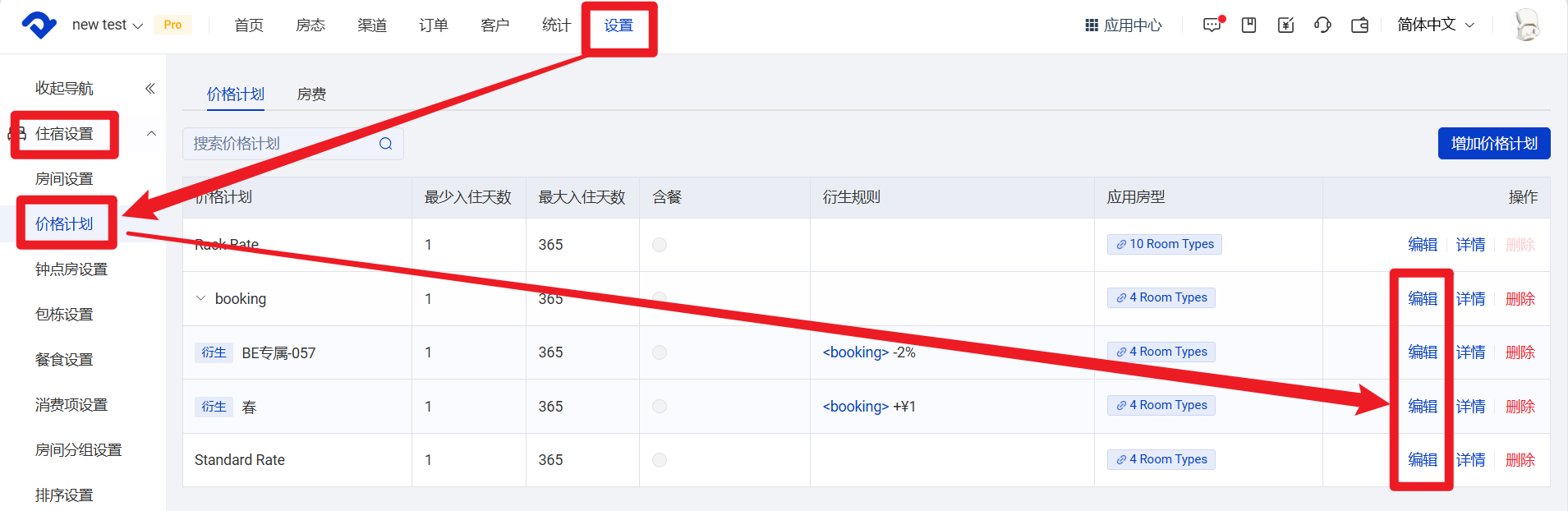
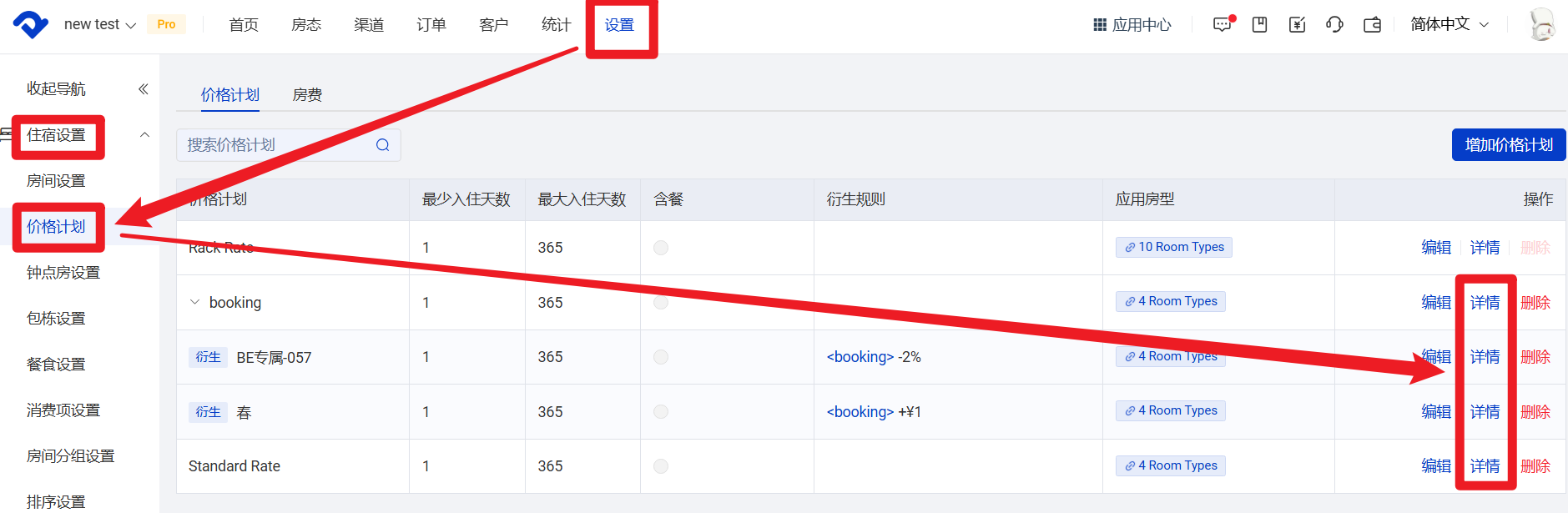
7.点击【设置】-【住宿设置】-【价格计划】
※系统默认生成的Rack Rate只用来管理线下渠道价格,无法用于任何OTA渠道或营销网站
8.选择需要使用于营销网站的价格计划里面的【编辑】,设置营销网站的退款政策。
或点击右上角的【添加新的价格计划】,给小红书店铺/预约独立站设置单独的价格计划
支持设置以下四种取消政策,系统的取消政策默认设置为不可退款。
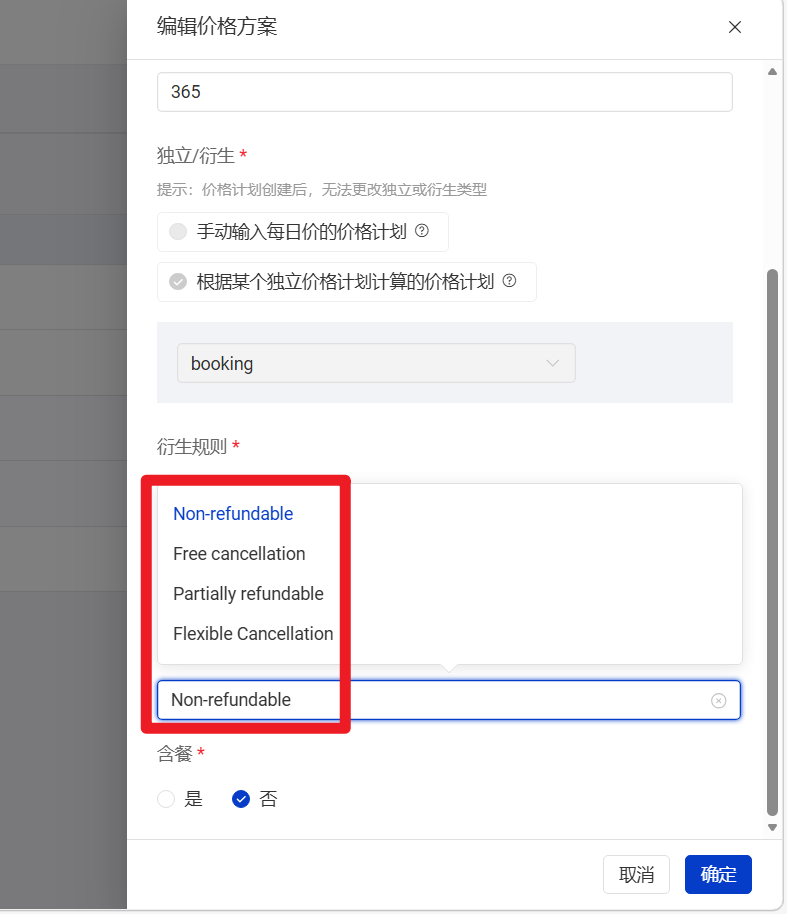
a.不可取消(Non-refundable):预定后不支持客户主动取消订单。如遇特殊情况,商家可以和客人协商一致后,由商家在PMS内操作订单取消和退款
b.免费取消(Free cancellation):预定后客户可免费取消订单,且全额退款,支付手续费由商家承担
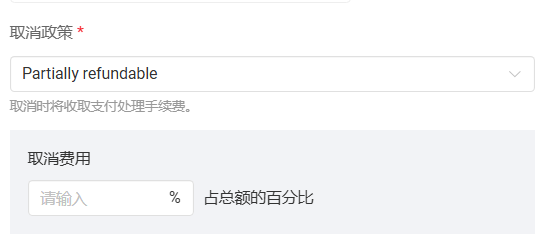
c.部分退款(Partially refundable):支持按照占订单总额的百分比向客人收取订单的取消费用,最低为1%
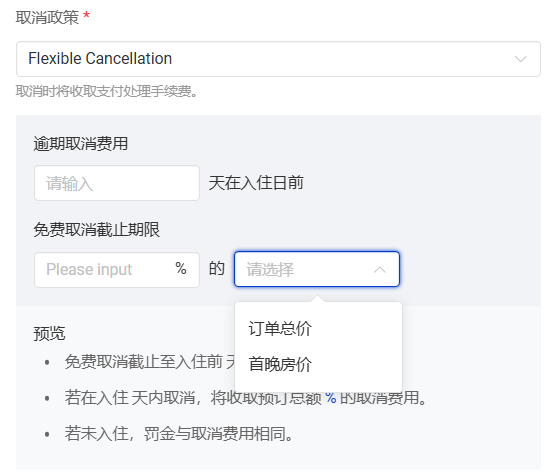
d.灵活取消(Flexible Cancellation):可设置在入住日前xx天免费取消,逾期后按订单总额或首晚房费的百分比向客人收取订单的取消费用
9.点击【详情】,填写需要应用于营销网站的所有价格计划的详情
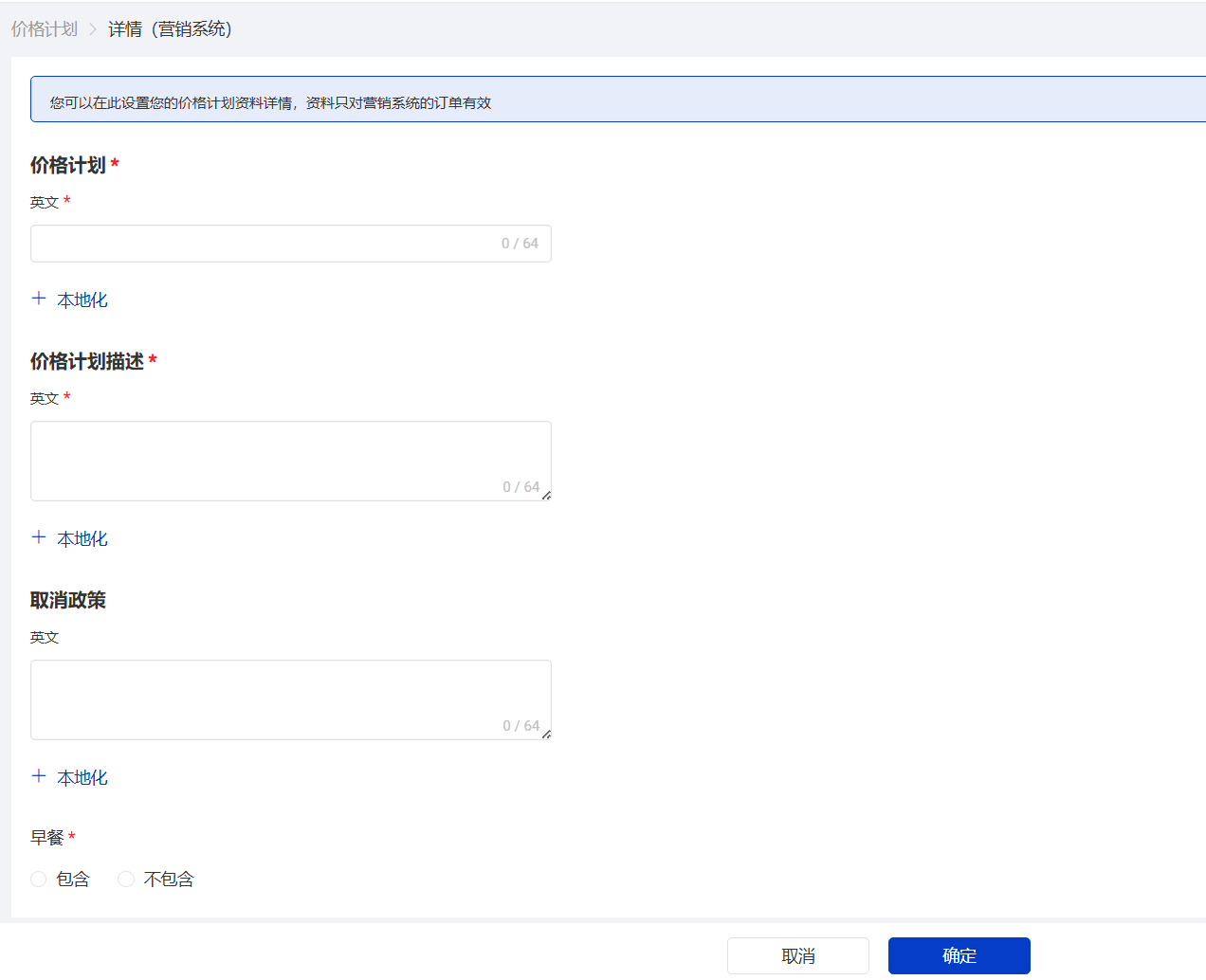
9.1 填写价格计划名称、描述价格计划和取消政策(文字描述,可添加本地化语言)、是否含餐,设置完成后点击【确定】
10.网站如需按人数收取追加费用,还请参考下方文章进行多人价设置
 Admin
Admin
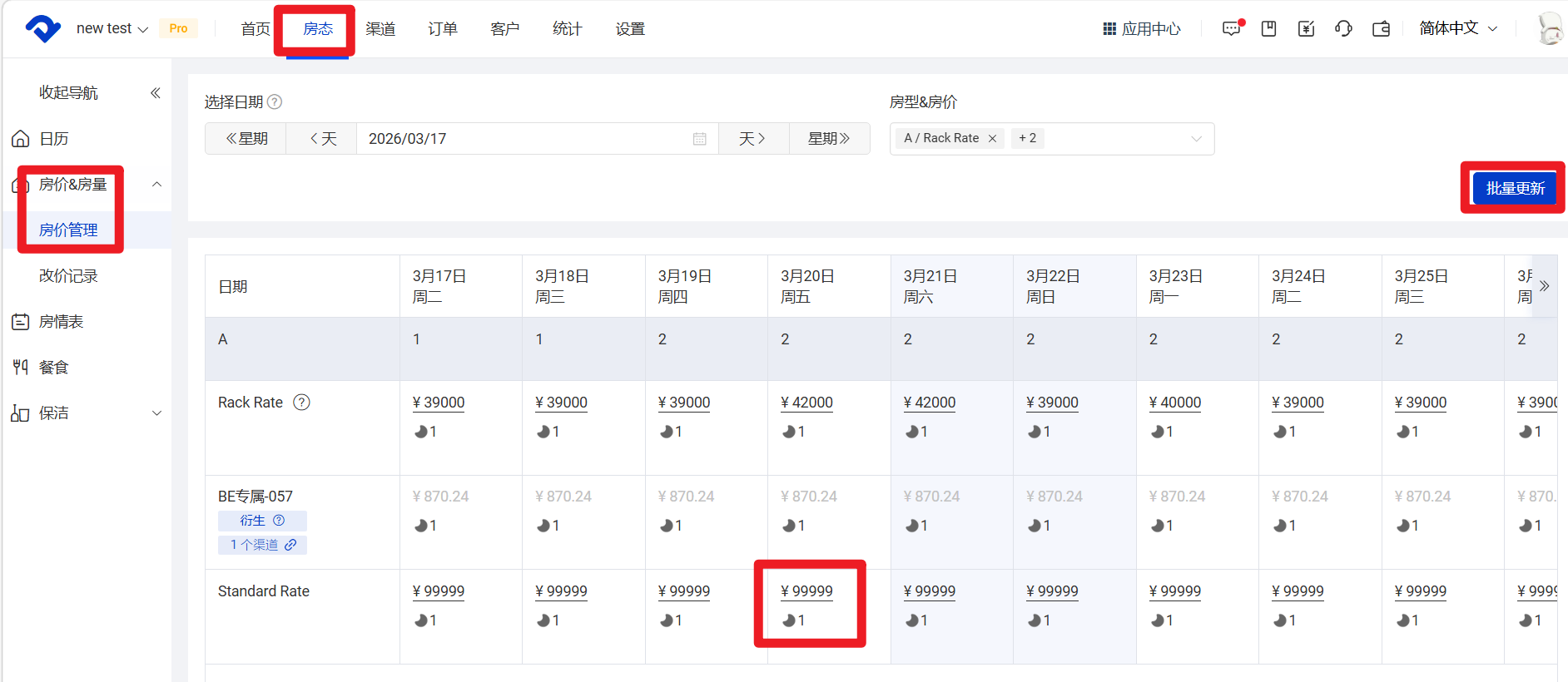
11.点击【房态】-【房价&房量】,设置和确认应用于营销网站的基础价格
12.点击格子或批量更新即可调价、或设置最小入住天数
七、上架房型、价格计划至网站/小程序
12.点击【渠道】-【营销】首页-对应分组的【立即设置】
※多分组模式下,还请点进第一个“主菜单”分组的进行小红书小程序的相关设置
13.点击【房型&价格计划】
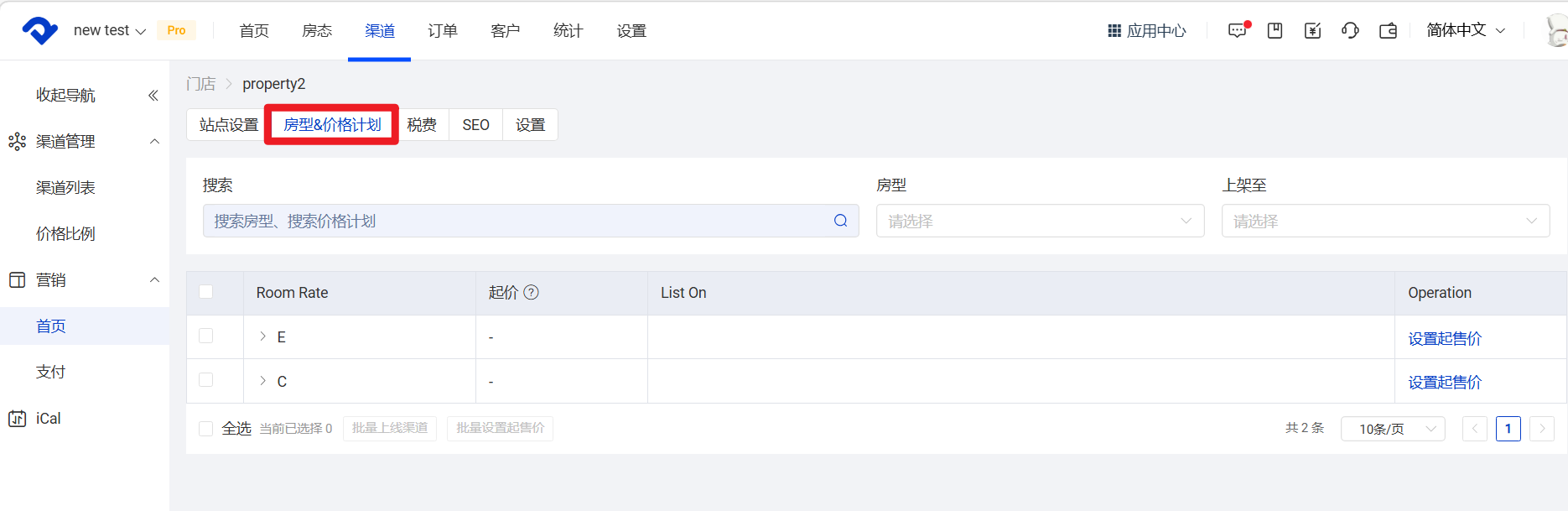
上架方式1:适合单个价格计划上架
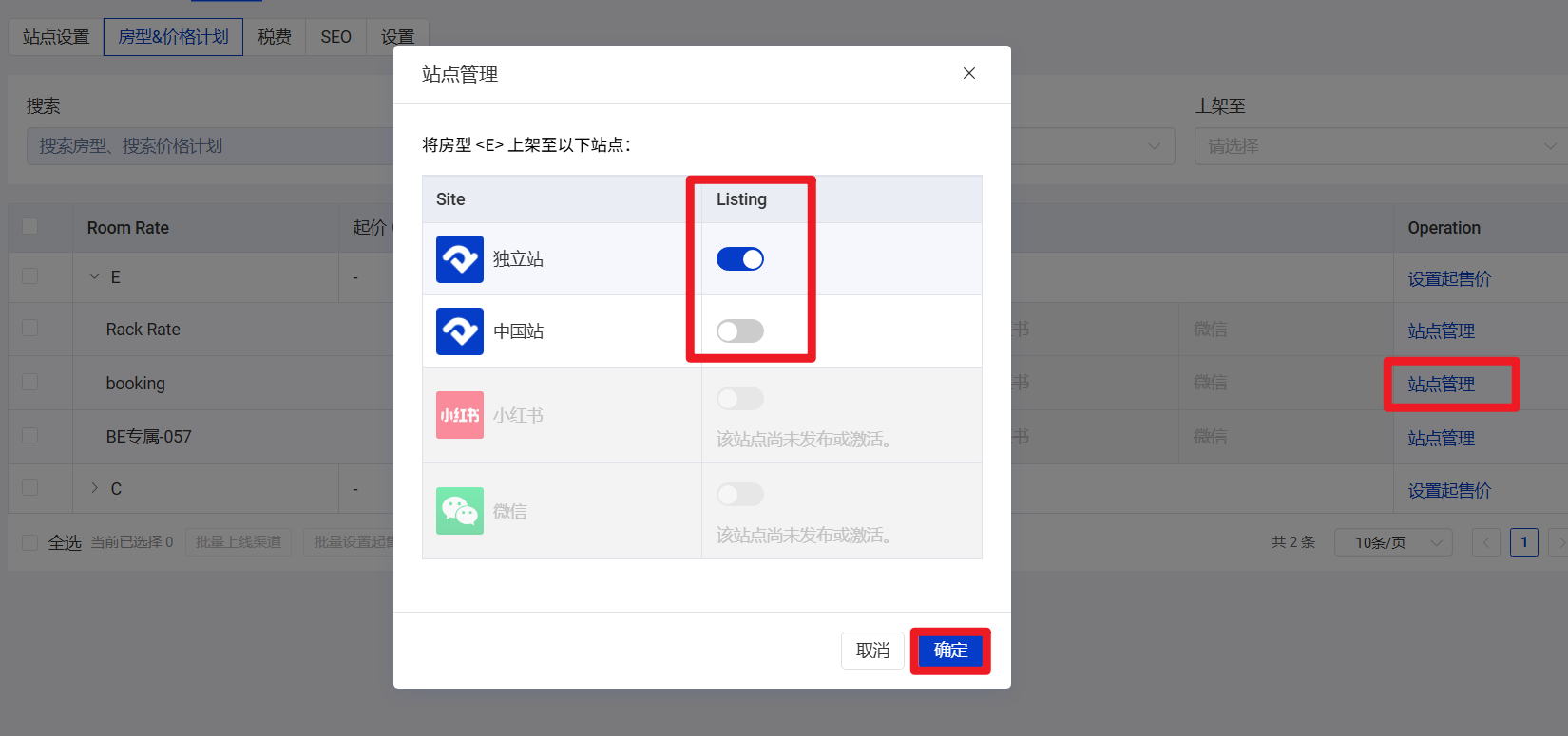
点击需要上架营销网站的价格计划右侧的【站点管理】,打开需要上架的listing开关并点击【确定】
上架方式2:适合多个价格计划上架
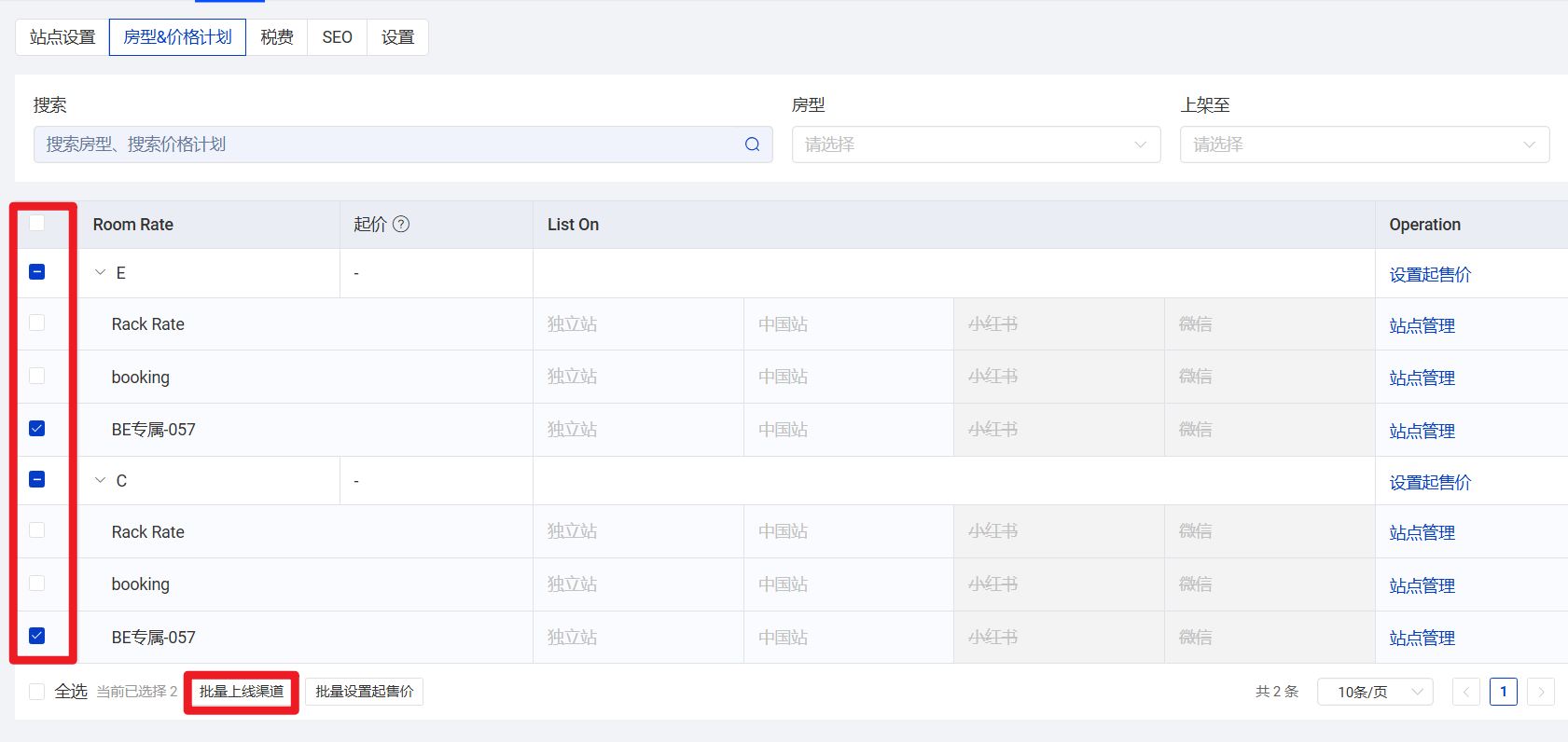
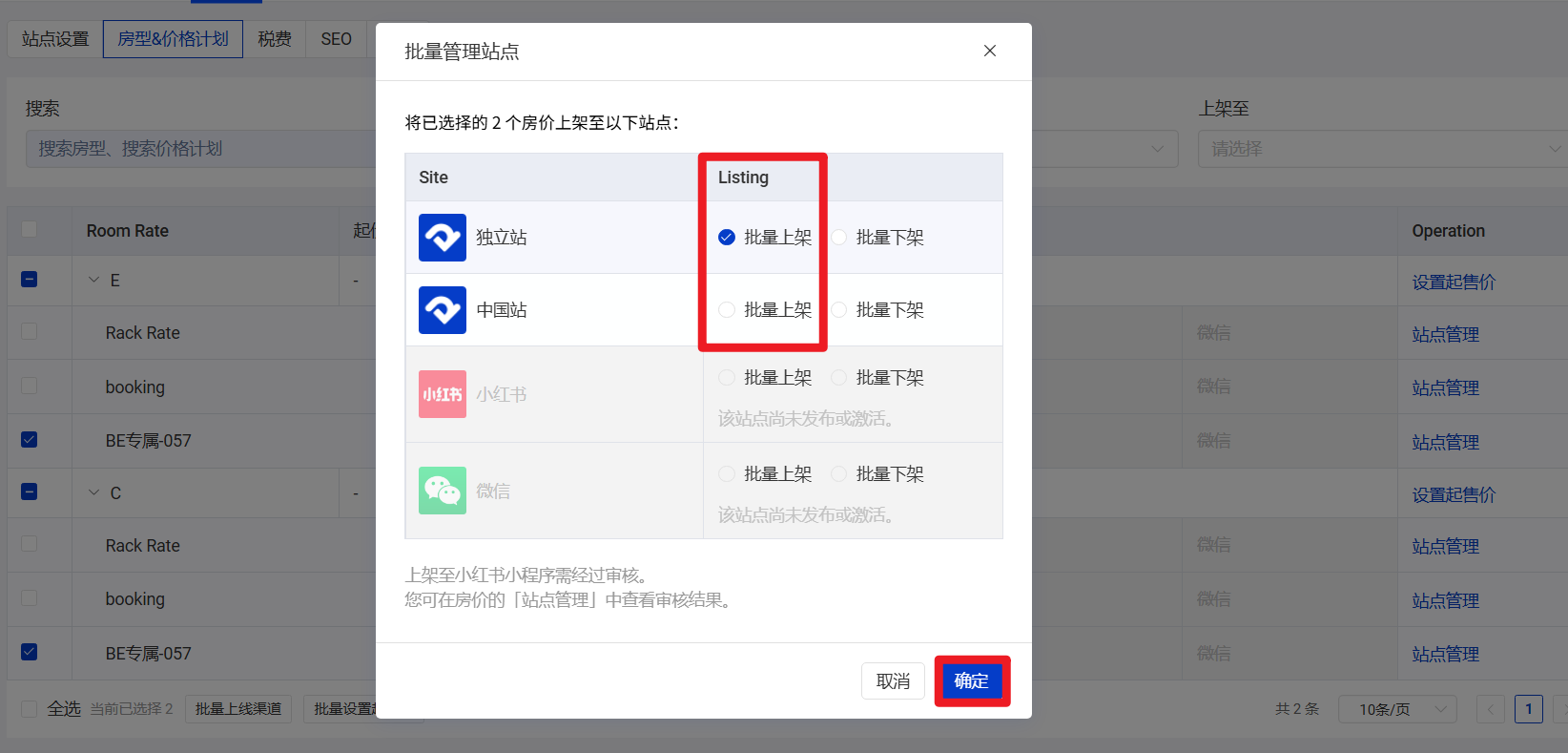
点开并勾选需要上架营销网站的房型下面的价格计划,选择【批量上线渠道】,打开需要批量上架的listing开关后,点击【确定】
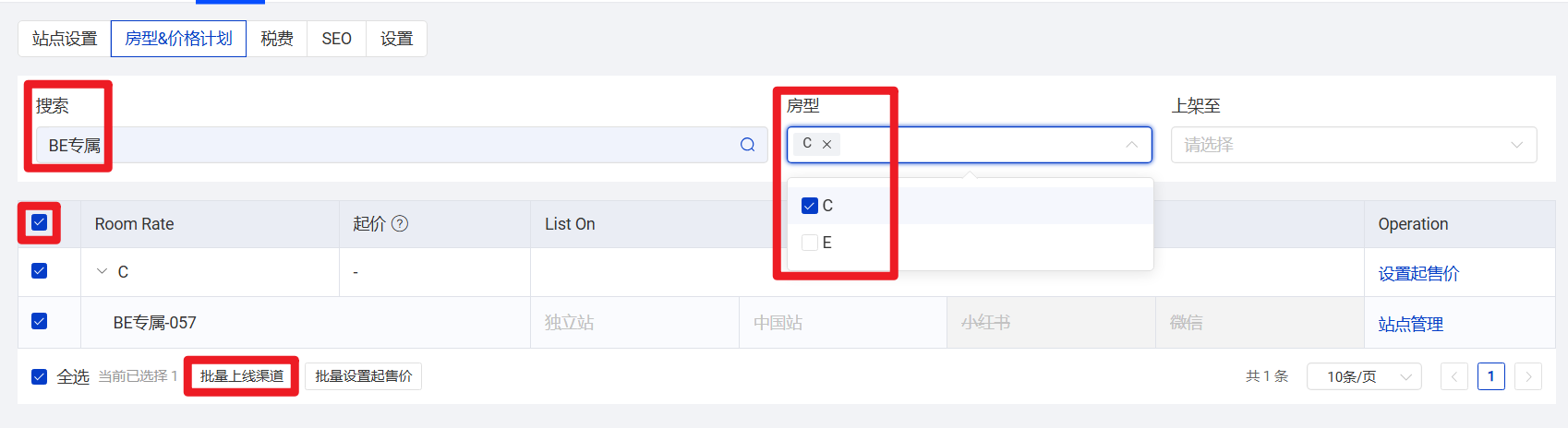
也可以利用界面的搜索功能,检索出需要上架至营销网站的房型和价格计划后,点击全选按钮,再批量上架
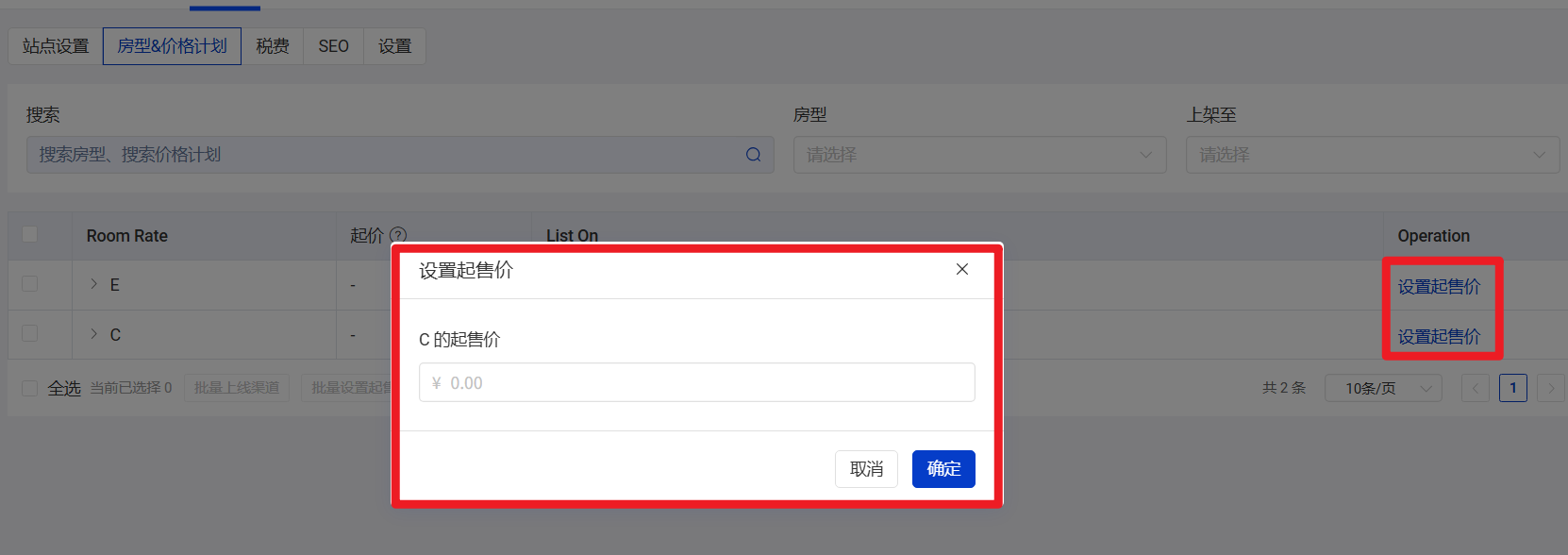
14.可设置独立站展示的起售价
起价仅用于营销展示,不代表实际销售价格
中国站和小红书目前暂不支持设置起售价
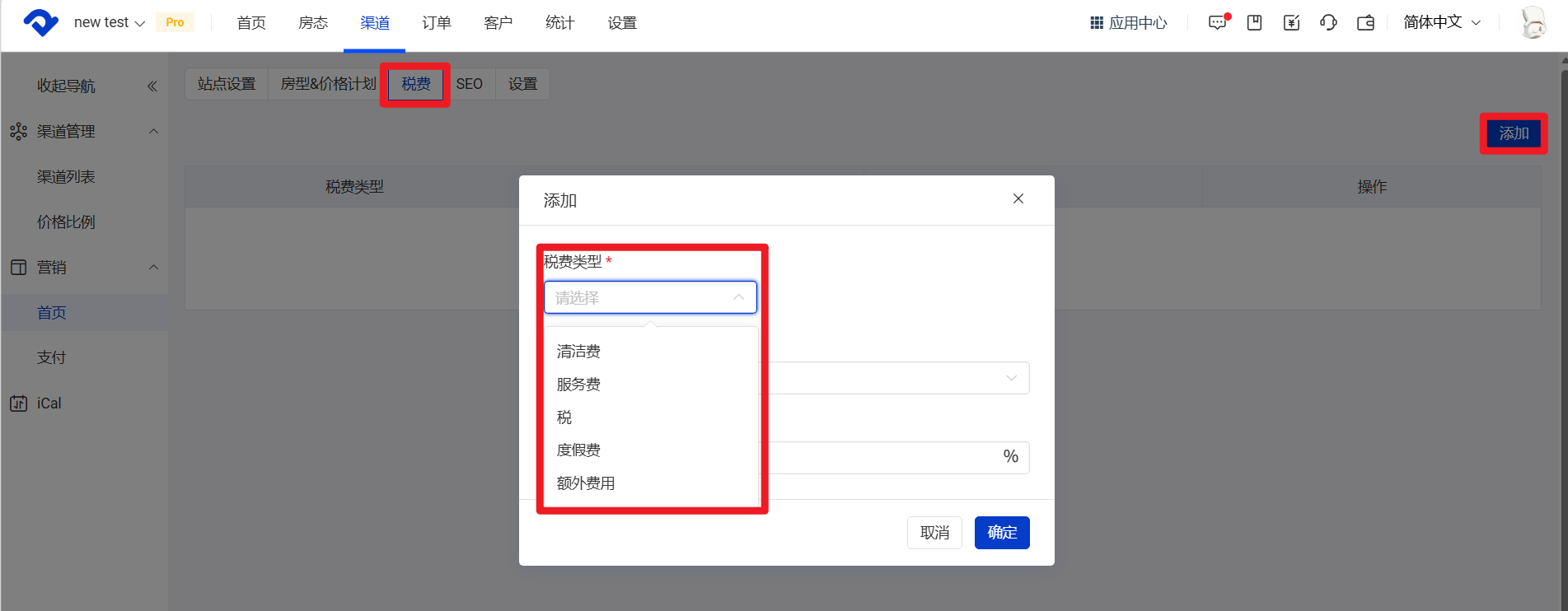
15.支持设置网站收取的其他额外费用,如清扫费、税费
点击【税费】-【添加】,选择税费类型
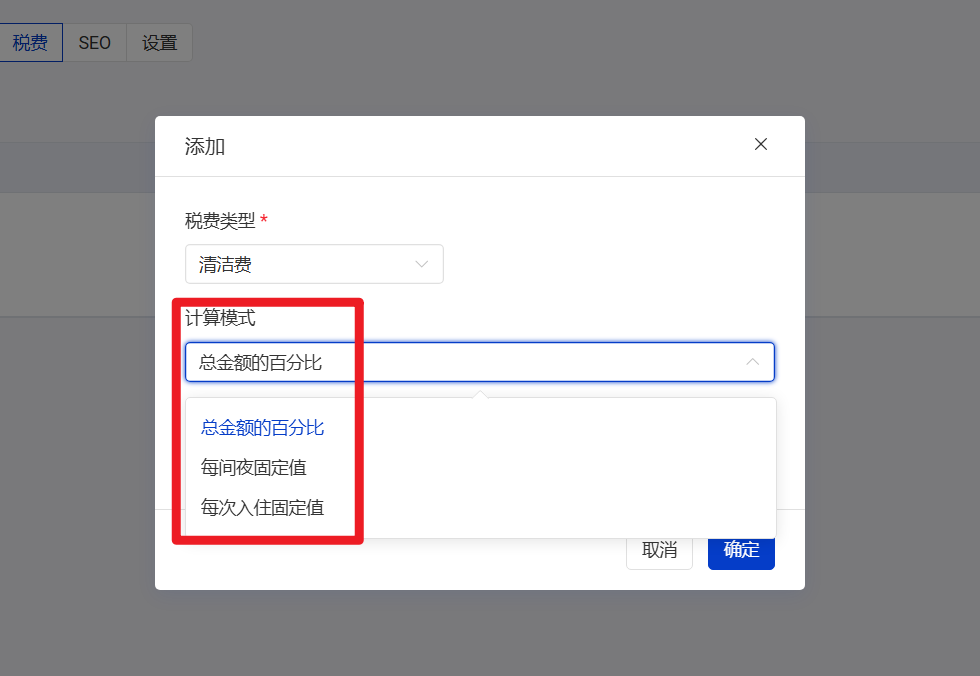
15.1选择收费的计算模式和金额/百分比后点击【确定】
支持设置三种计算规则:占总金额的百分比、每间夜固定值、每次入住固定值
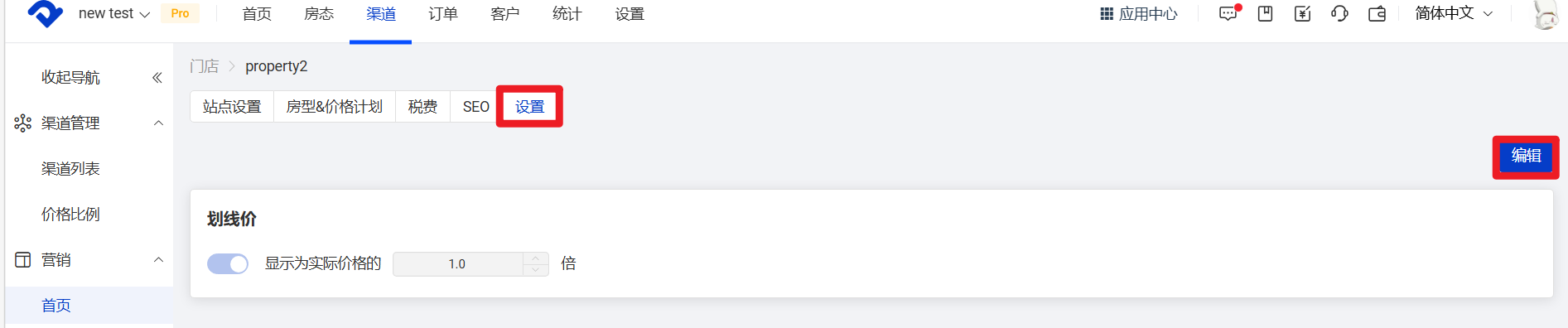
16.支持设置营销站点展示划线价
点击【设置】-编辑,即可设置划线价的展示倍数
17.预览网站和简单装修
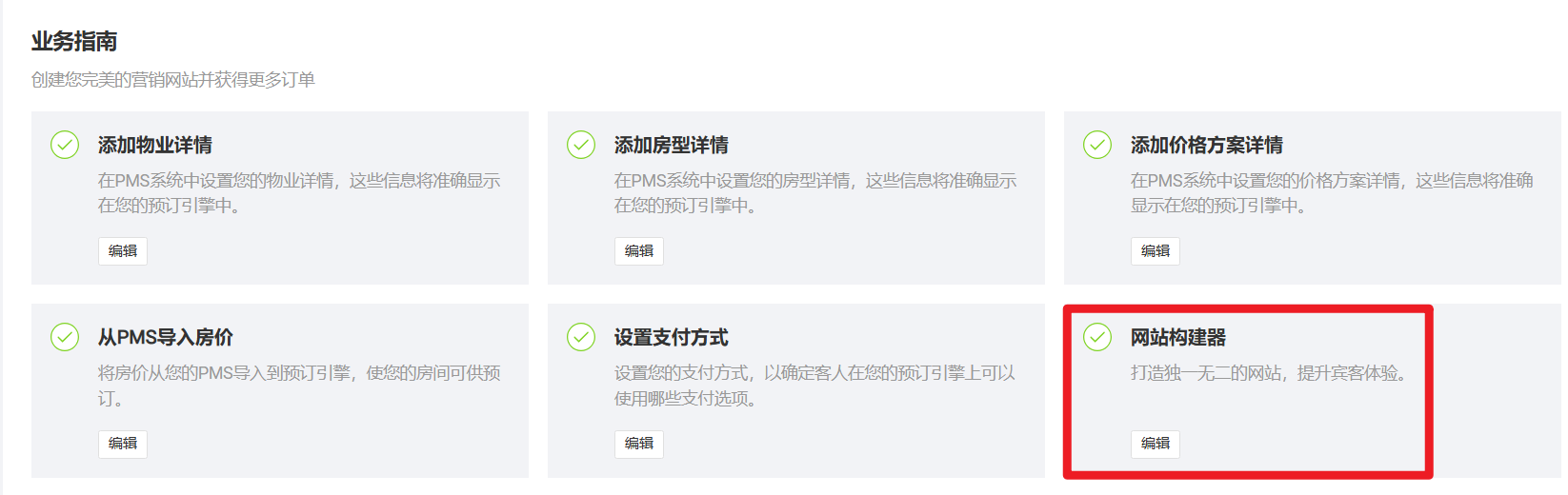
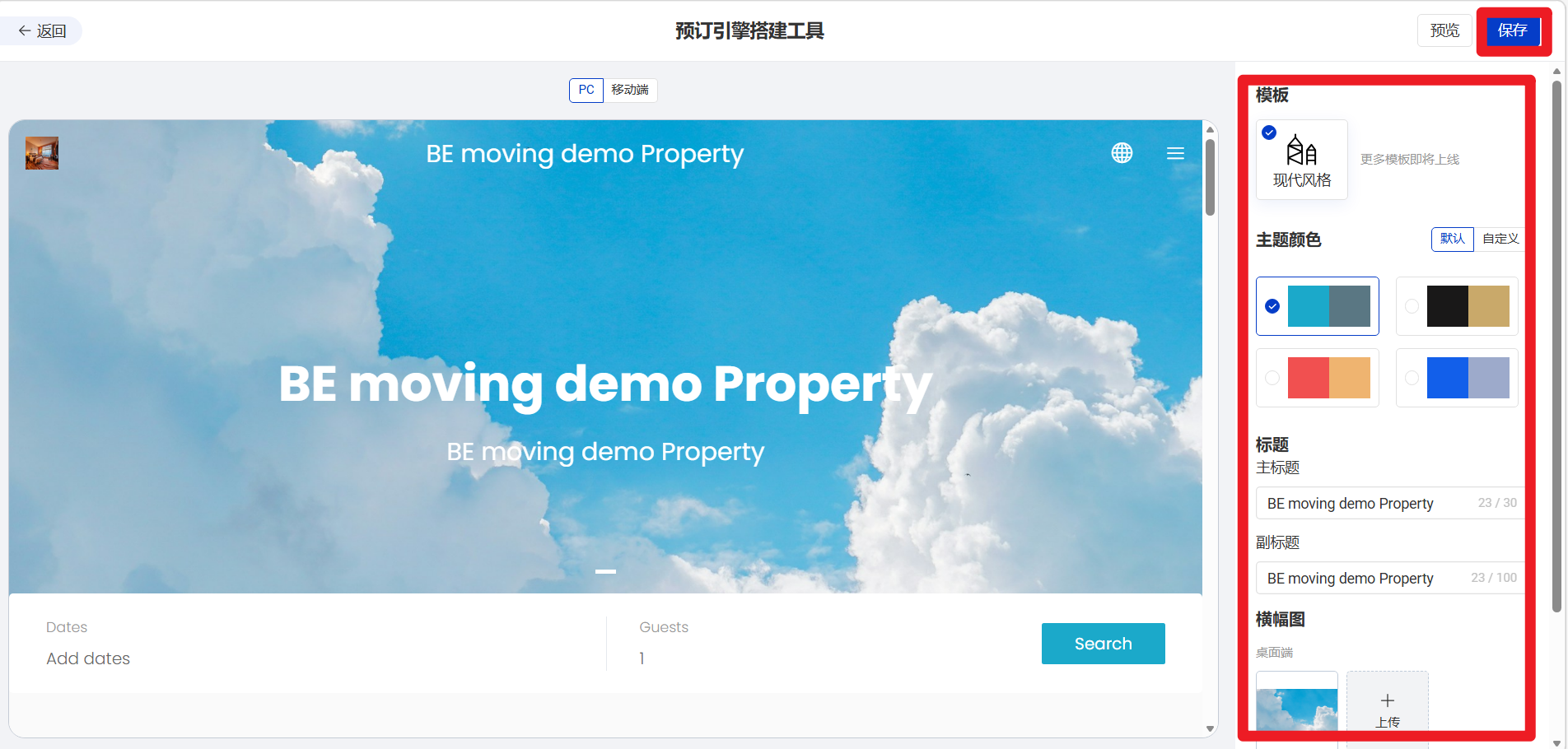
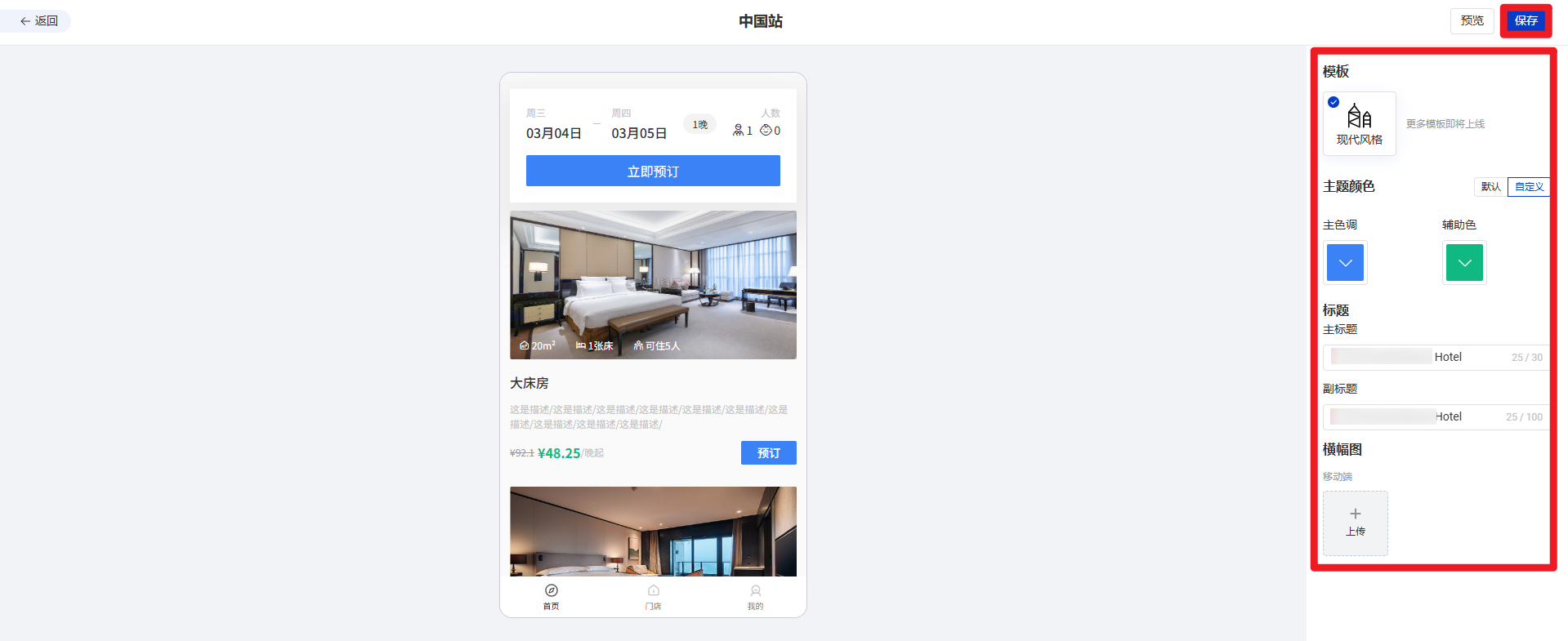
点击业务指南第⑥步网站构建器,可对营销网站进行简单装修
・例如配置Booking Engine网站的主题色、Banner图片、标题、副标题
・若用户不需要配置,可直接进入下一步。系统会使用默认的主题模板、主题色、banner进行填充
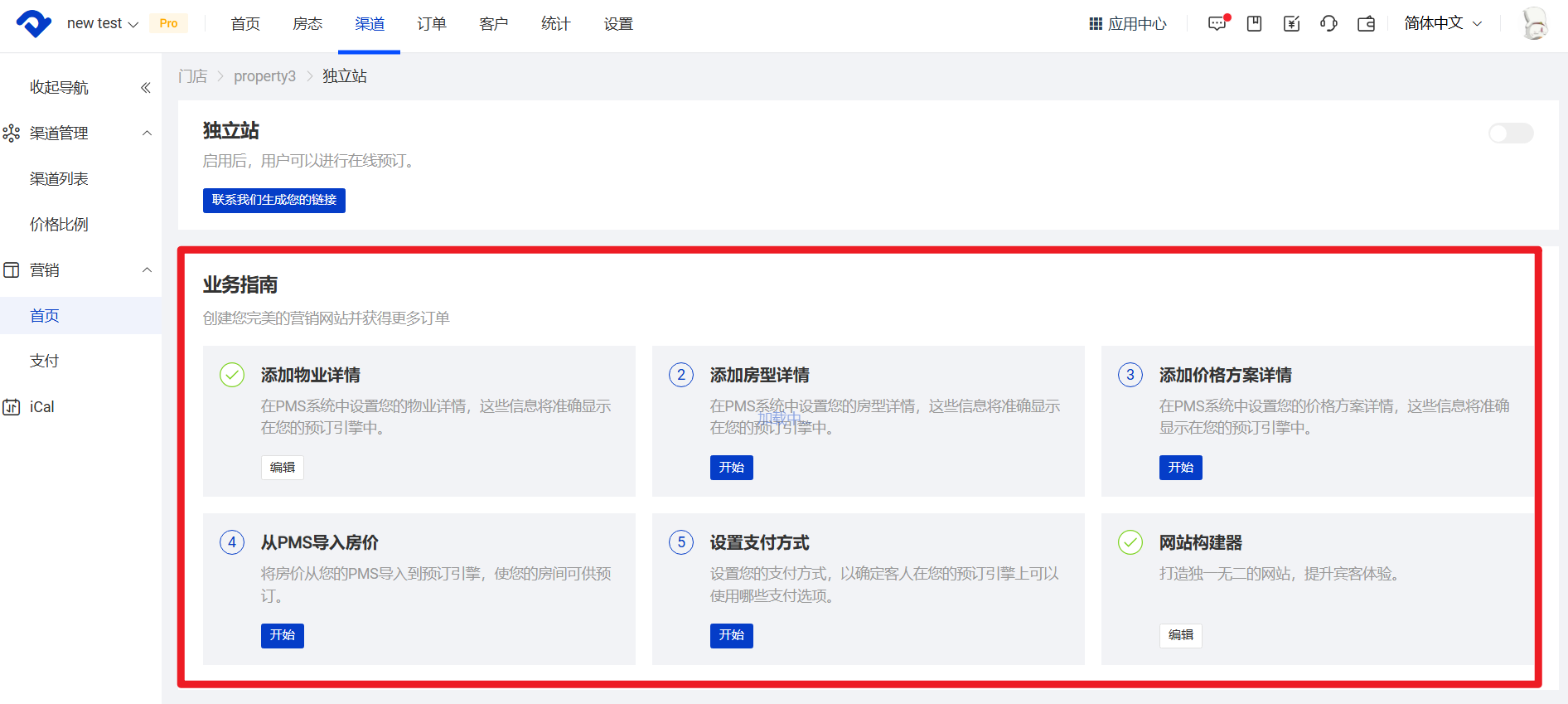
18.回到【站点设置】,点击营销站点的【配置】,检查是否有遗漏的设置步骤并打开站点
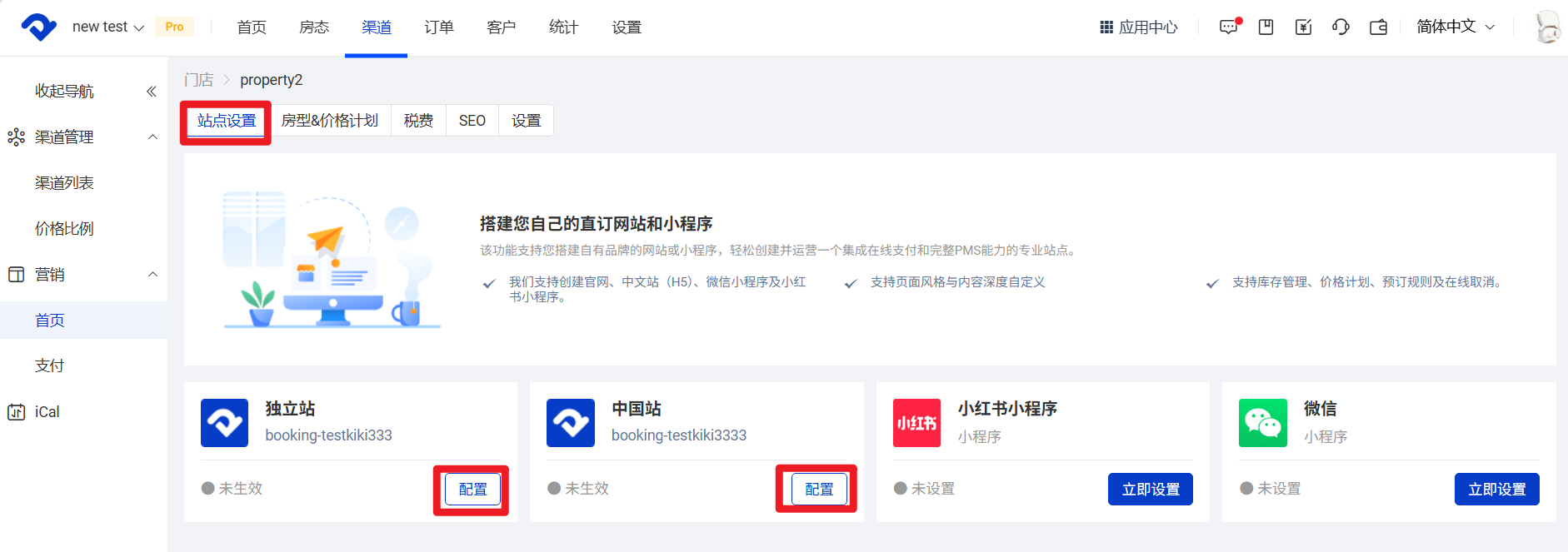
业务指南内可再次检查是否有遗漏的设置步骤,没有设置过的话对应步骤会显示【开始】按钮,点击开始即可跳转至对应设置界面进行设置
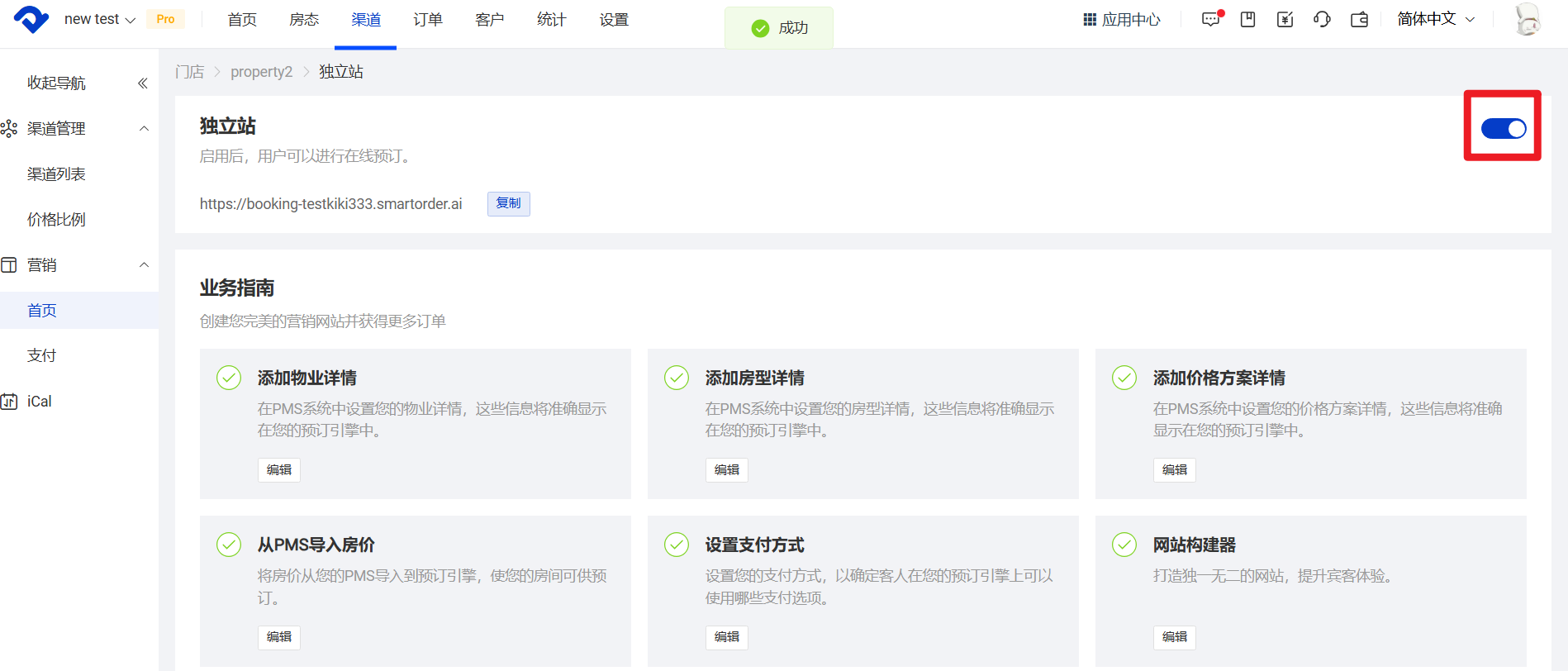
打开网站开关后,可复制链接访问网站,查看设置效果和内容