清扫设定

使用清扫功能后,可以根据预约的退房日期自动生成清扫任务,并对清扫人员的任务进行管理。

使用前,请先完成门店信息的初始设置。设置方法可参考下方文章

门店信息修改操作步骤 系统门店 / 物件信息配置 | Smart Order
掌握 Smart Order 房态管理系统门店信息的修改方法,学会系统门店基本信息的编辑保存,以及多分组模式下门店详情(物件信息)的配置流程,清晰知晓各信息项的填写与应用场景。

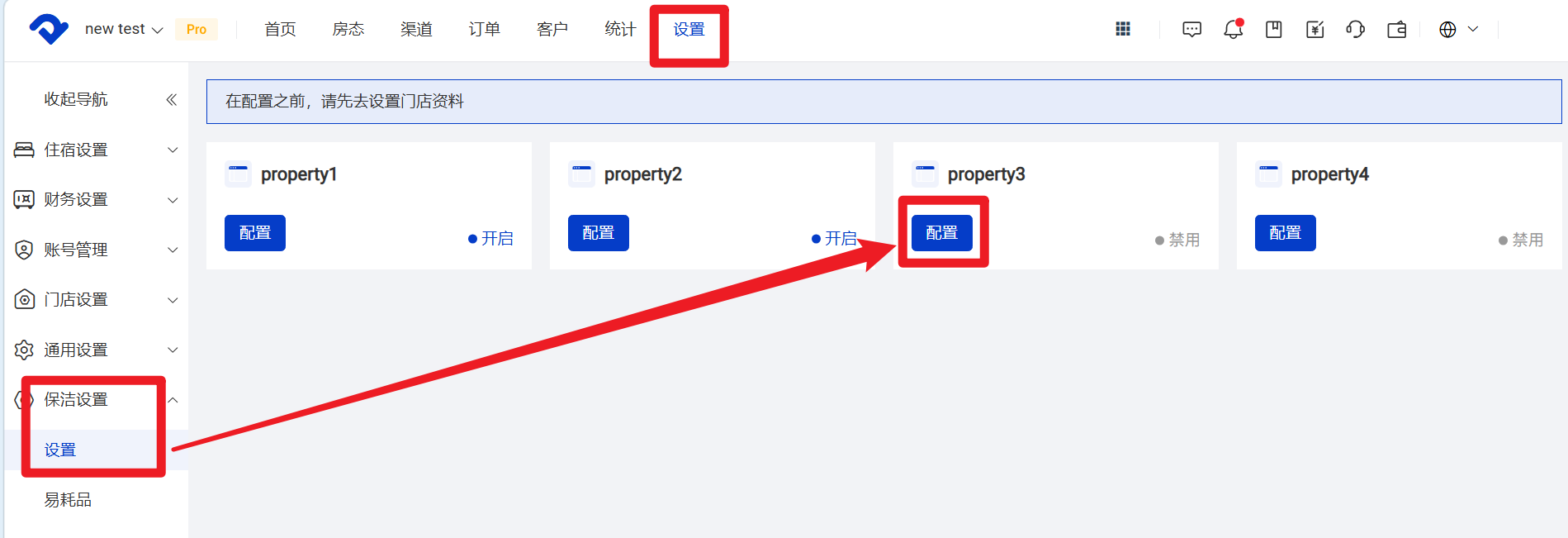
1. 进入清扫设置页面

操作路径:【设置】→【清扫设置】→【设置】

2. 自动任务生成设置

在「任务」页面,可以设置系统自动生成任务的规则。
点击右上角【编辑】进入设置。
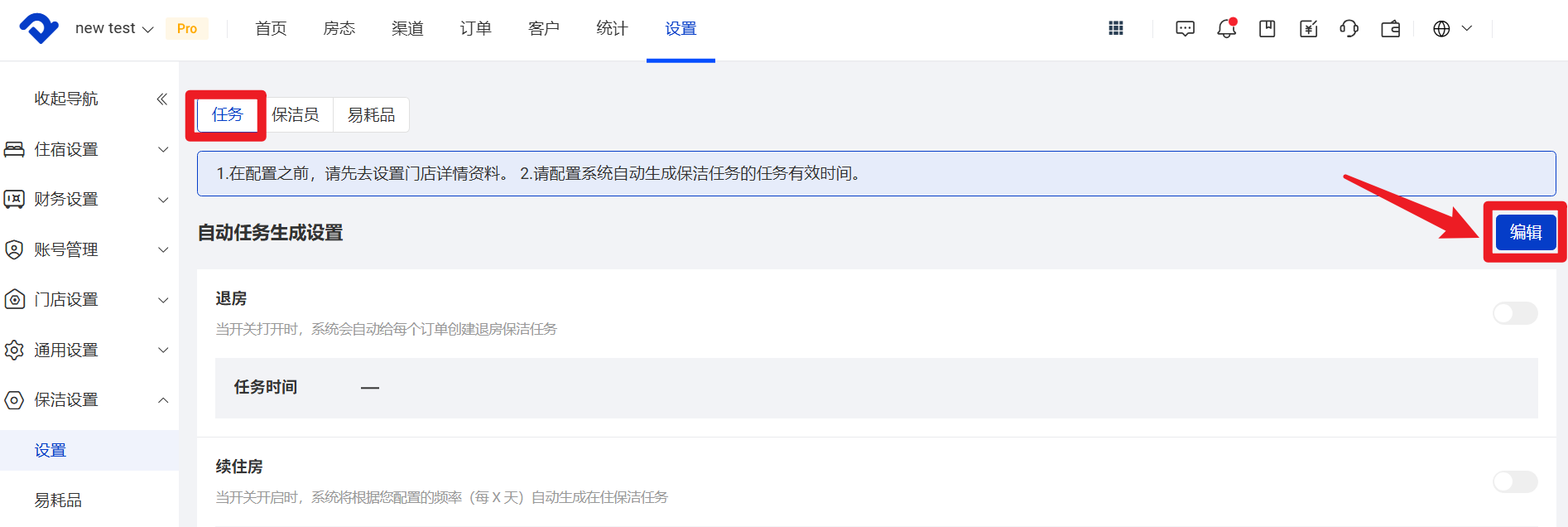
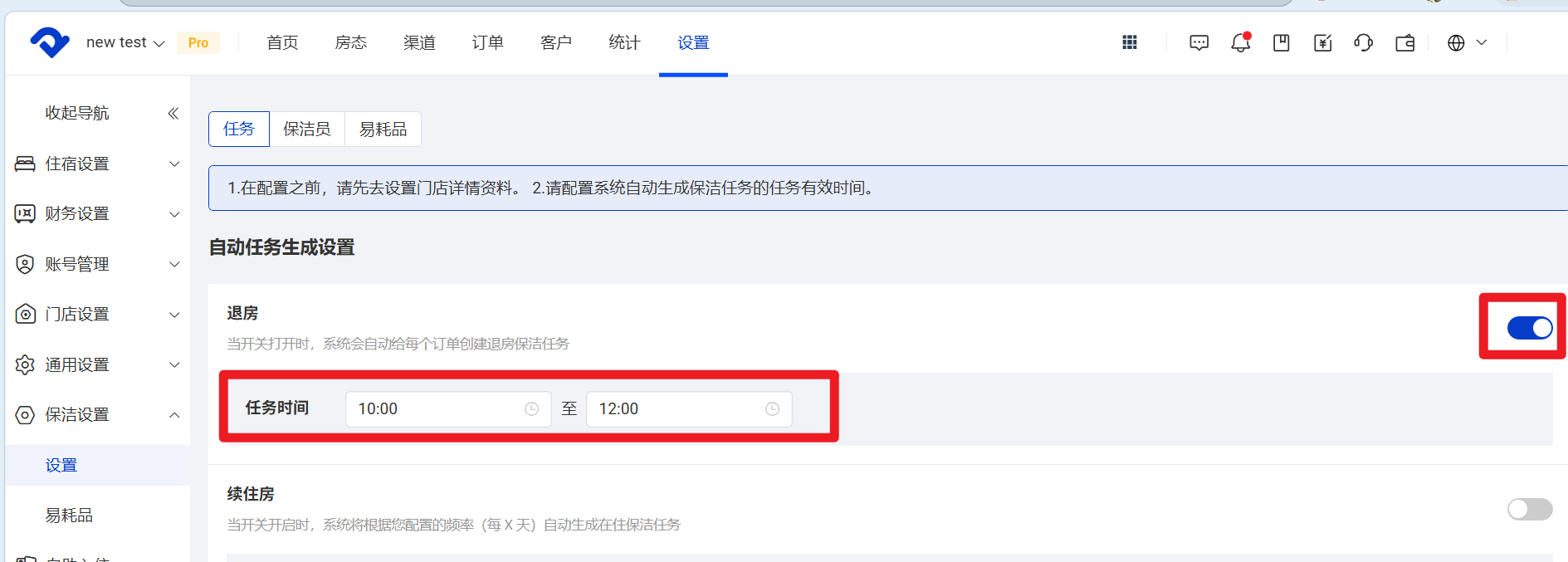
① 退房清扫任务
该功能用于自动生成退房后的清扫任务。
开启开关后,系统会根据每个订单的退房日期,自动创建退房清扫任务。

设置项目:任务时间
设置执行清扫任务的时间范围。例如:10:00 ~ 18:00

对于普通住宿设施,通常建议仅开启此设置。
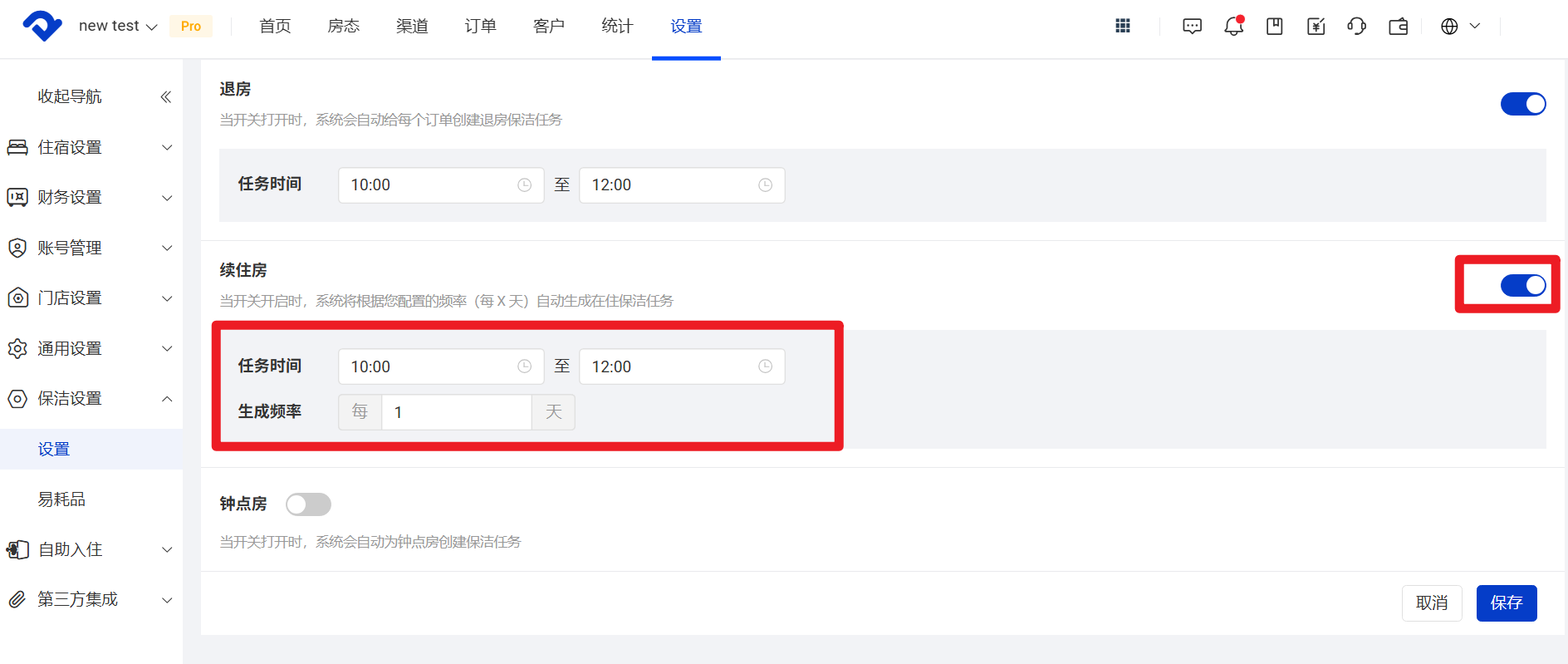
② 连住清扫任务
该功能用于自动生成连住期间的客房清扫任务。
开启开关后,系统会根据设置的频率,自动生成入住期间的清扫任务。

设置项目:任务时间
设置执行连住清扫的时间范围。

生成频率:设置清扫任务的生成间隔。例如:每 1 天→ 每天生成清扫任务

该功能适用于酒店等在客人连续入住期间提供客房清扫服务的设施。

※ 对于民宿、一棟貸等不提供入住期间清扫服务的设施,如果开启此设置,可能会自动生成多余的清扫任务。
不进行入住期间清扫的设施,请关闭【连住】开关。
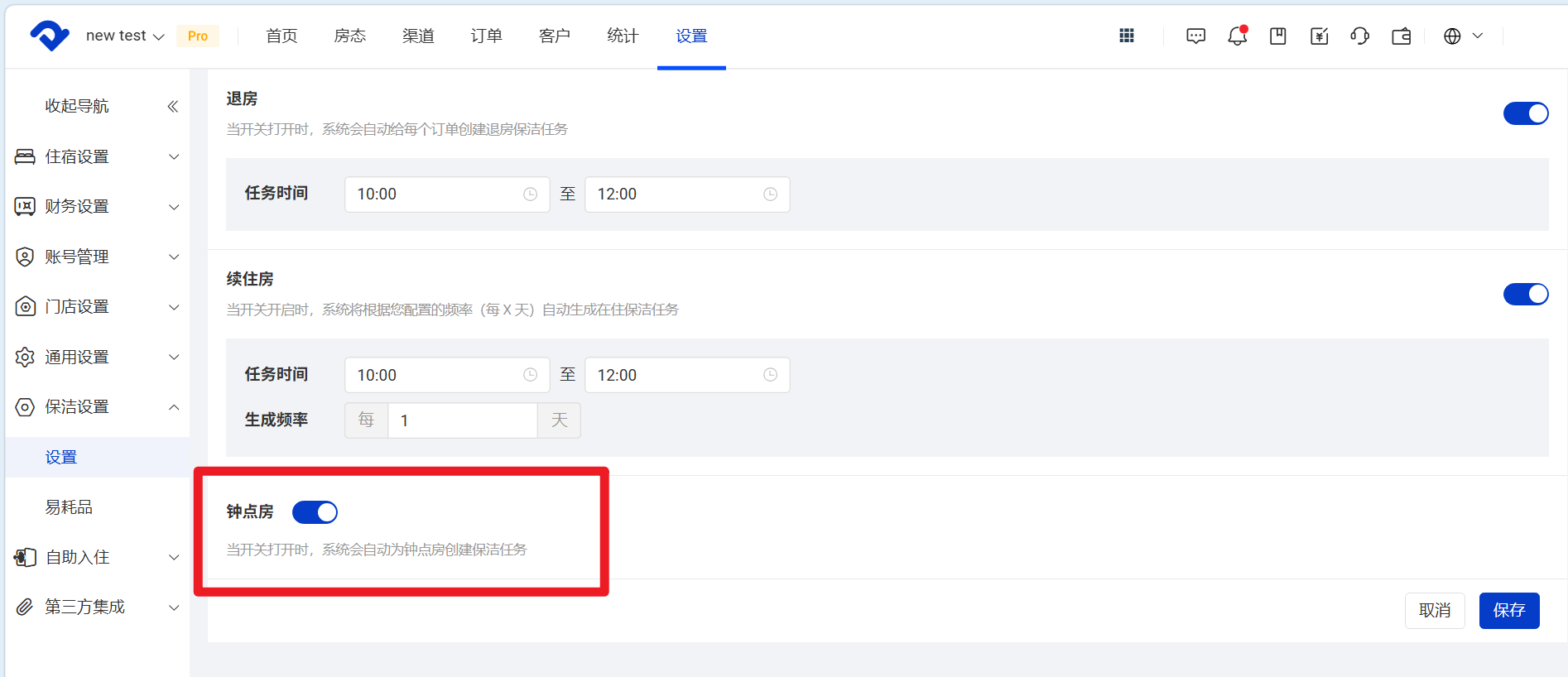
③ 小时租赁客房
该设置用于自动生成小时租赁客房的清扫任务。
开启开关后,系统会自动创建小时租赁客房的清扫任务。
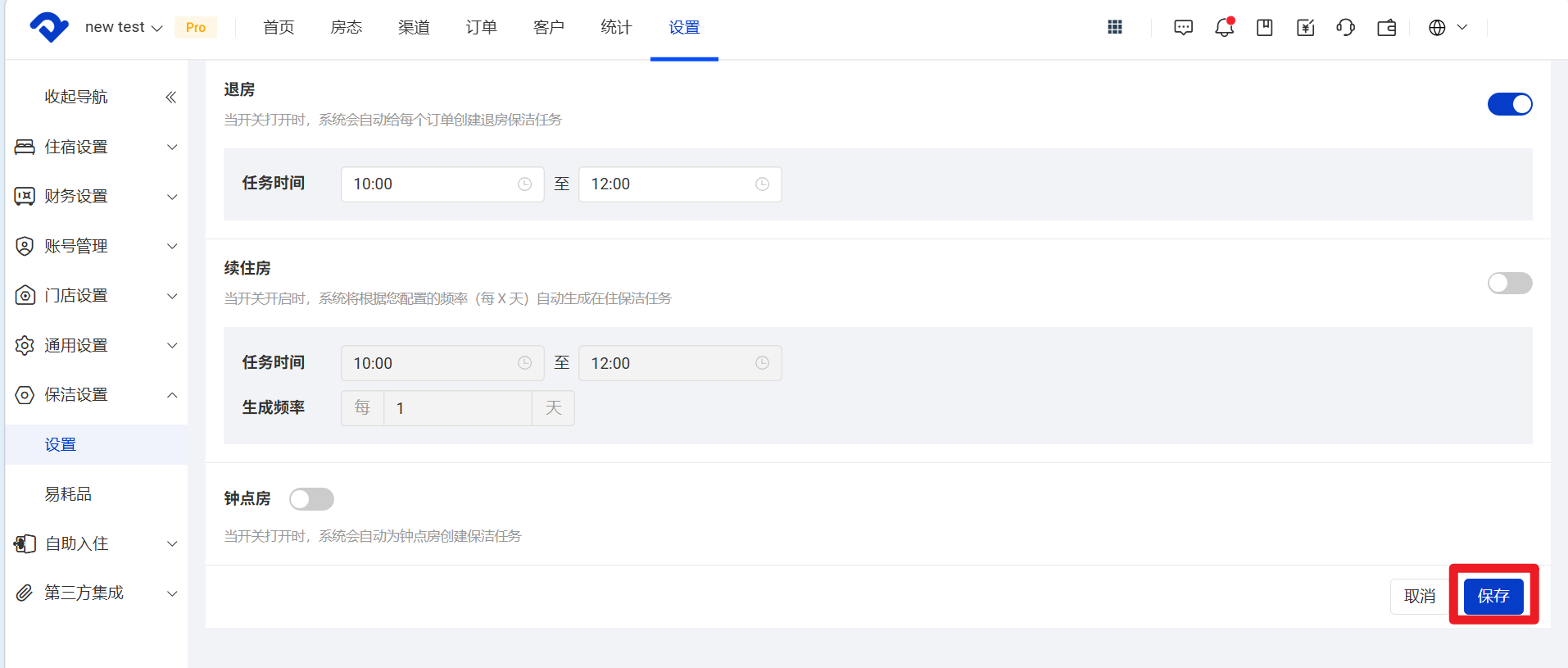
设置完成后,请点击页面右下角【保存】。
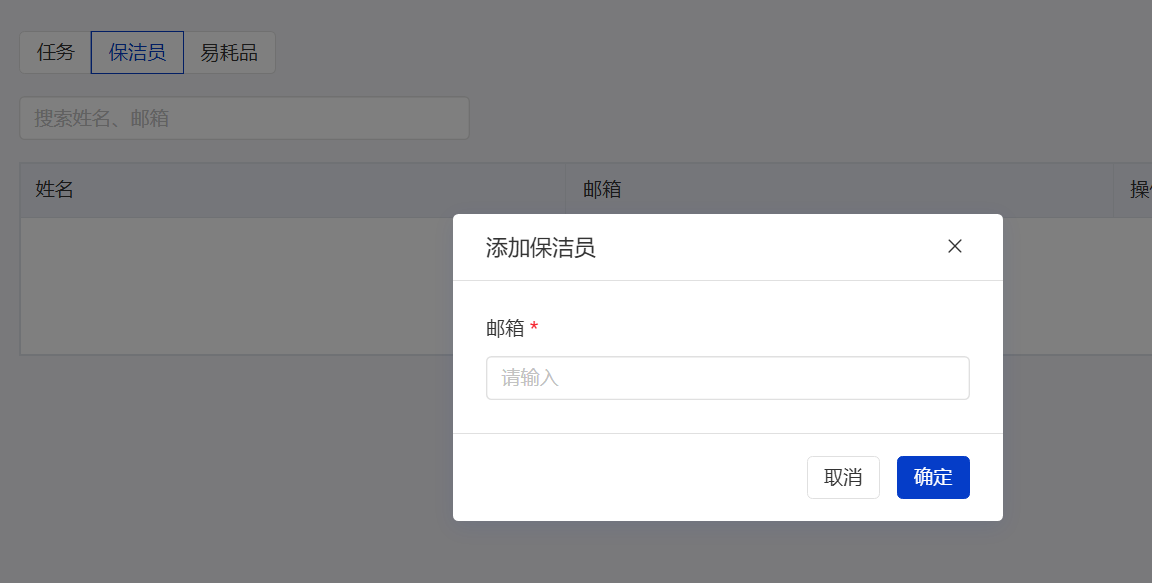
3. 清扫员注册

如需向清扫员分配任务,需要提前完成清扫员注册。

操作路径:【设置】→【清扫设置】→【清扫员】
点击【添加清扫员】,输入邮箱地址并发送邀请。
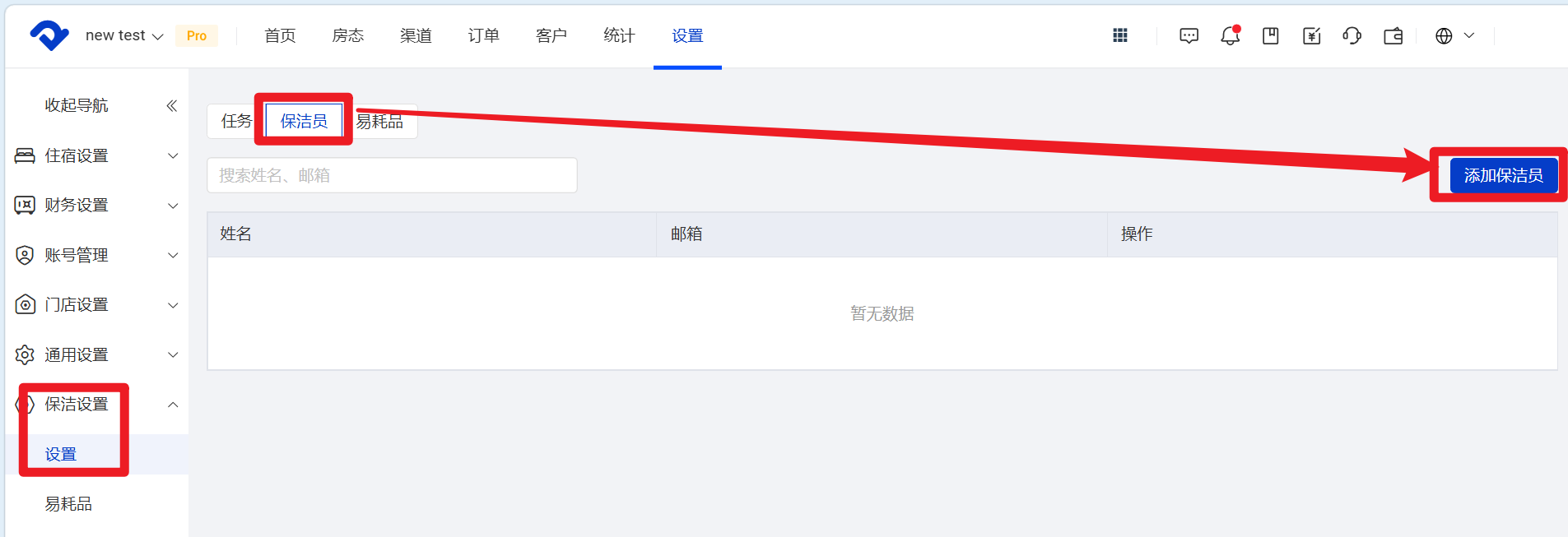
清扫员点击邀请邮件中的【Accept the Invitation】完成确认后,清扫员邀请完成,即可分配清扫任务。
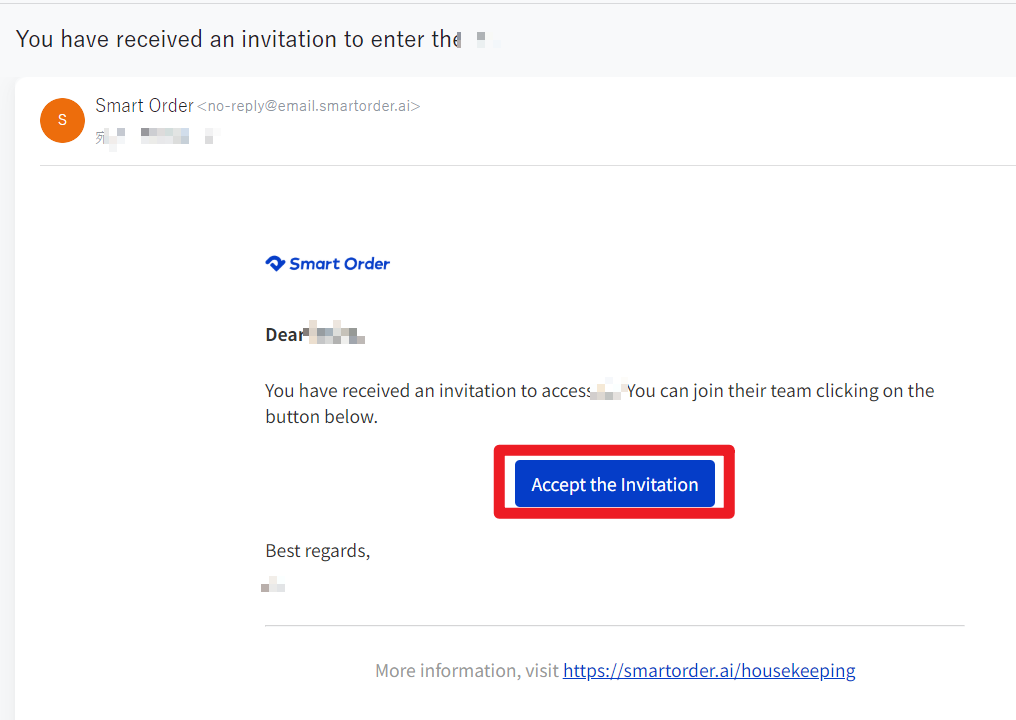
※ 清扫员确认邀请前,无法完成清扫员列表注册,也无法分配清扫任务。

4. 消耗品设置(可选设置)

通过以下路径,可以添加清扫时需要管理的消耗品项目:

【设置】→【清扫设置】→【消耗品】
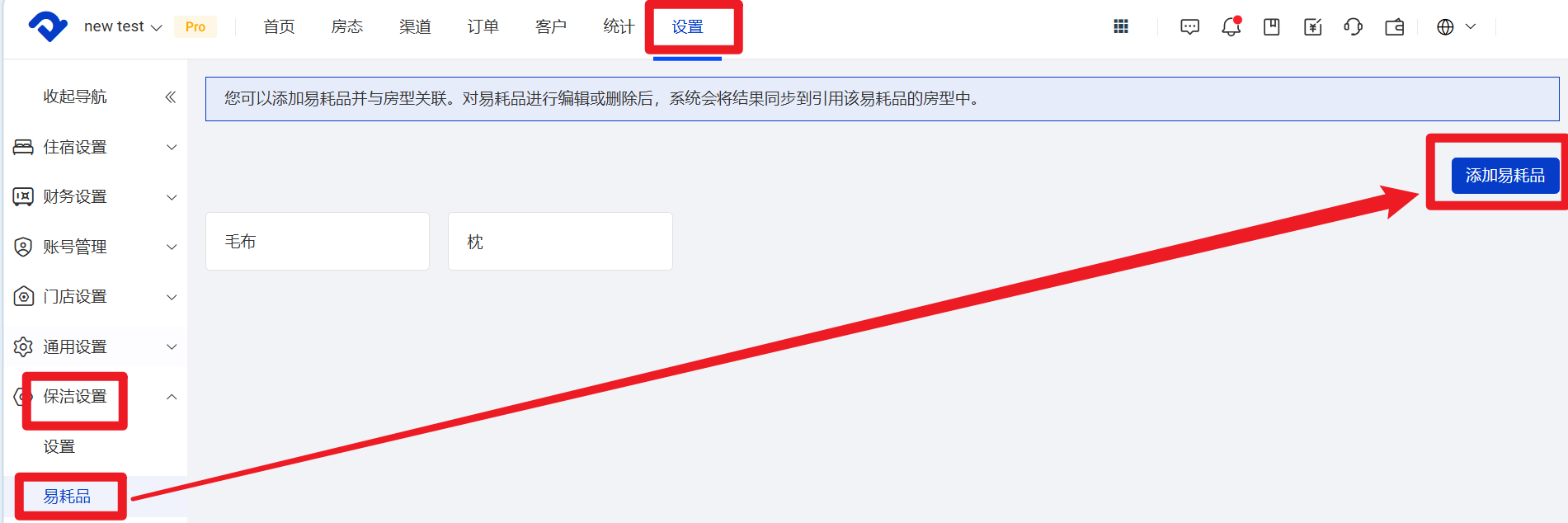
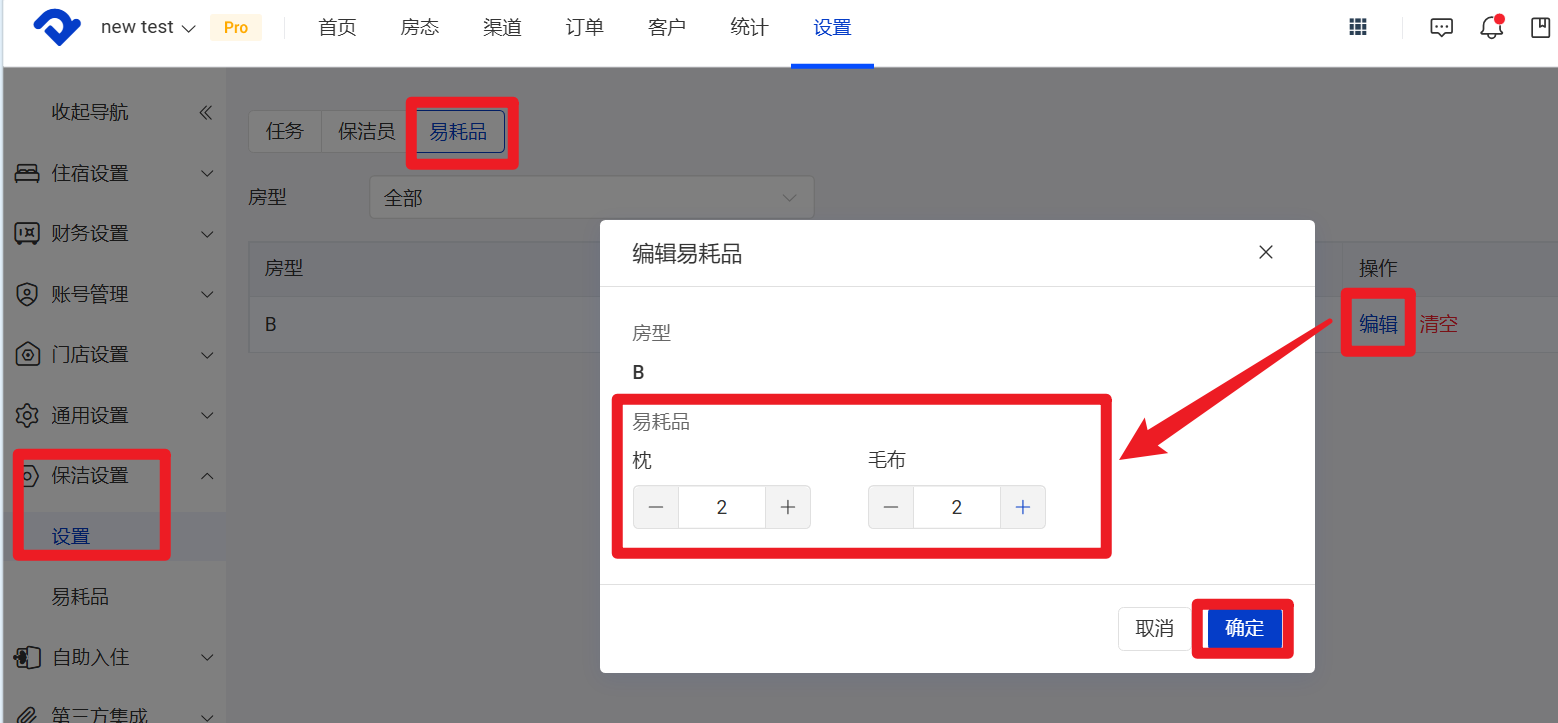
已注册的消耗品可以按房型设置最大数量,清扫员在完成清扫任务时可以填写使用数量。

※ 如不进行消耗品管理,则无需进行设置。
相关文章

保洁图例说明

图例含义详解 A 待分配:系统可以在每个订单离店日自动生成一个状态为待分配的保洁任务。点击可以分配任务给指定的保洁员 B 待接受:已分配任务给保洁员,等待保洁员接受任务重 C 待打扫:保洁员已接收任务,还未开始打扫(未在保洁员端点击【开始打扫】) D 打扫中:到达任务时间,保洁员打扫中(保洁员端点击【开始打扫】后,且没有点击【完成打扫】前) E 待审核:保洁员完成打扫并提交照片等,等待审核 F 已过期:未在任务时间段内完成任务

保洁任务全流程

在房态-保洁管理-任务概览”中选择对应的任务 操作步骤 1.点击房态 2.点击保洁管理 3.点击任务概览 4.选择保洁任务 5.点击确定 A选择保洁员 B给保洁员留言 此时,该保洁任务在系统内会变成“待接受“状态 ⑥该任务会变成“待接受“状态后,需要保洁员登录https://www.smartorder.ai/housekeeping/,找到对应的任务,点击接受 此时,该保洁任务在系统内会变成“待打扫“状态 ⑦在任务当天,保洁员在网页上点击“开始打扫“。此时,保洁任务会变成“打扫中 ⑧ 保洁员在网页上添加好易耗品,上传好图片以及完成备注之后,点击完成打扫 C消耗品 D上传打扫前图片 E上传打扫后图片 F备注 此时,保洁任务变成“待审核”状态

添加保洁员

操作路径:设置-保洁设置-设置-配置-保洁员 操作步骤 ①    点击设置 ②    点击保洁设置 ③    点击设置 ④    点击配置 ⑤ 点击保洁员 ⑥ 点击添加保洁员 ⑦ 输入保洁员邮箱后,点击确定 A 保洁员邮箱 ⑧ 提醒保洁员检查邮件,点击“Acceptthe Invitation”。完成添加员工

注册保洁员

登录https://www.smartorder.ai/housekeeping/Login 注册步骤 ①点击注册 A 可以选择语言 ②点击注册 B输入保洁员邮箱 C输入保洁员姓名 D输入登录密码 ③保洁员登录邮箱,找到验证邮件,点击“Verify Email Address“完成注册

打扫任务全流程(保洁员视角)

任务产生时,保洁员会收到一封邮件,提示有任务指派 其中会显示保洁员需要打扫的物件,房型,房间号以及任务时间。 操作步骤 ①    保洁员登录保洁网站,点击任务日期 Smart Order保洁平台 ②    选择被指派任务的门店 ③    点击待接受任务 ④    点击接受 ⑤ 在任务时间内,点击开始打扫 ⑥  打扫完成后,点击“完成打扫” 必须上传B:打扫前图片和C:打扫后图片,才能点击“完成打扫”; A易耗品填补 B上传打扫前图片 C上传打扫后图片 D备注 该任务变成待审核状态,等待管理员审核,如果审核通过,该任务顺利完成。 审核通过会显示“已完成”,如有“审核未通过”的任务,请联系打扫管理员。