打扫任务全流程(保洁员视角)

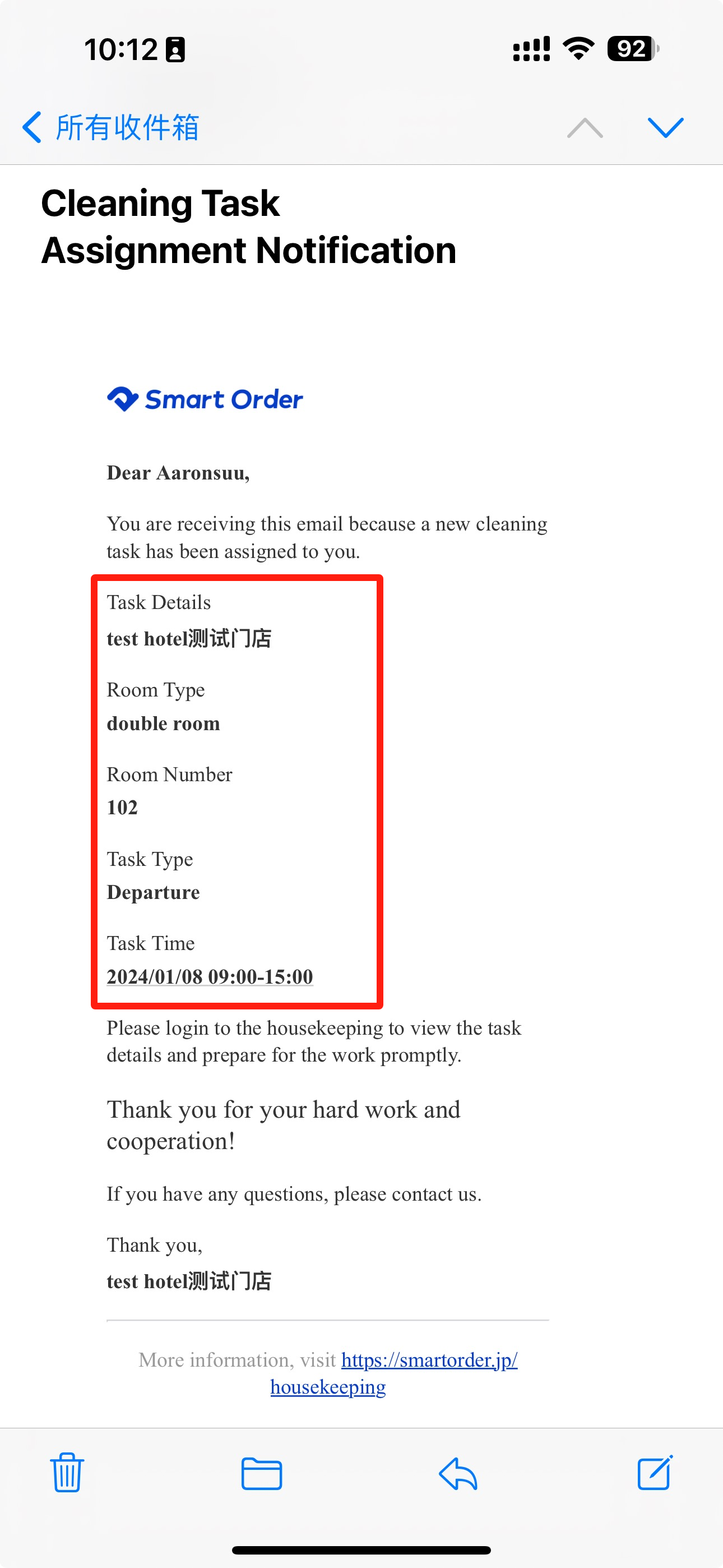
任务产生时,保洁员会收到一封邮件,提示有任务指派
其中会显示保洁员需要打扫的物件,房型,房间号以及任务时间。

操作步骤

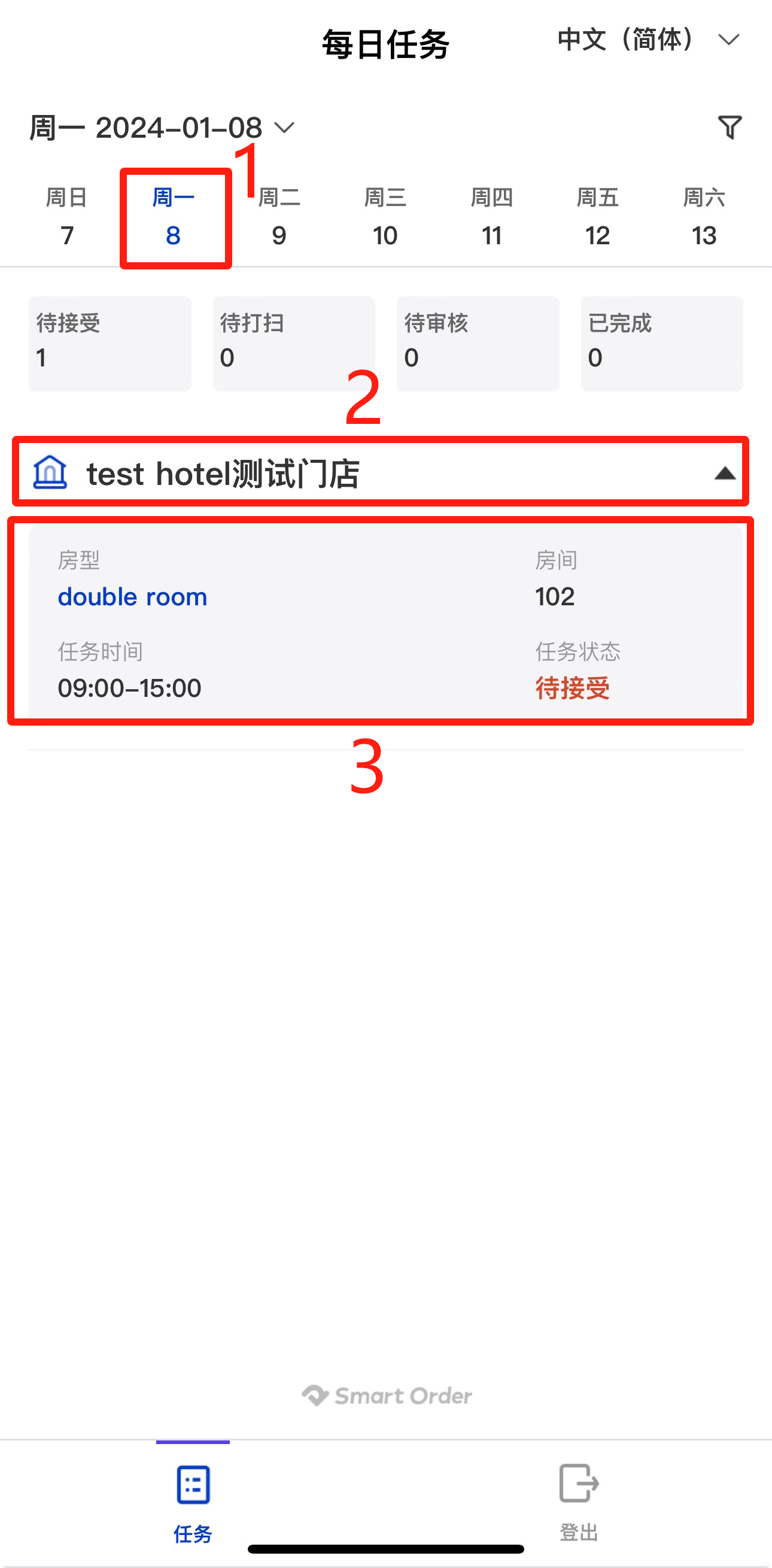
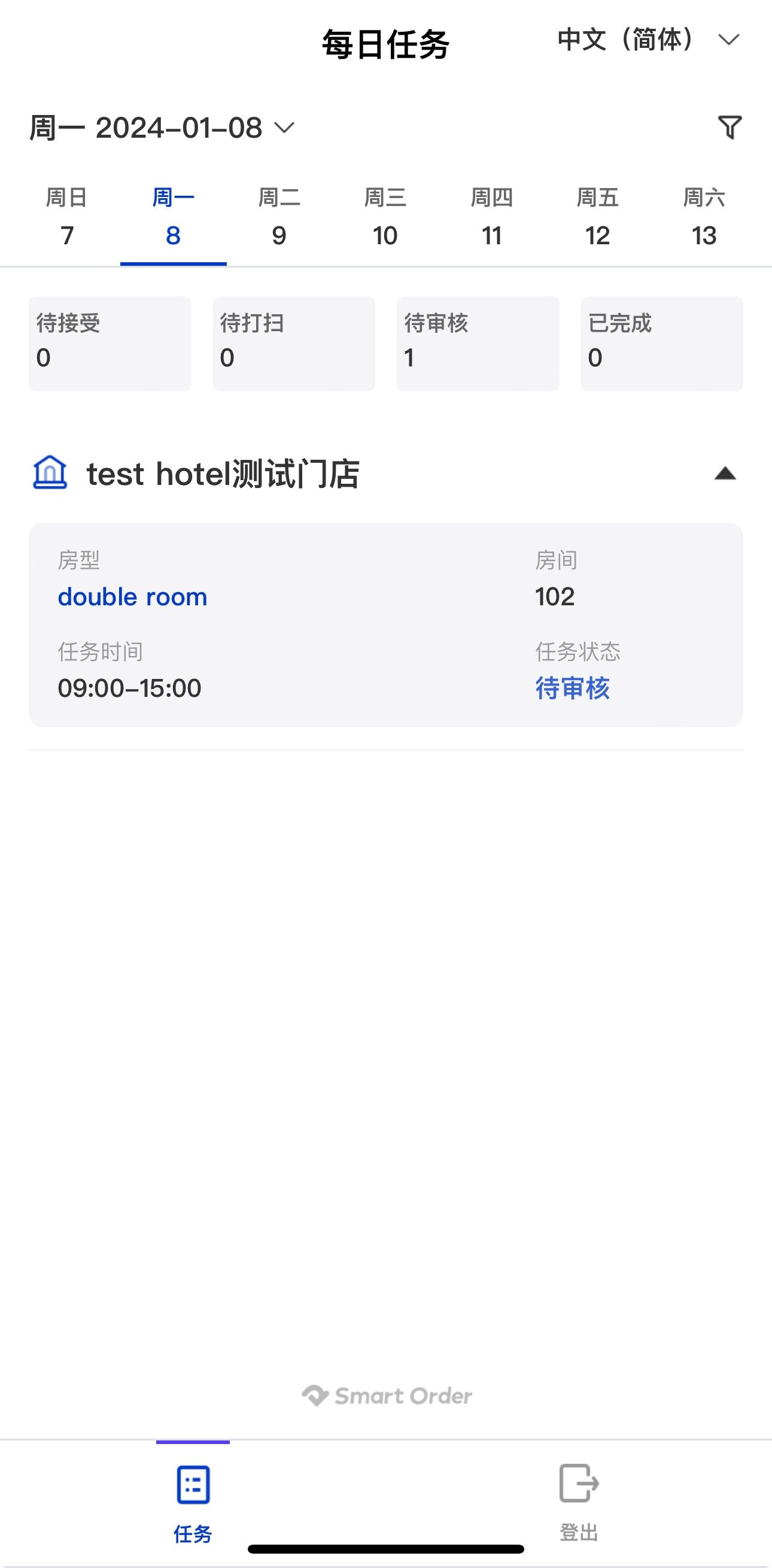
①    保洁员登录保洁网站,点击任务日期

②    选择被指派任务的门店
③    点击待接受任务
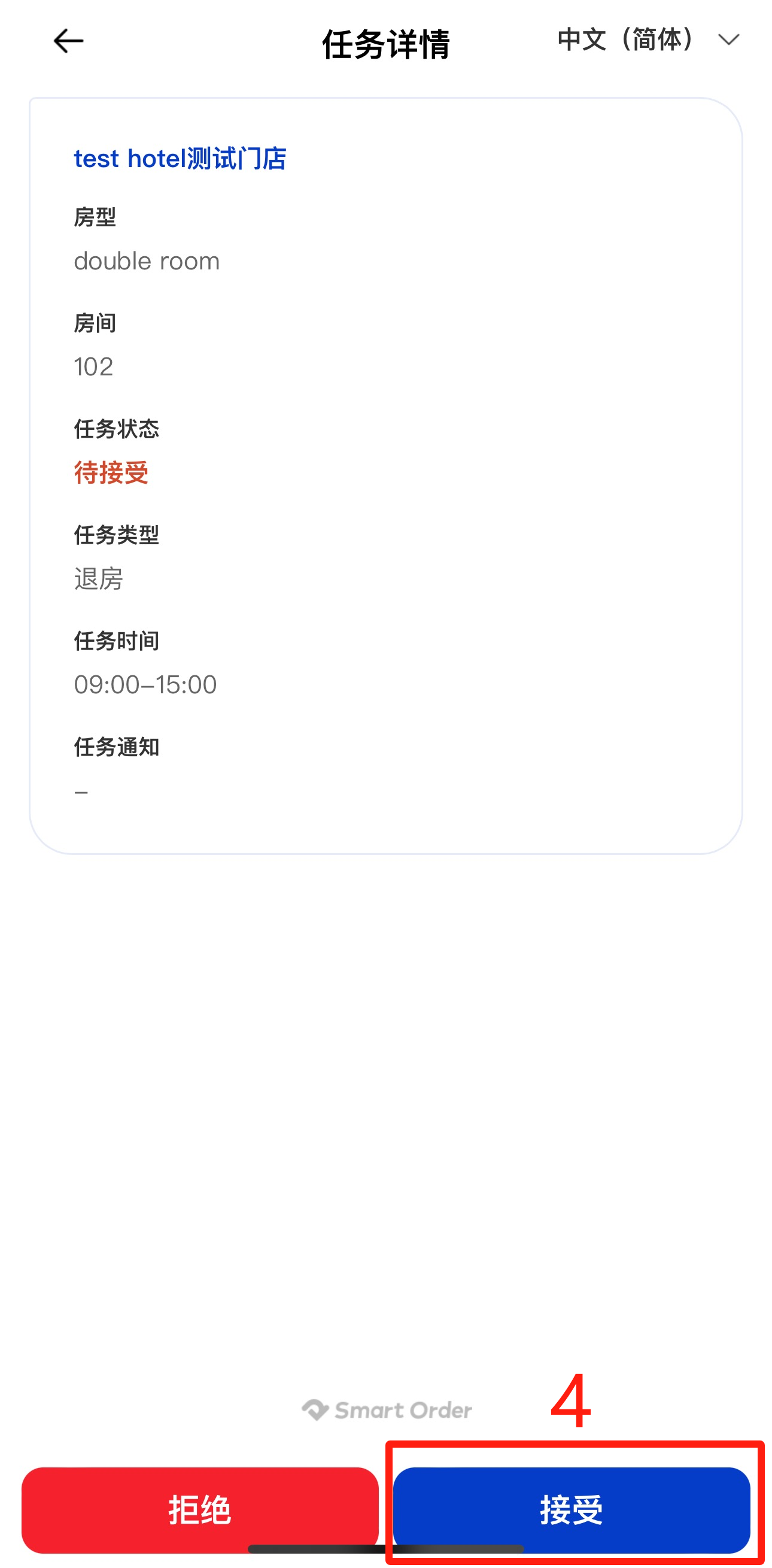
④    点击接受
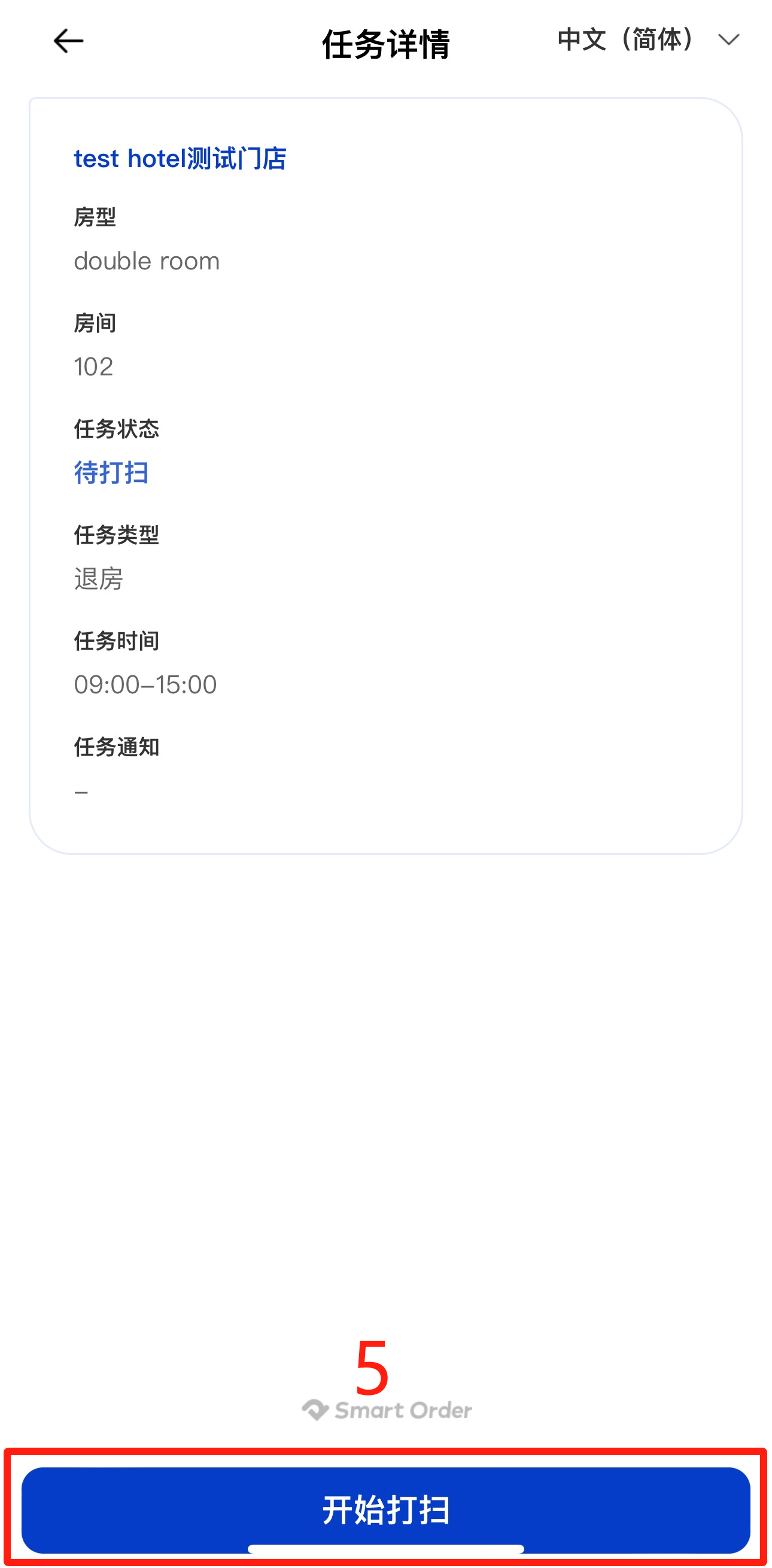
⑤ 在任务时间内,点击开始打扫

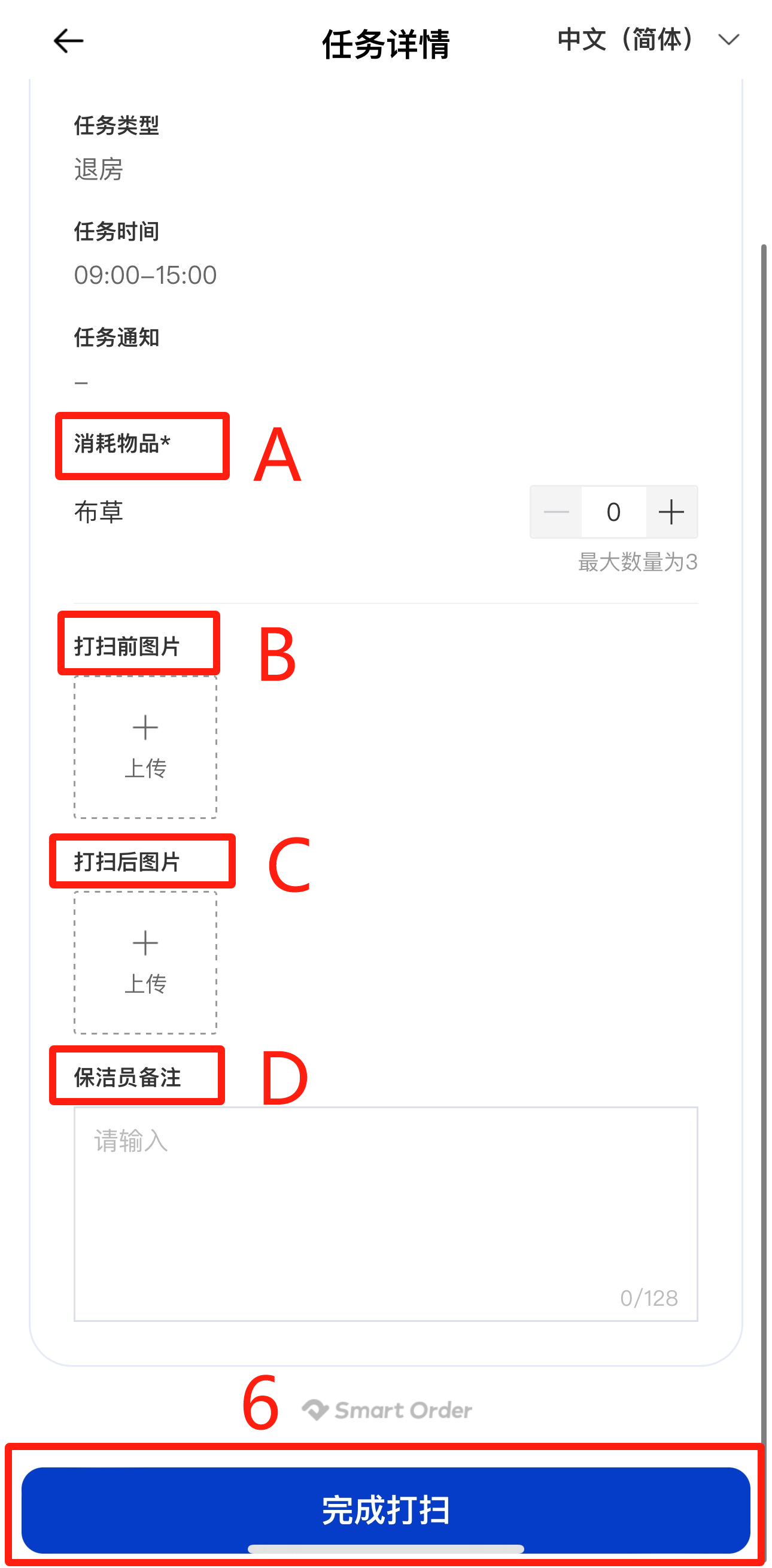
⑥  打扫完成后,点击“完成打扫”
必须上传B:打扫前图片和C:打扫后图片,才能点击“完成打扫”;

A易耗品填补
B上传打扫前图片
C上传打扫后图片
D备注
该任务变成待审核状态,等待管理员审核,如果审核通过,该任务顺利完成。
审核通过会显示“已完成”,如有“审核未通过”的任务,请联系打扫管理员。
相关文章

自動メッセージ

一、機能概要・入口 自動メッセージ機能では、予約状況および事前に設定した送信ルールに基づき、予約確認、チェックイン案内、チェックアウト案内、キャンセル通知などのメッセージをゲストへ自動送信できます。 例: 「チェックイン前日 17:00」に送信するチェックイン前の案内メッセージを作成した場合、テンプレートを有効化すると、各予約のチェックイン前日17:00に、メールまたはチャットを通じて事前に設定したメッセージが自動送信されます。 自動メッセージは以下の3つの主要な機能で構成されています。 A. 自動メッセージテンプレート 入口:【設定】→【一般設定】→【自動送信設定】 自動送信するメッセージテンプレートの作成・管理を行います。 B. 各予約の自動メッセージ 入口:予約詳細を開く → 【自動メッセージ】 個別予約の送信予定を確認でき、再送・スキップ・即時送信に対応しています。 C. 自動メッセージ送信履歴 入口:【設定】→【一般設定】→【自動送信履歴】 すべての予約に対する自動メッセージの送信履歴を確認できます。 二、実行フロー 自動メッセージの実行フローは以下の通りで

PricelabsとPMSの連携

PriceLabs とは? PriceLabs は、外部の動的価格設定ツールです。料金戦略を最適化するためにご利用いただけます。Smart Order PMS と連携することで、料金や最小宿泊日数などのルールを Airbnb、Booking.com、Trip などの各 OTA チャネルに同期できます。 ⚠️ 注意: PMSとの連携を開始する前に、ご利用可能な PriceLabs アカウントが必要です。 PriceLabs 連携機能はプロフェッショナルプランには含まれません。ご利用の場合は別途ご購入ください。 ステップ1:PriceLabs で Smart Order を連携する まずはPriceLabs にログインしてください。 ここをクリックしてPriceLabs へ 1.ダッシュボードで 「Add your listings」(リスティングを追加) をクリックします。 2.ポップアップから 「Smart Order」 を選択します 3.「Allow

新予約エンジンへの移行案内

今回のアップグレードでは、B向け(管理側)設定機能の最適化およびC向け(ユーザー側)ページ体験の向上など、複数の改善を実施いたしました。 主なアップデート内容は以下の通りです: ・各予約サイトの独立設定 ・商品の一括登録機能 ・簡易ページデザイン(テーマ設定)機能 ・キャンセルポリシーのカスタマイズ対応 ・独自ドメイン設定機能 ・設定フローの最適化 ユーザー側では、 ・UIデザインおよび検索機能のアップデート ・マイページ機能の新規追加 ・小紅書(RED)ミニプログラムのログイン方式の最適化 新バージョンはより使いやすくなりました。施設様の運営効率化と予約率向上にお役立ていただけます。 以下に、新バージョン予約エンジンへの移行手順をご案内いたします。 一、予約エンジン(Booking Engine)/中国版予約エンジン(Chinese Site)のデータ移行 1.ドメイン確認および設定 ・新版予約エンジンでは、各物件グループごとに固有のドメイン設定が必須となります。 ・物件グループ単位で異なるドメインを設定可能 ・予約エンジン ドメイン形式:  booking-{任意名

Booking.comで管理者(ユーザー)を追加する方法

操作方法と手順 1.住宿ID(施設ID)をクリック 2.画面右上のプロフィールアイコンをクリック 3.【ユーザーの作成・管理】をクリック 4.【ユーザーを追加】をクリック 5.【既存のアカウント】を選択 6.相手のログイン名とメールアドレスを入力 7.【利用権限を確認】をクリック 8.【招待を送信】をクリック  → 相手のメールアドレスに招待メールが届き、メール内のボタンをクリックすると招待が完了します。

ロールの作成と権限管理

特定のロールを設定し、操作権限の範囲を自由にカスタマイズできます。 操作手順 1~3.ロール管理の入り口:  【設定】→【アカウント管理】→【ロール権限】 4.【ロール権限】画面で「追加」をクリックし、ロールを作成します。例えば、FULL、清掃など 5.作成したロールを選択します 6.【編集】をクリックします 7.各機能のタブを選択し、項目ごとに付与したい権限にチェックを入れます 8.全選択のボタンがあります。チェックを入れますと、該当タブの下にある機能項目を全選択できます 9.【保存】をクリックして設定を完了します。