簡易帳簿機能説明
簡易帳簿機能は、予約を通じて発生しない収入または支出を記録するための機能です。例えば、一時的な入金、追加費用、手動で発生した支出などを記録できます。手動で記帳記録を追加することで、事業者は運営データをより正確に管理でき、統計ページで収入・支出の集計状況を確認できます。
1. 簡易帳簿ページへ移動
操作手順:
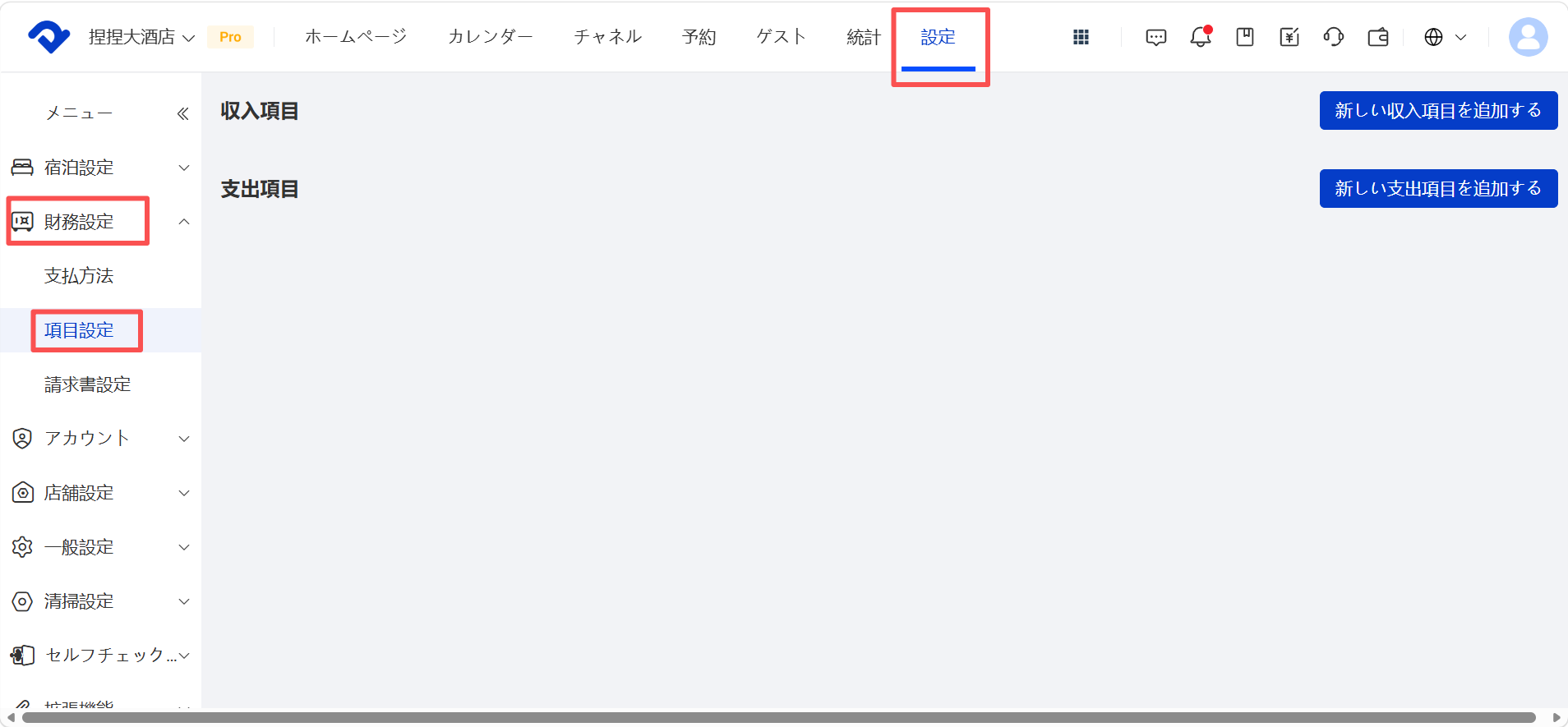
【設定】→【財務設定】→【項目設定】
ページに入ると、作成済みの収入項目および支出項目を確認できます。
ページは以下に分かれています。
- 収入項目
- 支出項目
事業者は、実際の運営状況に応じて、該当する記帳項目を新規追加できます。
2. 記帳項目を新規追加する
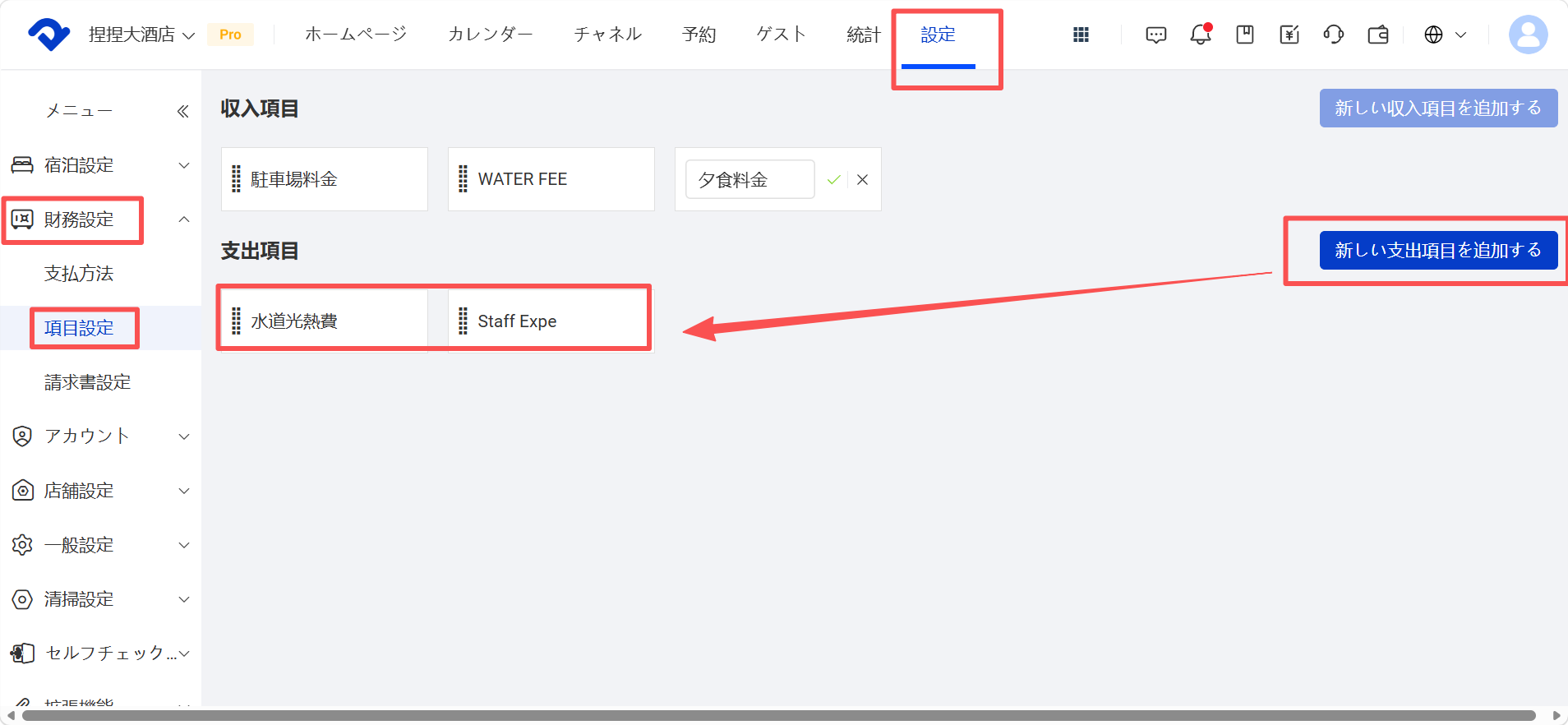
右上の【収入項目を追加する】または【支出項目を追加する】をクリックします。
例:
収入項目:
- 駐車場料金
- WATER FEE
- 夕食料金
支出項目:
- 水道光熱費
- Staff Expe
追加後、該当項目は対応する分類の下に表示されます。
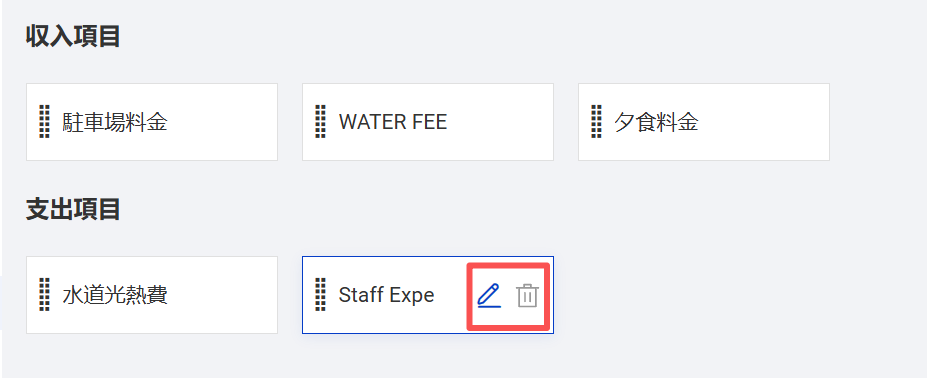
項目名を変更する
既存の項目名をクリックすると、名称の編集/該当項目の削除ができます。
3. 簡易帳簿記録を追加する
上部ナビゲーションの【簡易帳簿】入口をクリックし、新規記録ページを開きます。
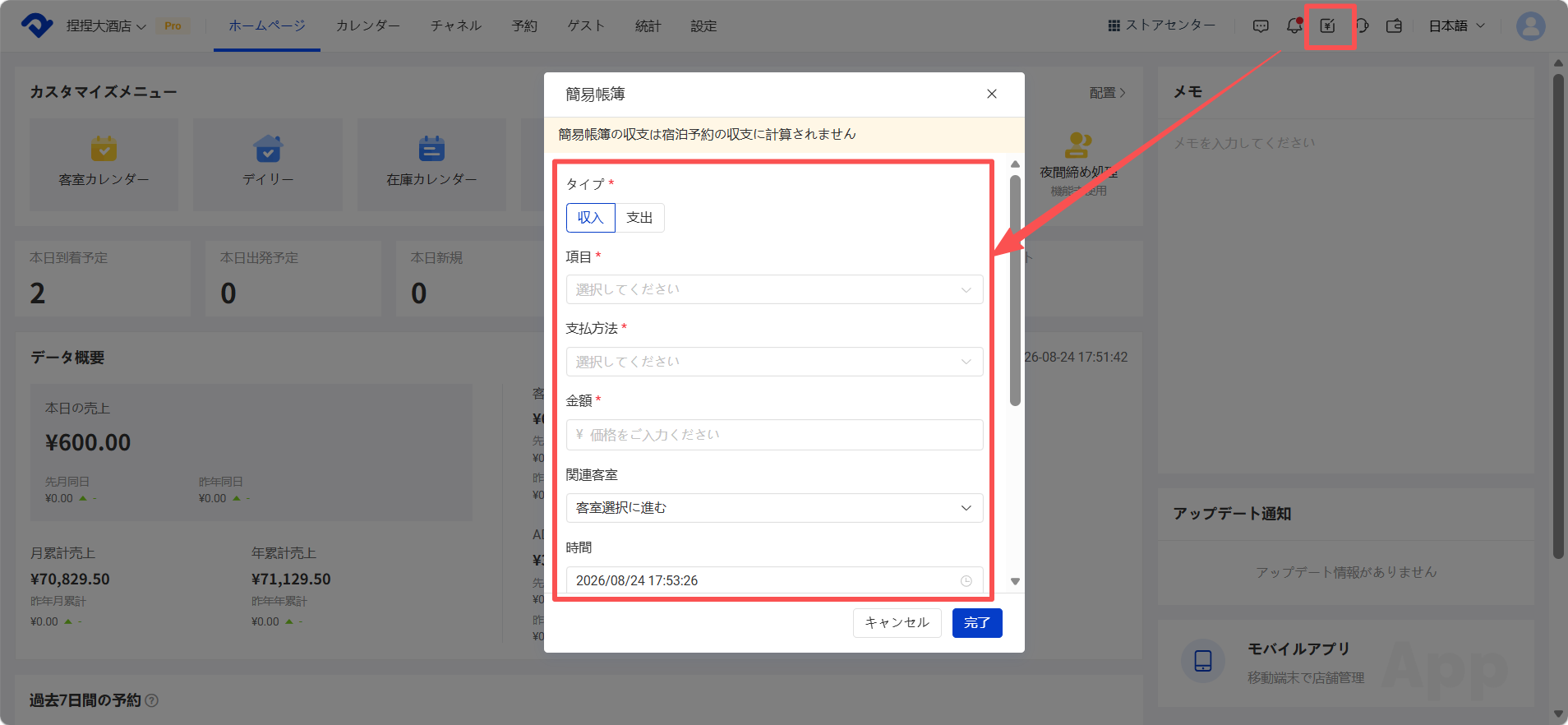
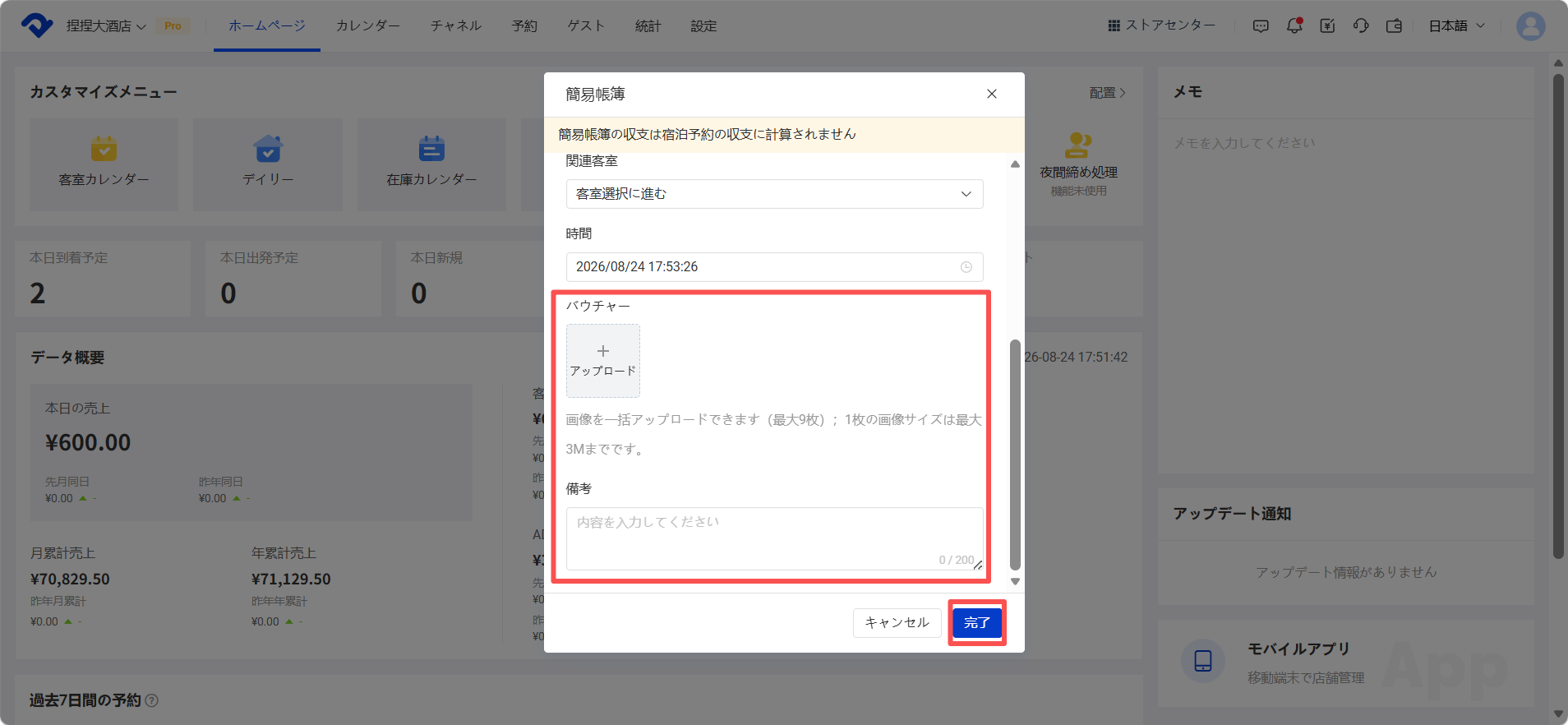
新規記録を追加する際は、以下の情報を入力する必要があります。
タイプ
記録タイプを選択します。
- 収入
- 支出
収入は、受け取った金額を意味します。
支出は、発生した費用を意味します。
項目
該当する記帳項目を選択します。
例:
- 駐車場料金
- 水道光熱費
- Staff Expe
項目は、事前に【項目設定】で作成しておく必要があります。
支払方法
該当金額の入金方法を選択します。
資金の出所または支払方法を記録するために使用します。
金額
実際の金額を入力します。
この金額は、後続の統計に反映されます。
関連客室
関連する客室を選択できます。
該当する収入または支出が特定の客室に関連する場合、対象の客室を選択すると、後から確認しやすくなります。
例:
- 客室の追加消費
- 客室の修理費用
関連付けが不要な場合は、選択しなくても問題ありません。
時間
該当記録が発生した時間を設定します。
システムでは現在時刻がデフォルトで表示されますが、実際の状況に応じて変更することもできます。
バウチャー
関連する画像をアップロードできます。
対応内容:
- 画像の一括アップロード
- 最大9枚までアップロード可能
- 1枚あたり最大3MB
例:
- 領収書
- 請求書
- 支払いスクリーンショット
備考
補足説明を入力できます。
最大200文字まで入力できます。
例:
- ゲストが夕食を追加購入
- 客室変更に伴い発生した修理費用
入力完了後、【完了】をクリックして保存します。
4. 簡易帳簿の統計を確認する
操作手順:
【統計】→【簡易帳簿】
簡易帳簿関連のデータを確認できます。
統計ページには以下が表示されます。
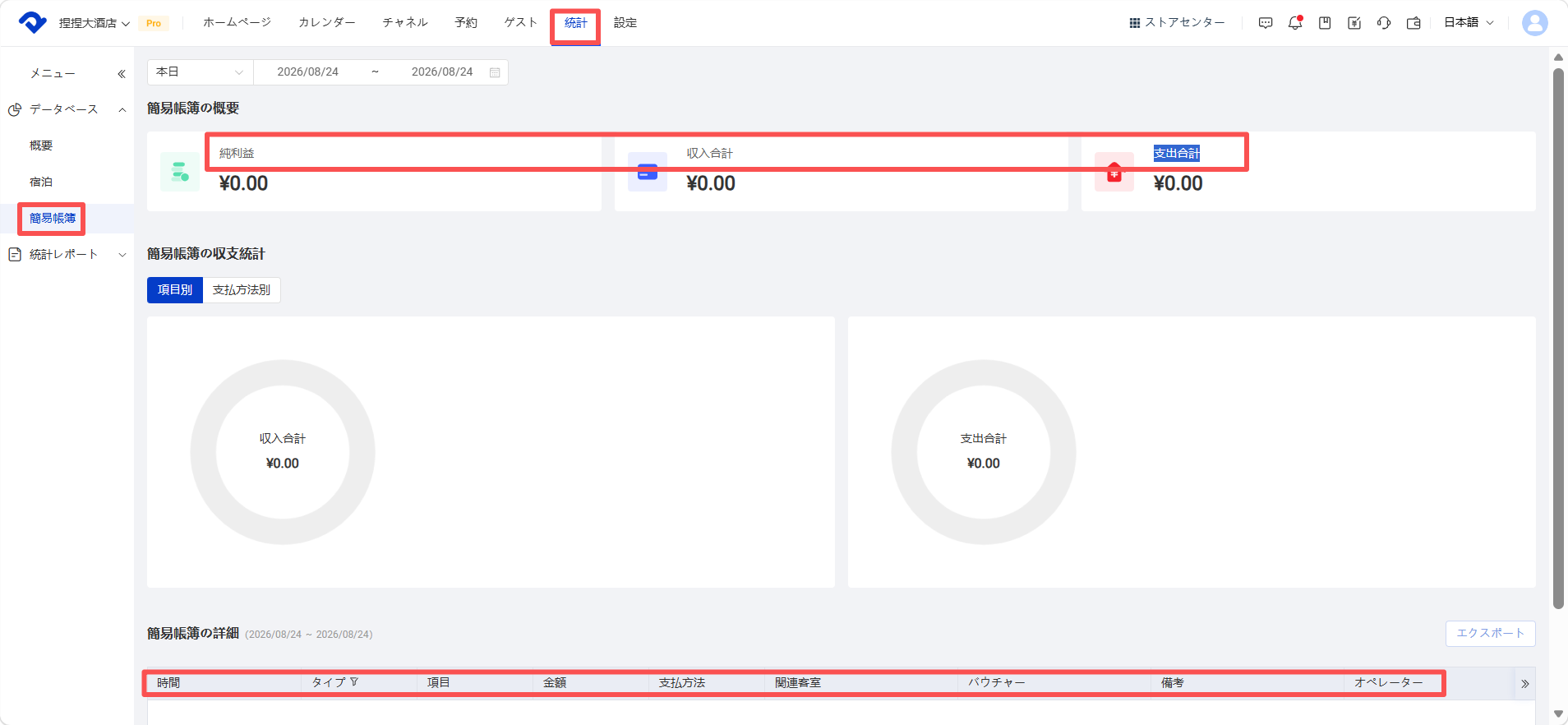
項目設定概要
以下を含みます。
- 純利益
- 収入合計
- 支出合計
システムは、記録済みの収入および支出に基づいて自動計算します。
項目設定収支統計
以下の方法で確認できます。
- 項目別
- 支払方法別
事業者は、各項目の収入および支出状況を把握できます。
項目設定明細
ページ下部には詳細記録が表示されます。内容は以下の通りです。
- 時間
- タイプ
- 項目
- 金額
- 支払方法
- 関連客室
- バウチャー
- 備考
明細のエクスポートに対応しています。
5. 注意事項
- 簡易帳簿記録は、予約消費項目に自動で関連付けられません。
- 簡易帳簿データは統計ページに反映されますが、予約金額は変更されません。
- 予約により発生した宿泊費、チャネル費用などを記録する場合は、予約消費項目の追加機能をご利用ください。
 Admin
Admin
- 記録を削除または変更する前に、該当する財務データを保留する必要があるかをご確認ください。
