Agoda連携
連携後、現在PMSに設定されている客室ステータスおよび料金が、各連携チャネルへすぐに送信されます。
連携前にPMSの事前設定が完了しているか、確認ください。
一、連携前の準備
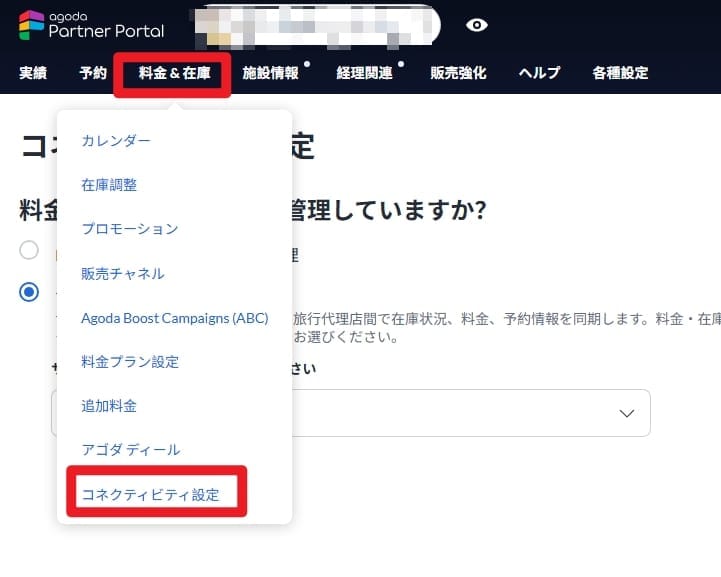
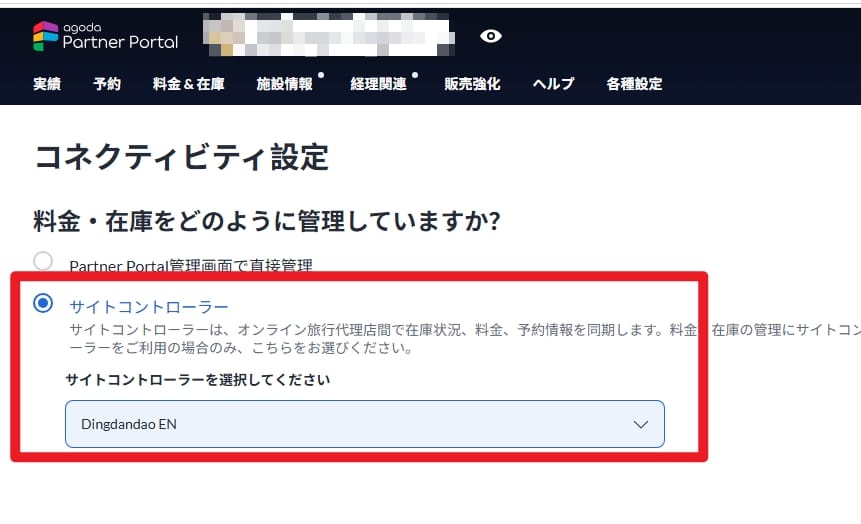
(1)Agoda管理画面のタイプに合わせて、Channel Manager を「Dingdandao EN」に変更します。
設定入口:
【料金&在庫】→【コネクティビティ設定】→ サイトコントローラーで「Dingdandao EN」を選択します。
(2)Smart Order担当者へ、Agodaタイプが「Agoda hotel」または「Agoda homes」のどちらであるかをご連絡ください。
二、連携を開始する
注意事項:
PMS店舗の通貨タイプは、OTA管理画面の通貨タイプと一致している必要があります。一致していない場合、連携できません。
連携後、現在PMSに設定されている客室ステータスおよび料金がOTAへすぐに送信されます。連携前に既存予約がある場合は、事前にSO担当者へ連絡して予約を取り込む、または事前にPMS上で手動で販売停止を行ってください。
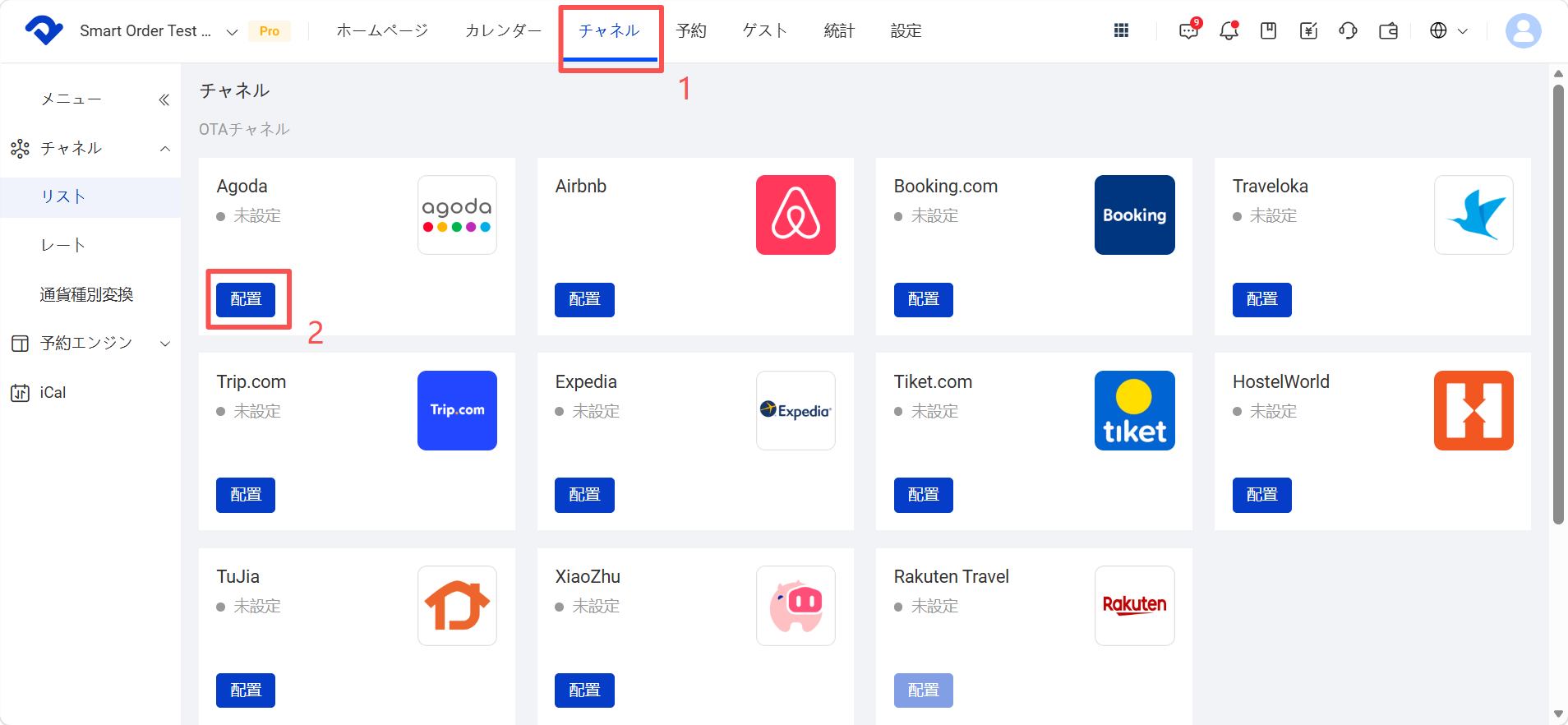
- 【チャネル】
- Agodaの【配置】
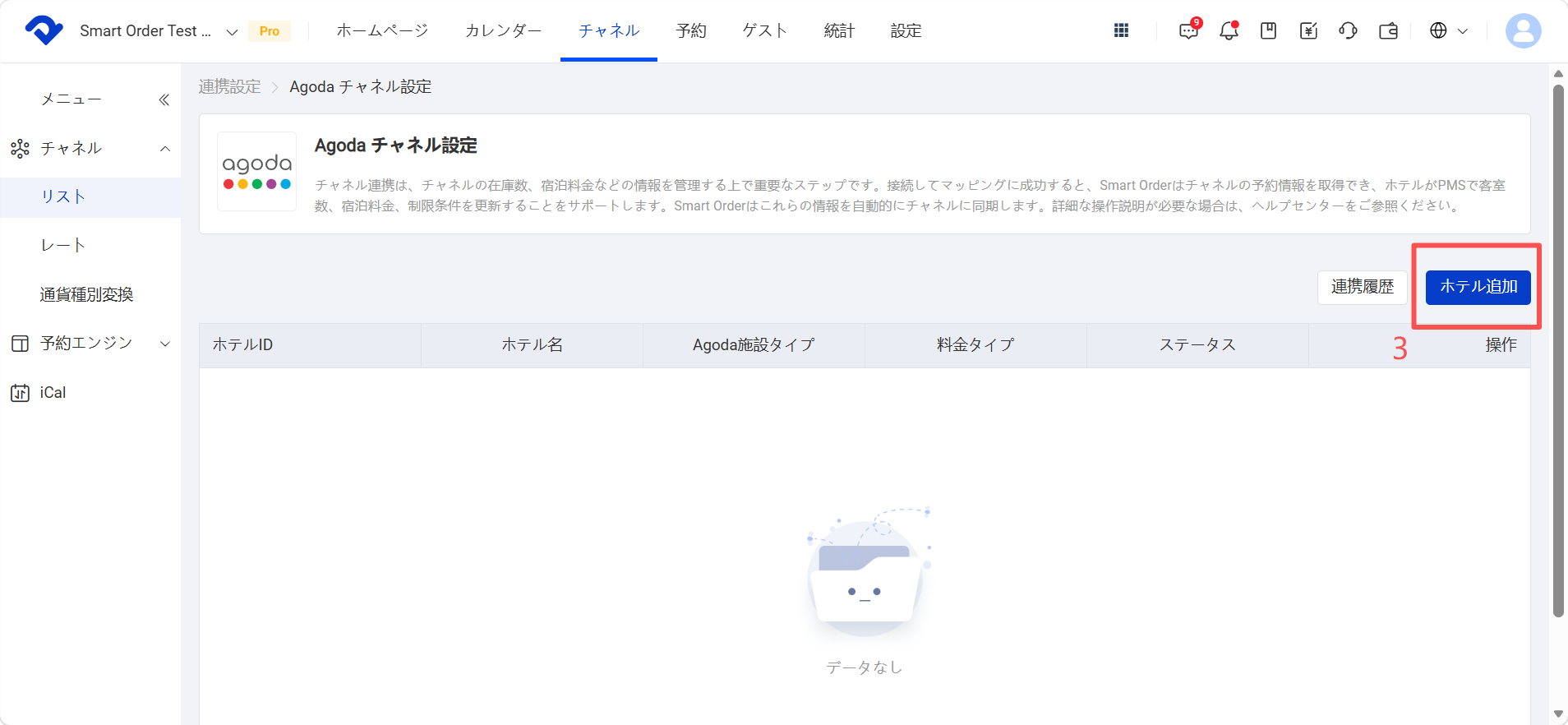
- 【ホテル追加】
Agodaアカウントにログインします。https://portal.agoda.com/mldc/en-us/public/login
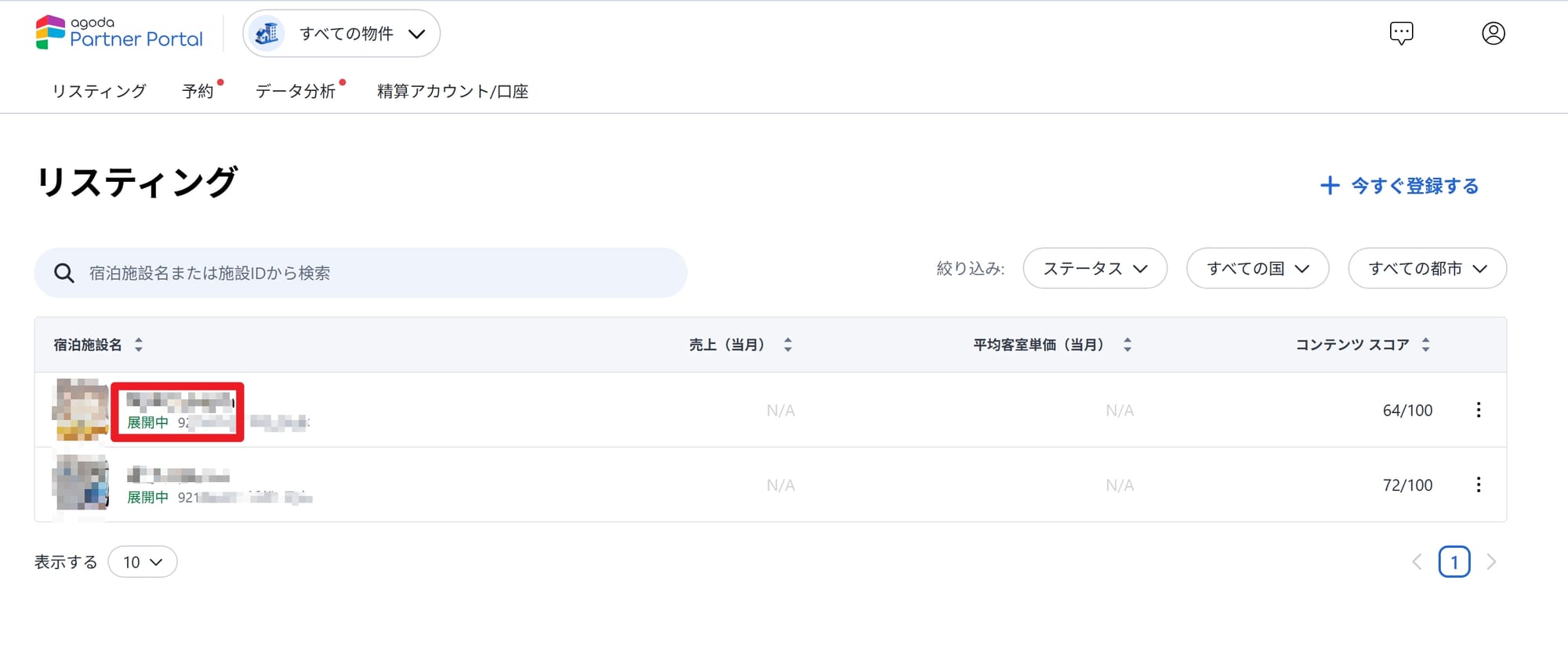
4.【宿泊施設一覧】をクリックし、ホテルコードをコピーします。
PMSに戻ります。
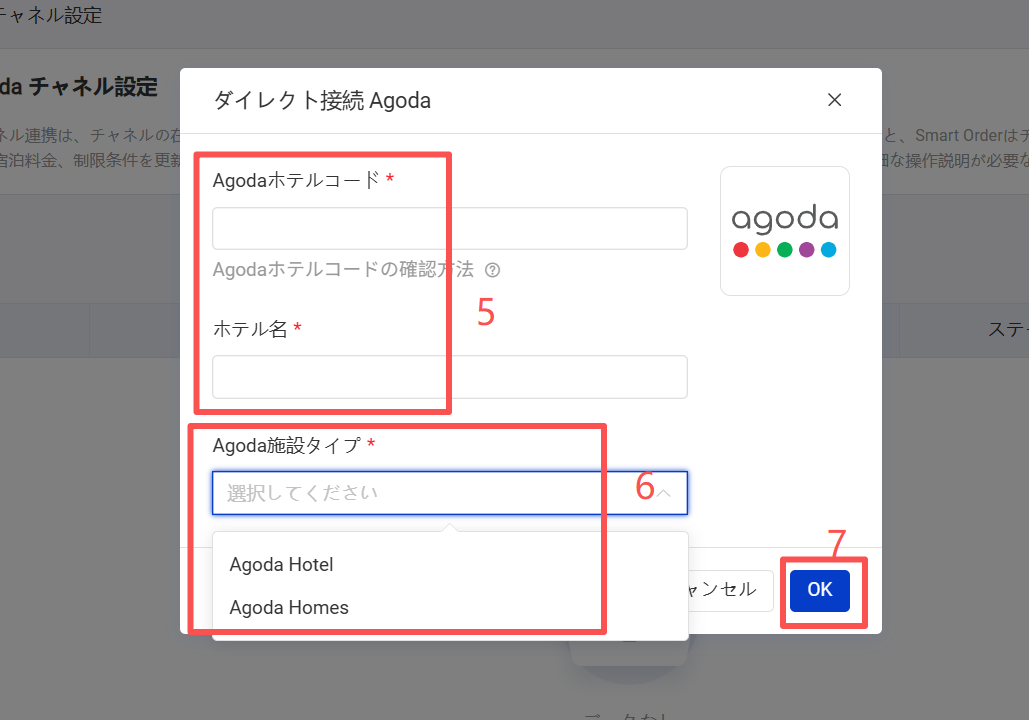
- ホテルコードとホテル名を入力します。
- Agodaタイプを選択します:Homes または Hotel
【OK】をクリックします。
三、SO担当者へ設定を依頼する
上記の手順が完了したら、Smart Order担当者へ連絡して設定を依頼してください。設定完了後、マッピング設定を行います。
※Agoda Hotelの宿泊施設は、関連設定が完了してから正常に予約を取り込むことができます。連携時は、必ずSmart Order運営チームへ連絡して設定を行ってください。設定完了後、予約が自動でPMSへ同期されます。
四、PMSでマッピングを完了する
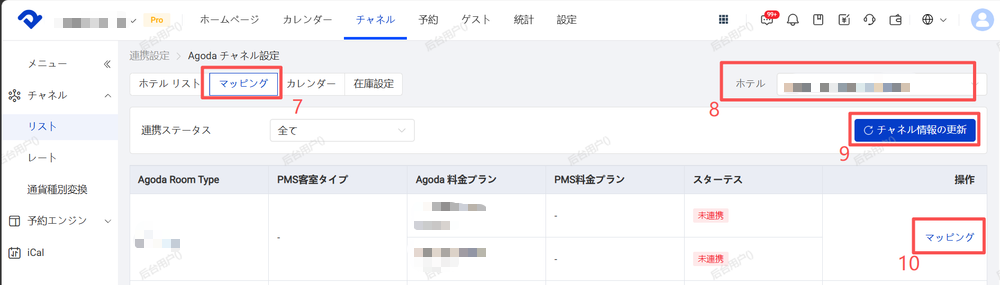
- 【マッピング】
- ホテルを選択します。
- 【チャネル情報の更新】
【マッピング】
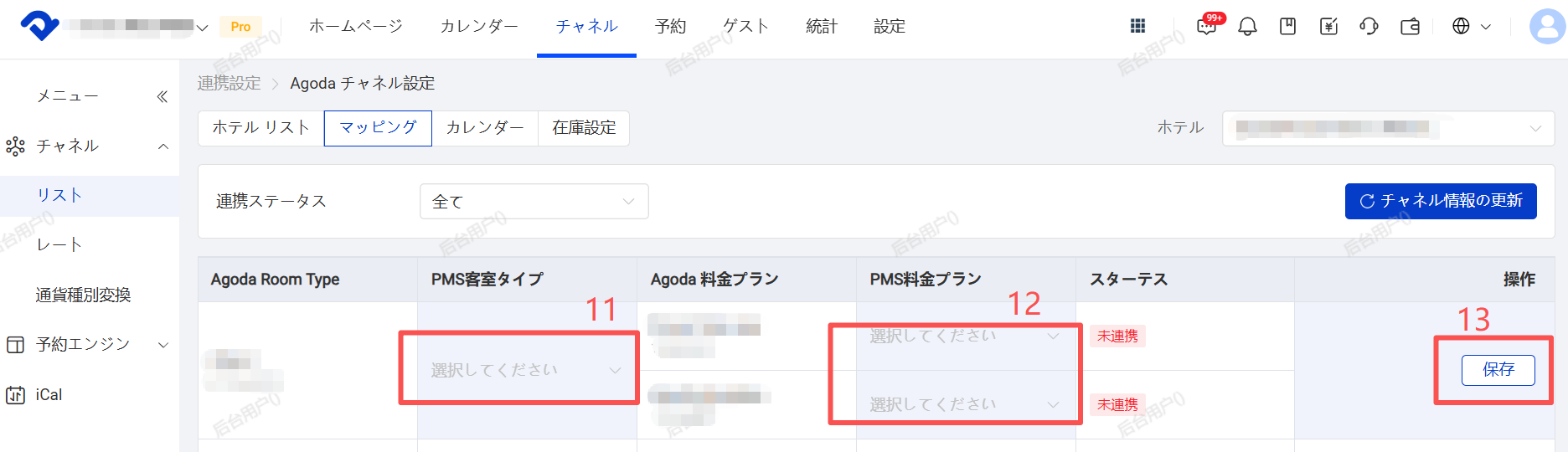
11.対応する客室タイプまたは客室を紐づけます。
※Agoda homesの場合は、必ず individual rooms 内の具体的な客室と紐づける必要があります。
12.対応する料金プランを紐づけます。
13.【保存】をクリックします
Agoda連携はこれで完了です。
チャネル管理画面のカレンダーに表示される客室ステータスや料金がPMSと一致していない場合は、SO担当者へご連絡ください。
