店舗スタッフを追加する

操作手順

① 【設定】
② 【アカウント】
③ 【リスト】
④ 【追加】
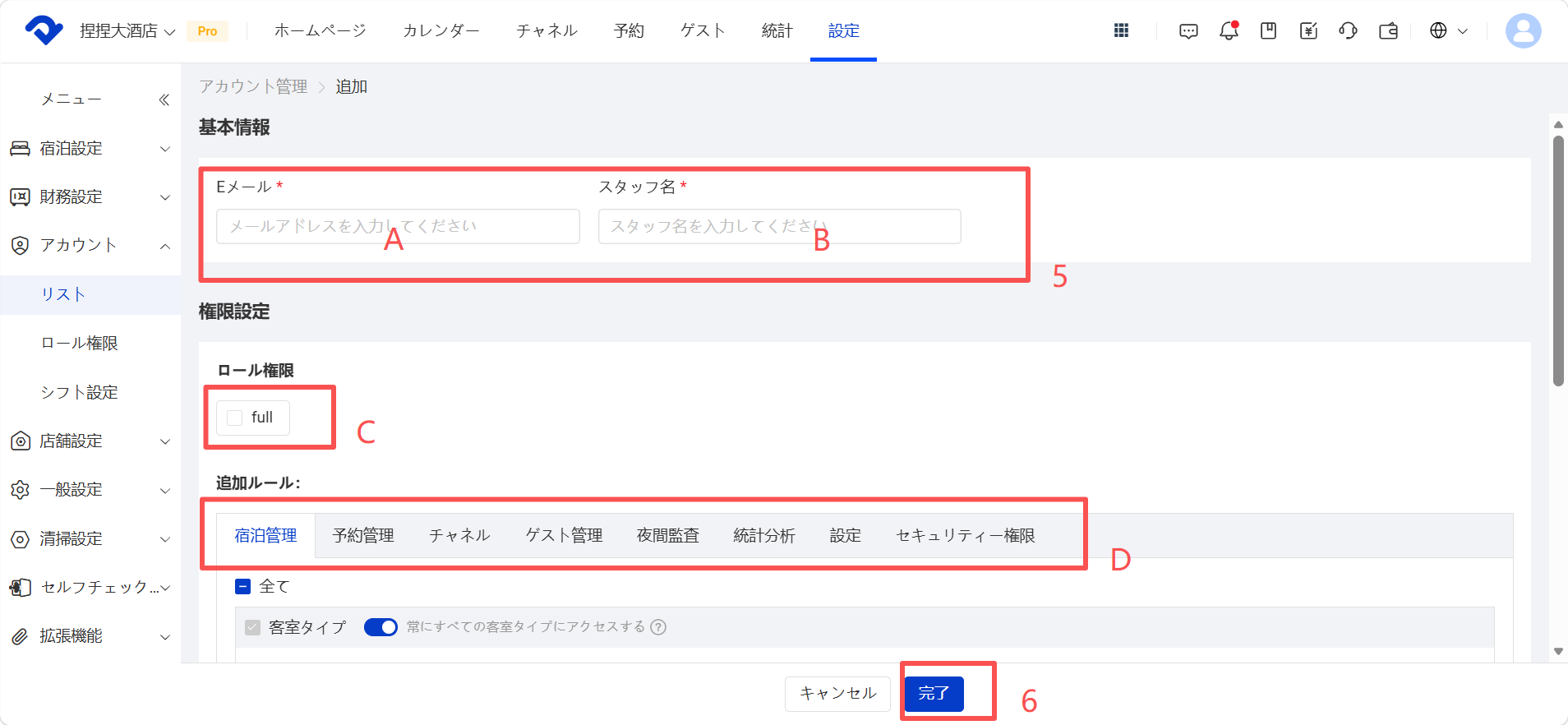
⑤ スタッフのEメール、氏名を入力し、該当する権限を付与したうえで【保存】をクリックします。

A. スタッフのEメール
B. スタッフの氏名
CまたはD. ロールに直接チェックを入れる、または必要に応じてその他の権限を追加します。

⑥ 【完了】をクリックします。
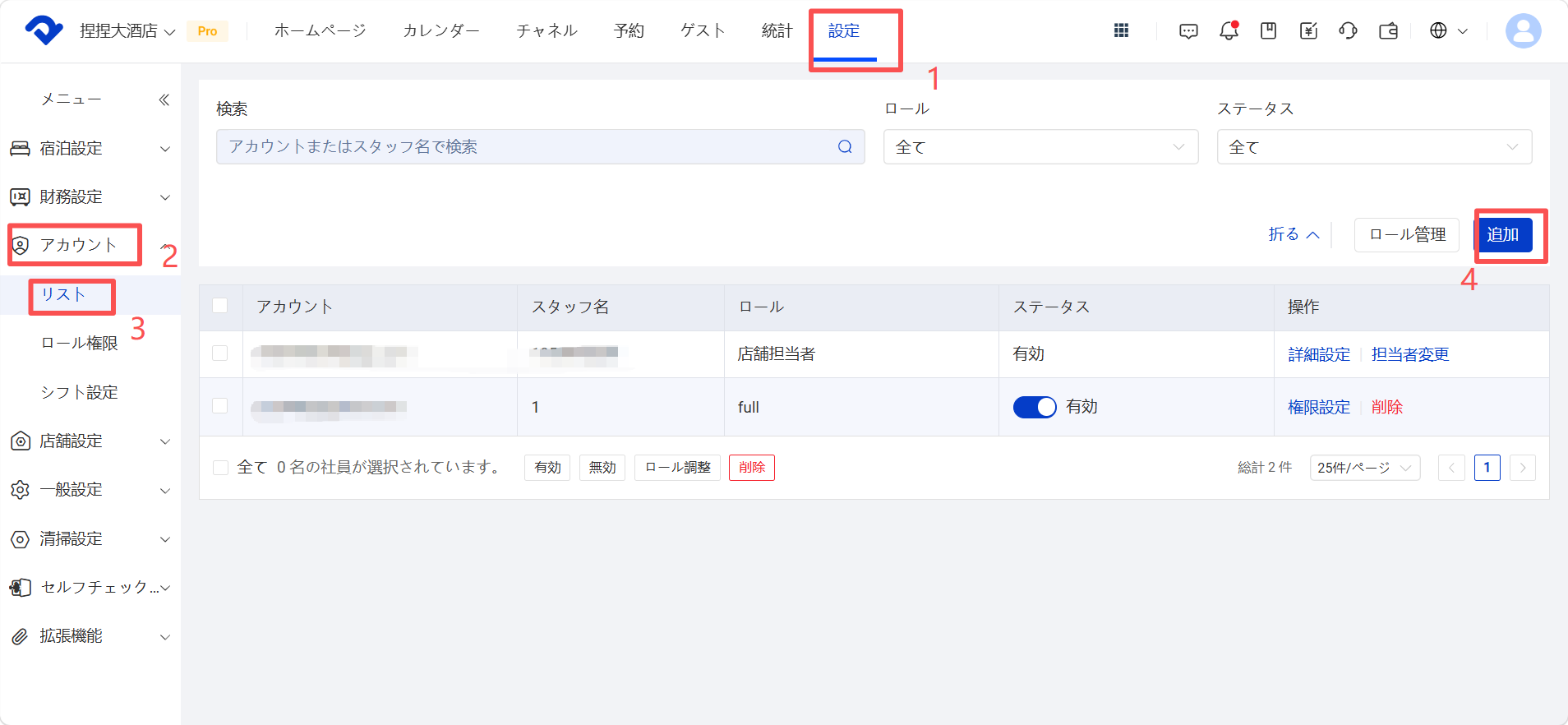
操作手順1,2,3,4

操作手順5ABCD,6

関連記事

ロール権限/アカウント権限の変更方法

【ロール管理】機能では、権限の異なる複数のロール(例:清掃スタッフ、物件Aのスタッフ、管理者など)を事前に設定し、その後、各アカウントに対して異なるロールを一括で付与できます。 一、ロール権限を変更する 特定のロールに紐づくすべてのアカウントに対して、権限を一括で追加または削除できます。 操作手順: 【設定】→【アカウント】→【ロール管理】→ ロールをクリック →【編集】 1. 【設定】 2. 【アカウント】 3. 【ロール管理】 4. ロールラベルをクリックします。 5. 【編集】 6. 各項目をそれぞれクリックし、権限を設定します。 7. 【保存】をクリックすると、そのロールに紐づくすべてのアカウントに最新の権限設定が適用されます。 ※スタッフに新しいロールを追加する方法については、https://www.smartorder.ai/resources/jp/support/roruquan-xian-akauntozhui-jia/の「一、ロール権限」をご参照ください

ロールの権限設定&管理

特定のロールを設定し、操作権限の範囲を自由にカスタマイズできます。 操作手順 1~3.ロール管理の入り口:  【設定】→【アカウント管理】→【ロール権限】 4.【ロール権限】画面で「追加」をクリックし、ロールを作成します。例えば、FULL、清掃など 5.作成したロールを選択します 6.【編集】をクリックします 7.各機能のタブを選択し、項目ごとに付与したい権限にチェックを入れます 8.全選択のボタンがあります。チェックを入れますと、該当タブの下にある機能項目を全選択できます 9.【保存】をクリックして設定を完了します。

ロール権限/アカウント追加

PMSでは、管理員ごとに操作権限を設定できます。 操作パス:設定-アカウント-リスト/ロール権限 一、ロール権限 【ロール権限】機能:異なる権限を持つロール(清掃員、物件Aスタッフ、管理者など)を事前設定した後、複数のアカウントに対して一括で同じロールに設定できます。 1~3.ロール管理入口:「設定-アカウント-ロール権限」 4.【ロール権限】ページで「追加」ボタンをクリックし、ロール名称を追加 5.追加したロール(例:[清掃員A])を選択 6.「編集」をクリック 7.各分類のタグを開き、権限を選択する 8.「保存」をクリック 二、スタッフの追加 ①「設定」をクリック ②「アカウント」をクリック ③「リスト」をクリック ④「追加」をクリック ⑤ スタッフのメールアドレス、