ロール権限/アカウント権限の変更方法

【ロール管理】機能では、権限の異なる複数のロール(例:清掃スタッフ、物件Aのスタッフ、管理者など)を事前に設定し、その後、各アカウントに対して異なるロールを一括で付与できます。

一、ロール権限を変更する

特定のロールに紐づくすべてのアカウントに対して、権限を一括で追加または削除できます。

操作手順:
【設定】→【アカウント】→【ロール管理】→ ロールをクリック →【編集】

1. 【設定】
2. 【アカウント】
3. 【ロール管理】
4. ロールラベルをクリックします。
5. 【編集】
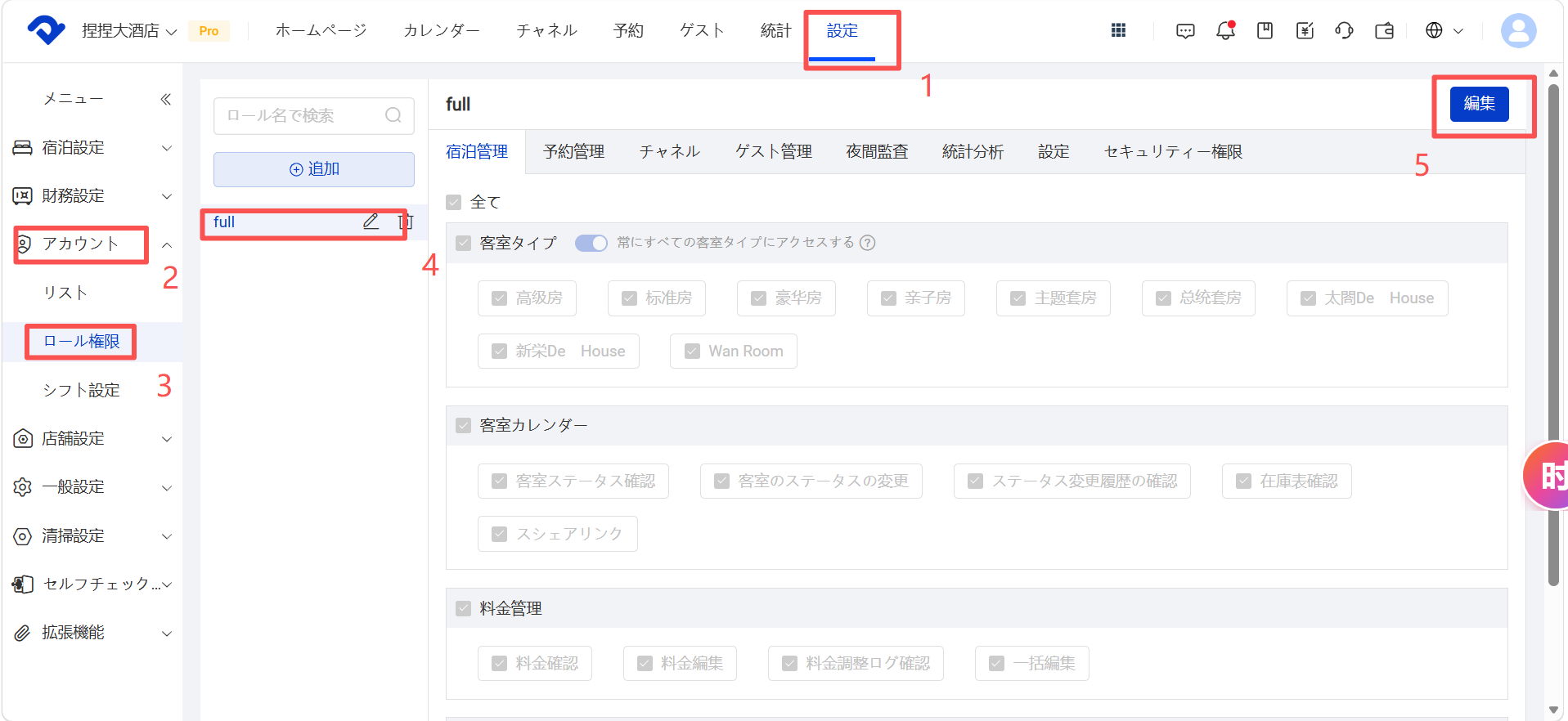
【設定】→【アカウント】→【ロール管理】→ ロールをクリック →【編集】

6. 各項目をそれぞれクリックし、権限を設定します。
7. 【保存】をクリックすると、そのロールに紐づくすべてのアカウントに最新の権限設定が適用されます。
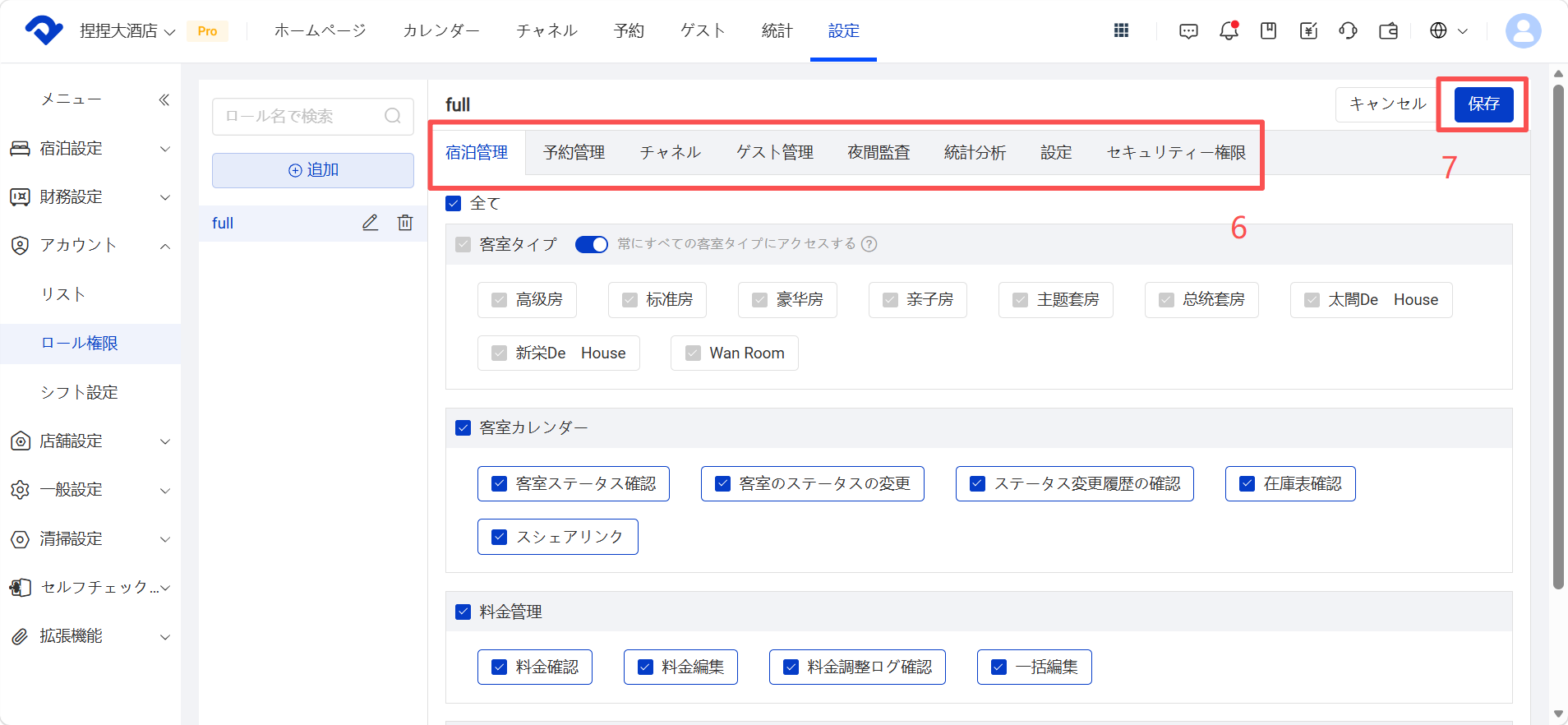
保存

※スタッフに新しいロールを追加する方法については、https://www.smartorder.ai/resources/jp/support/roruquan-xian-akauntozhui-jia/の「一、ロール権限」をご参照ください

スマートオーダー | ロール権限とアカウント追加方法 – PMS 操作ガイド
Smart Order PMS でスタッフごとに操作権限を設定する方法、ロールの追加とスタッフアカウントの作成手順をわかりやすく解説します。権限管理の基本からアカウント追加までサポートガイド。

二、アカウント権限を変更する

操作手順:
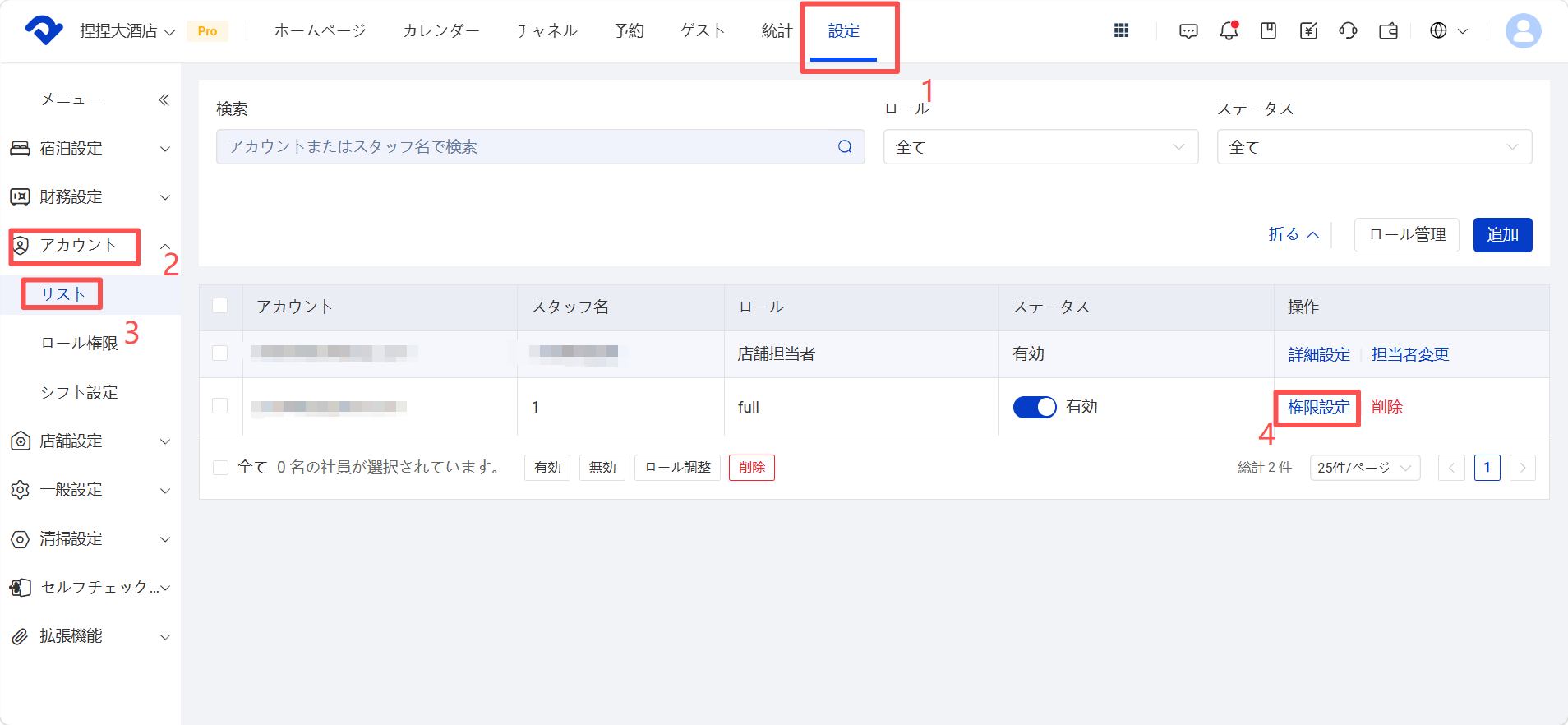
【設定】→【アカウント管理】→【アカウント一覧】→【権限設定】→【編集】→ 権限にチェック →【保存】

1. 【設定】
2. 【アカウント】
3. 【
リスト
4. 【権限設定】
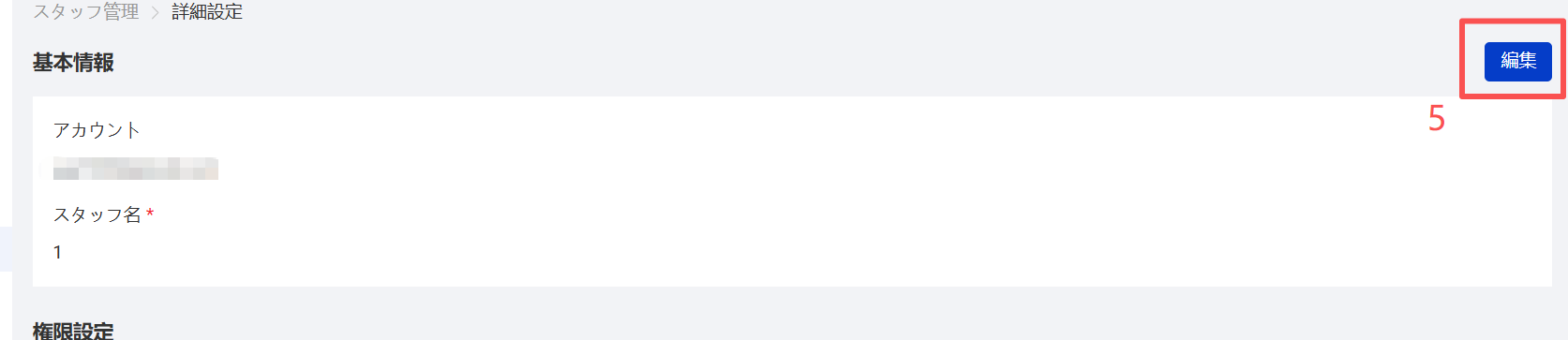
5. 右上の【編集】をクリックします。

【設定】→【アカウント管理】→【アカウント一覧】→【権限設定】→【編集】→ 権限にチェック
 【保存】

6. 該当アカウントのロール権限を解除できます。
ロールのチェックを外すと、そのアカウントが保持しているロール権限はすべてクリアされます。

7. 該当アカウントの権限を個別に調整できます。
前の手順でロールのチェックを外していない場合は、ロール権限以外の権限を調整できます。
前の手順でロールのチェックを外した場合は、そのアカウントのロール設定をクリアし、すべての権限を個別に設定できます。
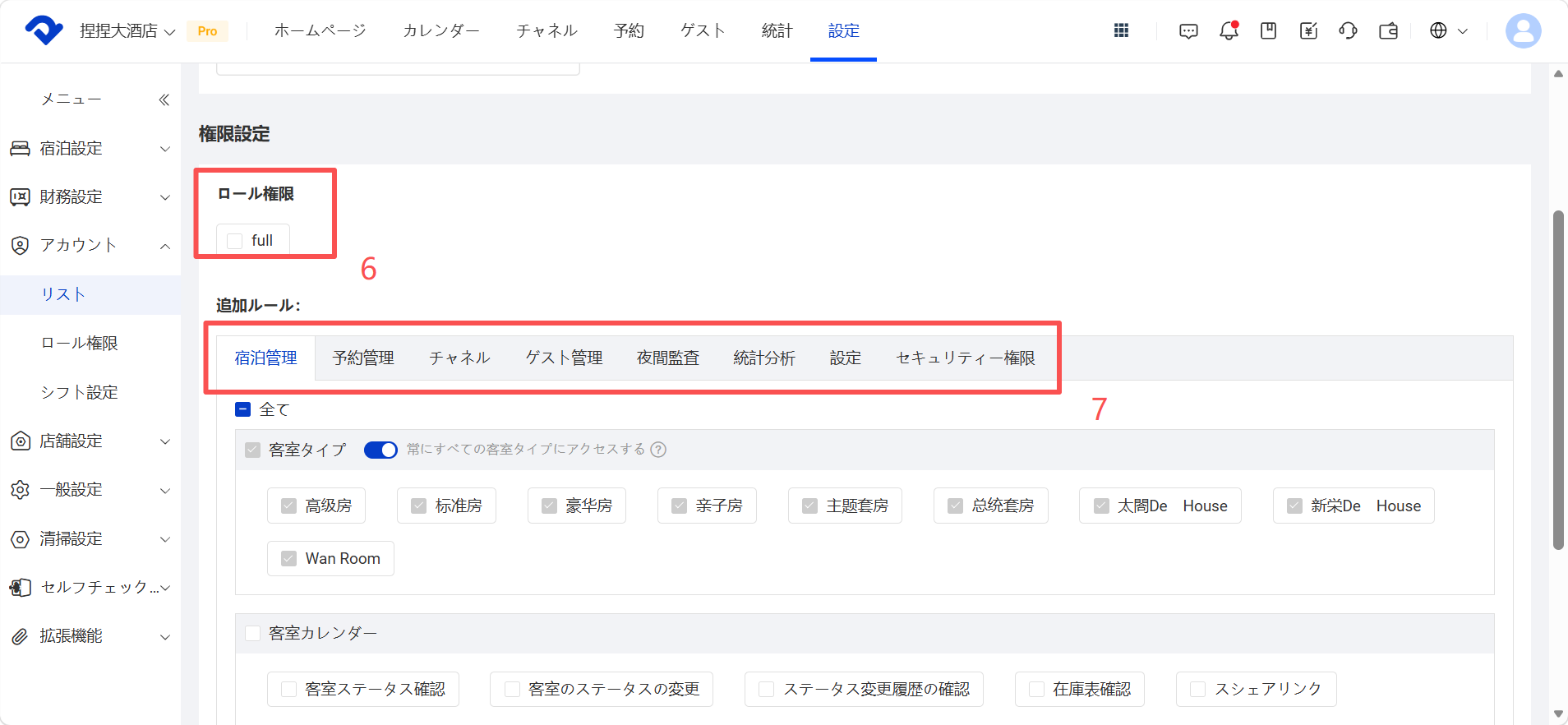

該当アカウントのロール権限を解除できます+該当アカウントの権限を個別に調整できます

関連記事

店舗スタッフを追加する

操作手順 ① 【設定】 ② 【アカウント】 ③ 【リスト】 ④ 【追加】 ⑤ スタッフのEメール、氏名を入力し、該当する権限を付与したうえで【保存】をクリックします。 A. スタッフのEメール B. スタッフの氏名 CまたはD. ロールに直接チェックを入れる、または必要に応じてその他の権限を追加します。 ⑥ 【完了】をクリックします。

ロールの権限設定&管理

特定のロールを設定し、操作権限の範囲を自由にカスタマイズできます。 操作手順 1~3.ロール管理の入り口:  【設定】→【アカウント管理】→【ロール権限】 4.【ロール権限】画面で「追加」をクリックし、ロールを作成します。例えば、FULL、清掃など 5.作成したロールを選択します 6.【編集】をクリックします 7.各機能のタブを選択し、項目ごとに付与したい権限にチェックを入れます 8.全選択のボタンがあります。チェックを入れますと、該当タブの下にある機能項目を全選択できます 9.【保存】をクリックして設定を完了します。

ロール権限/アカウント追加

PMSでは、管理員ごとに操作権限を設定できます。 操作パス:設定-アカウント-リスト/ロール権限 一、ロール権限 【ロール権限】機能:異なる権限を持つロール(清掃員、物件Aスタッフ、管理者など)を事前設定した後、複数のアカウントに対して一括で同じロールに設定できます。 1~3.ロール管理入口:「設定-アカウント-ロール権限」 4.【ロール権限】ページで「追加」ボタンをクリックし、ロール名称を追加 5.追加したロール(例:[清掃員A])を選択 6.「編集」をクリック 7.各分類のタグを開き、権限を選択する 8.「保存」をクリック 二、スタッフの追加 ①「設定」をクリック ②「アカウント」をクリック ③「リスト」をクリック ④「追加」をクリック ⑤ スタッフのメールアドレス、