TT LOCK 密码门锁联动
门锁联动属于第三方集成功能,不包含在专业版功能内,如需使用请单独加购
一、TT LOCK 门锁前期配置
(1)请先在门锁app后台添加好锁
通通锁app 参考链接:https://ttlockdoc.ttlock.com/docs/category/app

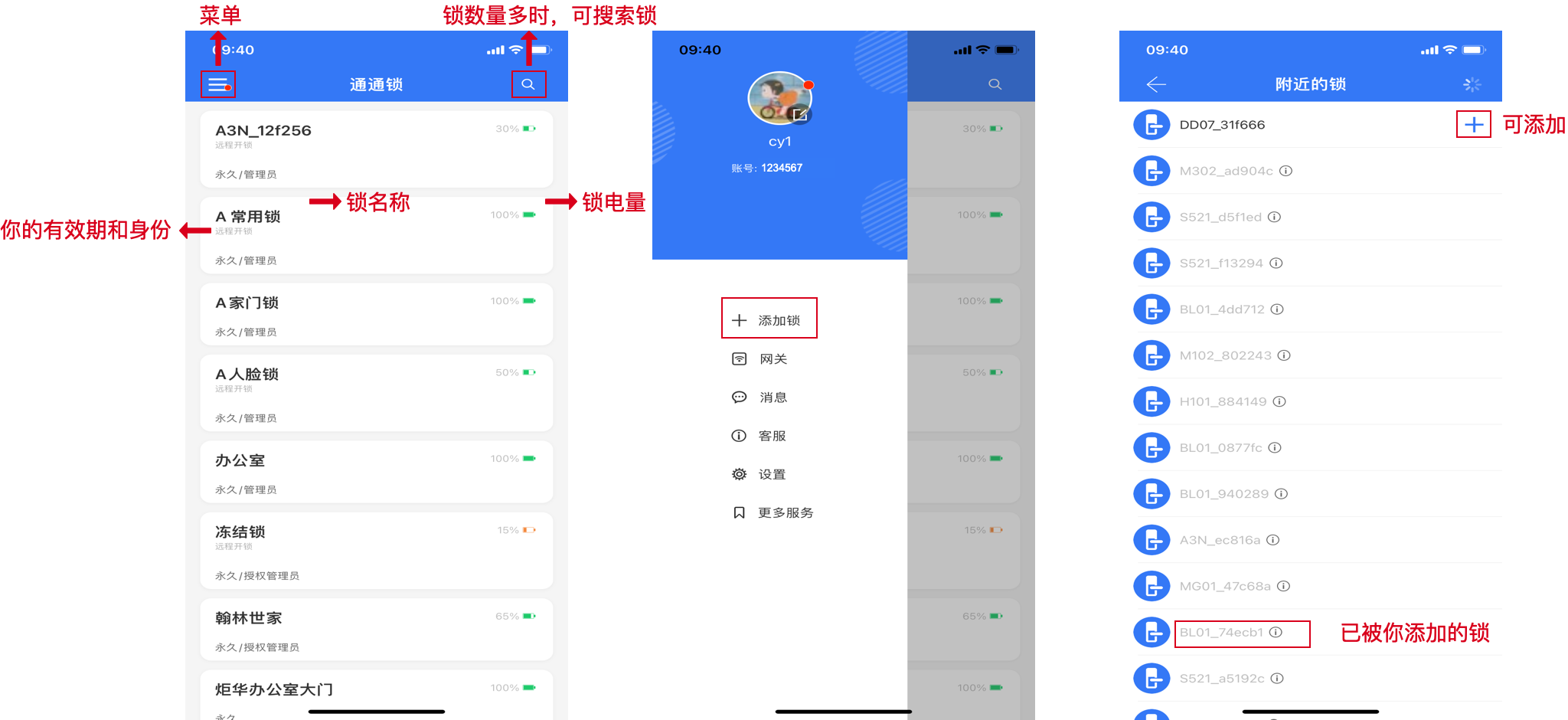
(2)连接PMS前,请保证门锁运行状态正常
二、连接TT LOCK账号至PMS
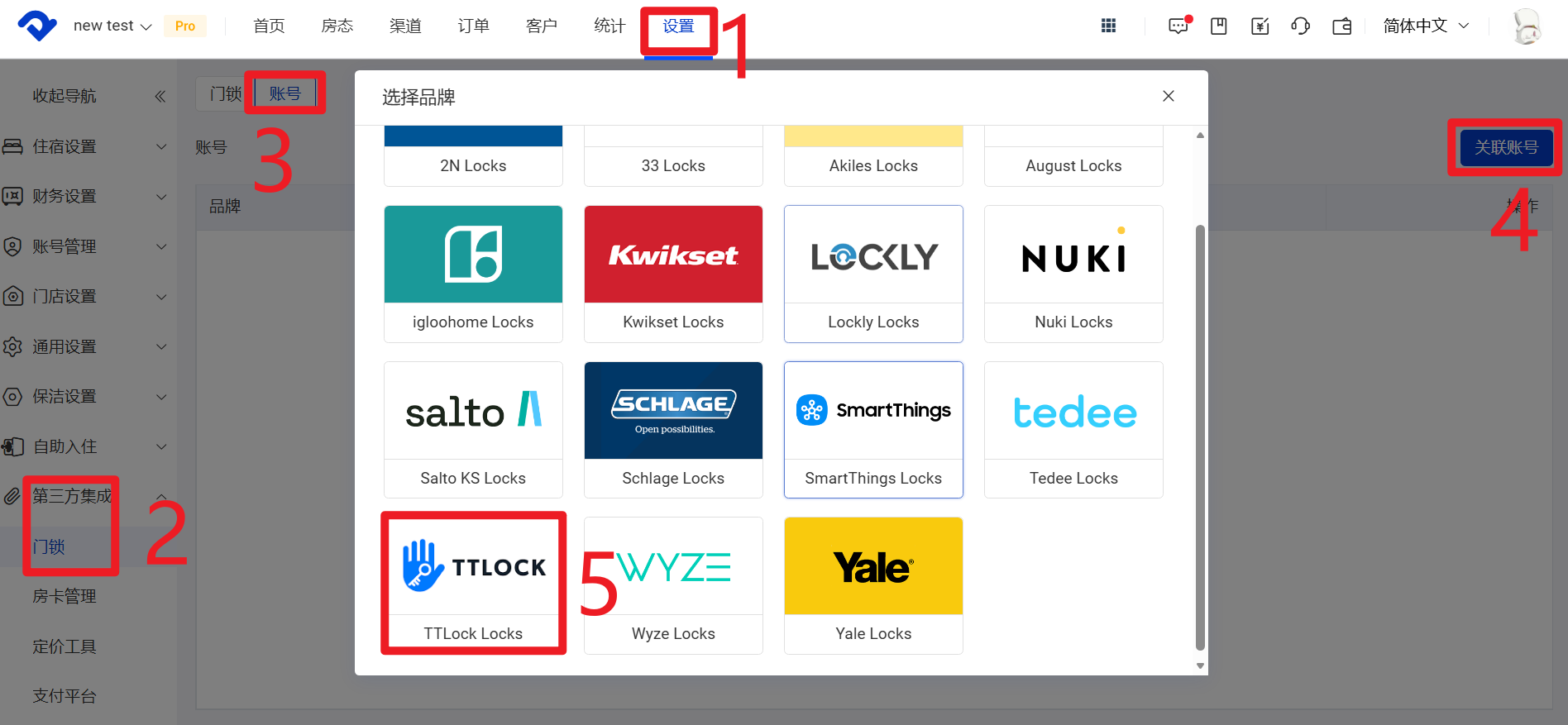
1.点击【设置】
2.点击【第三方集成-门锁】
3.点击【账户】
4.点击【关联账号】
5.选择TT LOCK
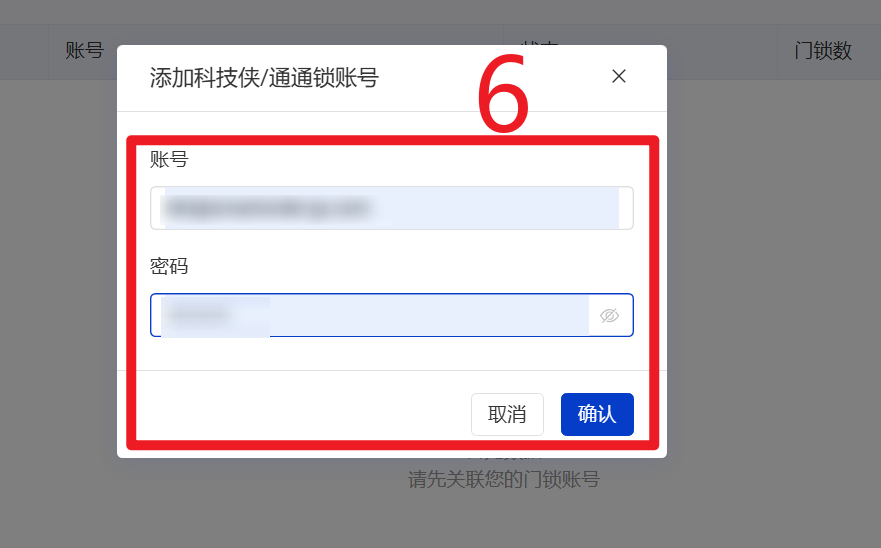
6.输入TT LOCK账号登录信息,点击【确认】
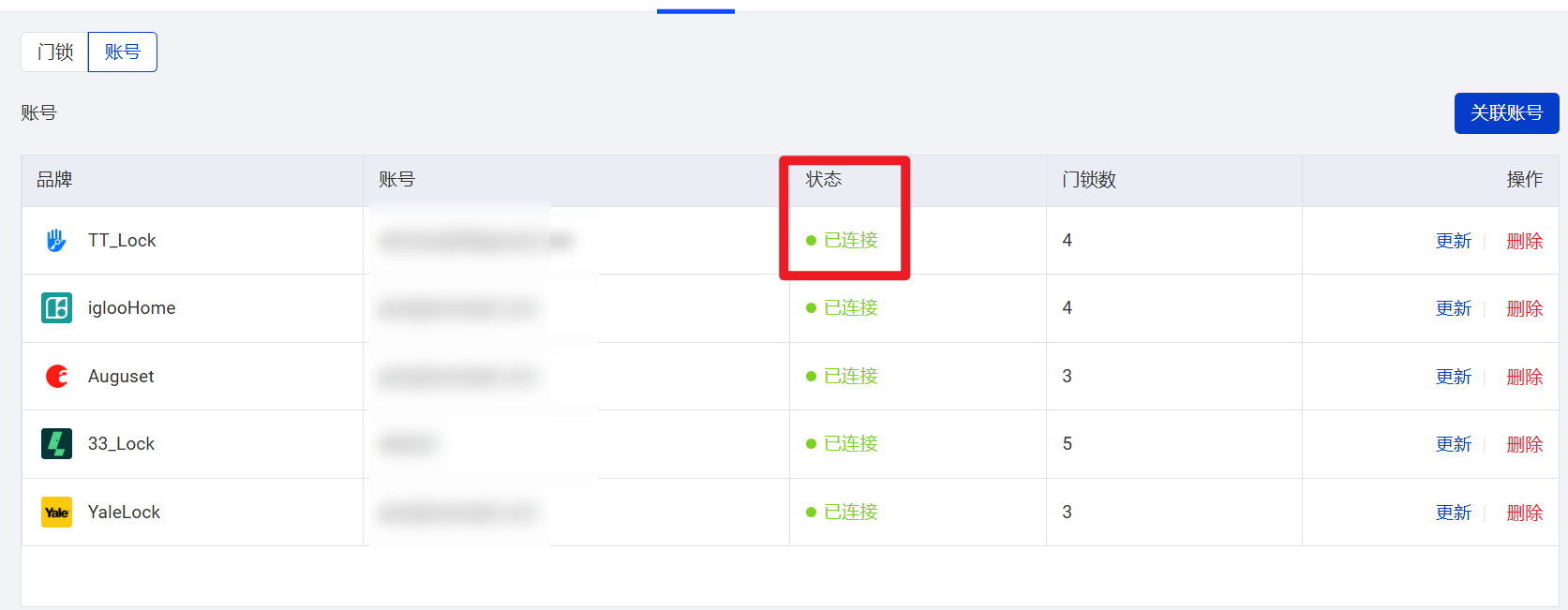
(1)账号连接成功后,状态会显示为“已连接”
(2)一个PMS门店只能同时直连一个TT LOCK账号
(3)连接账号需为主账号,辅助管理员账号不可作为PMS门锁连接账号使用
三、连接TT LOCK门锁至PMS的对应房间
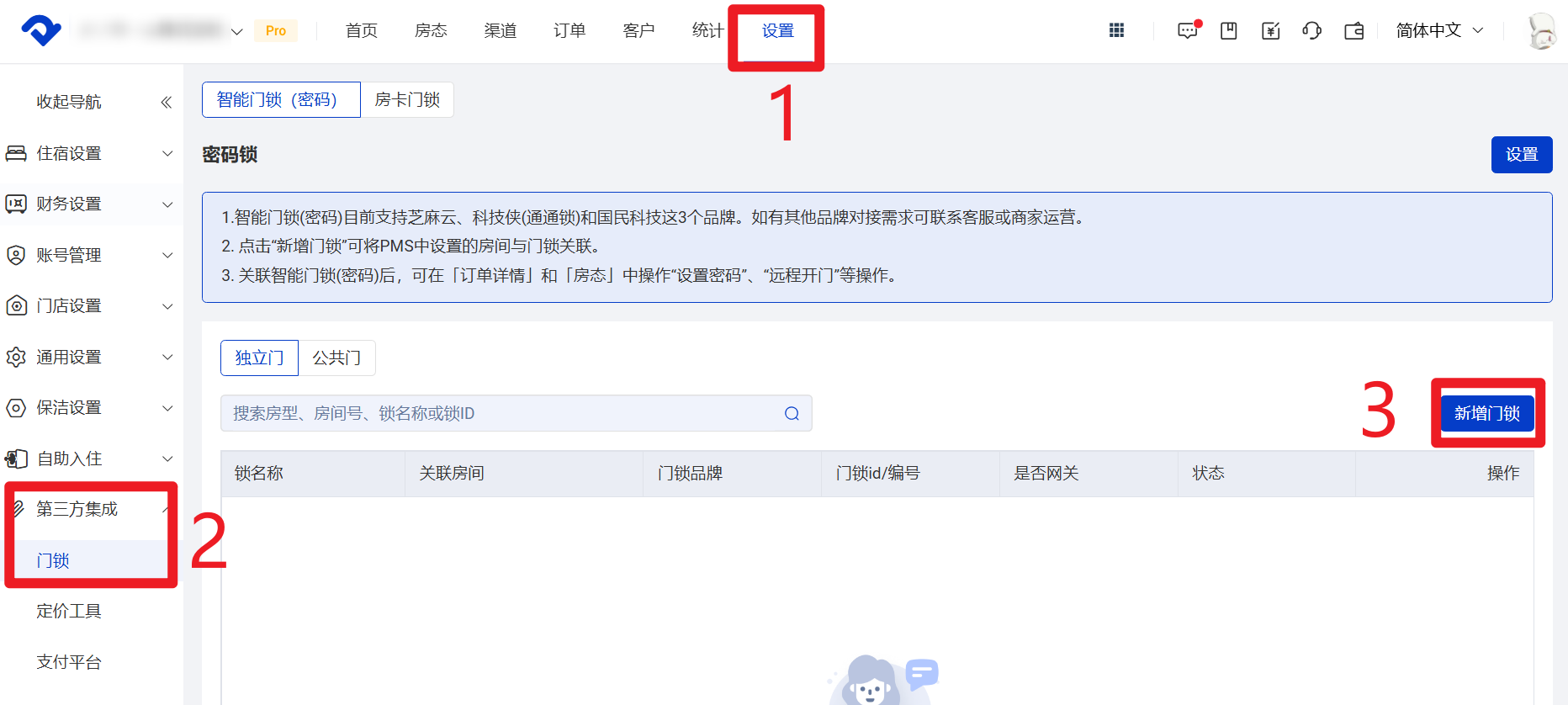
1.点击【设置】
2.点击【第三方集成】-【门锁】
3.点击独立门里面的【新增门锁】
4.填写门锁信息和关联房间后保存
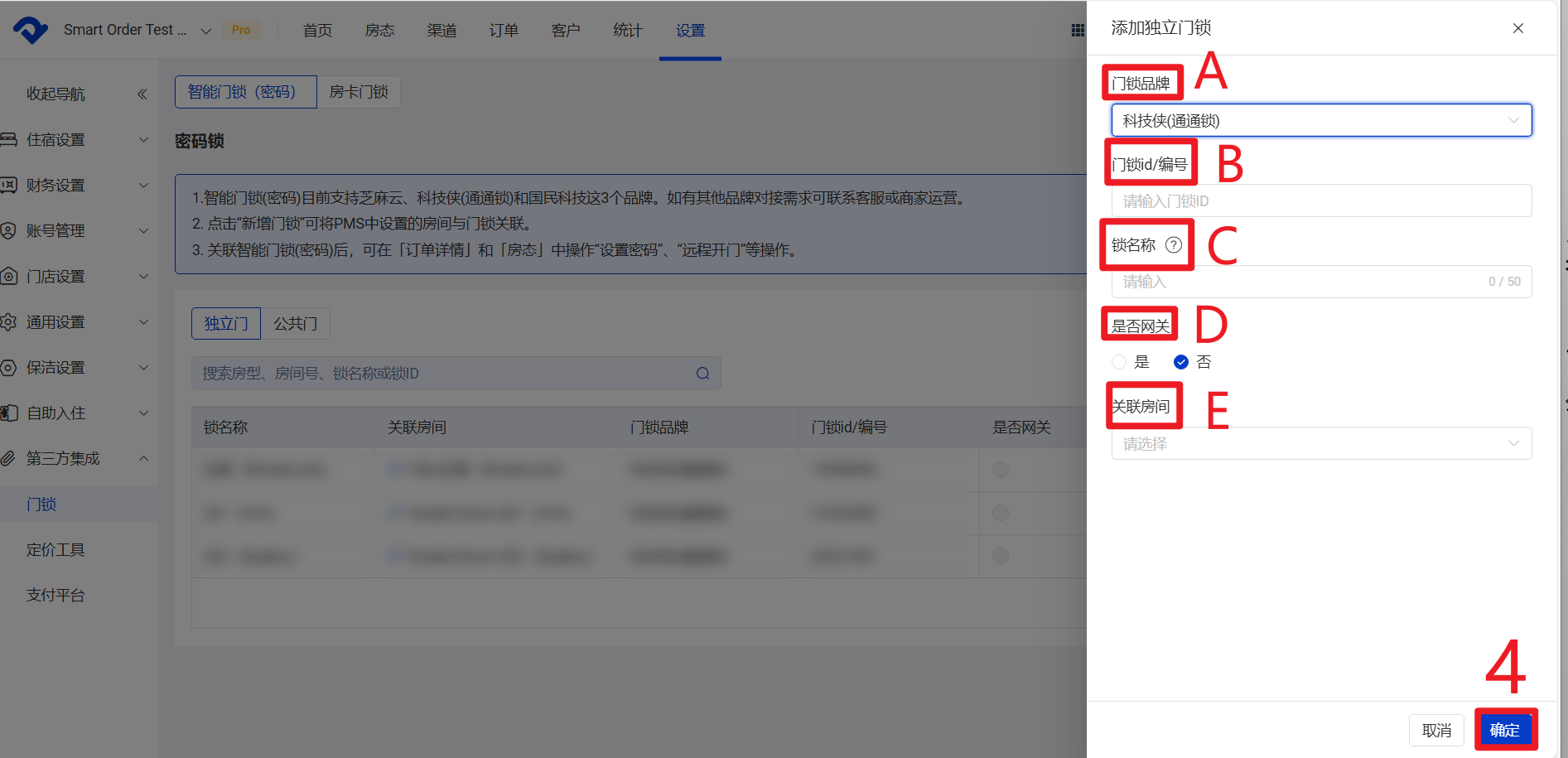
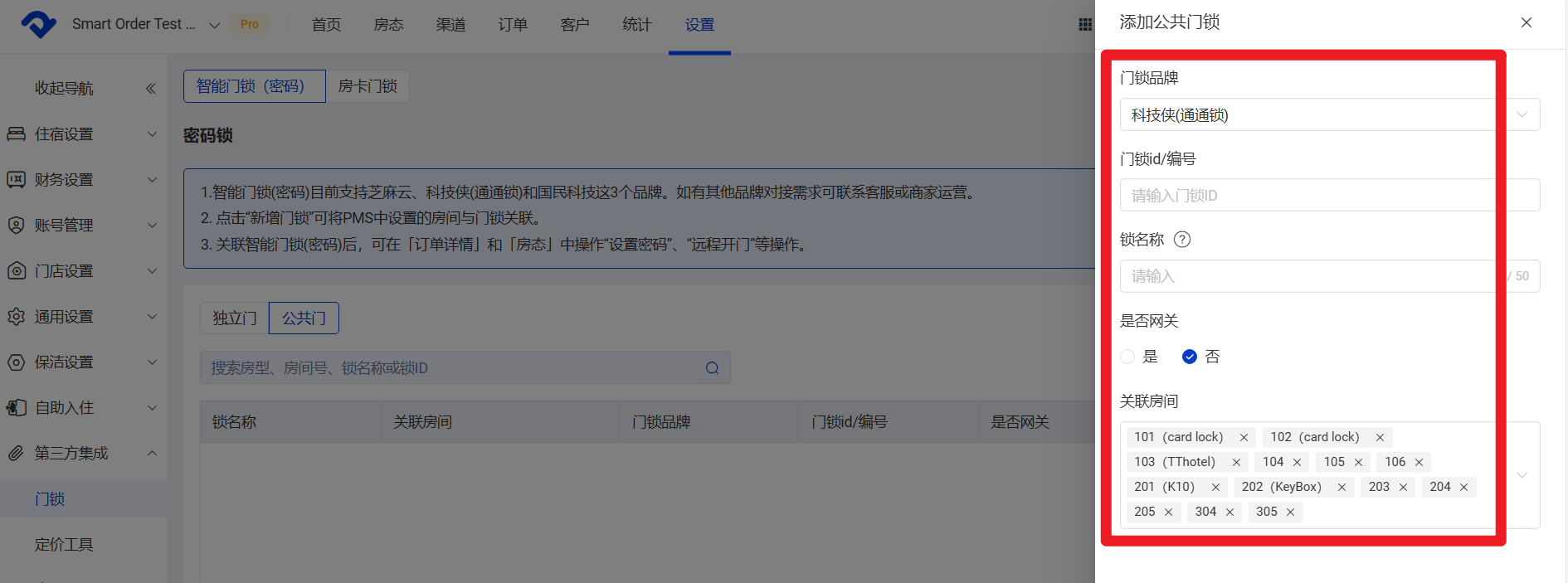
A. 门锁品牌:TT LOCK门锁请选择“科技侠(通通锁)”
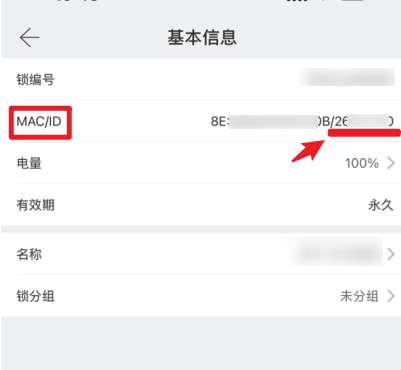
B. 门锁ID/编号:请在门锁app后台确认。确认位置为门锁的【基本信息】--
【MAC/ID】内"/"后面的数字编码
C. 锁名称:该门锁名称可以跟随密码一起发送给客人
D. 根据您的门锁类型,选择是否有网关
E. 关联房间:例如双人间-101
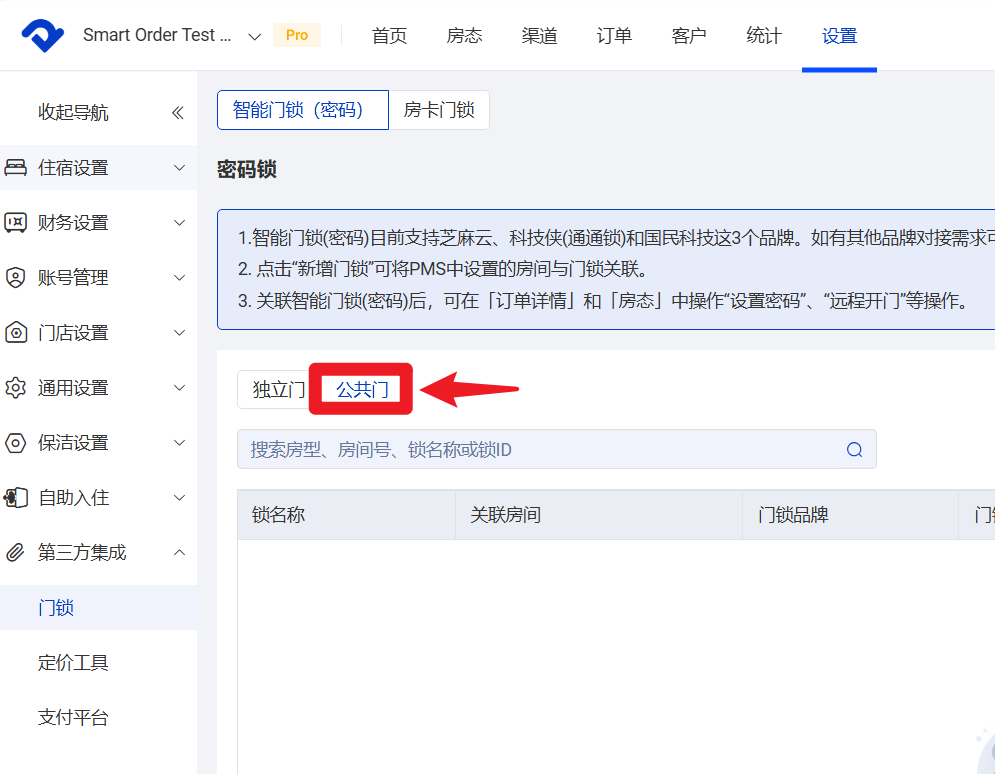
※如果是公共门门锁,还请切换页签至【公共门】,再进行新增门锁操作,关联房间请勾选通过该大门密码能入住的所有房间
三、设置密码的自动生成规则
5.点击右上方的【设置】
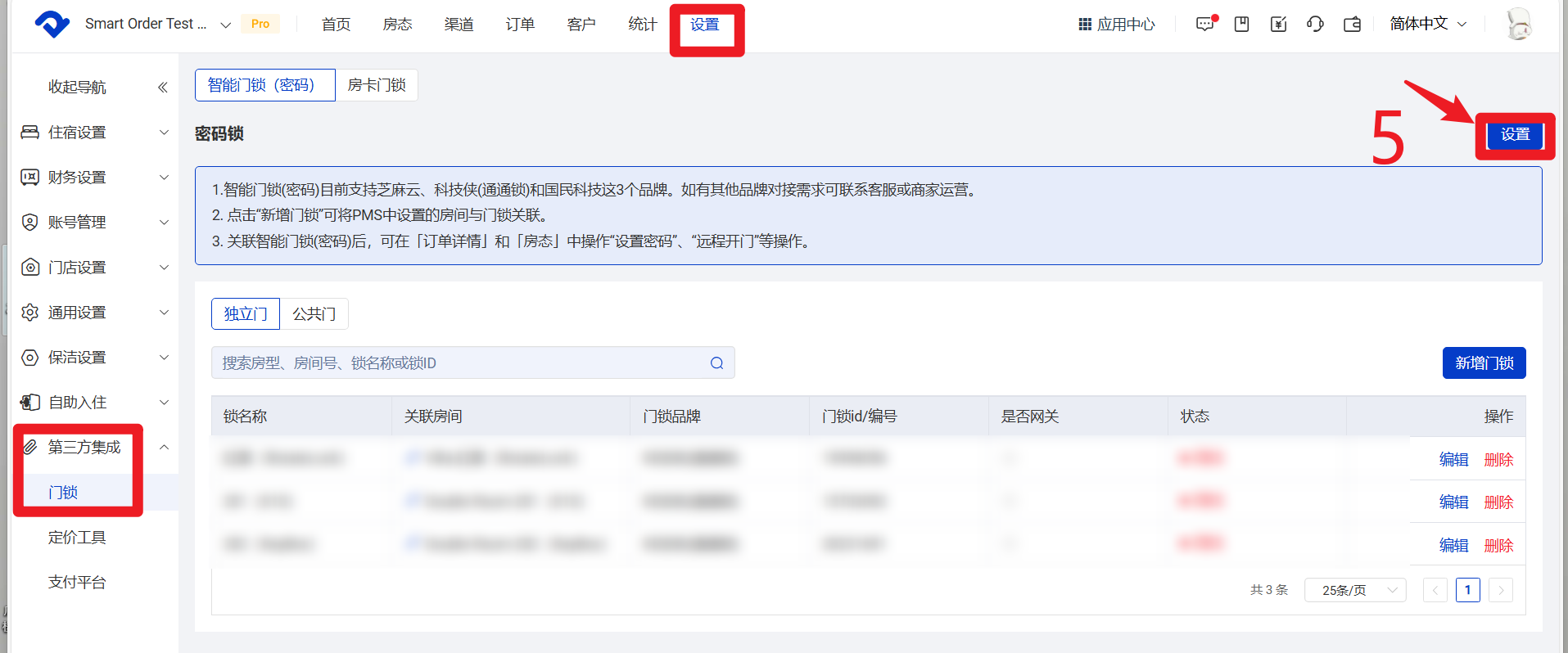
A. 私有门(独立门)的有效期:例如设置为入住前1小时~退房后15分钟
B.公共门的有效期
※无网关门锁请按小时设置,不支持按分钟级别生成密码
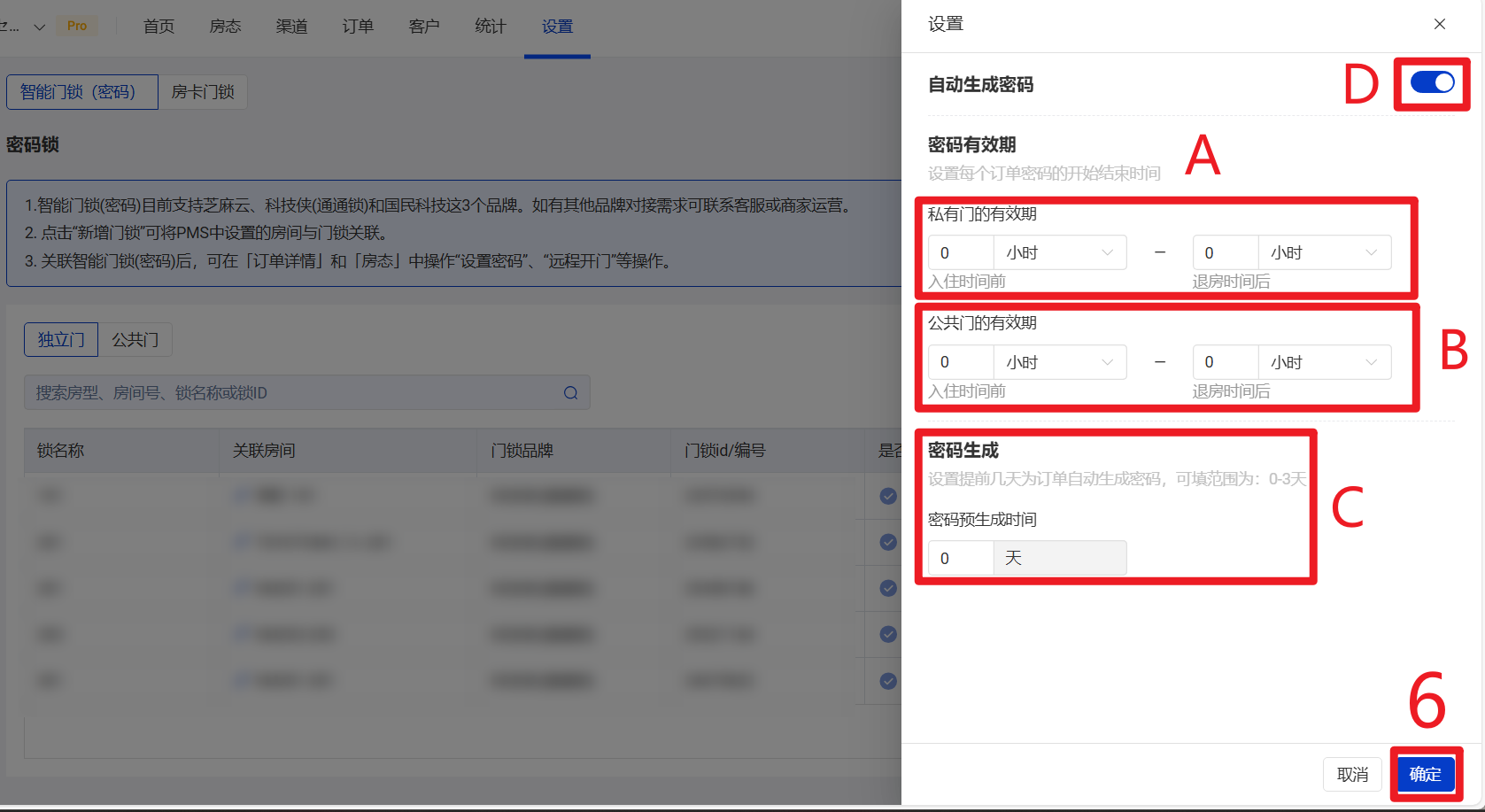
C. 密码生成:设置提前几天为订单自动生成密码,可填写范围为0~3天
D. 开启自动生成密码开关
6.点击【确定】
四.门锁管理
查看密码、添加/新增/删除密码、操作日志、远程开门、修改密码
(1)管理入口
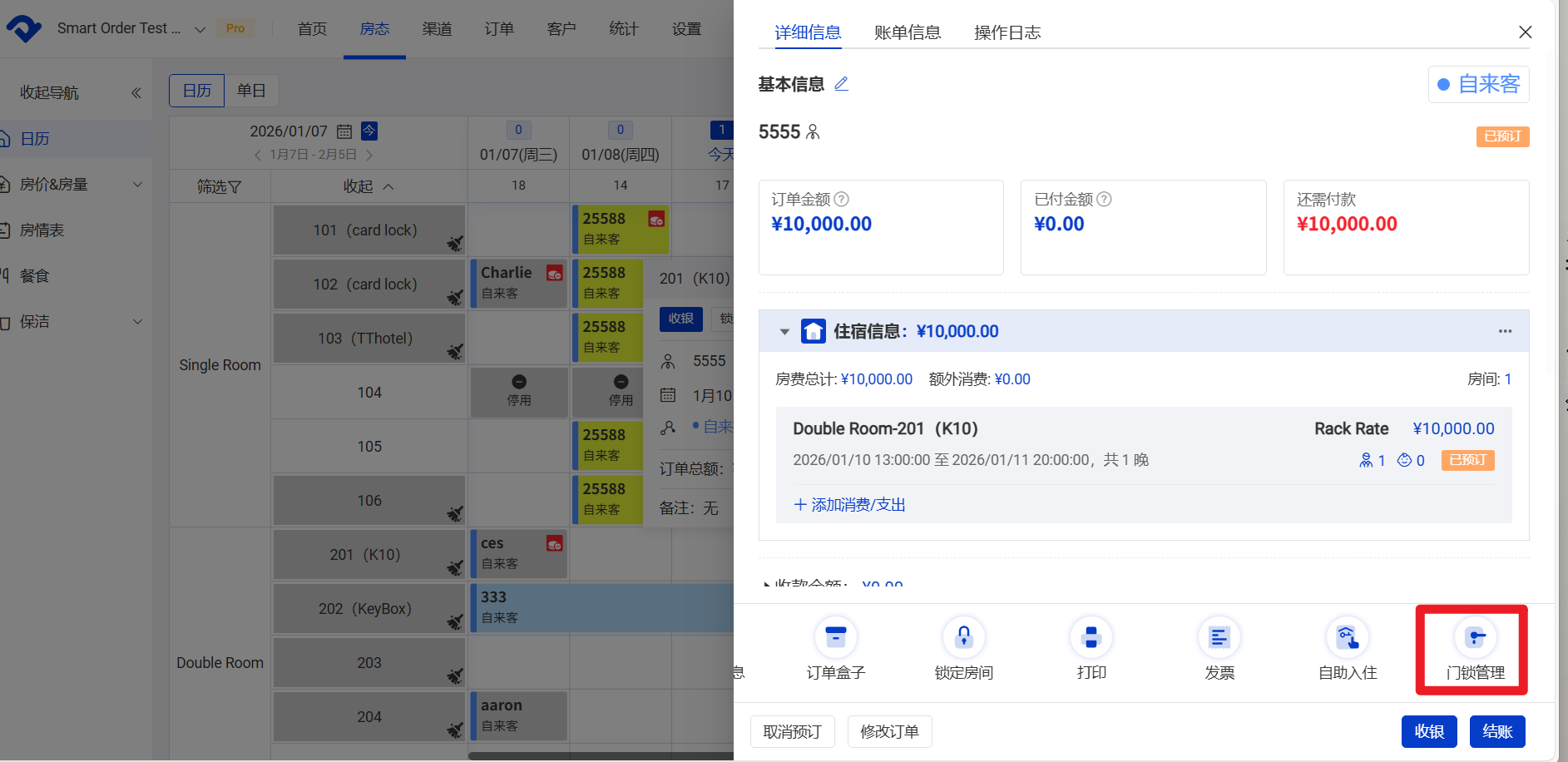
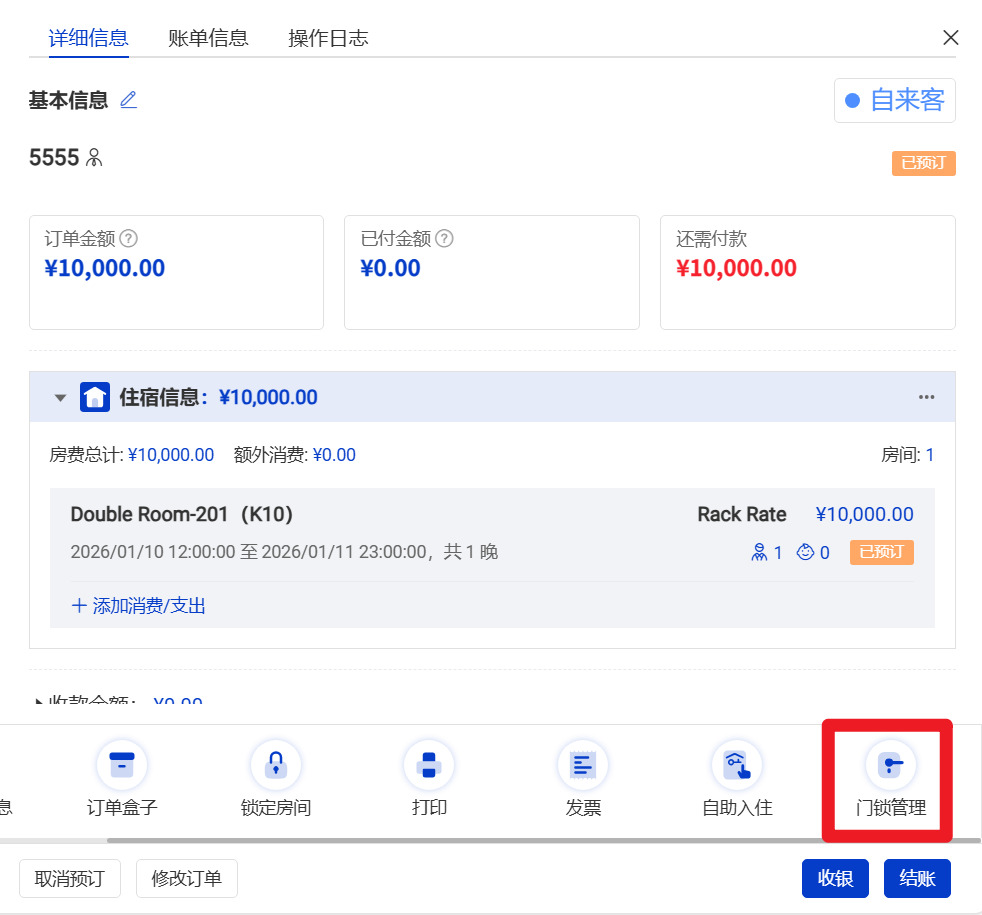
入口1:订单详情页面--底部的【门锁管理】
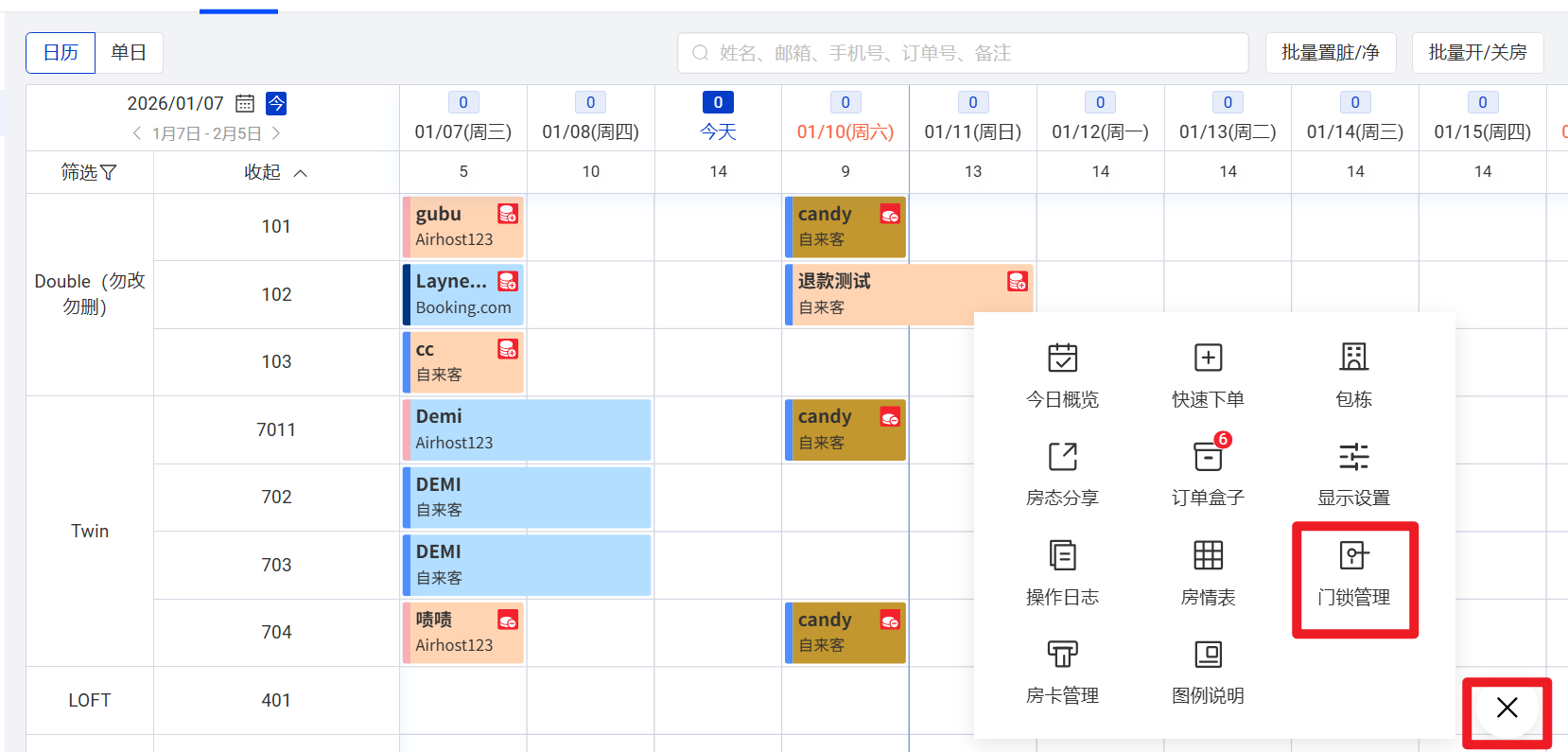
入口2:房态日历-右下角+号--【门锁管理】
(2)查看密码
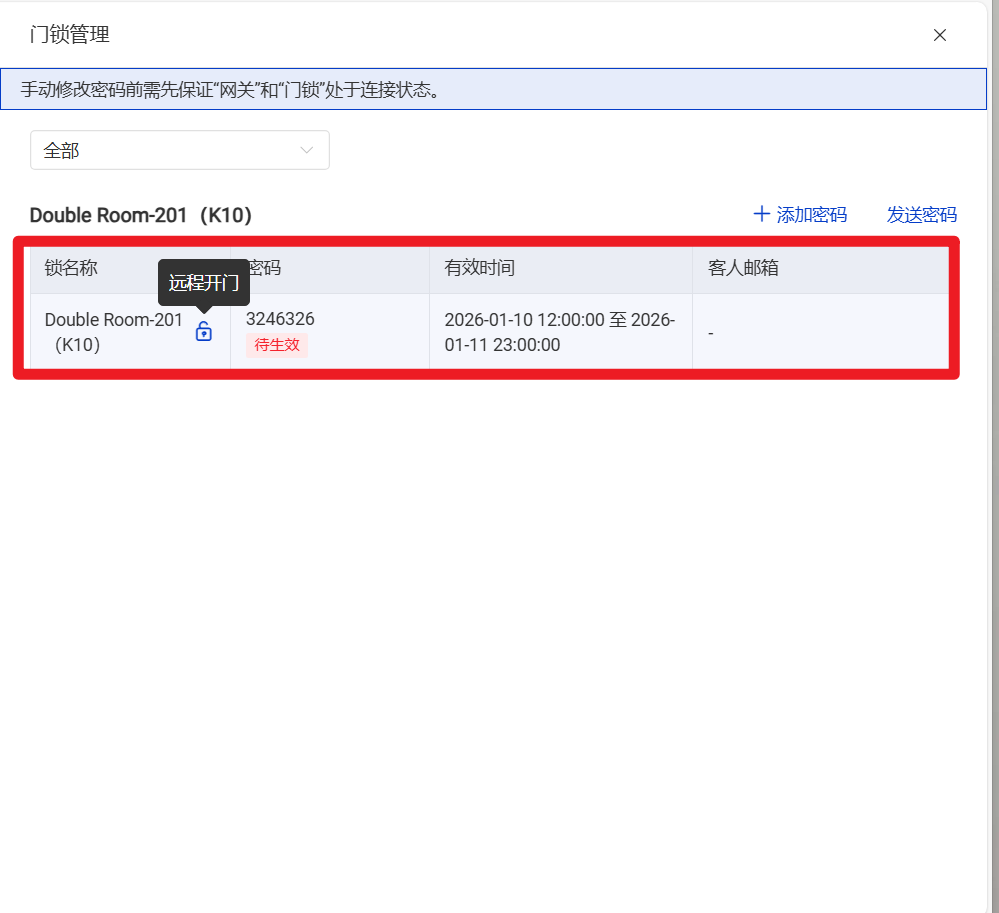
■查看某个订单的密码:从订单详情页面--底部的【门锁管理】进入,可确认该订单入住房间关联的门锁名称、密码、密码当前状态(生效中/待生效)、有效时间段、客人邮箱信息
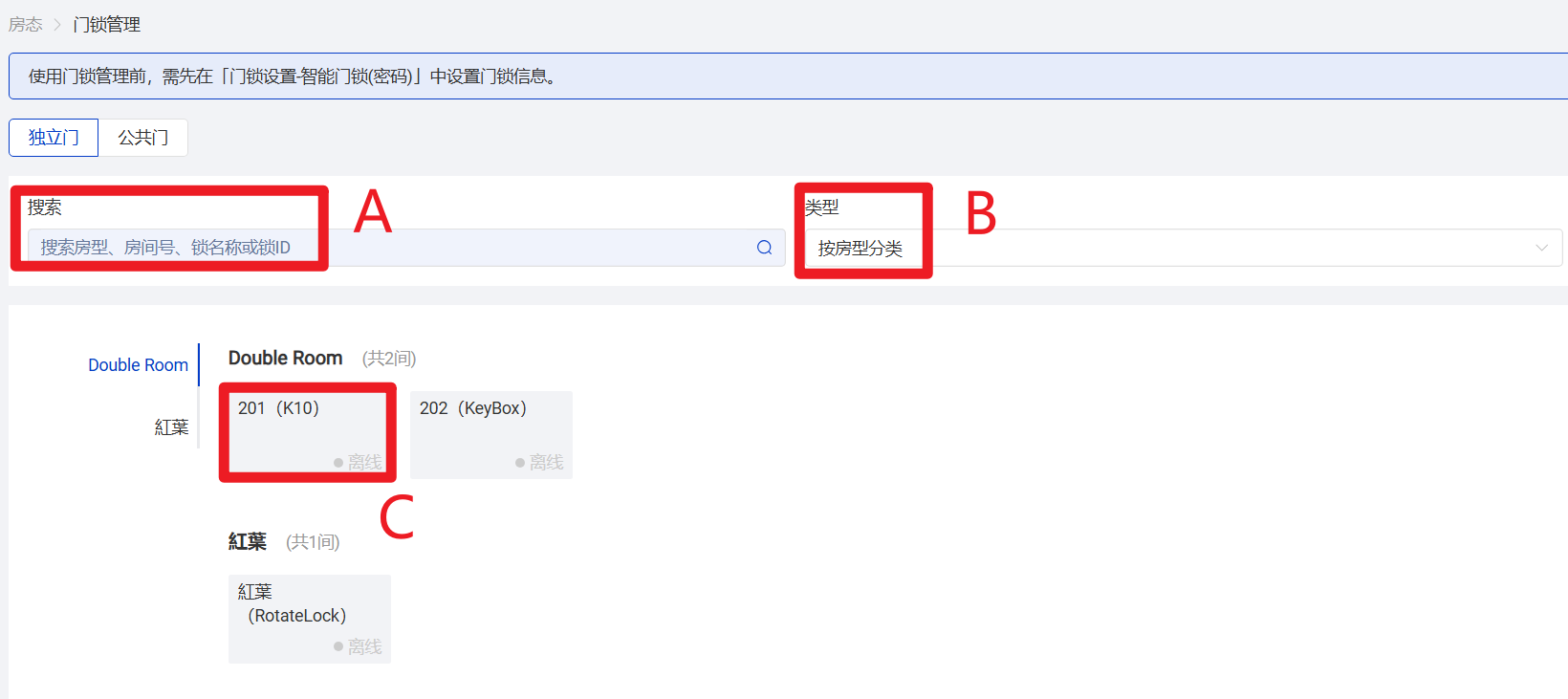
■查看某把锁下的所有密码:从房态日历-右下角+号--【门锁管理】进入,点击对应的门锁可查看该门锁下面的所有密码
A:可按房型、房间号、锁名称或锁ID检索门锁
B:可按房型、分组、锁名称展示当前门店已直连的门锁
C:点击门锁,可查看该门锁下面的所有密码
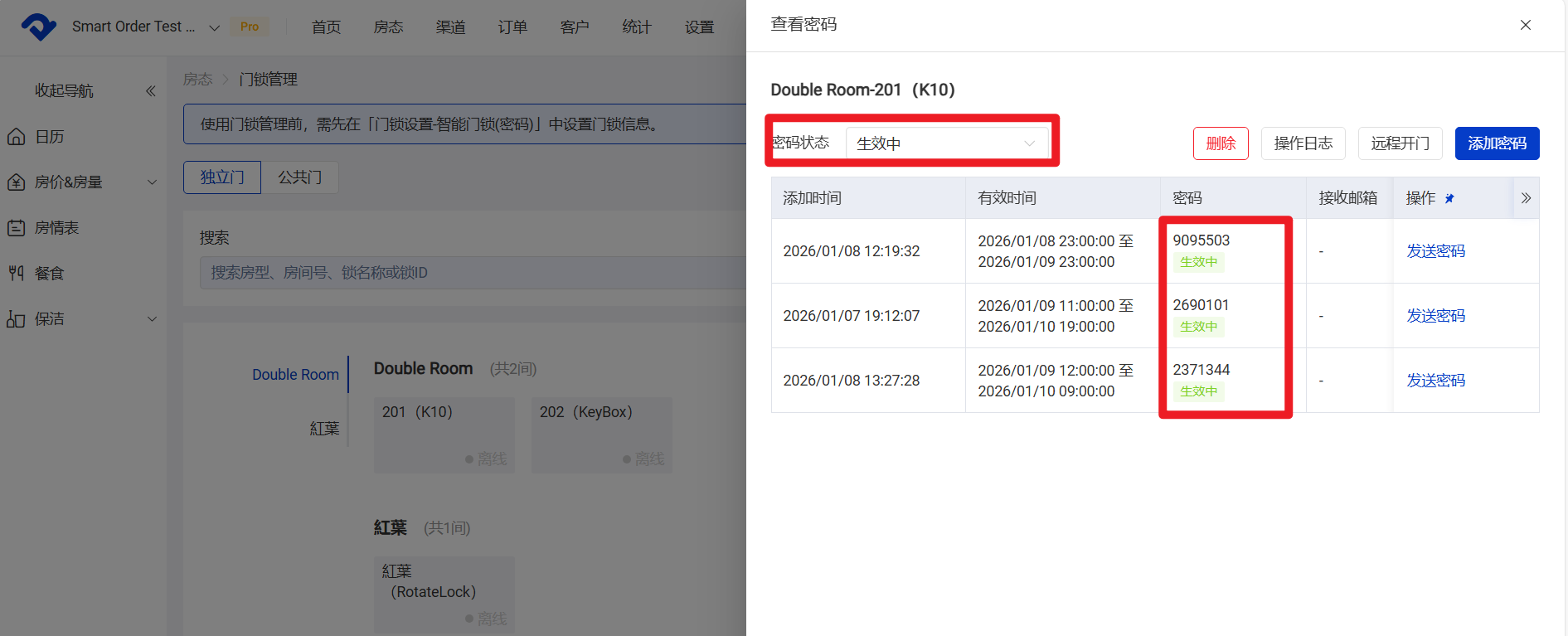
支持按生效中、待生效、已失效等状态筛选密码
(3)远程开门
※无网关门锁不支持远程开门功能
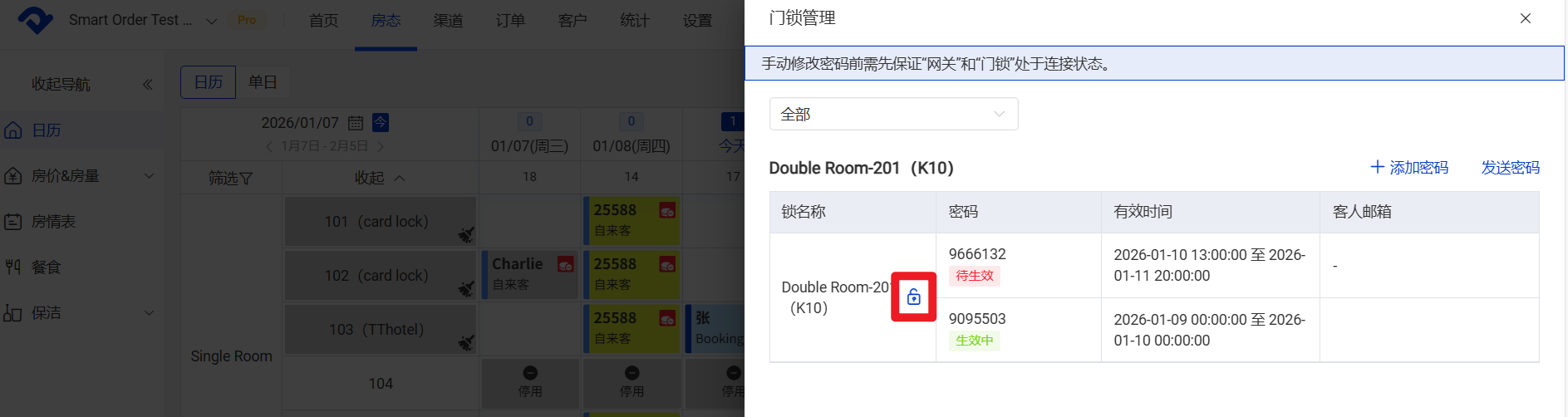
入口1:从订单详情页面--底部的【门锁管理】里面点击门锁图标,给某个订单的客人立即远程开门
入口2:从房态日历-右下角+号--【门锁管理】进入,点击【远程开门】让某把锁立即解锁
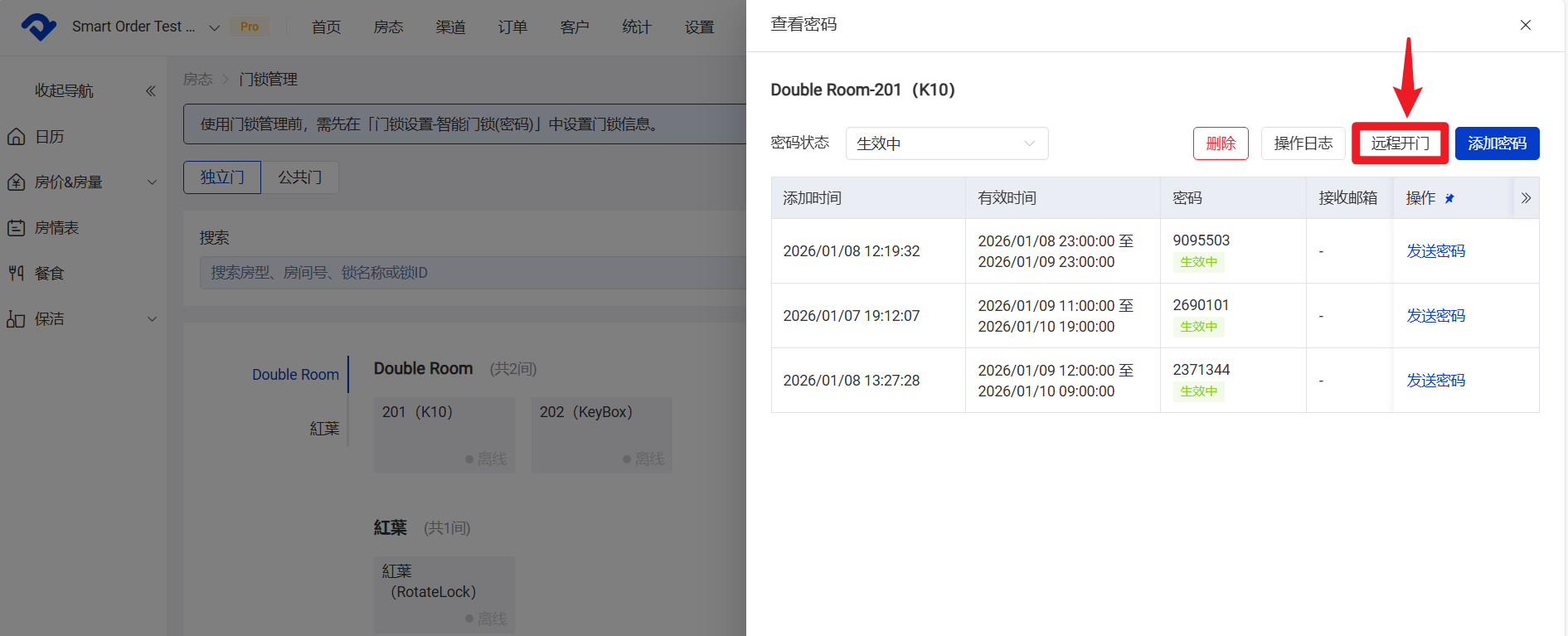
(4)添加密码
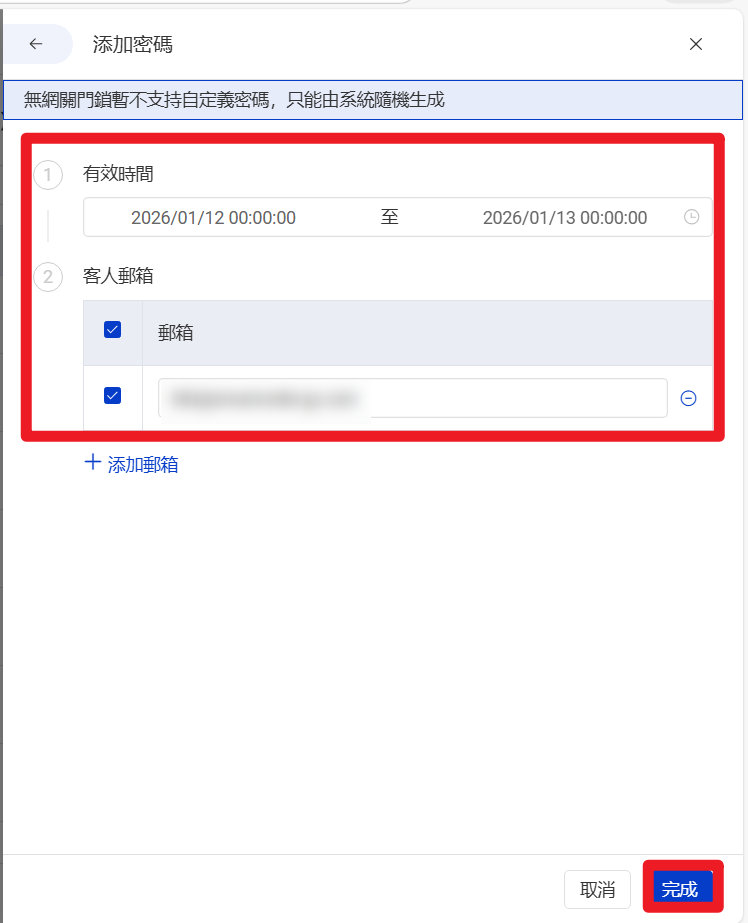
※无网关门锁暂不支持自定义密码,只能由系统随机生成
■给某个订单添加新密码:从订单详情页面--底部的【门锁管理】里面点击【添加密码】
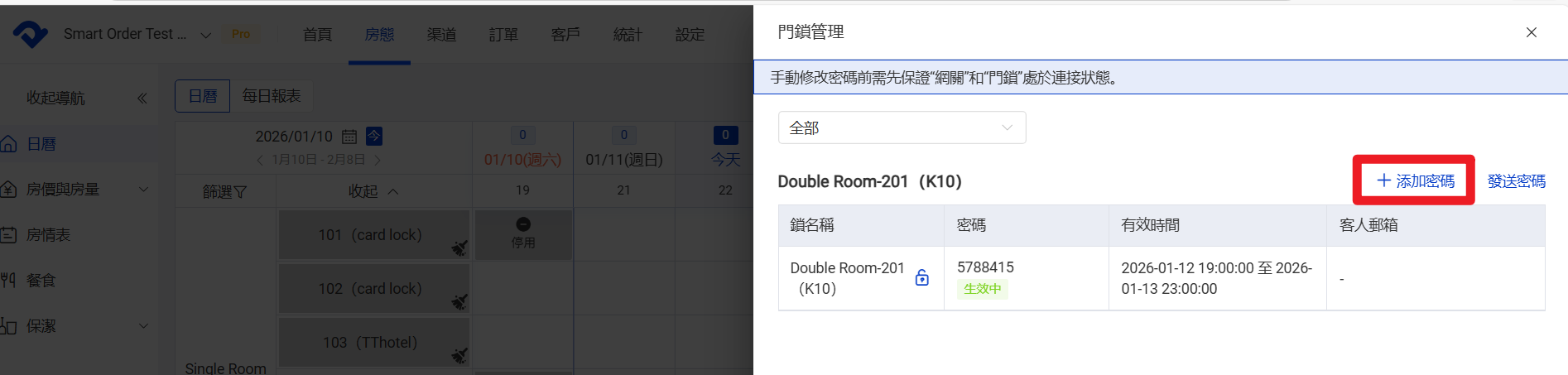
■给某把锁添加新密码:从房态日历-右下角+号--【门锁管理】进入
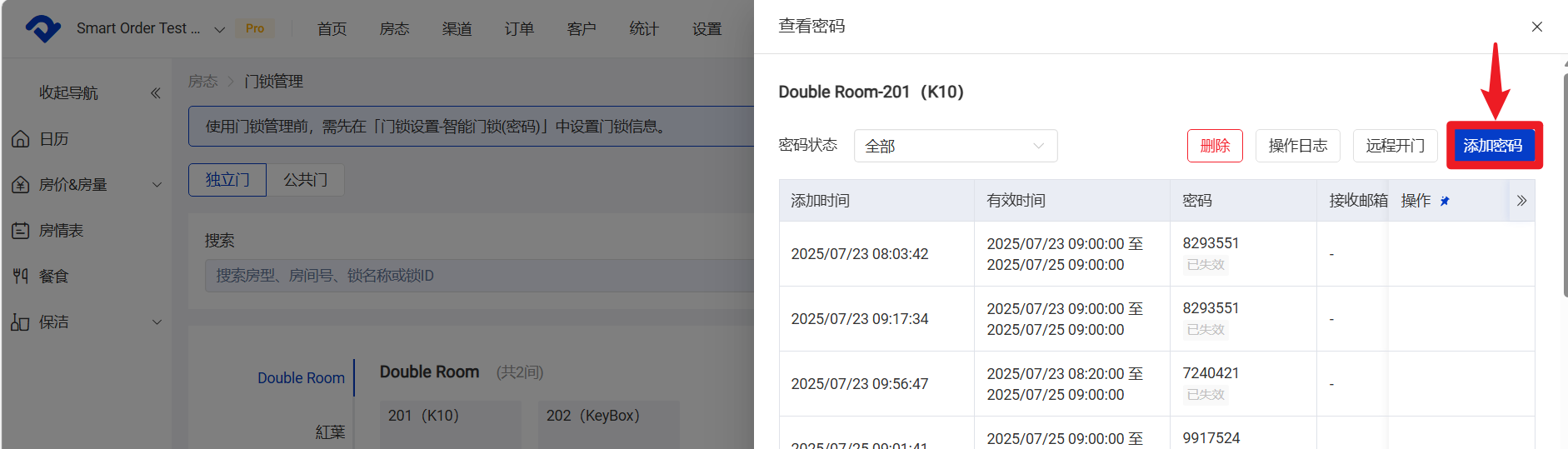
输入密码有效期,点击【完成】即可生成新密码。如果需要发送密码给客人,需要在添加密码时添加客人邮箱并勾选。
(5)发送密码
从订单详情页面--底部的【门锁管理】里面点击【发送密码】,勾选需发送的密码,如果没有邮箱信息的话请补充上客人邮箱后再点击【确定】
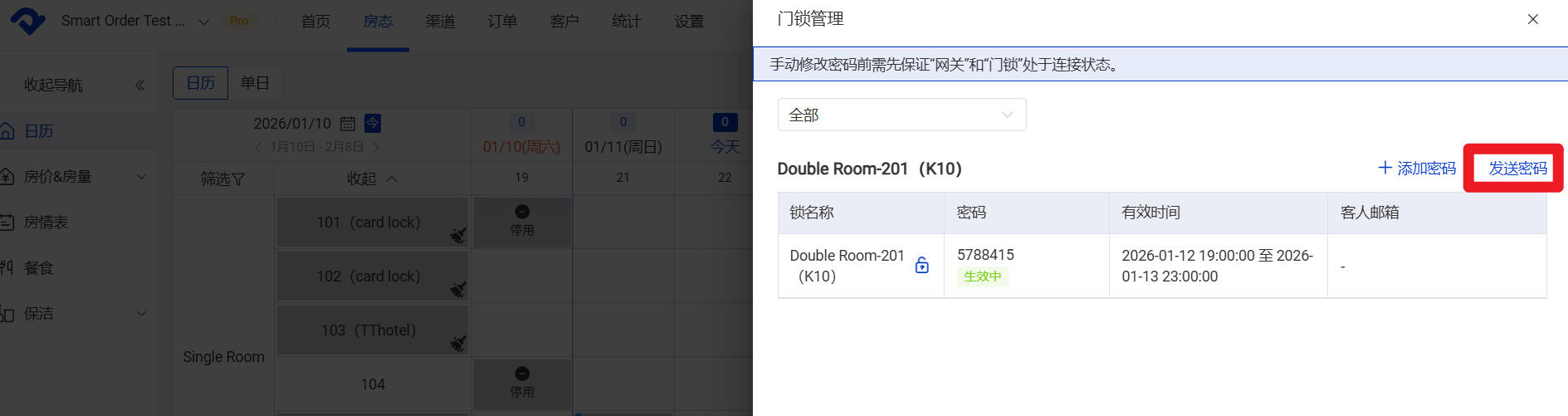
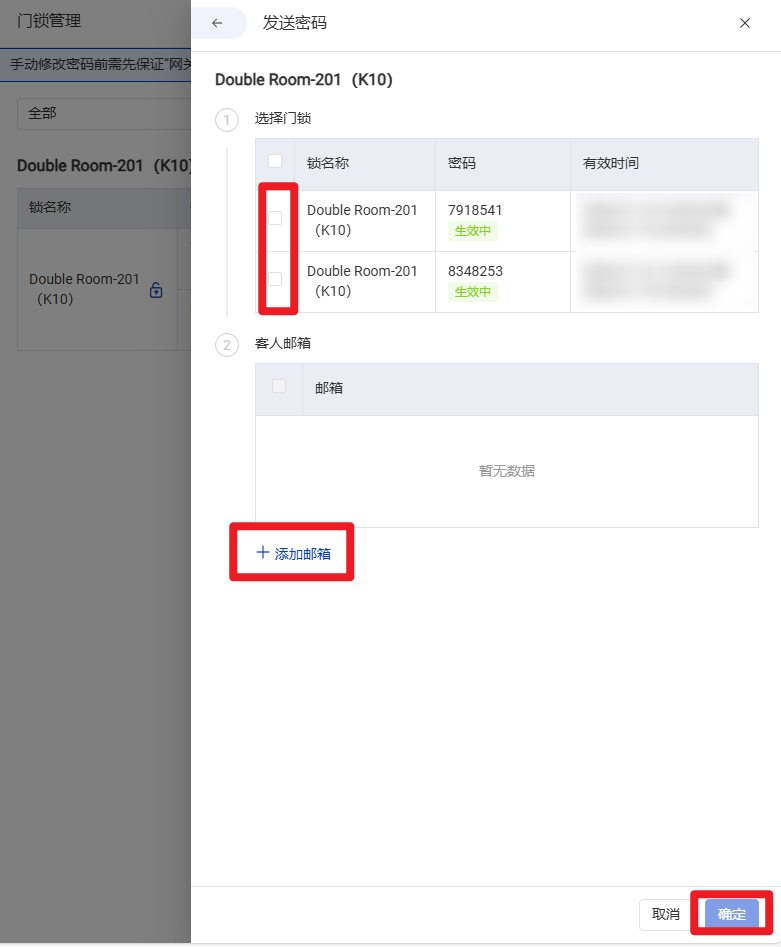
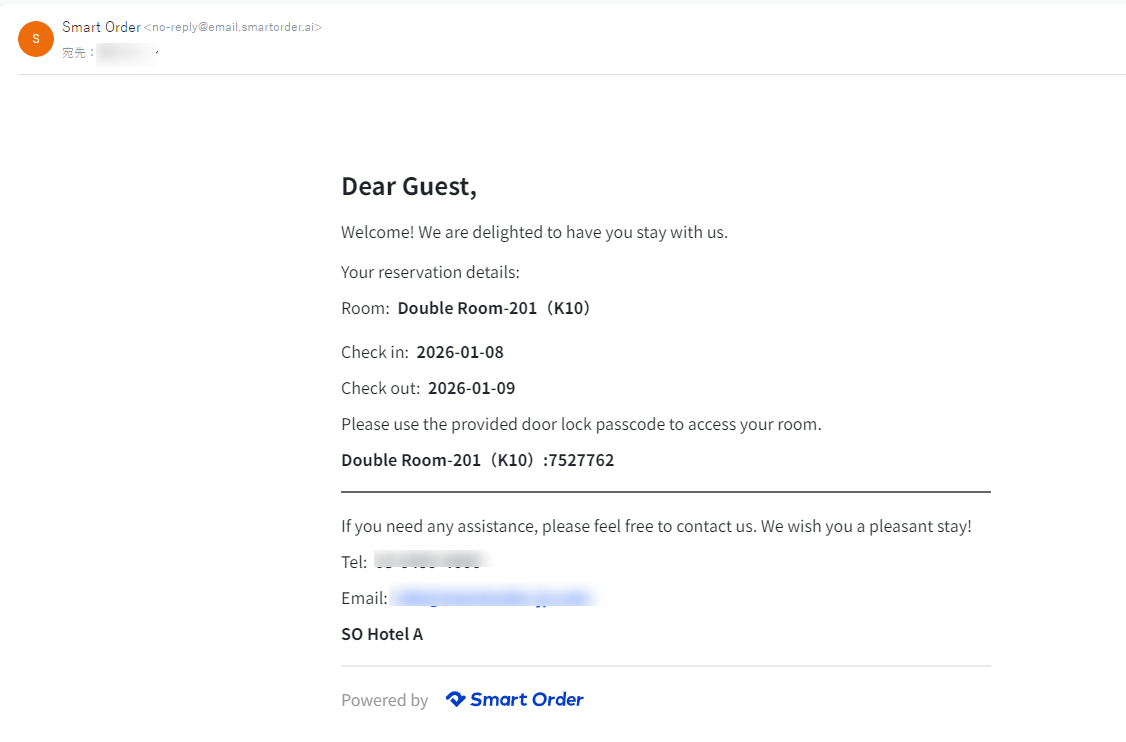
点击【确认】后密码将会发送至客人邮箱。邮件内容参考如下。
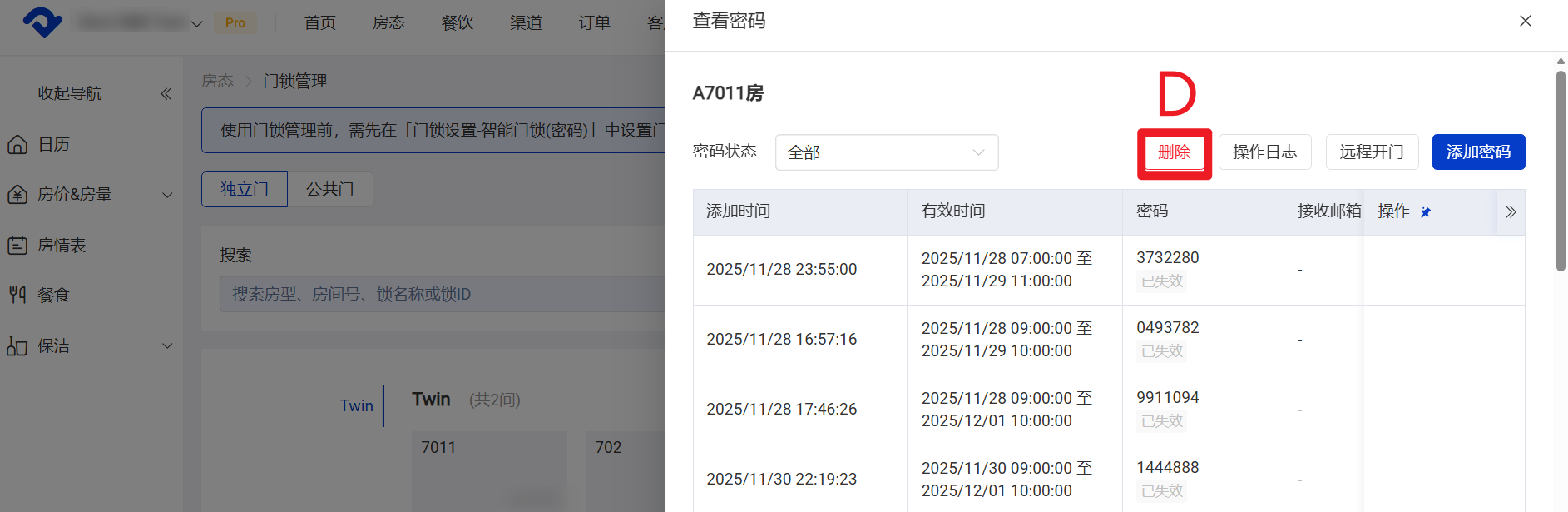
(6)删除密码
※无网关门锁不支持通过PMS删除密码
入口:房态日历右下角+号--【门锁管理】
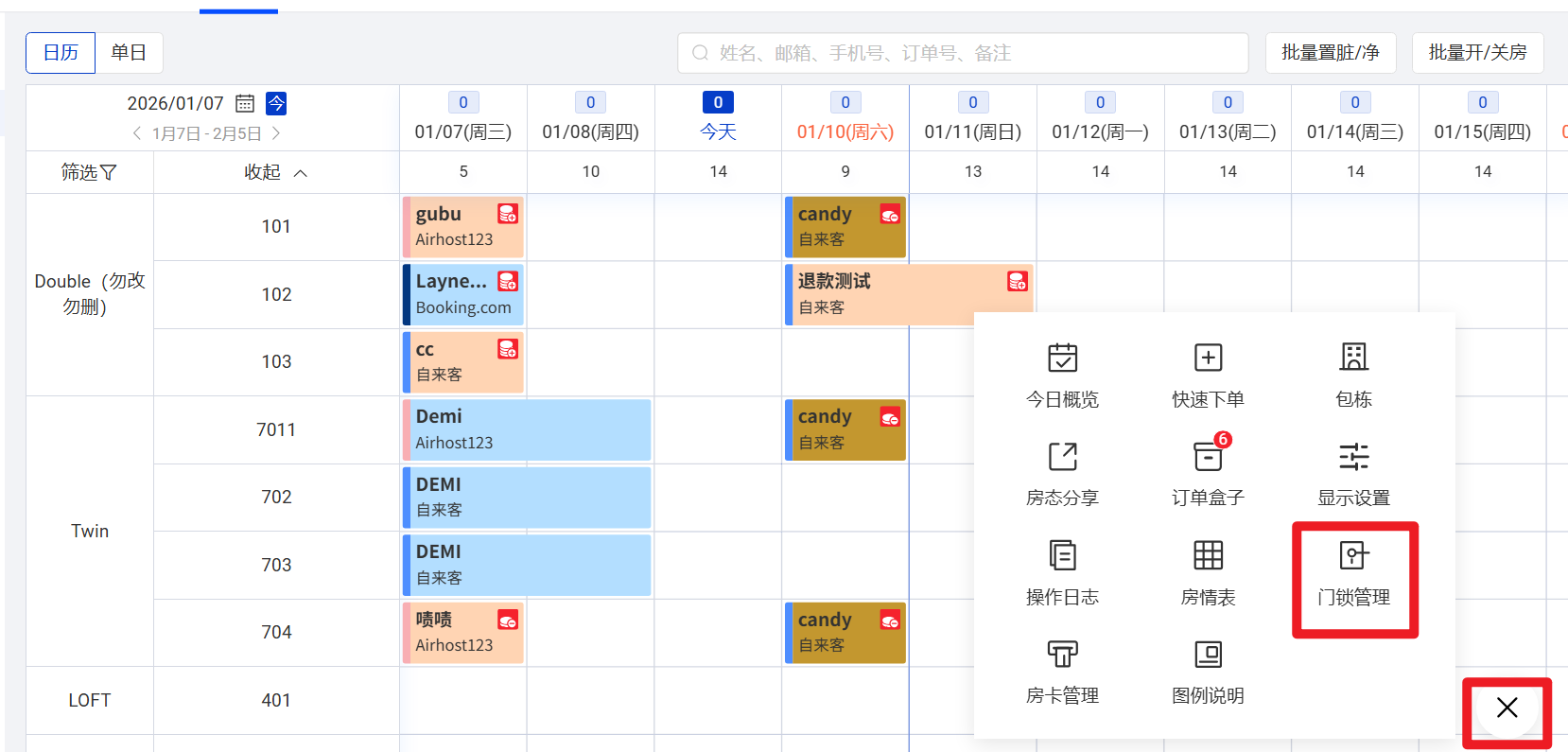
支持删除当前状态为“生效中”的密码
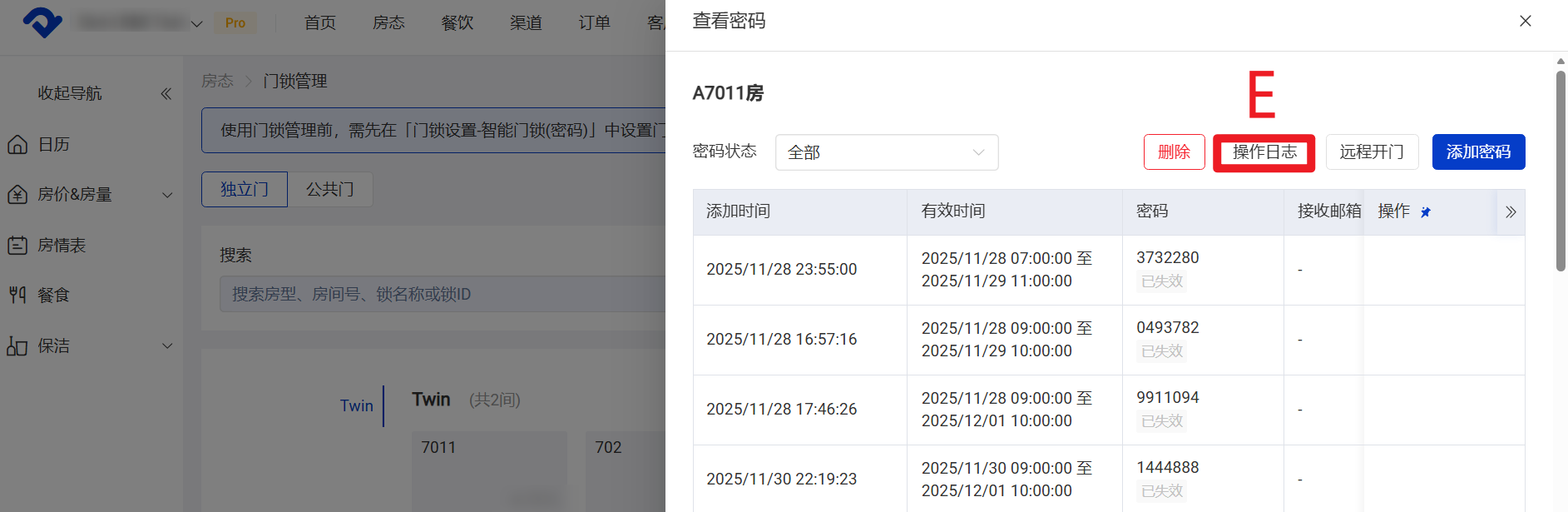
(7).查看密码日志
入口:房态日历右下角+号--【门锁管理】
可以确认到密码失效、重置、添加、删除等操作日志
(8)修改密码
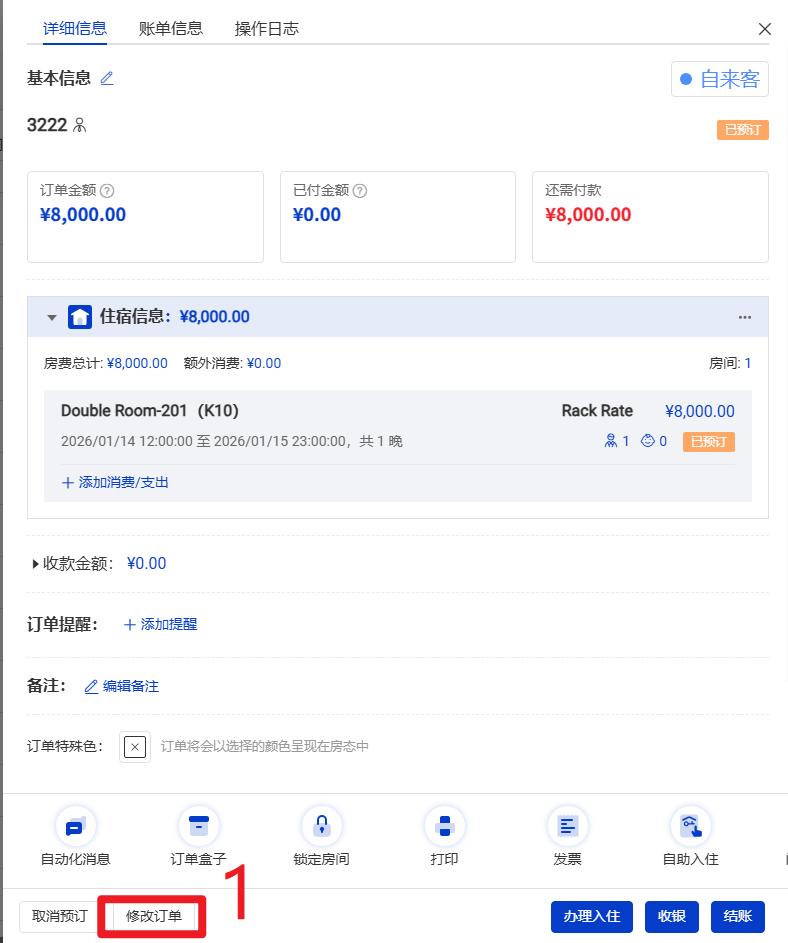
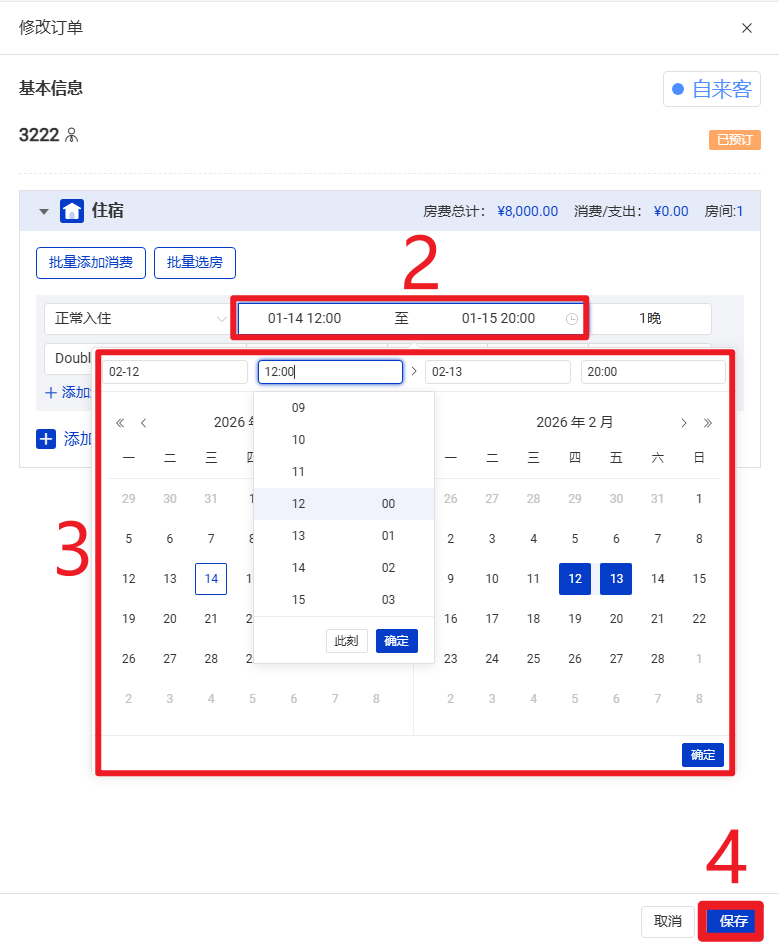
系统自动生成的密码可以通过修改订单入离时间更新。客人如果提出延迟退房、提前入住等情况,需要延迟或提前原密码的有效期时,可以修改订单的入离时间,系统会按最新的订单入离时间自动生成新的密码。
1.点击订单左下角的【修改订单】
2.点击入离时间
3.选择生效时间段并点击【确定】
4.点击【保存】
5. 修改订单入离时间后,可以参考上述“(2)查看密码”确认密码和密码有效期是否更新成功