新版营销网站迁移流程

新版营销网站本次升级内容涵盖 B 端配置能力优化与 C 端页面体验提升等多项内容,例如支持多站点独立配置与产品上架、批量上架、简单装修、自定义取消政策及域名设置,同时优化配置流程;前端则升级页面 UI 与搜索功能,新增个人中心,并优化小红书小程序登录方式。

新版功能更加灵活高效,助力商家精细化运营与转化提升。以下为新版营销网站迁移流程说明。

一、Booking Engine海外站/Chinese Site中国站数据迁移

1.确认域名并设置
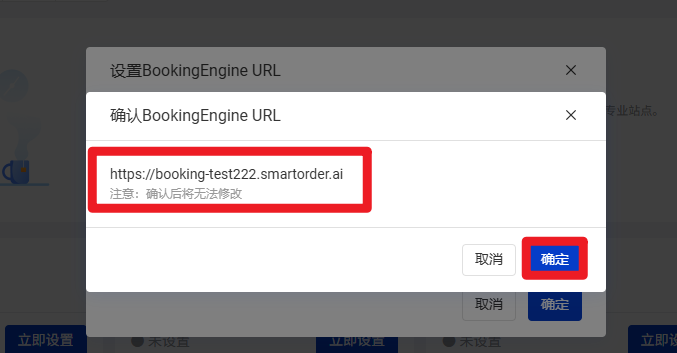
・在新版BE中,支持用户自定义配置唯一域名地址,并且必须配置
・域名以物件分组为维度,不同分组设置不同域名
・海外站域名格式为booking-{自定义名字}.smartorder.ai
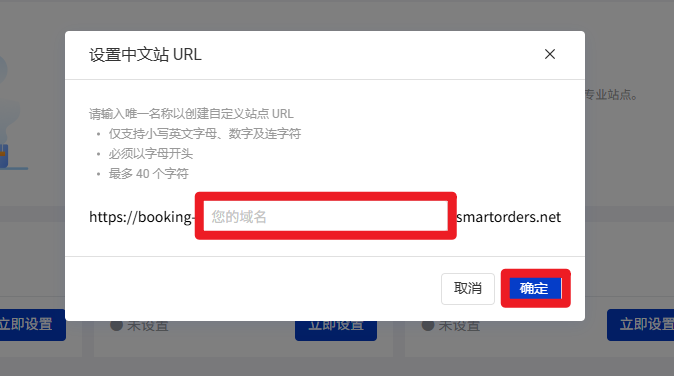
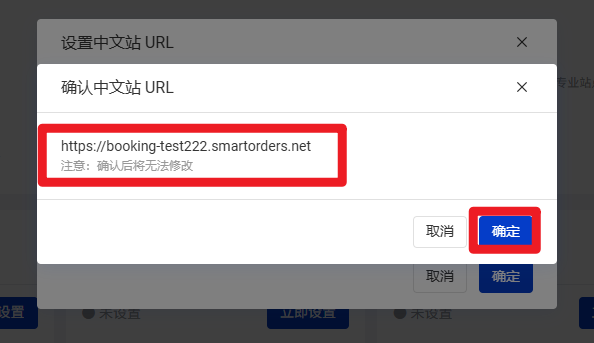
・国内站域名格式为booking-{自定义名字}.smartorders.net

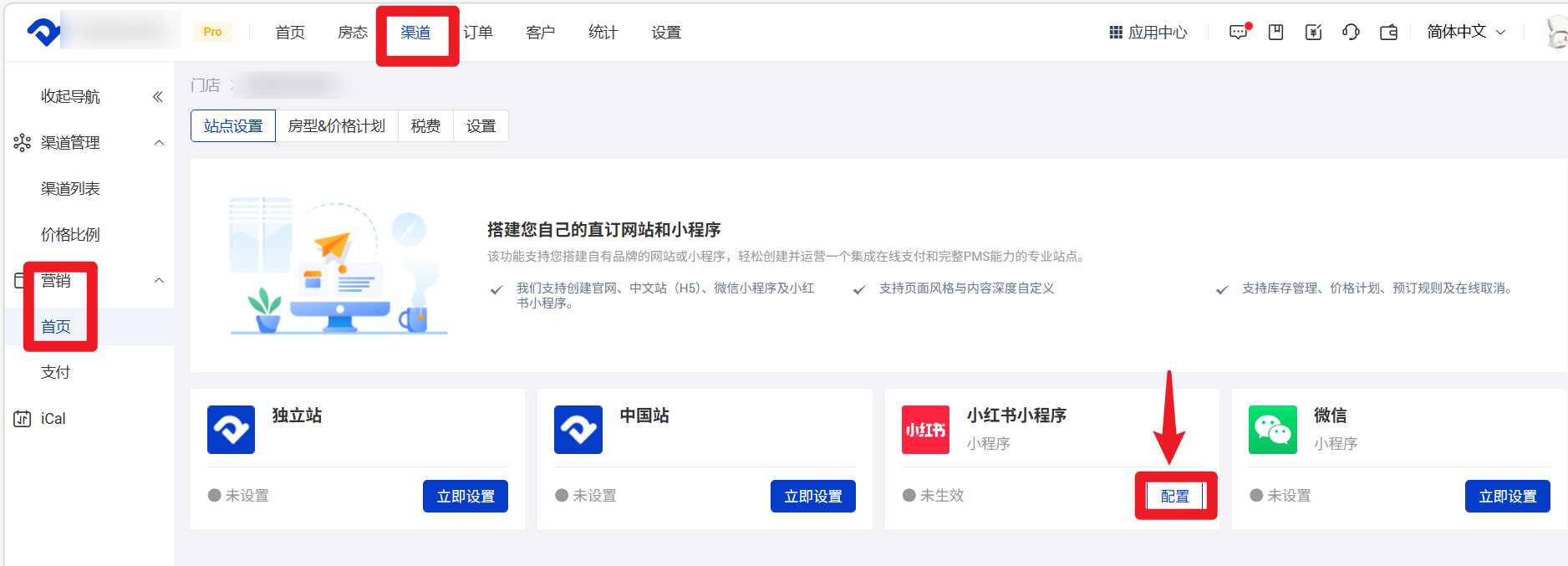
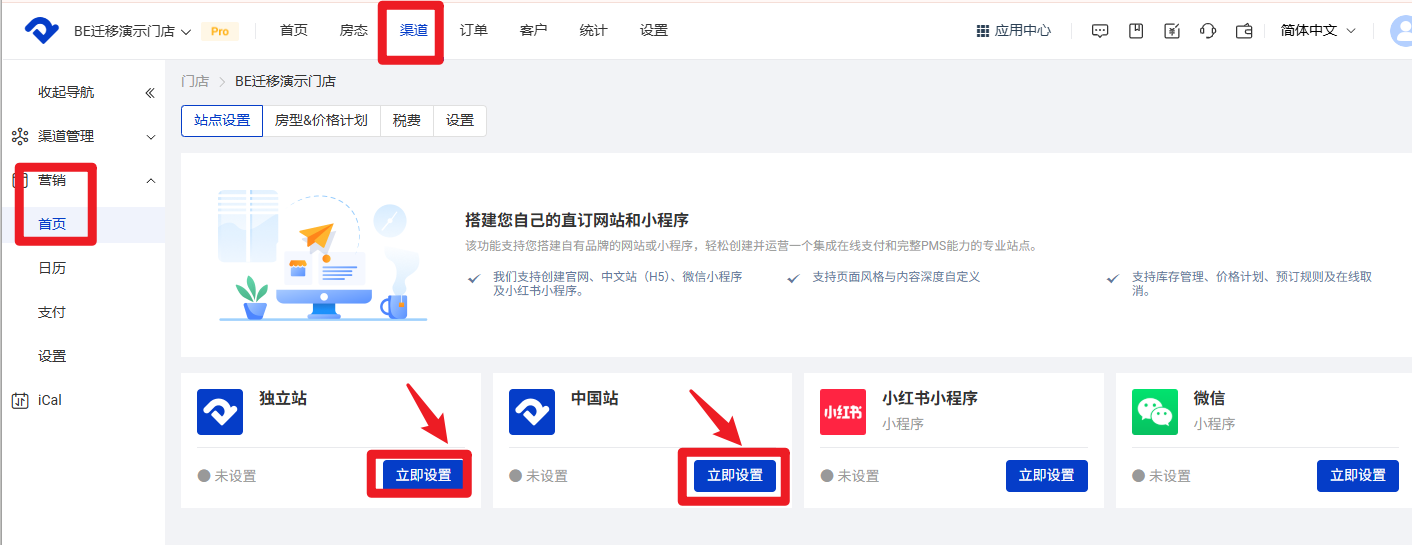
设置入口:渠道-营销-首页-独立站/中国站的【立即设置】
💡
※域名设置注意事项:
1.仅支持小写英文字母、数字及连字符
2.必须以字母开头
3.最多 40 个字符
4.本设置确认后不支持取消、撤回、修改,请在确认域名内容无误后再点击【确定】
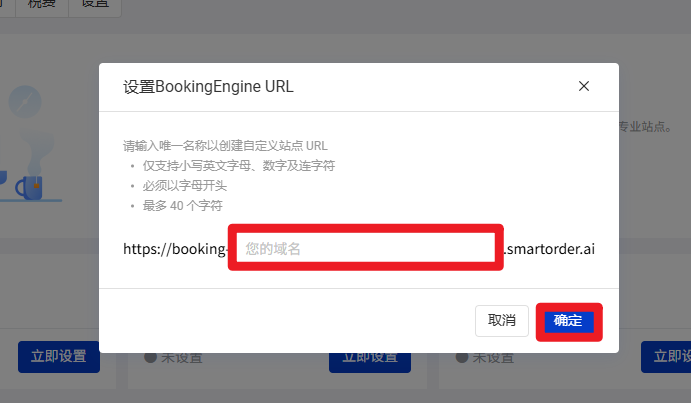
2.点击【确定】提交域名后系统会自动执行迁移操作,开始进行网站价格的数据迁移

3.对营销网站进行简单装修(可选)
设置入口:业务指南里面的【网站构建器】
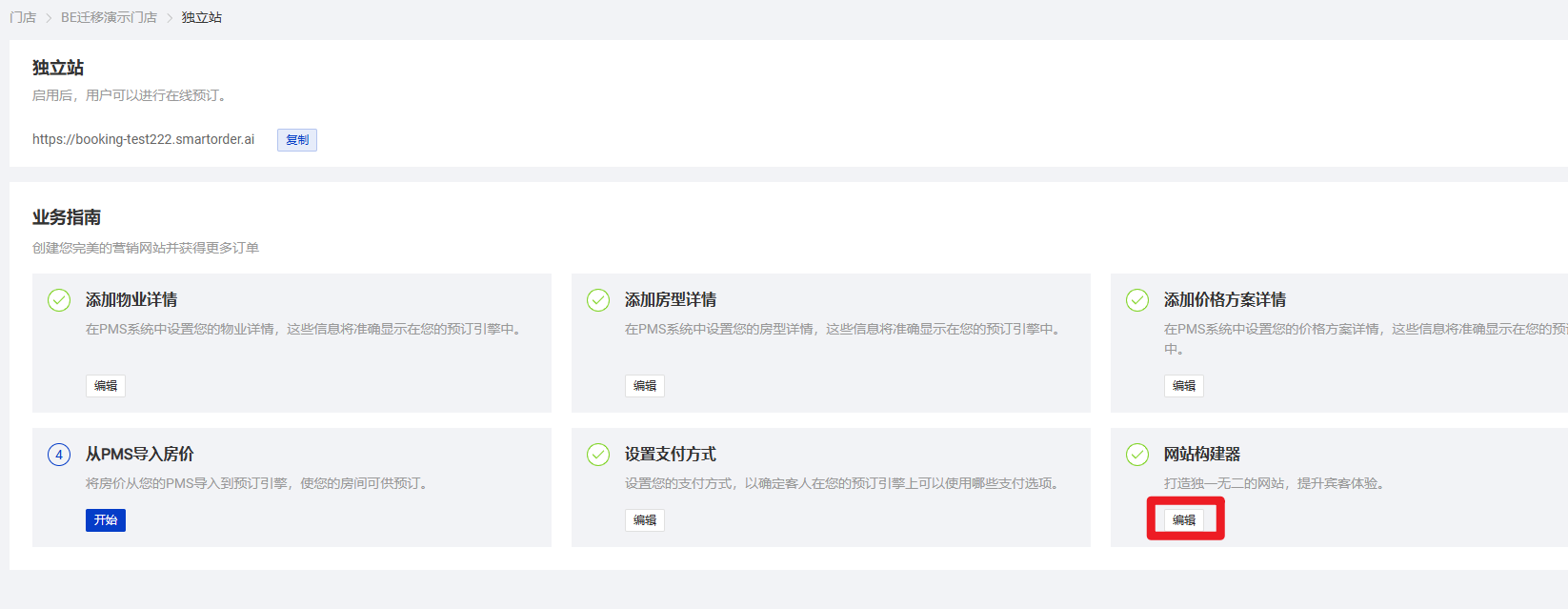
・例如配置Booking Engine网站的主题色、Banner图片、标题、副标题
・若用户不需要配置,可直接进入下一步。系统会使用默认的主题模板、主题色、banner进行填充
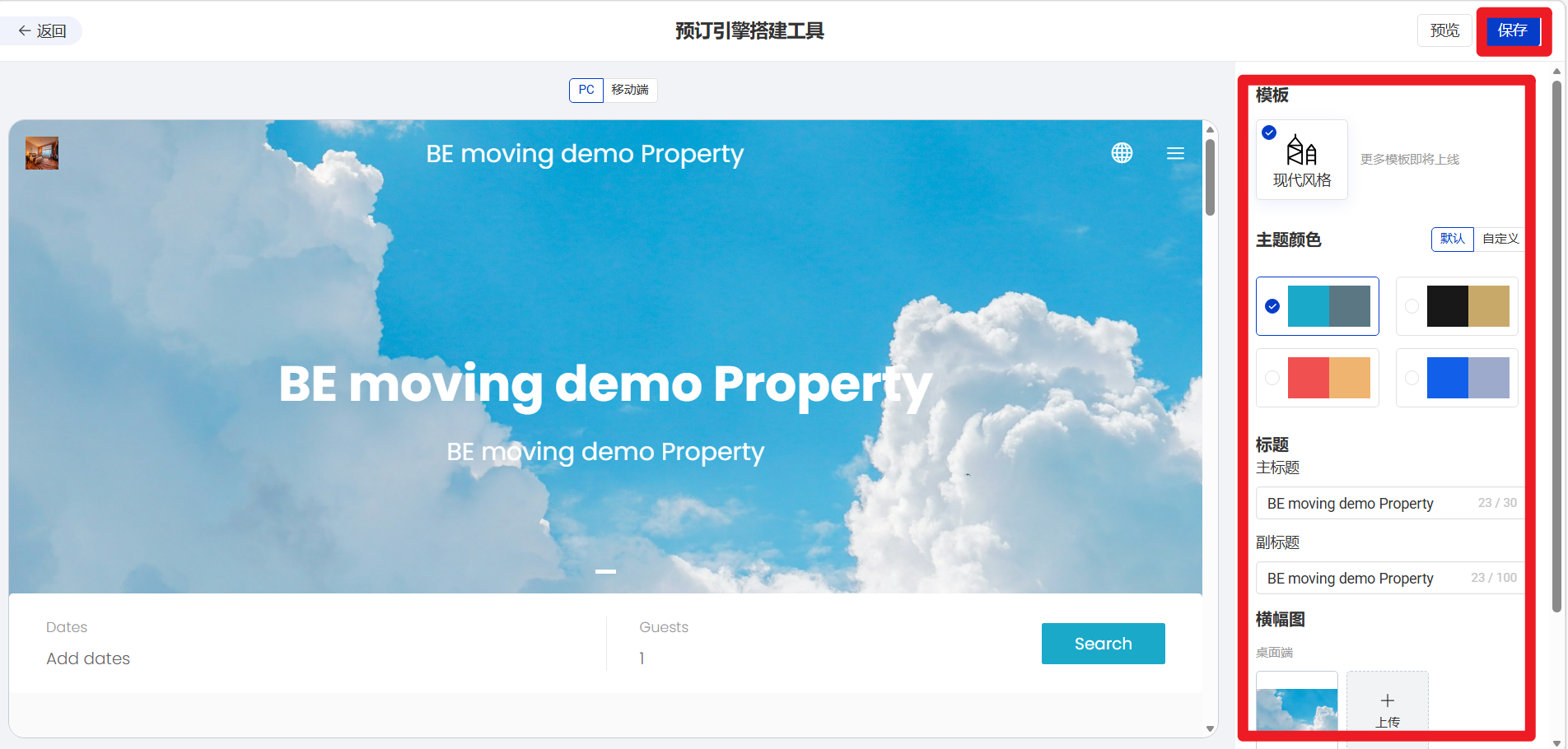
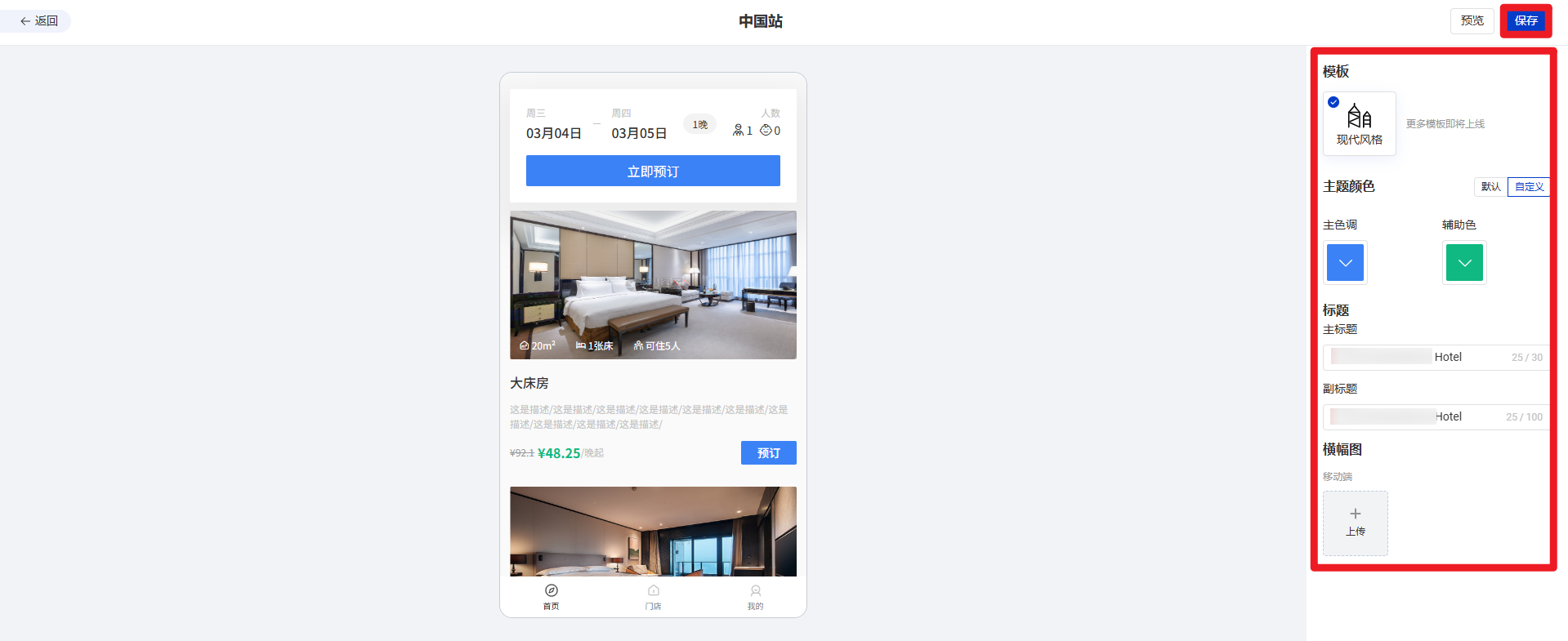
4.配置完成点击【保存】后,启用新版营销网站
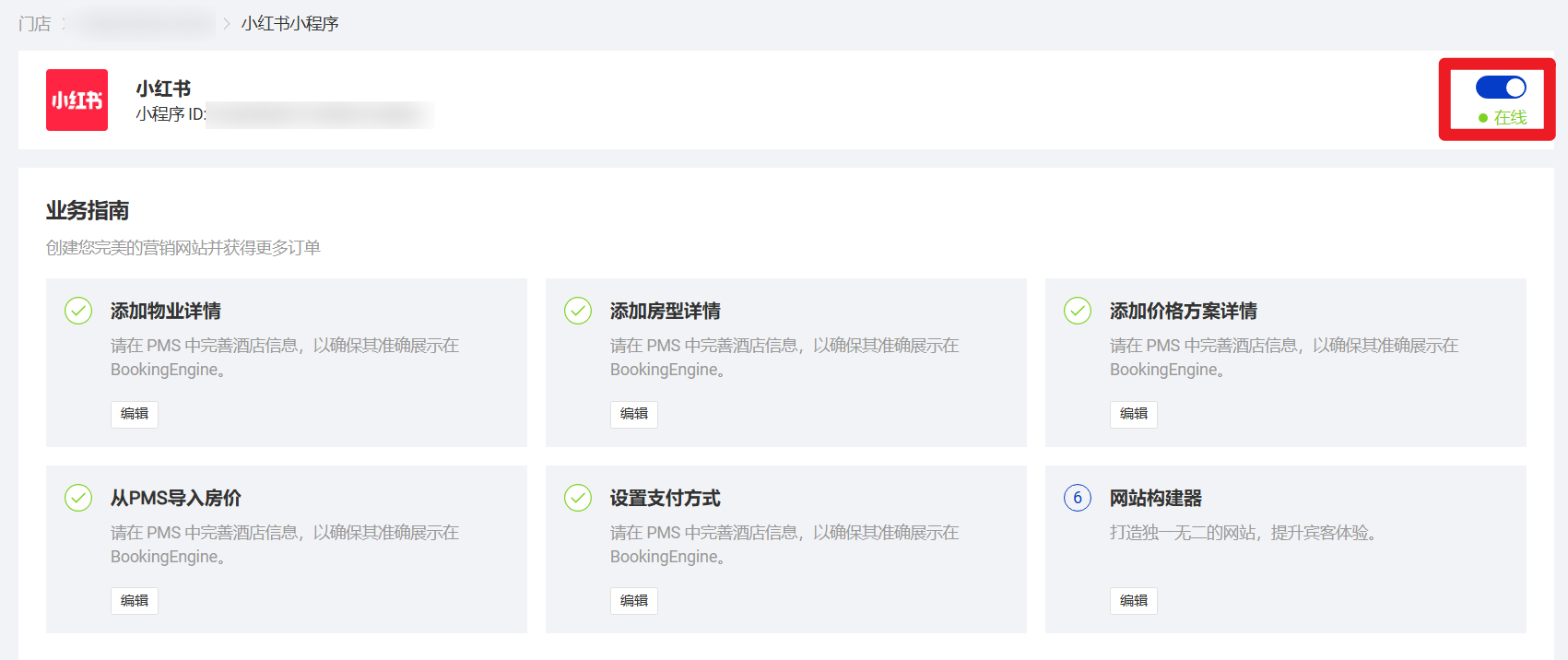
・迁移完成后,新版营销网站开关通常默认为关闭状态。如需启用新版营销网站,还请开启按钮

💡
建议您尽快完成新版营销网站的迁移
如之前有使用老版营销网站的链接至至您自己的官网或其他平台,也请尽快完成新版网站链接的替换。

二、小红书小程序数据迁移

(1)商家使用的旧版本小红书小程序已存在上线数据的话,可进行迁移。

(2)完成Chinese Site中国站的迁移后,系统将自动为已上线的小红书商家迁移相关房价数据。Chinese Site中国站的迁移流程可参考上述说明“一、Booking Engine海外站/Chinese Site中国站数据迁移”,

(3)数据迁移完成后,小红书站点的站点开关将默认处于关闭状态。商家需手动开启站点开关,并联系 Smart Order 运营负责人协助进行后续配置。

打开开关的步骤:
选择主菜单的【配置】-点击小红书小程序的【配置】-打开右上角开关
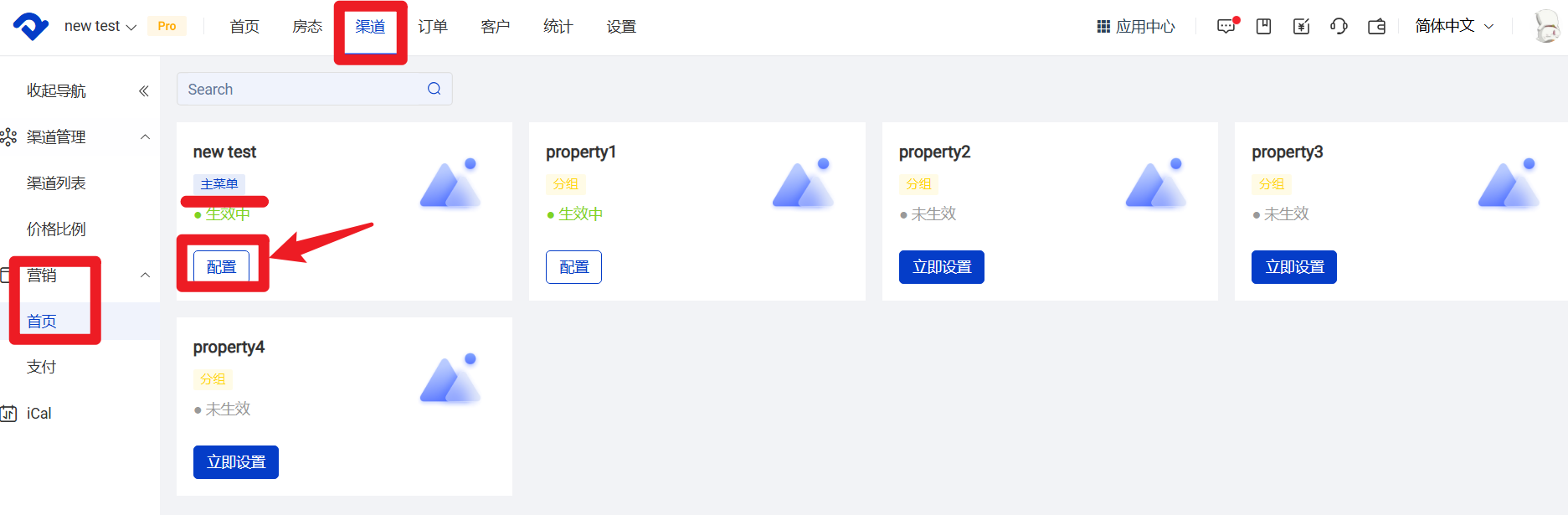
(4)在配置过程中,需要重新提交新版小红书小程序进行审核。审核完成时间需以小红书平台的实际处理时效为准。

相关文章

营销订单收益提现

如您已开通营销网站(订单渠道为 Booking engine、Chinese Site、Red),且支付网关设置为 「Smart Order 支付」,则相关订单收益将全部由系统暂时代收。 您需要通过 系统钱包发起提现操作,订单收益才会转入您指定的银行账户。 一、确认营销网站的支付网关配置 确认路径:【渠道】-【营销】-【支付】 (1)Booking engine ・若 Booking engine 的支付网关配置为 Smart Order: Booking engine 渠道的订单收益将由系统暂时代收,您需要在 PMS 的【钱包】中操作提现 ・若 Booking engine 的支付网关配置为第三方支付平台 Stripe: Booking engine 渠道的订单收益将直接进入与 PMS 连接的

开设Booking Engine(预约独立站)或小红书店铺的前期设置

Booking Engine(BE,以下简称为预约独立站)是Smart Order PMS为您自动生成的独立预约网站,客人可以通过这个网站在线预约房间并完成支付。 前期设置流程概览: 1. 设置房型房间详情 2. 设置应用于小红书店铺/独立预约站的价格计划和详情 3. 财务身份认证 4. 设置门店详情 5. 营销-设置-勾选应用于小红书店铺/独立预约站的房型和价格计划 6. 设置应用于小红书店铺/独立预约站的价格计划的价格 7. 营销-确认价格 主要设置步骤: 1 点击【设置】 2 点击【住宿设置】 3 点击【房间设置】 4 点击【详情】,为每个房型添加详情信息 ※页面空白的情况,请先点击右上角的【新增房型】添加房型信息 ※需设置完所有需要上到小红书店铺/预约独立站的房型及详情,否则站内会显示不全或者无法预约未填写详情的房型 5~12 按步骤设置好房间名称和房间描述(

预约独立站的订单支付流程(中国版手机端)

操作步骤 1 输入手机号获取并填写验证码 2 点击【同意协议并登录】 3 首页点击预定时间 4 选择入住和离店时间 5 返回首页,点击【入住】 6 添加入住成人数和儿童数 7 点击【确定】 8 点击箭头展开房型信息 9 点击框住内容可以查看房型详细信息 10 点击底部的【预定】 ※想要换预定房型,可点击底部的【<】返回键 11.再次确认入住时间、退订政策并输入住客信息和备注 12.勾选同意【我已阅读并同意《个人信息出境授权声明》《条款与细则》】 13.点击【提交订单】 14 点击打开支付宝(没有支付宝请先下载) 15 画面自动跳转到支付宝付款界面,完成付款