自动化消息
一、功能概述&入口
自动化消息可根据订单状态和预设发送规则,自动向客人发送预订确认、入住提醒、退房提醒、取消通知等消息。
示例:
创建一个规则为【入住前一天 17:00】发送的入住前注意事项自动化消息。
开启后,系统将在每个订单入住日前一天的17:00,通过邮件或聊天窗口自动向客人发送预先配置好的消息内容。
自动化消息包含三个主要部分
A. 自动化消息模板
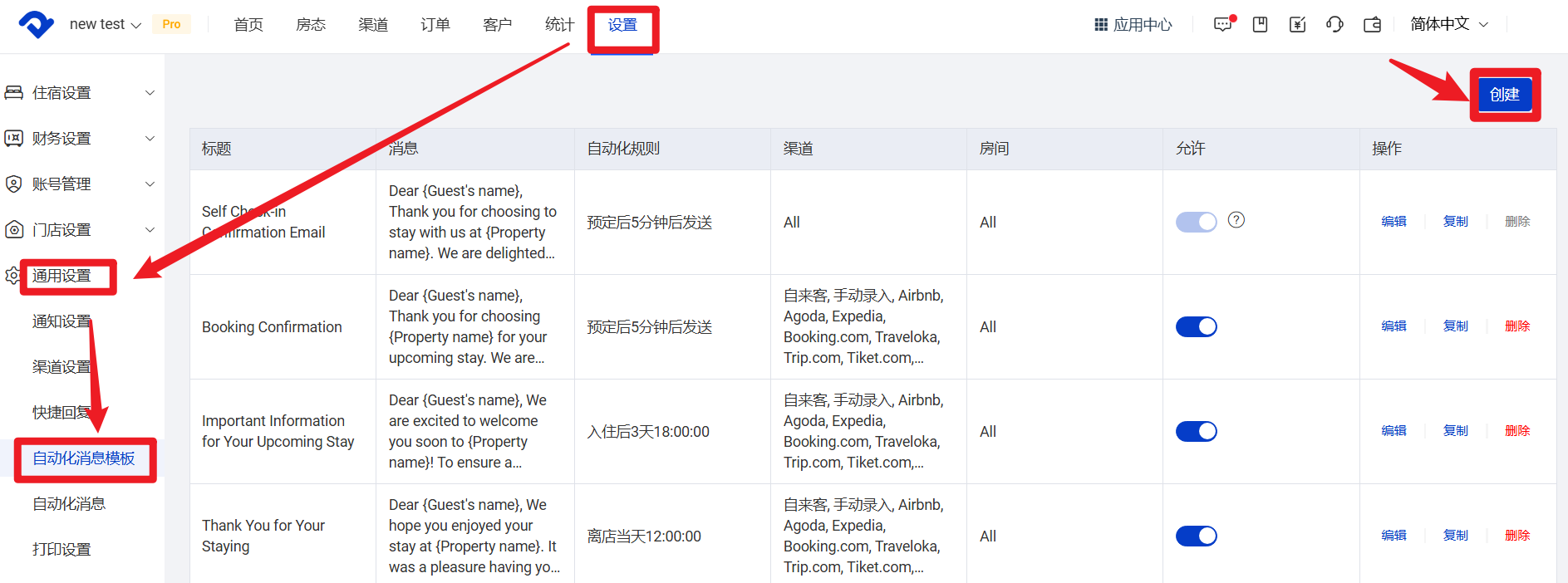
入口:【设置】→【通用设置】→【自动化消息模板】
用于创建和管理自动发送的消息模板。
B. 订单自动化消息
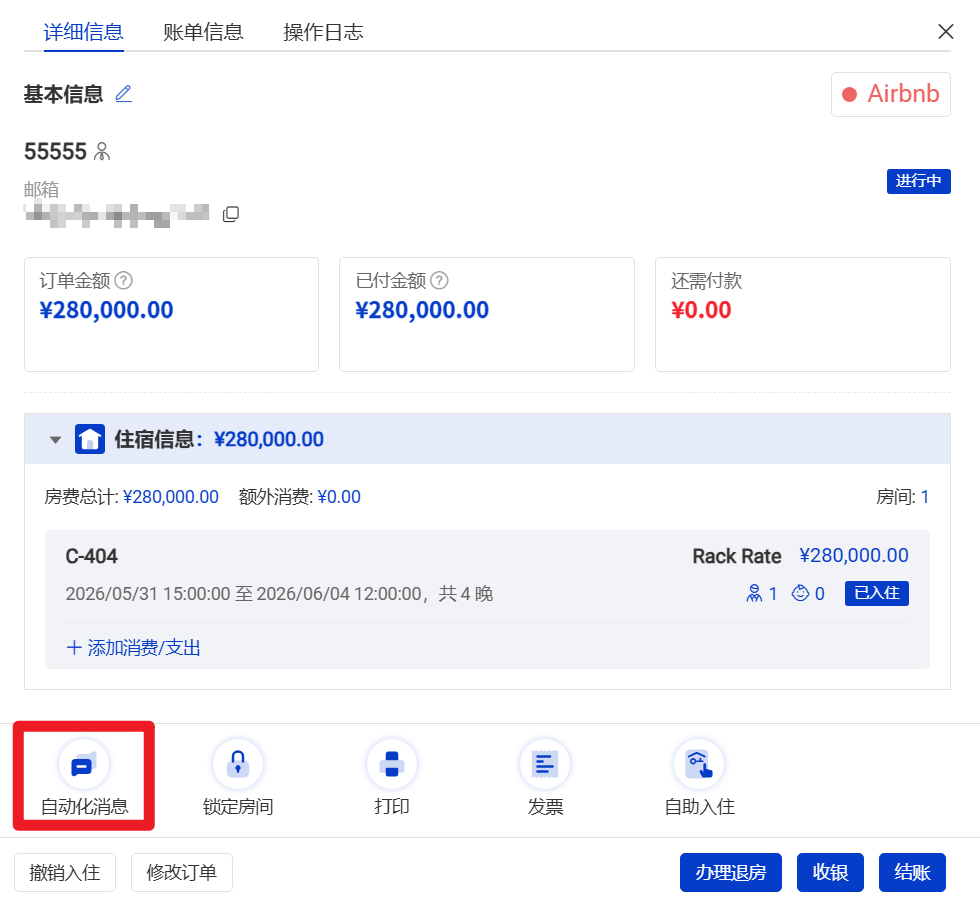
入口:打开订单详情 → 点击【自动化消息】
用于查看单个订单的发送计划,并支持重发、跳过或立即发送。
C. 自动化消息发送记录
入口:【设置】→【通用设置】→【自动化消息】
用于查看所有订单的自动化消息发送记录。
二、执行流程
自动化消息的执行流程如下:
创建模板
↓
开启模板
↓
系统根据模板规则为符合条件的订单生成发送任务
↓
到达发送时间后自动执行发送
↓
发送成功或失败
↓
在发送记录中查看执行结果,如果失败可以手动重发
・修改消息标题/内容不会影响已经发送成功的消息;
・修改发送规则后,系统可能重新安排任务;
・删除或关闭模板后,未发送任务将失效;
・系统按照门店当地时间计算计划发送时间。
三、创建自动化消息模板
1.创建模板
进入:【设置】→【通用设置】→【自动化消息模板】
点击右上角【创建】
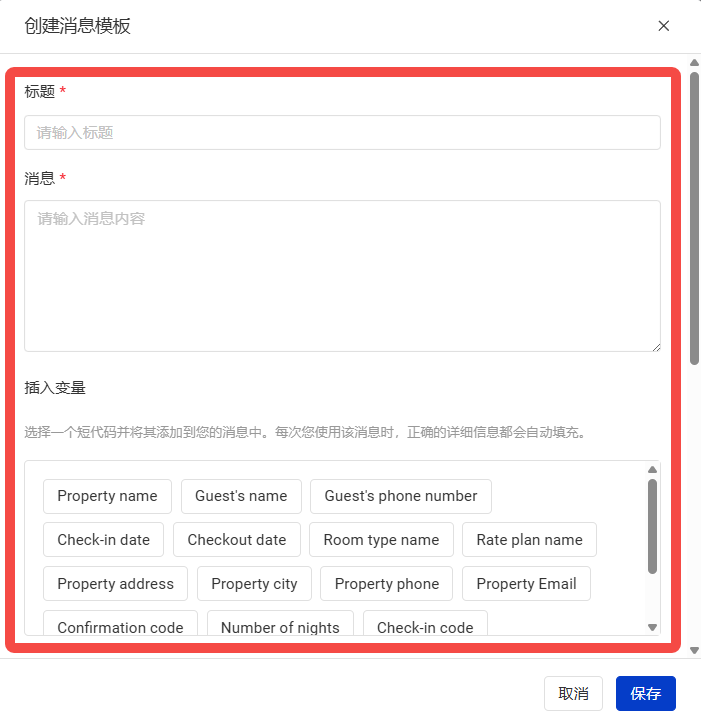
2.填写消息【标题】
※客人在邮件主题或部分渠道聊天窗口中可看到该标题。
3.编辑发送给客人的【消息】正文
4.插入变量
如需自动带入订单信息,可通过【插入变量】功能插入变量。
※注意
如果消息中使用了房间号、入住码等变量,而消息发送时由于尚未给订单排房等原因导致变量取值失败,消息可能发送失败;针对此类情况,建议在给订单排房后及时检查消息发送情况。
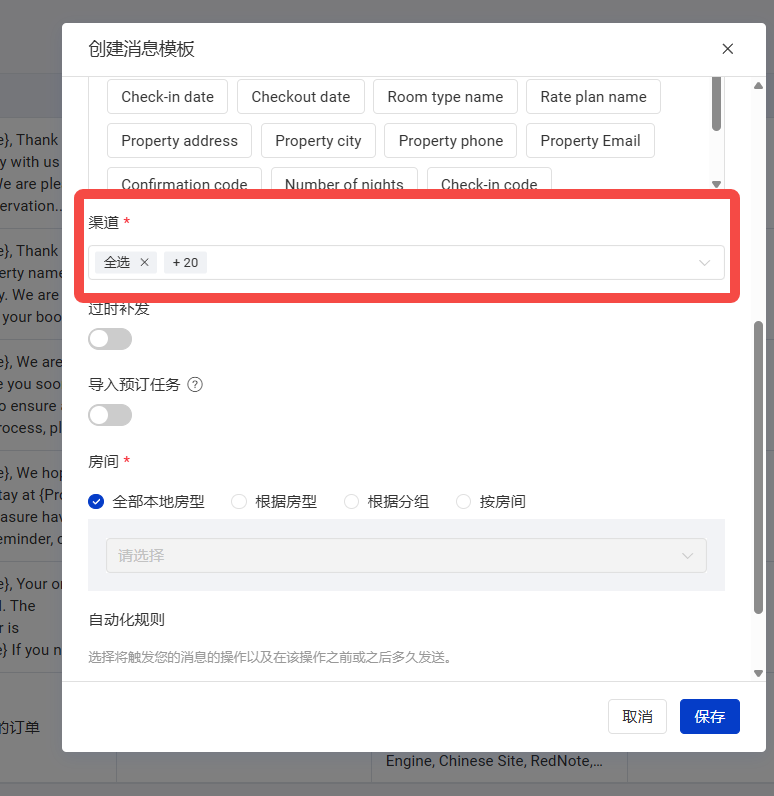
5.设置渠道范围
可选择全部渠道,或仅给某个渠道的订单发送此条消息。
6.设置【过时补发】和【导入预订任务】
过时补发
开启后,符合补发条件*的过期任务(仅过期被跳过的任务会触发补发,无效任务和失败任务,即使打开开关也不会自动补发)将立即补发。
*补发条件
同时满足以下条件时才会自动补发:
- 订单状态有效
- 订单不是【待确认】状态;
- 订单未取消(取消后消息类型除外);
- 订单未进入订单盒子。
- 补发时间在允许范围内
- 订单未超过退房日期;
- 预订确认后/取消后类型消息:原计划发送时间距当前不超过 24 小时;
- 入住/退房类型消息:原计划发送时间距当前不超过 14 天。
导入预订任务
- 开启后,系统会向导入的订单发送该消息,包括:
- SmartOrder工作人员从后台协助导入的订单;
- 点击【导入未来订单】后自动导入的订单。
- 关闭后,即使已开启消息模板,该消息也不会发送给导入的订单。
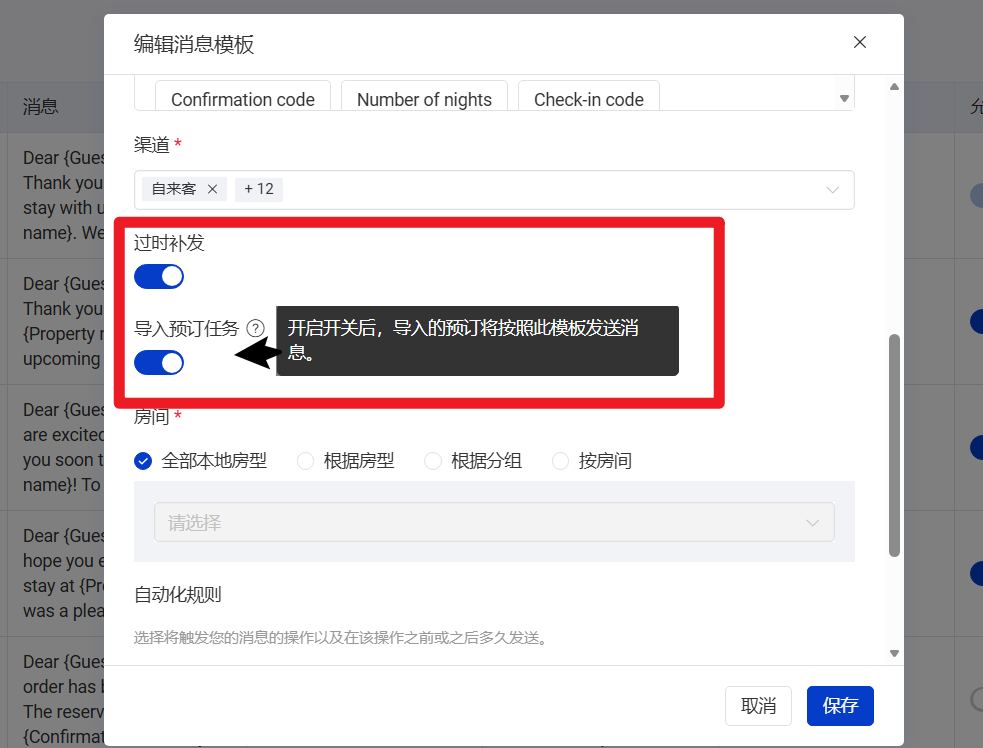
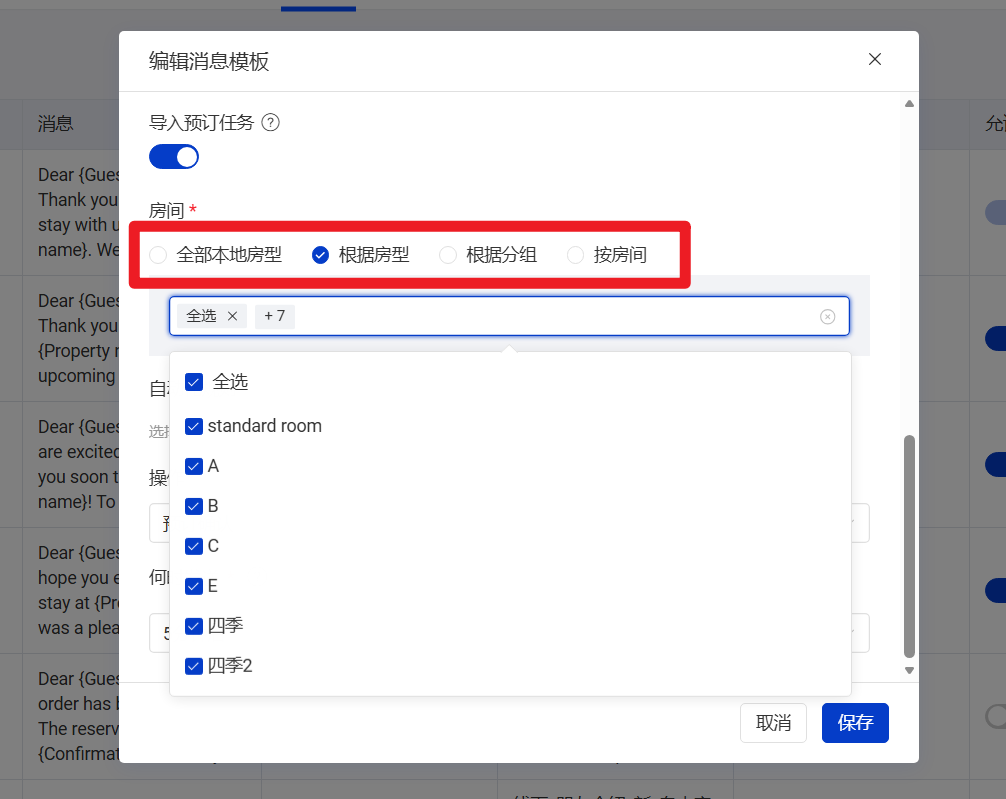
7.设置房间范围
可选择全部本地房型、根据房型、根据分组或按房间发送。
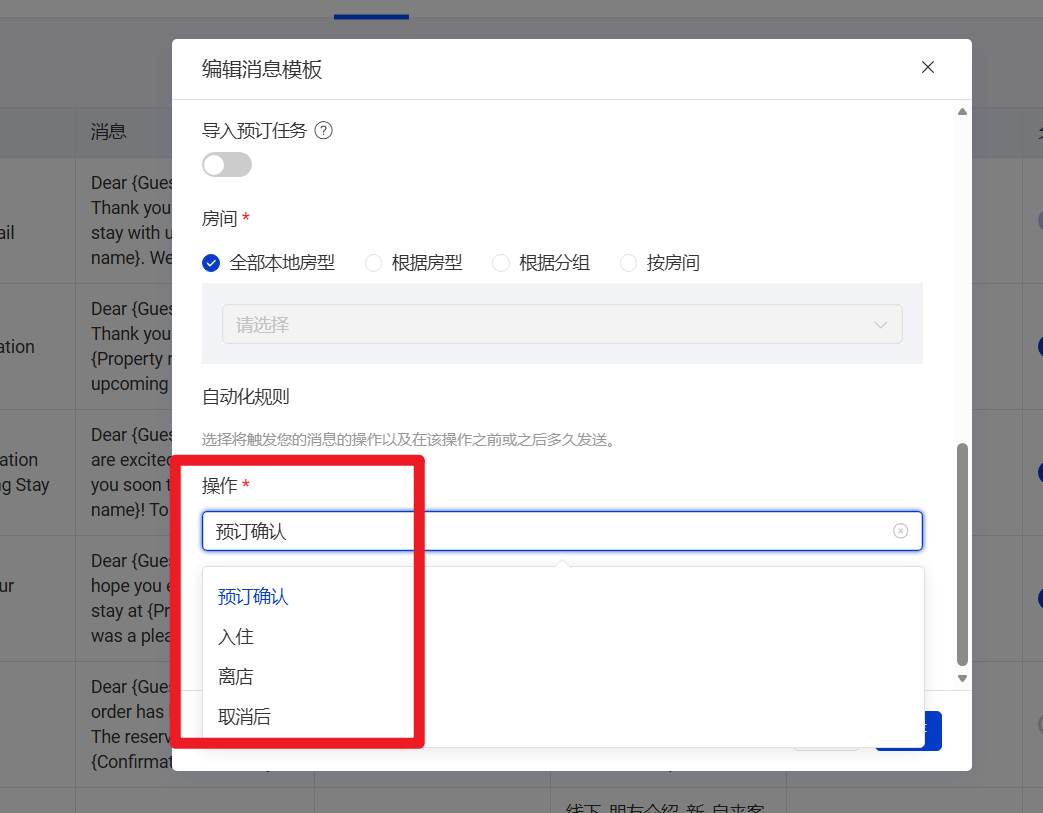
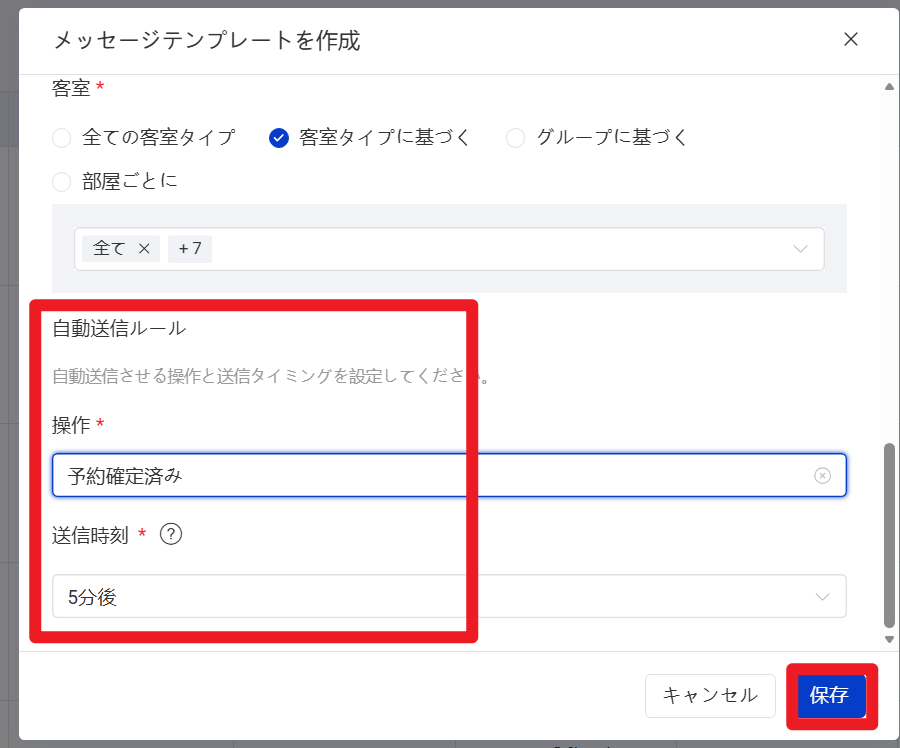
8.设置【自动化规则】
选择触发事件和发送时间。支持预订确认、入住、退房、取消四种类型的事件。
同一个模板仅支持设置一种事件类型,如需分别发送入住提醒和退房提醒,请创建两个独立模板。
9.保存模板
设置完成后,点击【保存】
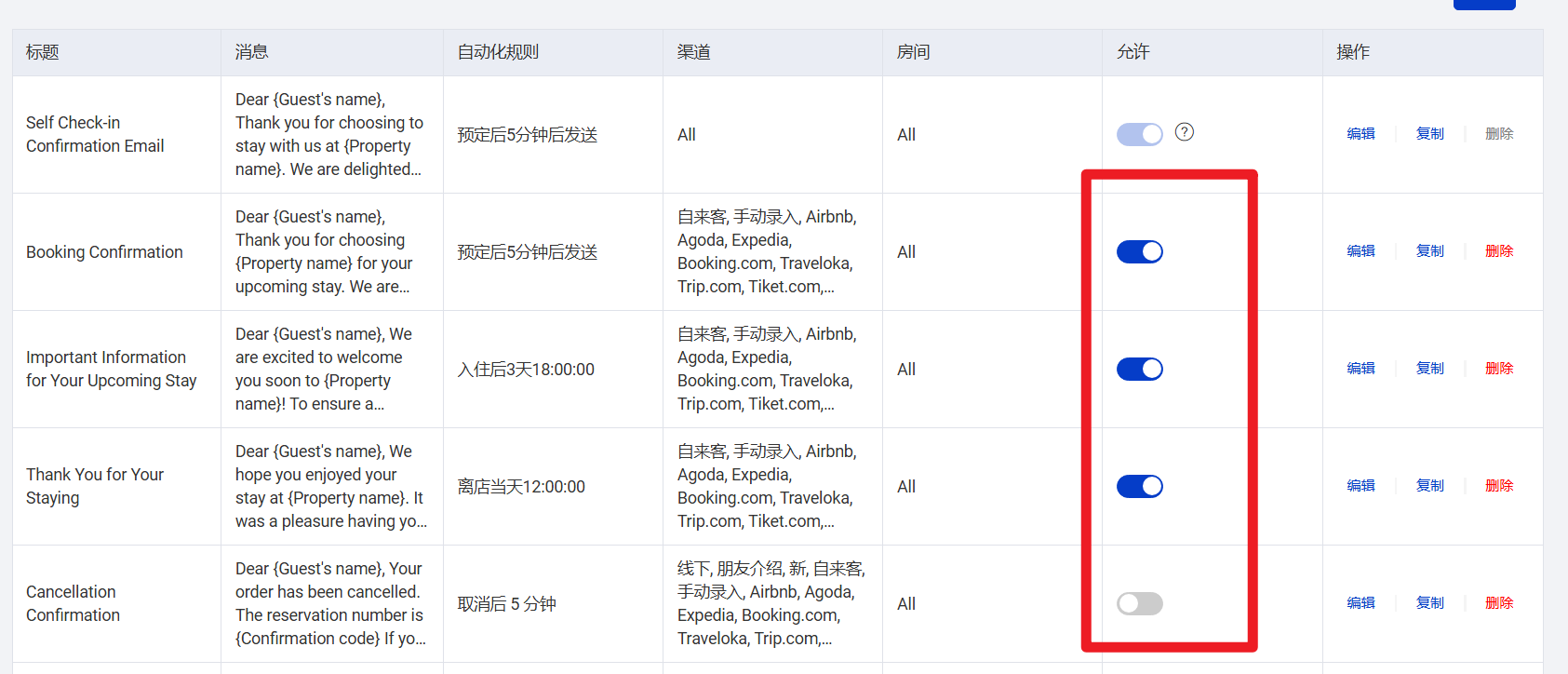
10.启用/关闭模板
开启后:
系统会为符合条件的订单自动生成发送任务,并按照规则执行发送。
关闭后:
所有未执行任务将被无效化;
已发送任务不会被删除;
已发送任务无法通过重发按钮补发。
※Self Check-in Confirmation Email 在自助入住功能启用后会自动强制开启,无法手动调整开关。
关闭后重新开启模板:
在未修改发送规则的情况下:
已发送任务不会重新发送;
未发送任务会继续按照模板规则执行。
四、修改自动化消息模板
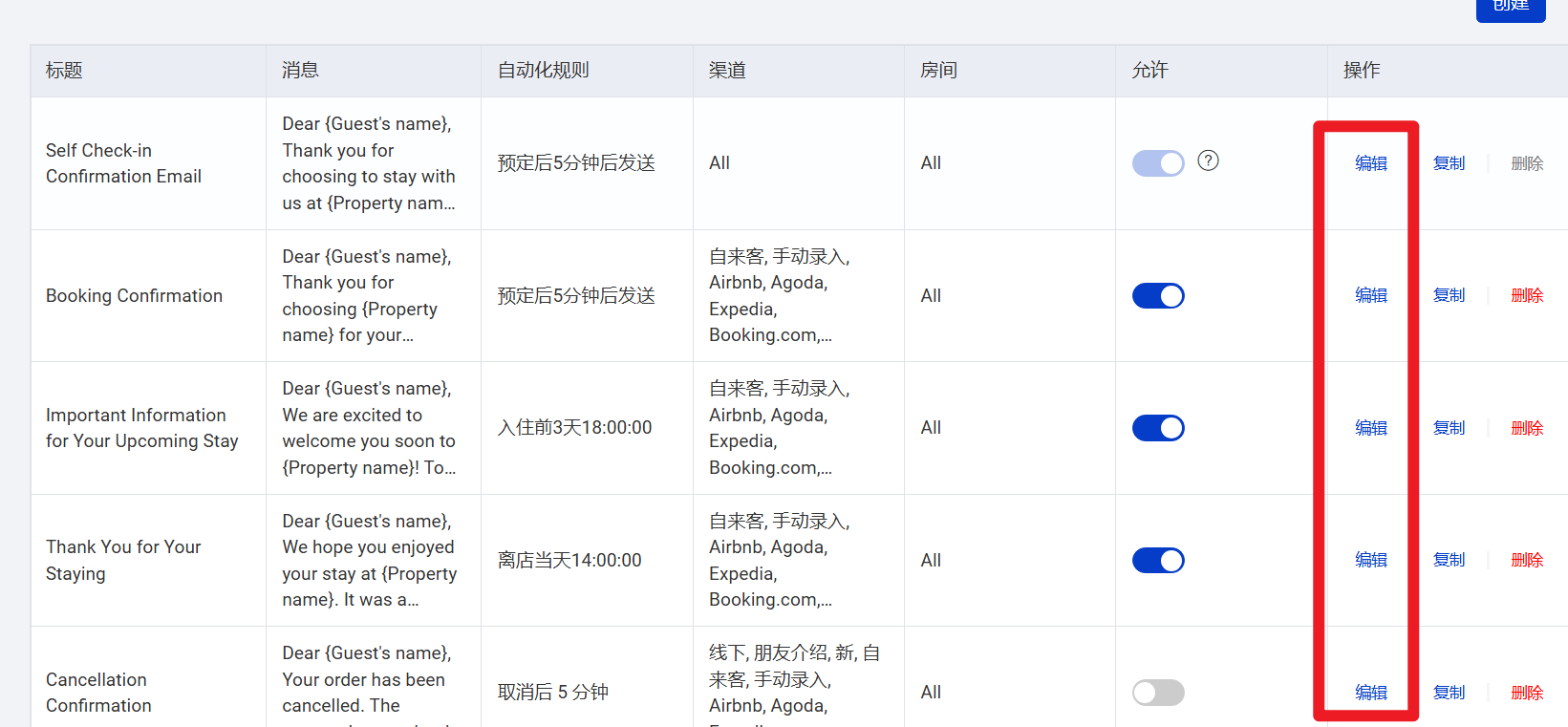
点击【编辑】即可修改已有模板。
1.修改标题和内容:
修改后,未发送任务会按照最新内容发送;
已发送消息不会自动重发;
历史记录仍保留原发送内容。
2.修改过时补发/导入预订任务设置:
修改后,系统将按照最新开关状态重新判断补发或跳过任务。
3.修改渠道/房间范围:
修改后,系统会根据最新范围生成、执行或失效对应任务;
已发送任务不会重新发送。
4.修改发送规则:
a.预订确认类型消息
仅自动执行一次。
后续无论修改订单日期或编辑模板,都不会触发重新发送。
b.入住/退房/取消类型消息
修改规则后,系统会自动刷新任务状态。
※注意
修改发送规则后,已经发送过的消息可能再次生成发送任务并重新发送给客人。
建议修改前确认是否会影响当前订单,如果不希望再次发送,可以在对应订单的自动化消息计划列表里手动跳过该消息。
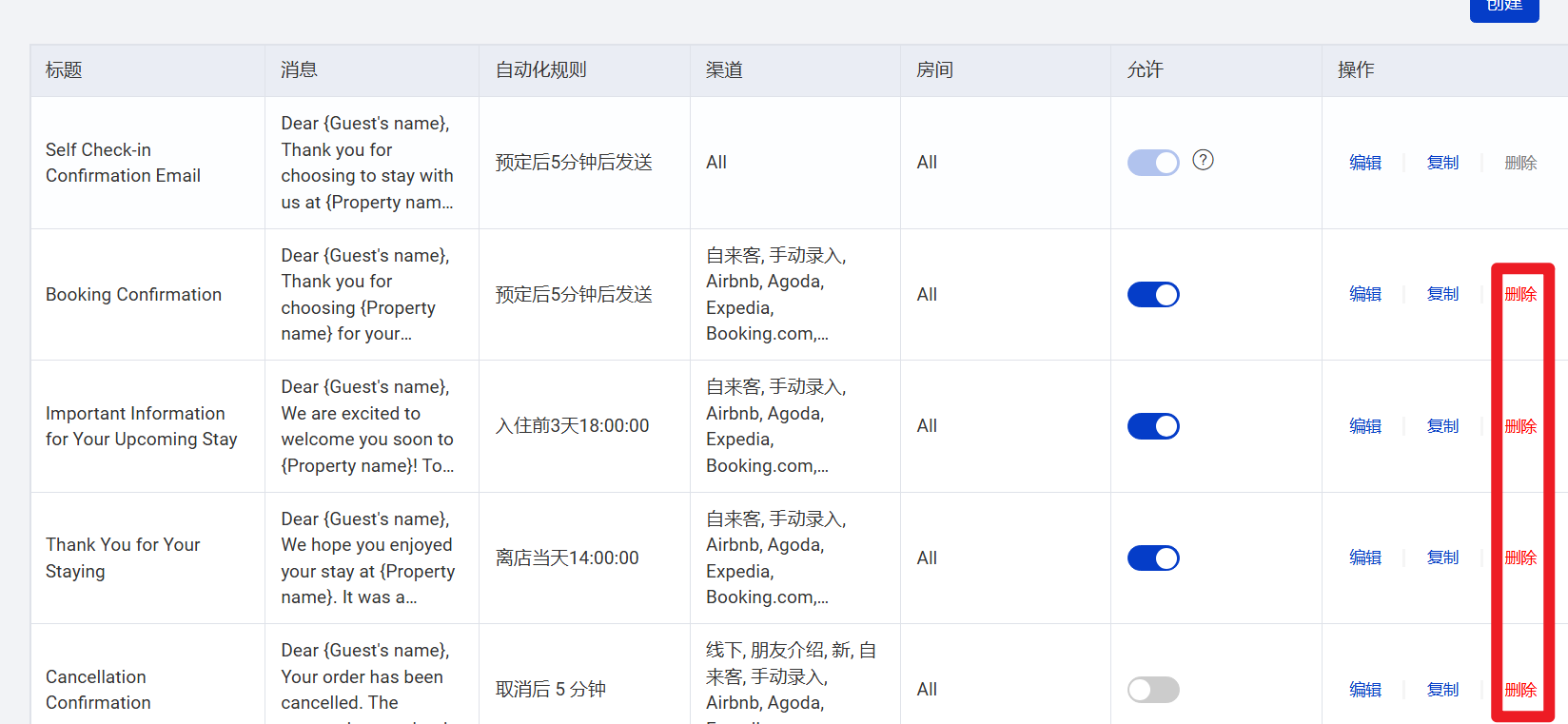
五、删除自动化消息模板
删除模板后,所有未来待发送任务自动变为失效状态;
已发送任务无法重发;
历史记录仍会保留。
※注意
删除后无法恢复模板。如需继续使用,请重新创建新的模板。
六、查看订单发送计划与状态说明
打开订单详情后,点击【自动化消息】,可查看该订单下所有自动化消息计划。
1.可通过顶部筛选项查看不同类型的自动化消息
2.查看消息的计划发送时间和已发送时间
3.查看当前发送状态及失败原因
4.如消息发送失败或需要再次发送,可点击【重发】
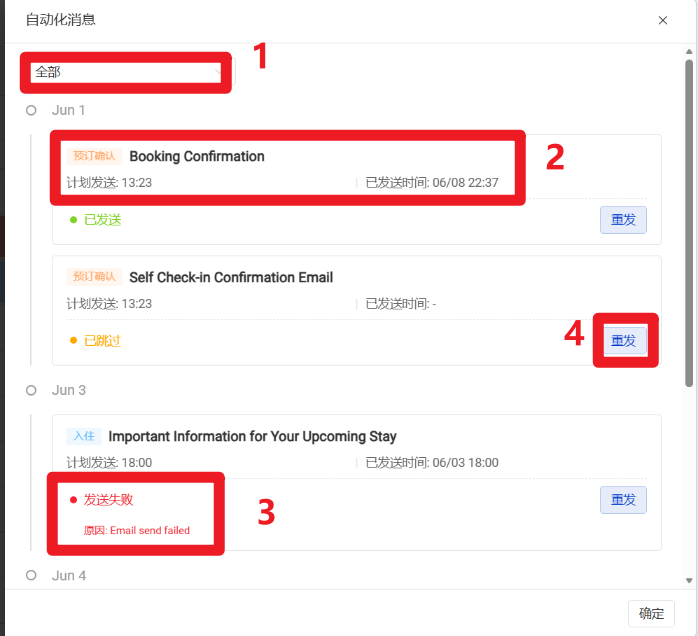
状态说明:
A. 待发送:消息计划已生成,等待到达发送时间
B. 已发送:消息已成功发送
C. 发送失败:消息发送失败,可查看失败原因并重发
D. 已跳过:系统或商家跳过了该消息,可在订单详情中手动重发
E. 已失效:因订单状态或模板变化导致消息不可继续发送
常见失败原因包括:
A. Email send failed:邮件发送失败,例如缺失邮箱地址
B. IM send failed:在线消息发送失败
C. Channel reservation not found:未找到对应渠道会话
D. Missing template parameters:消息变量缺失
E. Process error:消息内容生成异常
七、查看全部发送记录
进入:
【设置】→【通用设置】→【自动化消息】
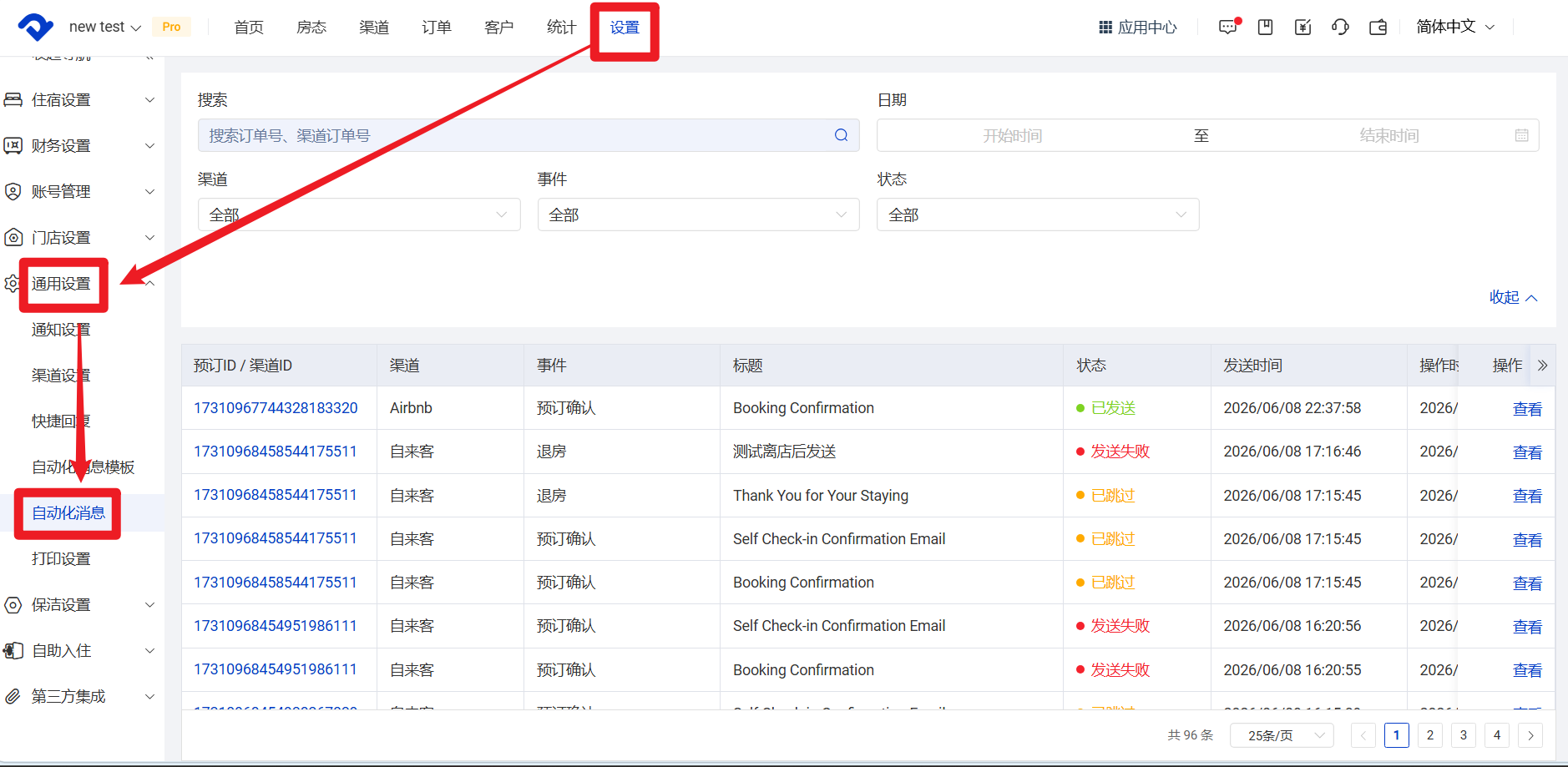
支持:
按订单号搜索;
按消息发送日期/渠道/事件(预订确认/入住等)/状态筛选。
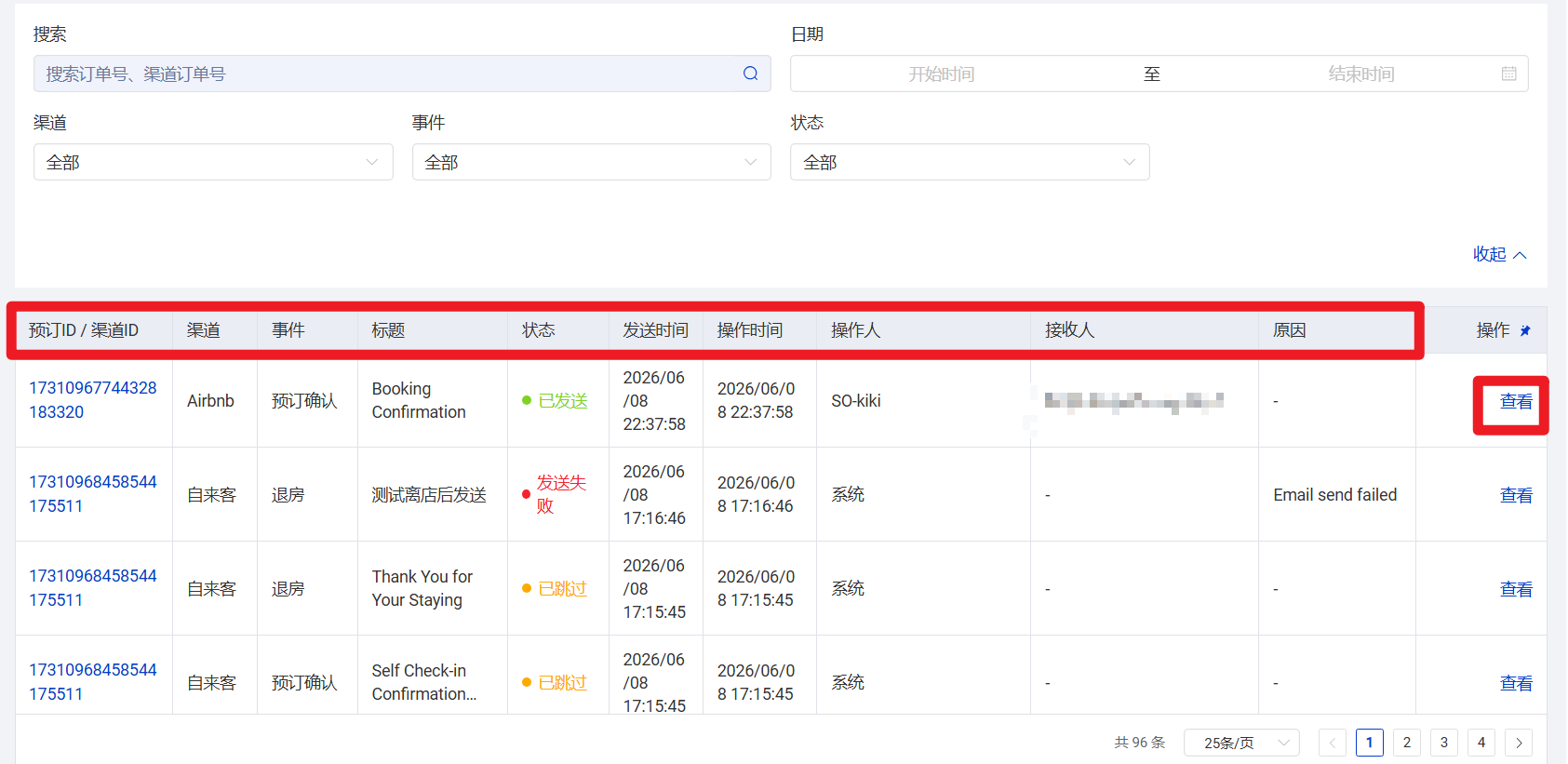
可查看:
消息状态/发送时间/操作人/接收人/失败原因;
点击【查看】可查看实际发送给客人的内容。
八、常见问题(FAQ)
Q1:模板已经开启,为什么没有发送?
请检查:
・订单状态是否符合规则(比如入住/退房类型的消息不会被发给已取消的订单,如果该类型消息未发送,可以先查看是否在消息发送前订单就已经取消了);
・ 是否已到达发送时间;
・是否存在可用邮箱或聊天窗口;
・打开订单的消息发送计划列表检查是否尝试发送了但因为某些原因失败了;
・是否已变为失效状态。
Q2:为什么修改模板后客人收到了两次消息?
入住、退房、取消类型消息修改发送规则后,系统可能重新生成发送任务并再次发送。
Q3:为什么订单详情里没有自动化消息任务?
可能原因:
・模板未开启;
・订单不在模板适用范围内;
・订单状态不符合规则。
Q4:为什么点击重发后仍未发送成功?
请检查:
・是否存在邮箱或聊天窗口;
・是否缺少模板变量(比如订单未排房可能导致部分变量取值失败);
・渠道是否支持发送。
Q5:如何查看客人实际收到的内容?
进入:【设置】→【通用设置】→【自动化消息】,找到对应记录后点击【查看】。
九、注意事项
自动化消息是否发送,取决于以下因素:
• 消息模板是否已开启;
• 订单状态是否符合发送规则;
• 订单是否存在可用的接收方式(聊天窗口或邮箱)。
2.消息发送方式
不同渠道的消息发送方式如下:
• Airbnb、TuJia、XiaoZhu订单:通过聊天窗口发送;
• 其他渠道订单:发送至订单中的客人邮箱(在PMS客人聊天窗口中无法直接查看到已发送的消息内容)。
如订单没有邮箱信息,则无法发送消息。
常见无邮箱订单包括:
• 直连时,部分由运营人员协助导入的订单;
• 部分分销订单(如 Expedia 分销订单);
• 部分渠道直连订单(如 Traveloka 订单)等。
3.自助入住消息模板
系统默认提供 5 个自动化消息模板,其中:
• Self Check-in Confirmation Email 为自助入住专用模板;
• 该模板支持编辑,但不可删除;
• 开启自助入住功能后,该模板会自动强制开启;
• 系统将根据模板内容和发送规则,自动向客人发送自助入住信息。
4.删除或关闭模板
删除模板或关闭模板后:
历史发送记录会保留,仍可正常查看,但不支持继续操作相关历史任务。
修改发送规则的影响
修改消息模板的发送规则后,在部分情况下可能导致已经发送过的消息再次发送。
详细说明请参考:
【三、设置自动化消息模板】→【(二)修改已有的消息模板】
5.消息未发送时如何排查
如果发现某条自动化消息未发送,建议按以下顺序排查:
查看订单详情页的「自动化消息」记录;
前往「自动化消息」发送记录页面查看具体原因。
6.未排房订单说明
选择正确的发送范围后,未排房订单也会按照模板规则自动发送消息。
但由于部分变量(如房间信息)可能无法获取,消息可能发送失败。
建议完成排房后及时检查发送状态;如发送失败,可点击「重发」进行补发。
7.Agoda 直连订单发送要求
Agoda 直连订单要使用自动化消息功能,需要 Agoda 先将订单虚拟邮箱信息同步给SmartOrder PMS。
如尚未完成配置,请联系 Agoda 客服处理。
8.Agoda 分销订单注意事项
部分房源会被 OTA 自动分销,例如:
上架到Booking.com的房源被自动分销到Agoda
对于分销至 Agoda 的订单:
• 客人仍可正常收到自助入住消息和自动化消息;
• 但 Agoda 平台会屏蔽消息中的所有链接。
如遇此情况,建议:
• 调整链接格式后重新发送;
• 或直接发送邮件至客人真实邮箱,引导客人查看相关内容。
9.途家消息长度限制
受途家接口限制,单条消息最多支持 1000 个字符。
如需向途家订单发送自动化消息,请注意控制消息长度。
10.取消订单发送限制
部分渠道(如 Airbnb)的订单取消后,不支持发送包含以下内容的自动化消息:
• 链接
• 电话号码
• 地址信息
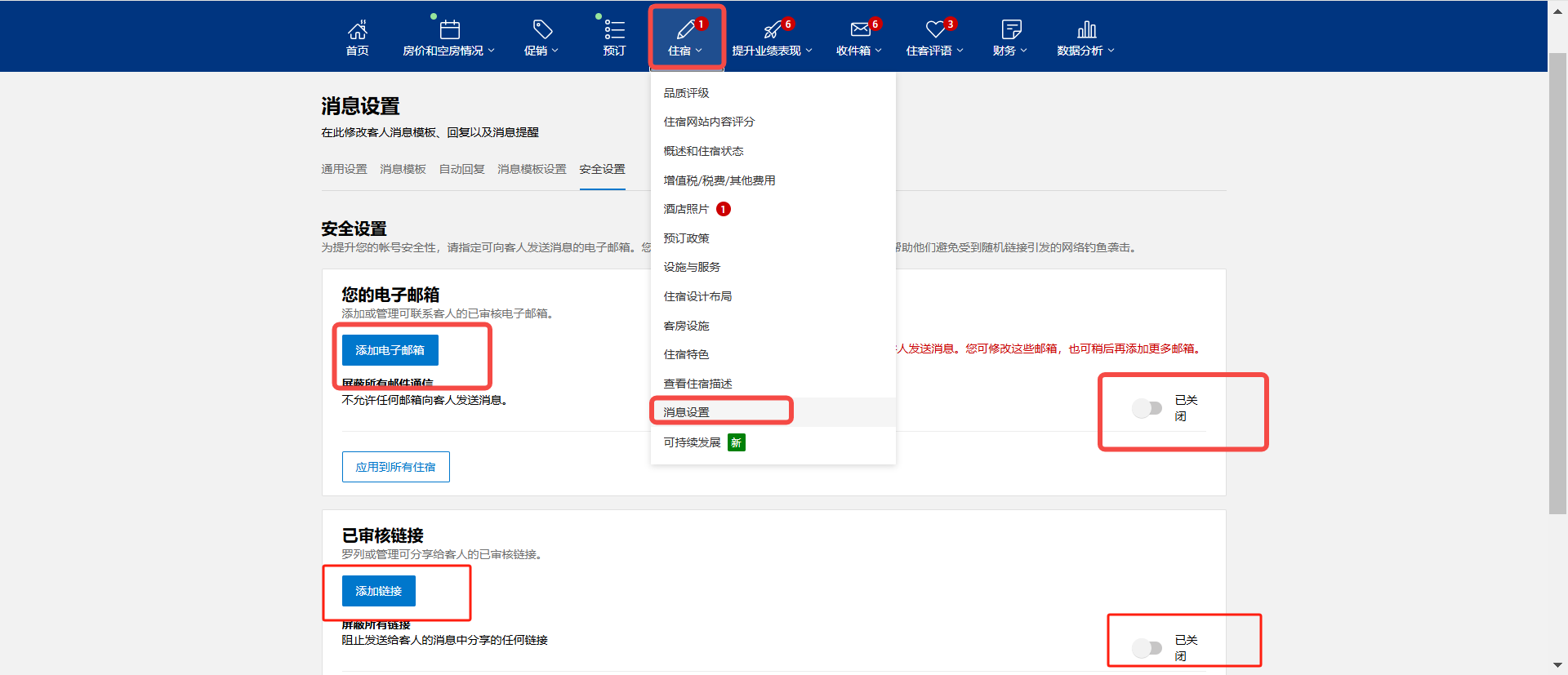
11.Booking.com 消息发送设置
如需通过自动化消息或自助入住功能向 Booking.com 客人发送消息,请勿在 Booking.com 后台开启邮箱或链接限制;或者将系统发送自动化消息的邮箱地址 no-reply@email.smartorder.ai 添加进去,否则消息无法正常送达
设置路径:
【住宿】→【消息设置】→【安全设置】
请确保未限制邮箱地址和链接内容的发送。