IM功能
IM功能(Instant message,PMS在线回复客人消息),支持接受和回复Airbnb、Booking.com、Trip.com、Tujia、Expedia、XiaoZhu的客人在线消息。可发送文字、链接、图片、快捷回复
一、聊天框入口
入口1:点击直连订单的客人姓名旁边的小气泡,可直接跳转至该客人的聊天对话框
入口2:点击系统界面右上角第一个消息图标里面的收件箱,可跳出消息列表窗口
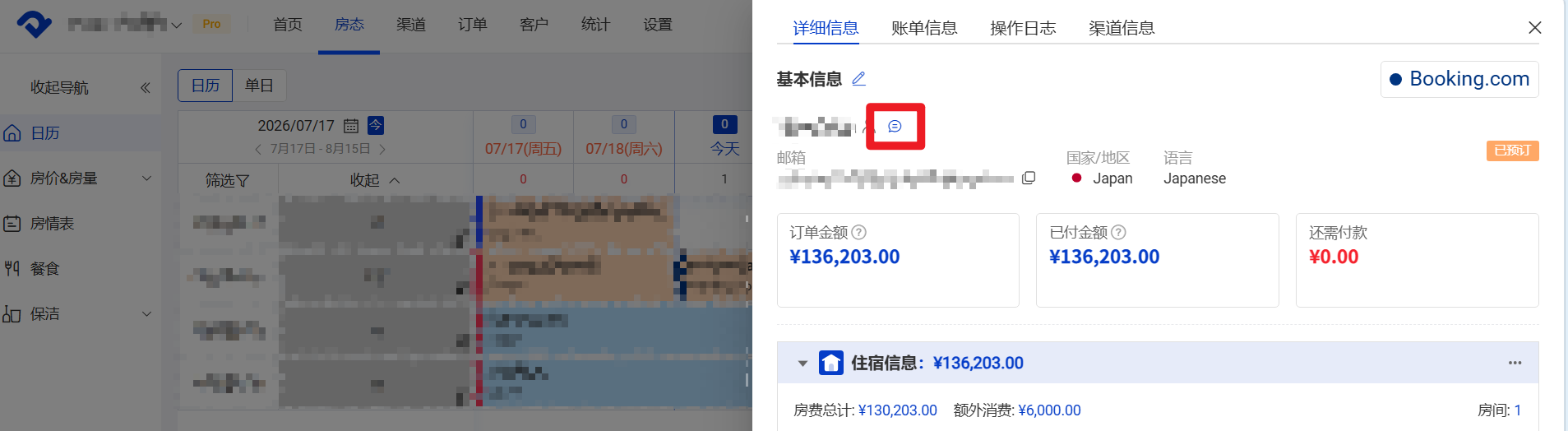
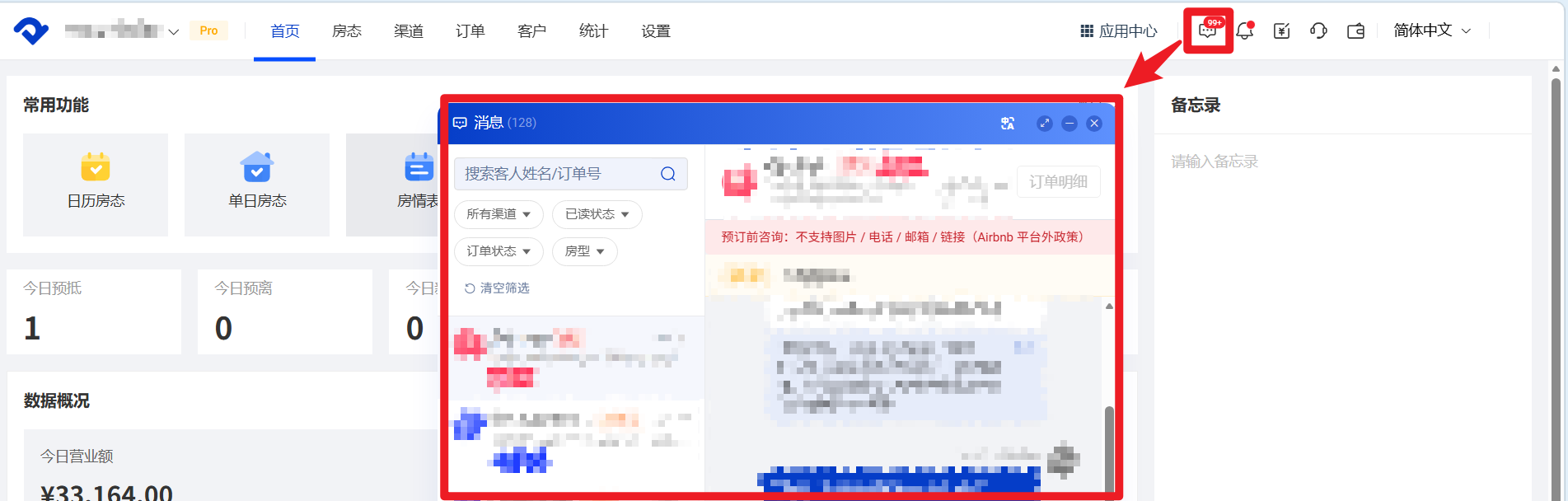
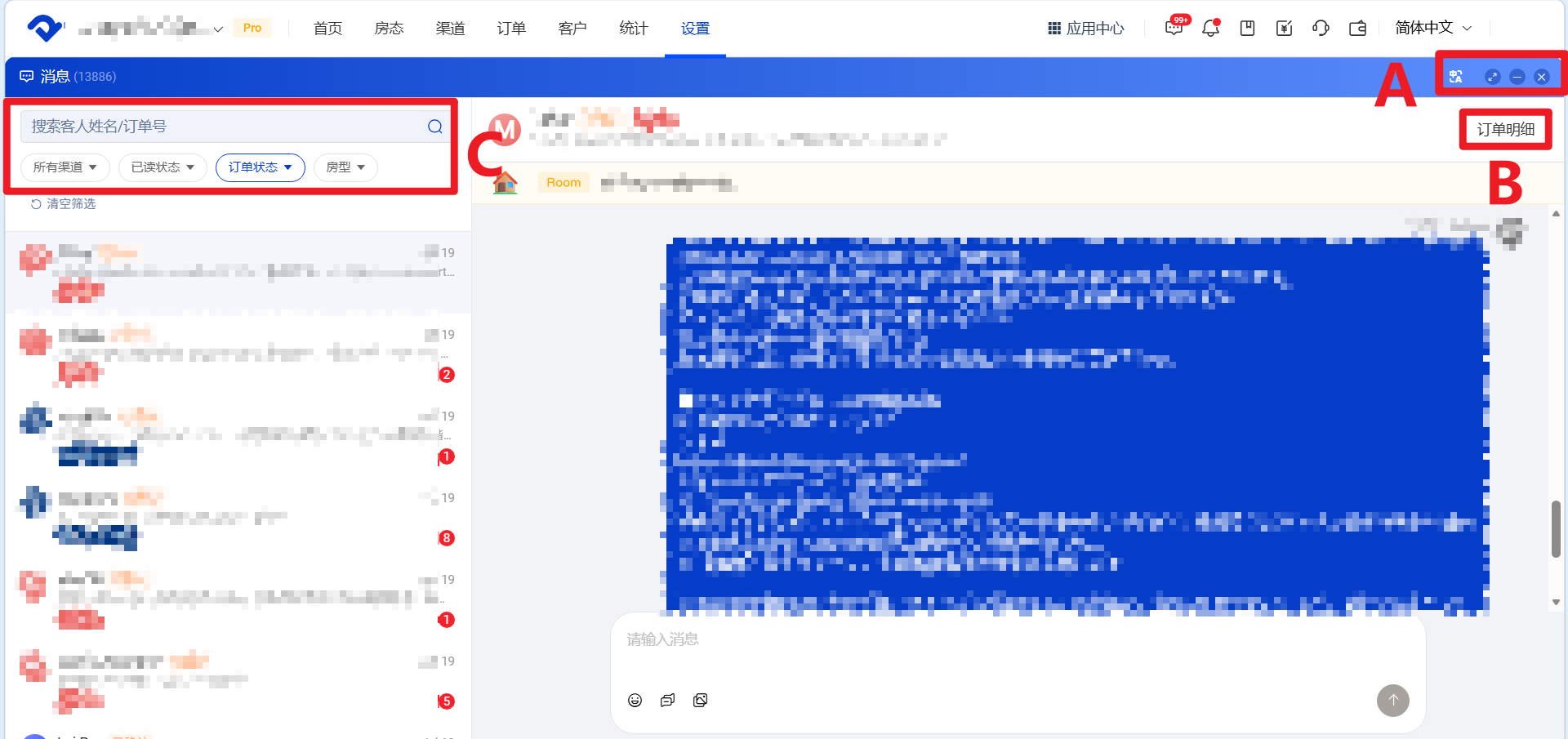
在收件箱内,未读消息会显示红点数字提醒。打开客人消息对话框,可以看该客人的姓名、入住离店时间、预定渠道。
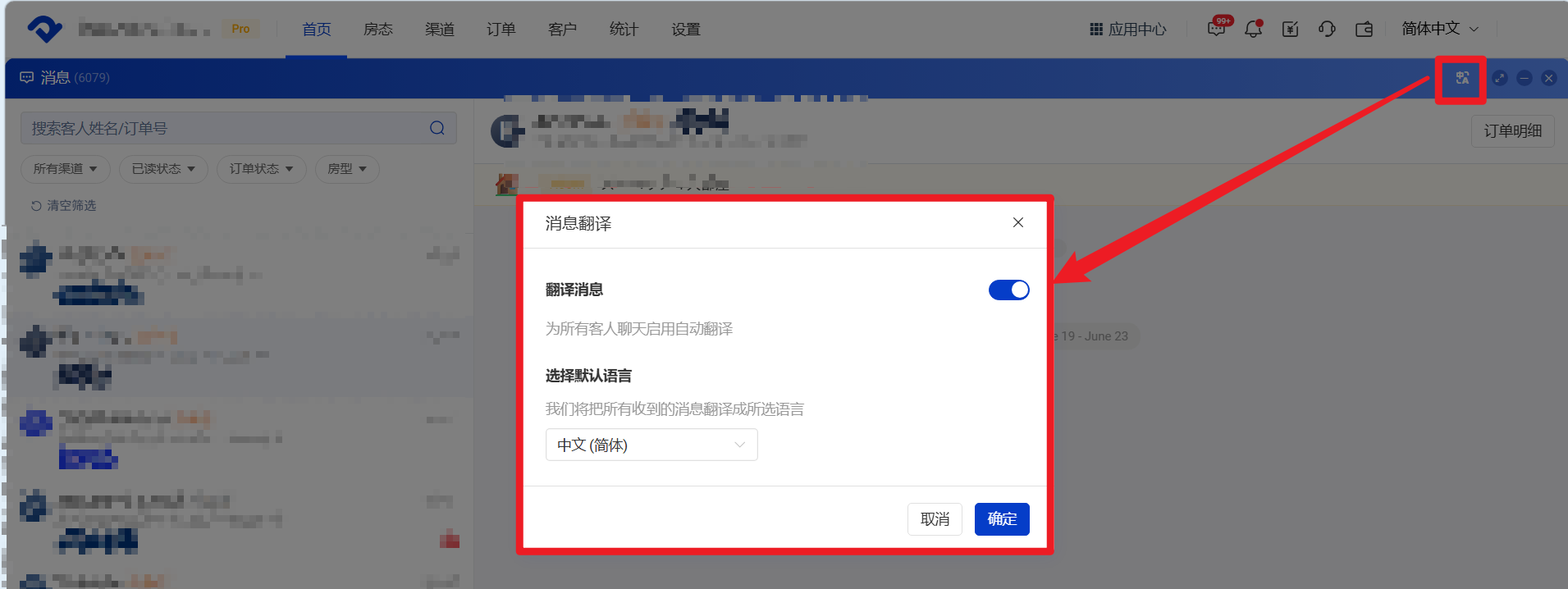
A 从左到右,依次是自动翻译开关、窗口放大/缩小、窗口折叠、窗口关闭开发
B 点击【订单明细】即可打开订单详情
C 支持按客人姓名/订单号进行检索、或者按渠道/已读状态/订单状态/房型进行筛选
二、Trip.com连接IM账号
支持通过SmartOrder接收和回复Trip.com客人的消息(包括咨询类消息和已预订客人的消息),如需使用该功能,请先正确连接Trip.com IM账号。
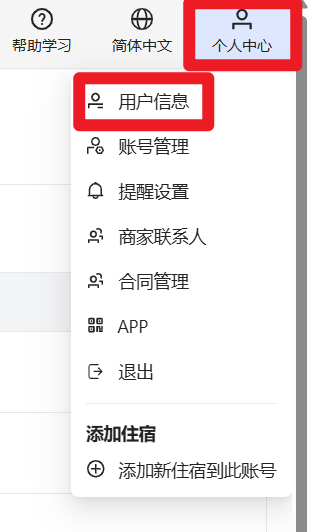
查看Trip.com Ebooking后台主账号的登录用户名
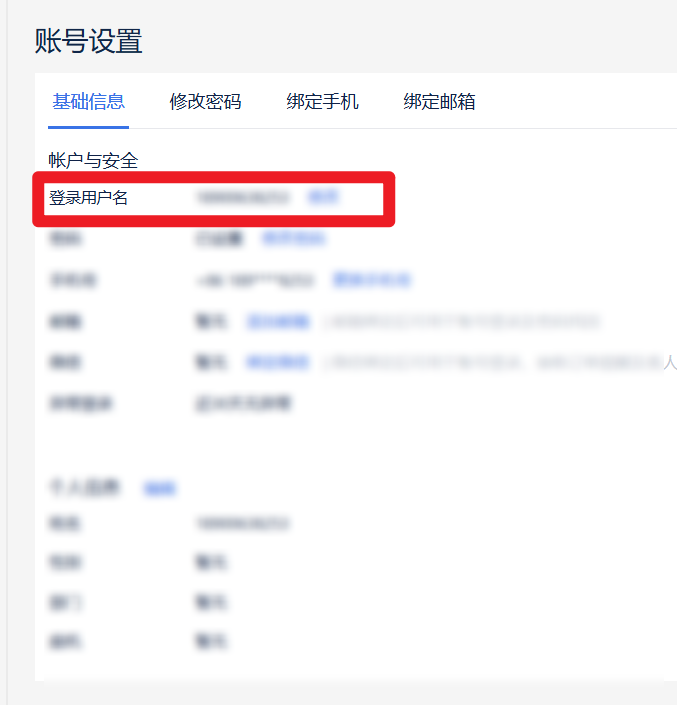
回到PMS
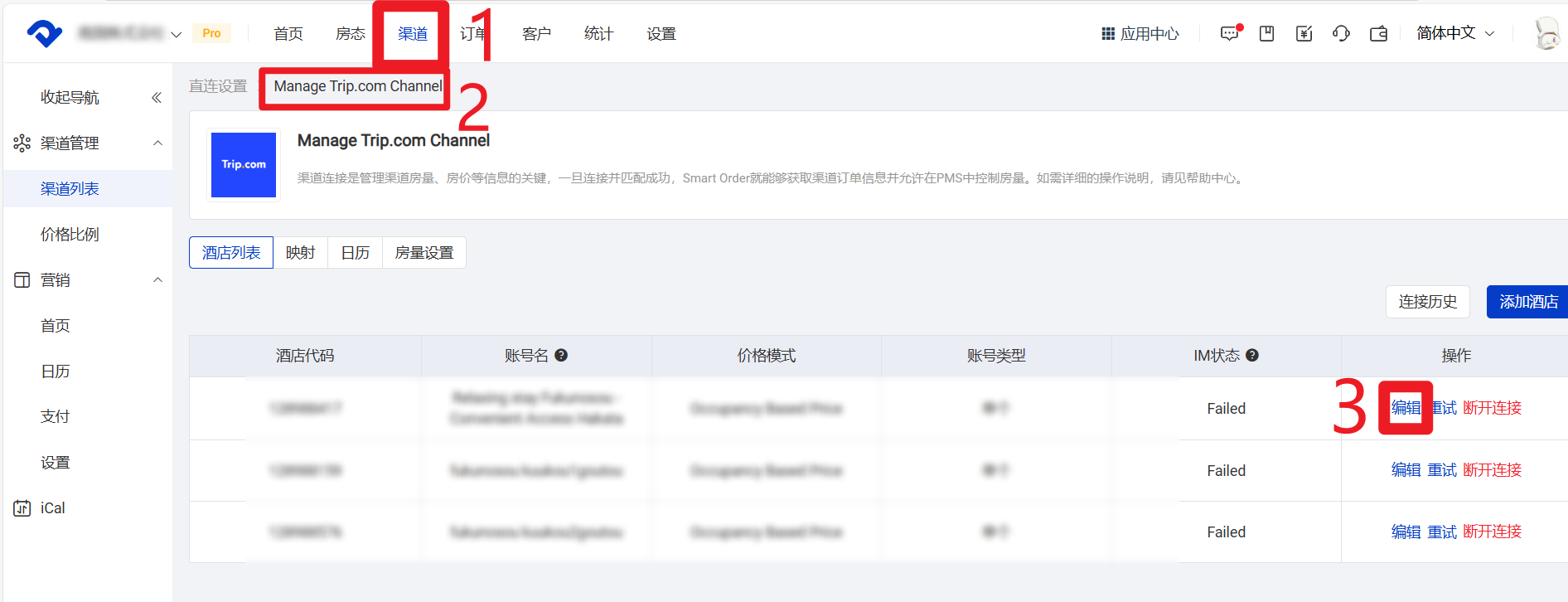
1. 点击【渠道】
2. 点击Trip.com的【配置】
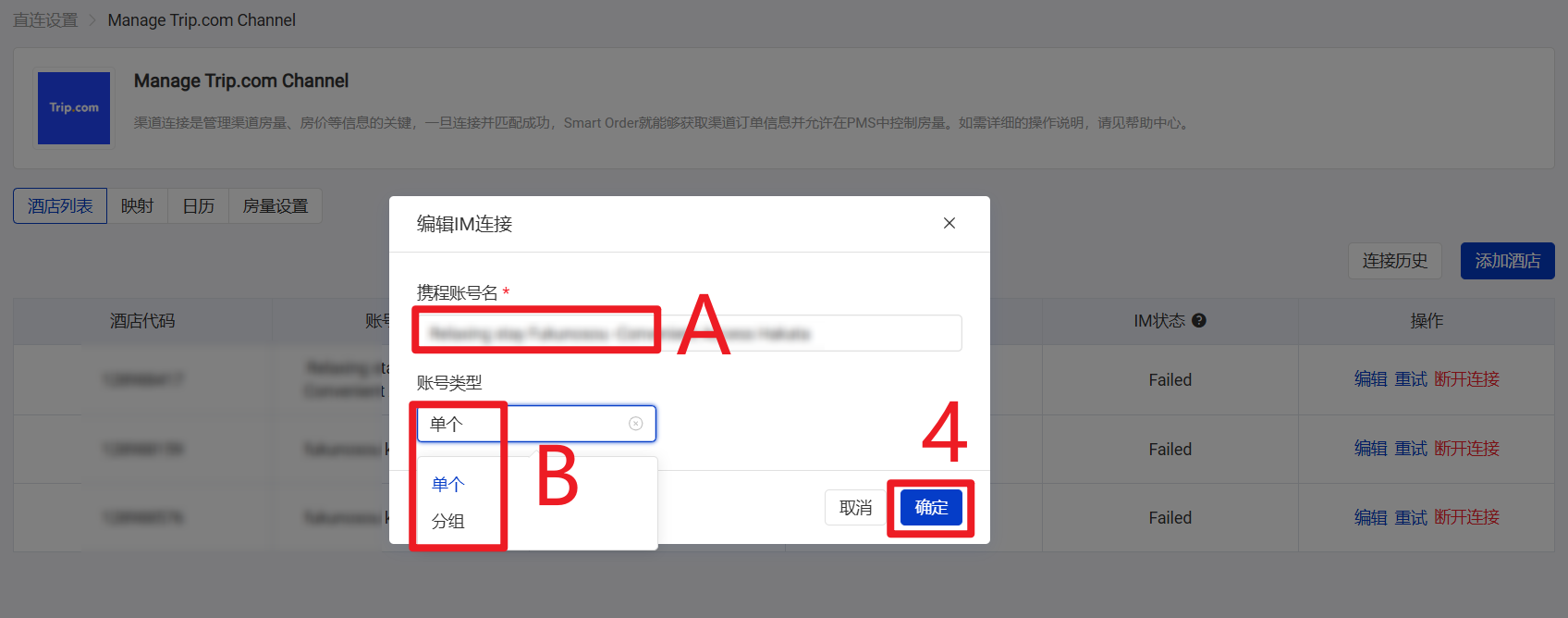
3. 点击【编辑】
A 输入携程登录用户名
B 勾选携程后台模式:集团酒店模式选择【分组】、单店模式选择【单个】
4. 点击【确定】
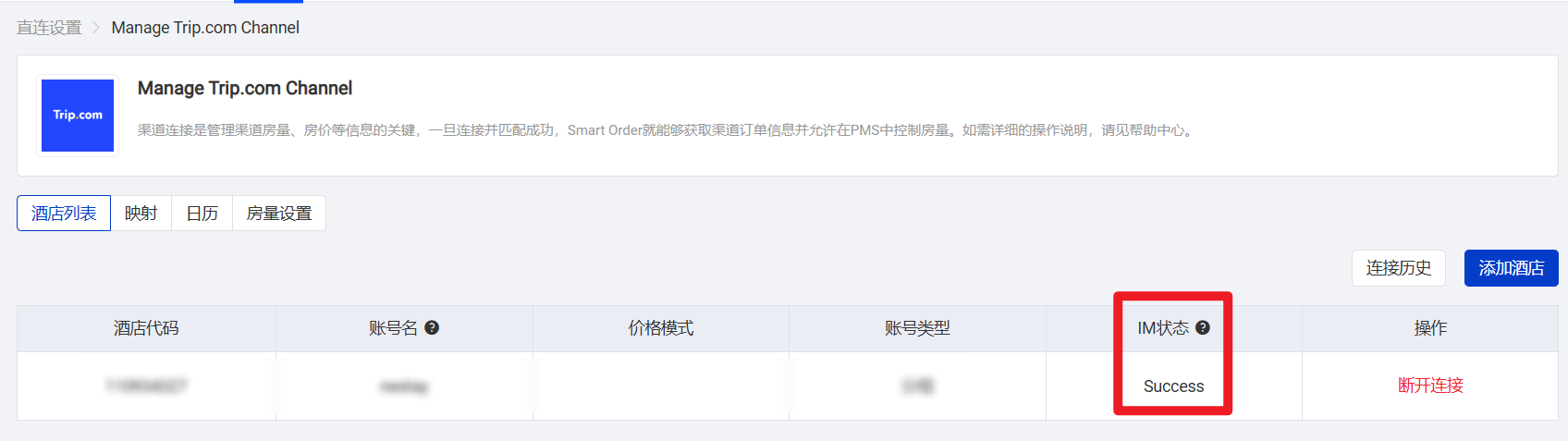
开通成功后,IM状态栏会显示【Success】
三、快捷回复消息
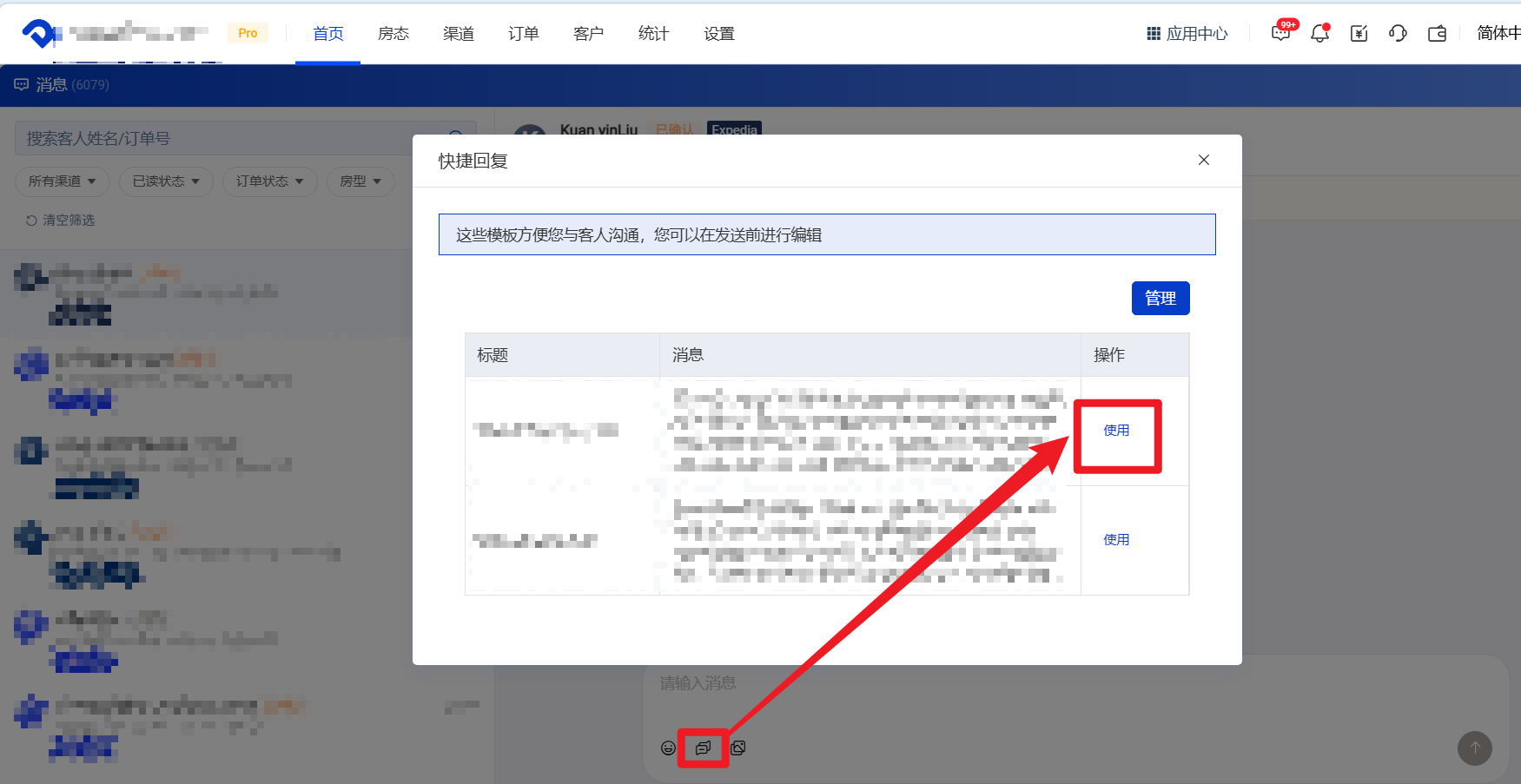
可以参考快捷回复设置好发送消息的模板,参考下方截图在跟客人对话的消息框内点击快捷回复按钮--选择消息模板--点击【使用】即可发送
 Admin
Admin
四、发送图片
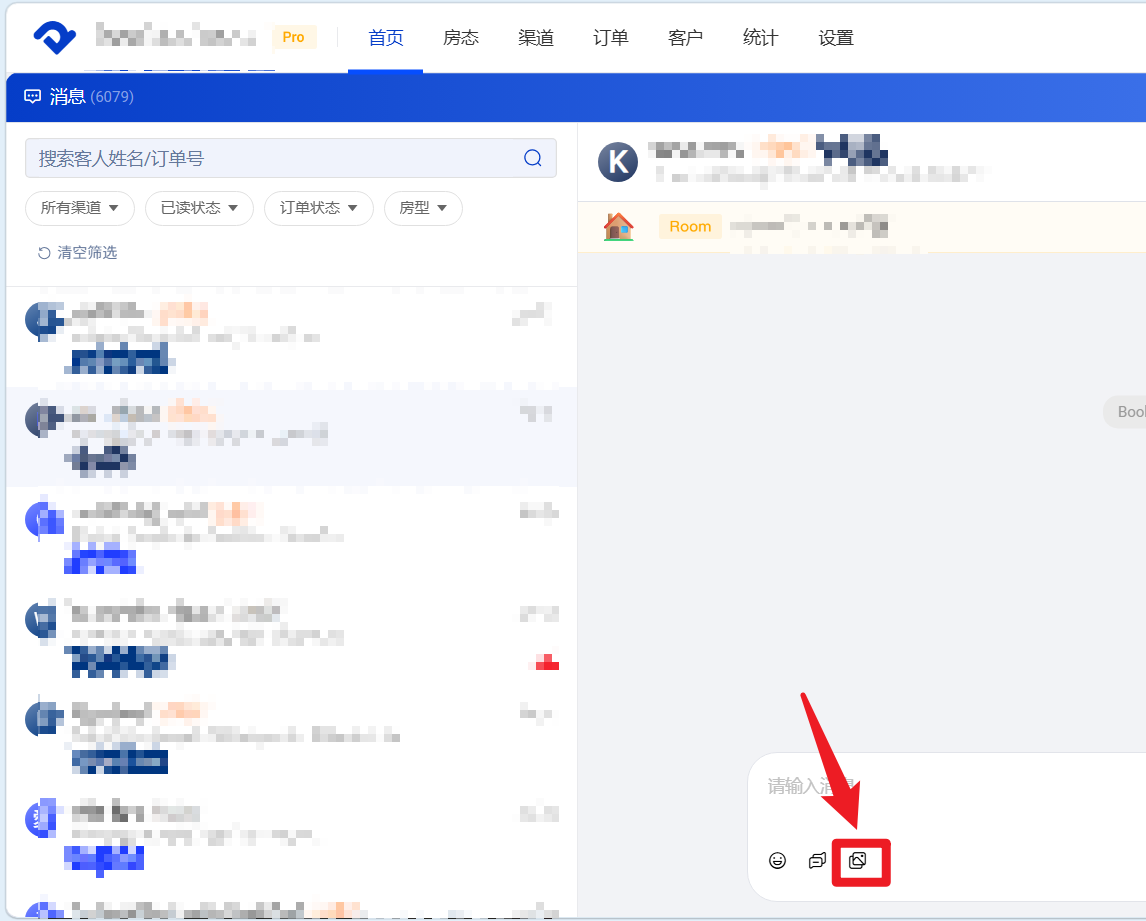
支持给客人发送图片。参考截图点击图片发送按钮即可选择设备内的图片并发送给客人
五、消息自动翻译功能
点击系统右上角的消息图标--进入【收件箱】后,点击左上角的【翻译】按钮,可设置打开/关闭消息翻译功能,并设置默认翻译语种。翻译功能打开后,系统会自动翻译客人消息至对应的翻译语种。
六、自助入住页面客人消息功能
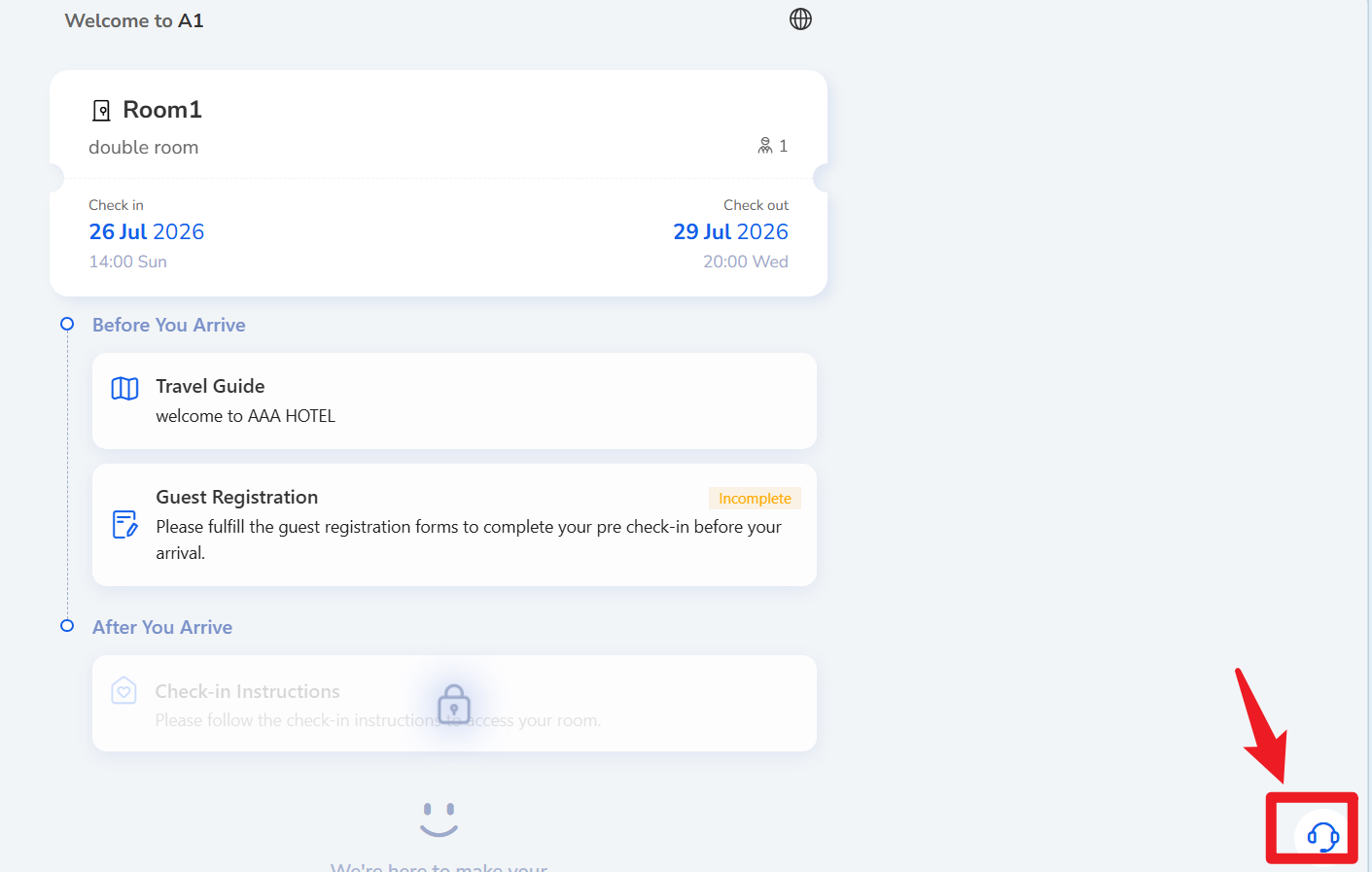
当商家开启 Self Check-in(自助入住)功能 后,客人除了可以在自助入住网页端完成入住登记、查看入住指引外,还可以通过自助入住页面直接向商家发送消息。商家可通过PMS内置消息对话框接收并回复客人的消息。
客人发起消息入口:自助入住页面右下角的耳机图标
同一个订单,可能存在多位入住人,都可以发起对话
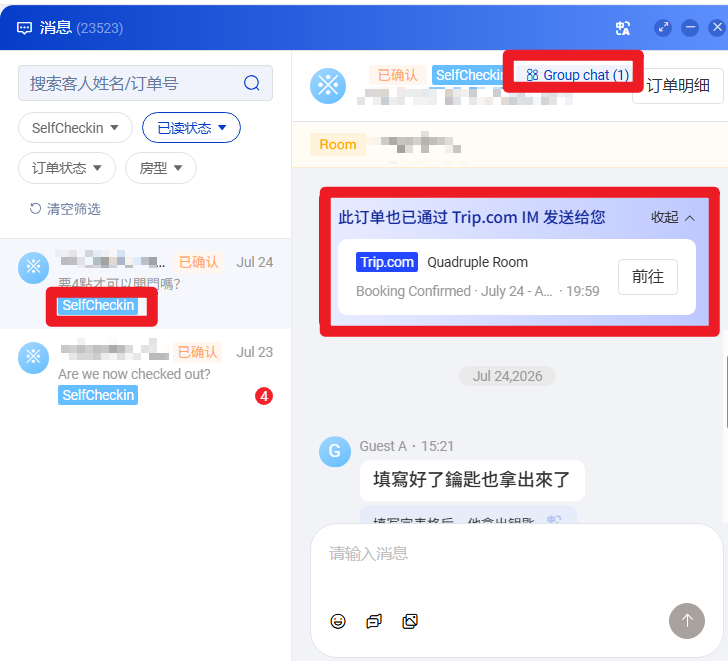
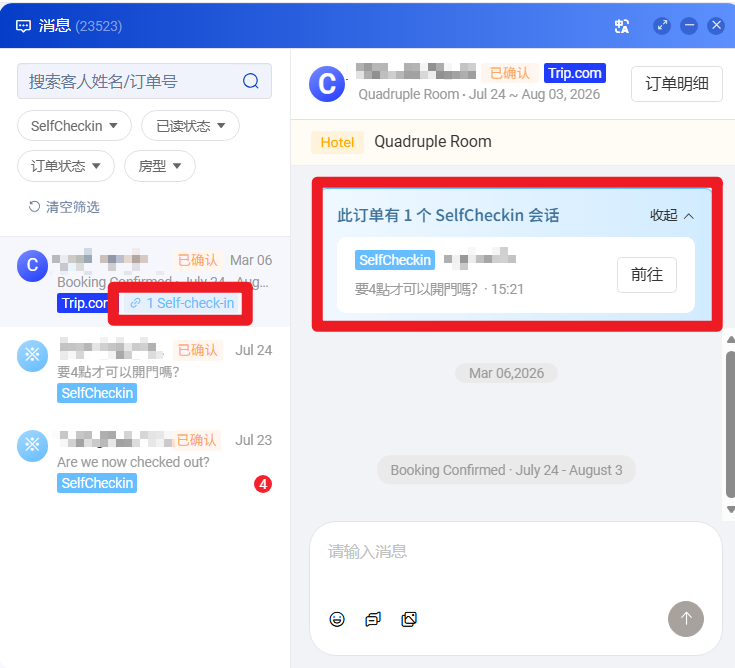
PMS内消息对话框:客人通过自助入住页面发送消息后,PMS消息列表中会显示对应订单,并标记「SelfCheckin」来源,方便商家识别。
如果该订单同时存在渠道端聊天窗口,消息列表中会显示 「Group chat」 标识。点击下方的【前往】,可跳转至该订单对应渠道端的在线聊天界面。
同样,点击渠道端聊天窗口中的【前往】,也可以跳转至该订单对应的自助入住在线聊天界面。
※ 请已开启自助入住功能的商家及时关注PMS消息,避免遗漏客人的重要咨询。
七、注意事项
1.各OTA相关限制说明
Airbnb:
无法给未预订的客人和已取消订单的客人发送链接、联系方式、地址等敏感信息。
Booking.com:
无法在PMS里接收和查看客人发送的请求类消息(如有需要可以在Booking.com后台设置自动同意,比如在入住时间内自动同意,时间外自动拒绝);
暂时无法同步酒店方从Booking.com后台回复客人的消息;
从PMS发送的图片,会以链接的形式发送给客人(例:https://static.smartorders.net/uploadxxxxxxxx.png);
直连前由SmartOrder运营人员协助从后台导入的订单,在客人未主动发起会话的情况下无法通过PMS消息功能主动联系客人,但在订单有修改或客人主动发起会话后,可以使用PMS回复客人。
Trip.com:
由于Trip.com接口限制,转接到酒店人工前的客人消息不会被同步给PMS;
由于Trip.com接口限制,部分分销单的IM消息可能会无法同步;
由于Trip.com接口限制,客人回复酒店邮箱的邮件消息无法同步;
暂时无法同步酒店方从Trip.com后台回复客人的消息;
直连前由SmartOrder运营人员协助从后台导入的订单,在客人未主动发起会话的情况下无法通过PMS消息功能主动联系客人,但在订单有修改或客人主动发起会话后,可以使用PMS回复客人。
Expedia:
Expedia IM功能已于2026年4月27日全新上线,该功能仅可适用于2026年4月27日后新创建的直连订单,在此之前预订的订单,请在Expedia后台联系客人;
暂时无法同步酒店方从Expeida后台回复客人的消息;
直连前由SmartOrder运营人员协助从后台导入的订单,在客人未主动发起会话的情况下无法通过PMS消息功能主动联系客人,但在订单有修改或客人主动发起会话后,可以使用PMS回复客人。
Tujia:
由于途家接口限制,单条消息最大字符数为1000字,请控制长度。
2.目前通过PMS发送的消息不支持通过PMS撤回,请确认消息内容和图片无误后再发送,如需撤回,请在OTA后台操作。
3.部分OTA(如Trip.com)可能会在一定时间节点后自动结束对话,对话结束后将无法通过PMS给客人发送消息。

