快捷回复

功能描述:预设客人常见问题的回复内容,提前编辑好后可以在回复客人时快捷发送,无需再次编辑

设置步骤

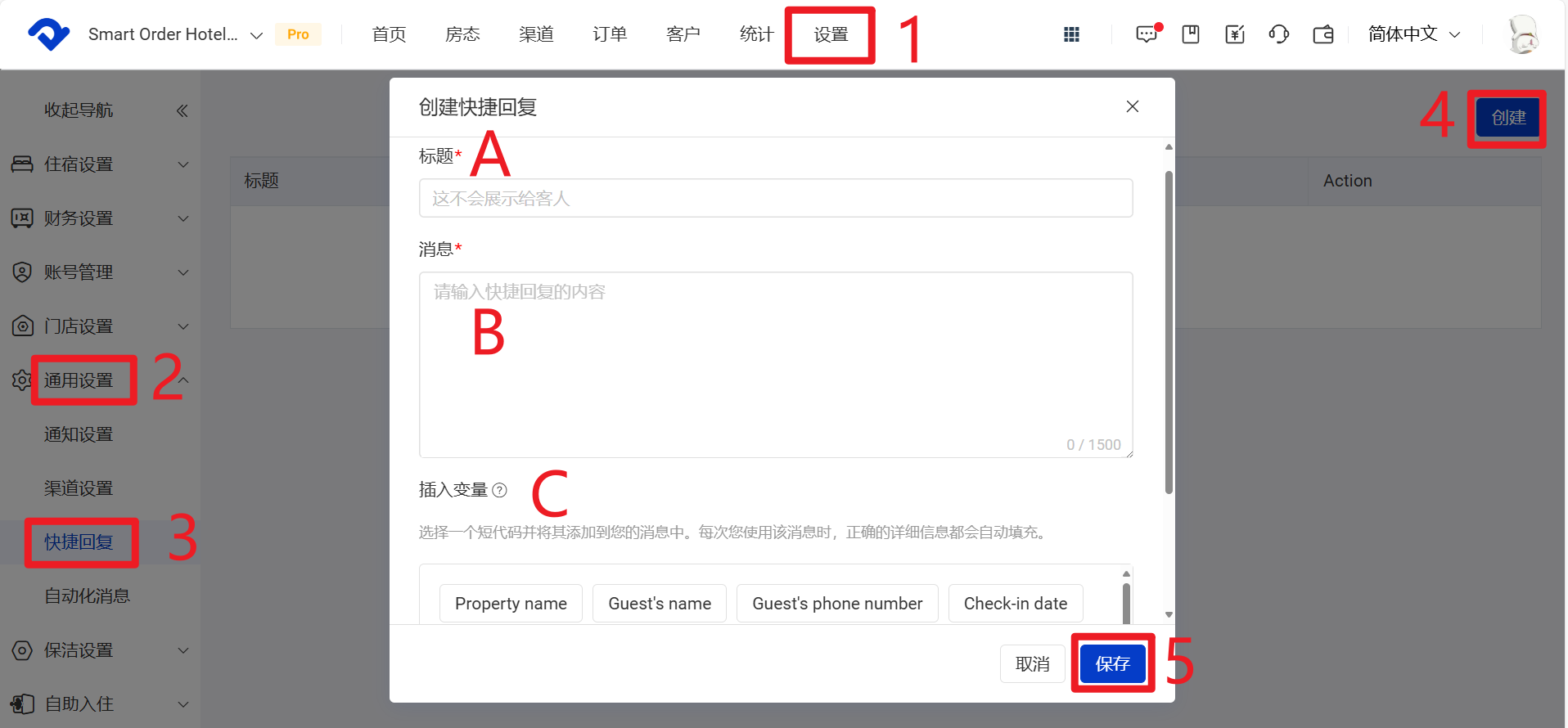
1 点击【设置】
2 点击【通用设置】
3 点击【快捷回复】
4 点击右上角的【创建】,设置以下内容
A 标题:如“入住注意事项”
B 消息内容
C 变量:支持插入消息内容里。发送时根据当前客人的订单信息自动识别对应的内容
创建快捷回复

提前编辑好后可以在回复客人时快捷发送,无需再次编辑

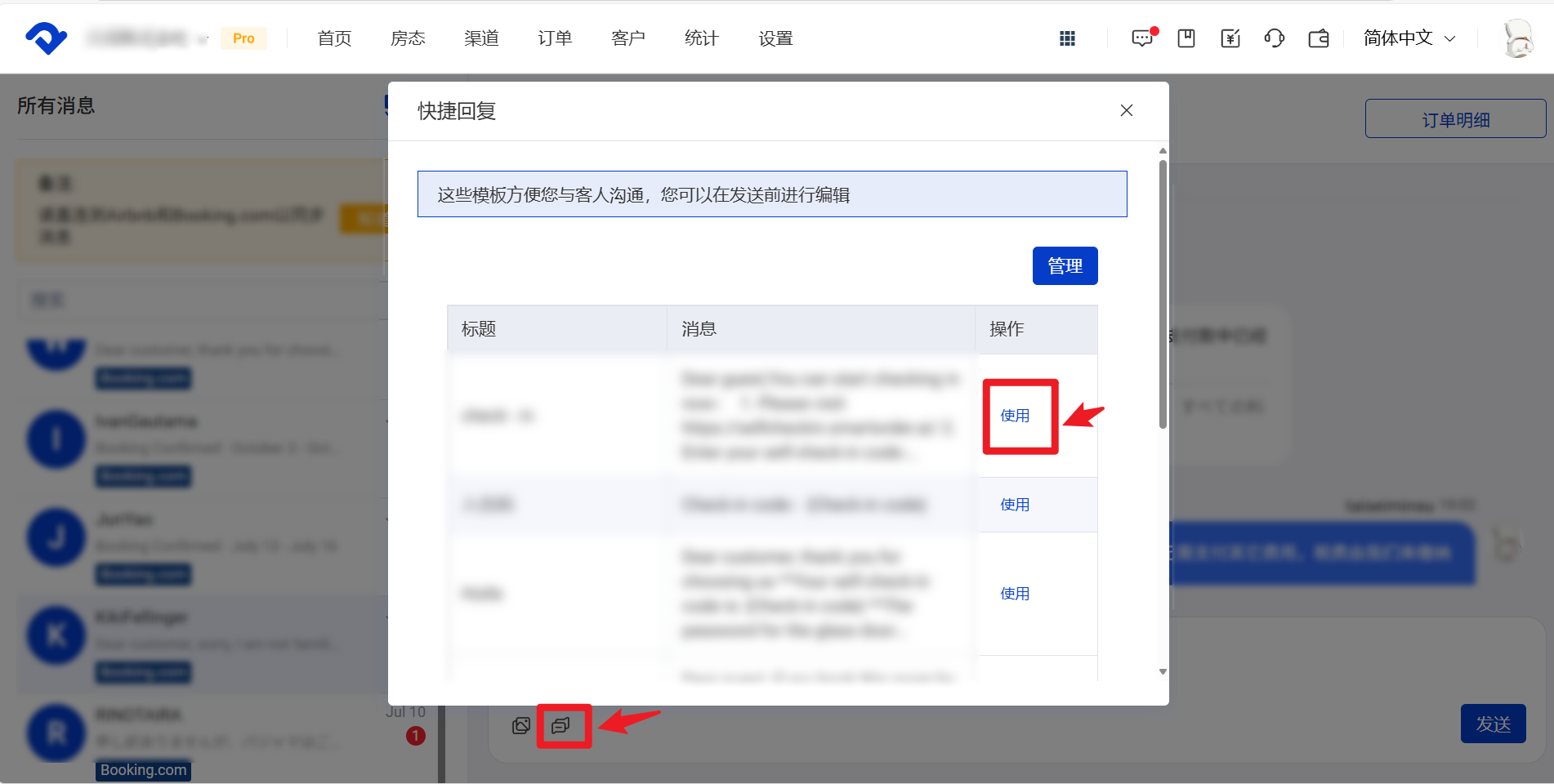
快捷发送

相关文章

自动化消息

一、功能概述&入口 自动化消息可根据订单状态和预设发送规则,自动向客人发送预订确认、入住提醒、退房提醒、取消通知等消息。 示例: 创建一个规则为【入住前一天 17:00】发送的入住前注意事项自动化消息。 开启后,系统将在每个订单入住日前一天的17:00,通过邮件或聊天窗口自动向客人发送预先配置好的消息内容。 自动化消息包含三个主要部分 A. 自动化消息模板 入口:【设置】→【通用设置】→【自动化消息模板】 用于创建和管理自动发送的消息模板。 B. 订单自动化消息 入口:打开订单详情 → 点击【自动化消息】 用于查看单个订单的发送计划,并支持重发、跳过或立即发送。 C. 自动化消息发送记录 入口:【设置】→【通用设置】→【自动化消息】 用于查看所有订单的自动化消息发送记录。 二、执行流程 自动化消息的执行流程如下: 创建模板 ↓ 开启模板 ↓ 系统根据模板规则为符合条件的订单生成发送任务 ↓ 到达发送时间后自动执行发送

变量取值规则

变量取值规则说明 {Property name}:PMS门店详情中设置的名称 {Guest's name}:PMS订单详情中的预订人姓名 {Room type name}:PMS房型名称 {Rate plan name}:线下订单:PMS价格计划名称;OTA订单:OTA价格计划名称 {Property address}:PMS门店详情里的地址 {Property city}:PMS门店详情里的城市信息 {Property phone}:PMS门店详情里的电话 {Property Email}:PMS门店详情里的邮箱 {Check-in code}:订单的自助入住码 ※如果没有开启自助入住功能,请不要使用该变量,否则会因为取值失败导致消息无法发送 {Confirmation code}:线下订单:PMS订单号;OTA订单:OTA订单号 {Room Number}:该订单所在的PMS房间号

IM功能

IM功能(Instant message,PMS在线回复客人消息),支持接受和回复Airbnb、Booking.com、Trip.com、Tujia、Expedia、XiaoZhu的客人在线消息。可发送文字、链接、图片、快捷回复 一、聊天框入口 入口1:点击直连订单的客人姓名旁边的小气泡,可直接跳转至该客人的聊天对话框 入口2:点击系统界面右上角第一个消息图标里面的收件箱,可跳出消息列表窗口 在收件箱内,未读消息会显示红点数字提醒。打开客人消息对话框,可以看该客人的姓名、入住离店时间、预定渠道。 A 从左到右,依次是自动翻译开关、窗口放大/缩小、窗口折叠、窗口关闭开发 B 点击【订单明细】即可打开订单详情 C 支持按客人姓名/订单号进行检索、或者按渠道/已读状态/订单状态/房型进行筛选 二、Trip.