房态分享

通过房态分享功能,可以将指定房型的全部或部分信息通过独立链接分享给外部,方便Smart Order系统管理员与房东/第三方代理等外部用户进行房态/订单/统计等信息的共享。

一、功能入口


【房态】-【日历】-右下角【+】-【房态分享】
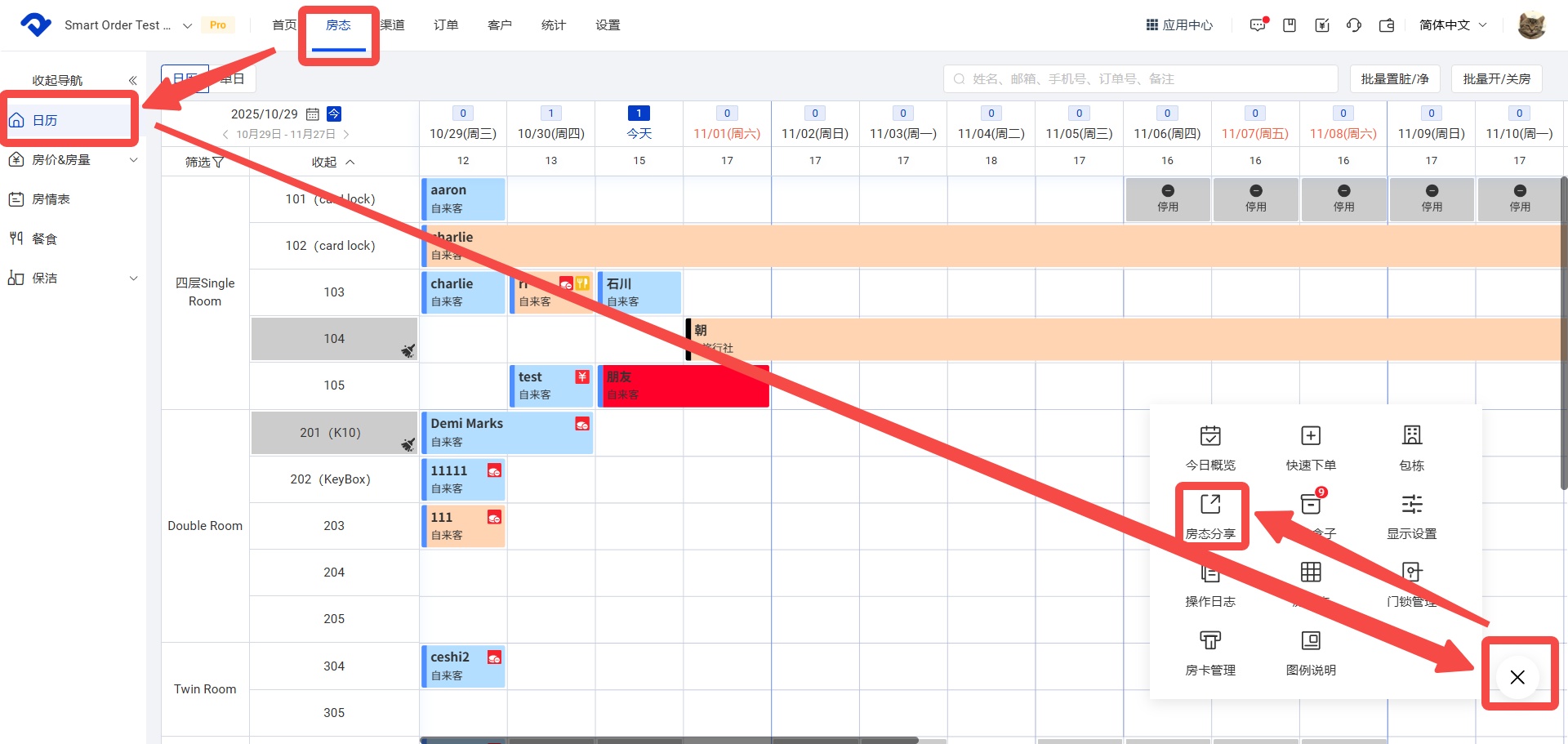
二、设置方法

1.点击【房态分享设置】,设置链接的接收者在查看时是否需要邮箱验证。
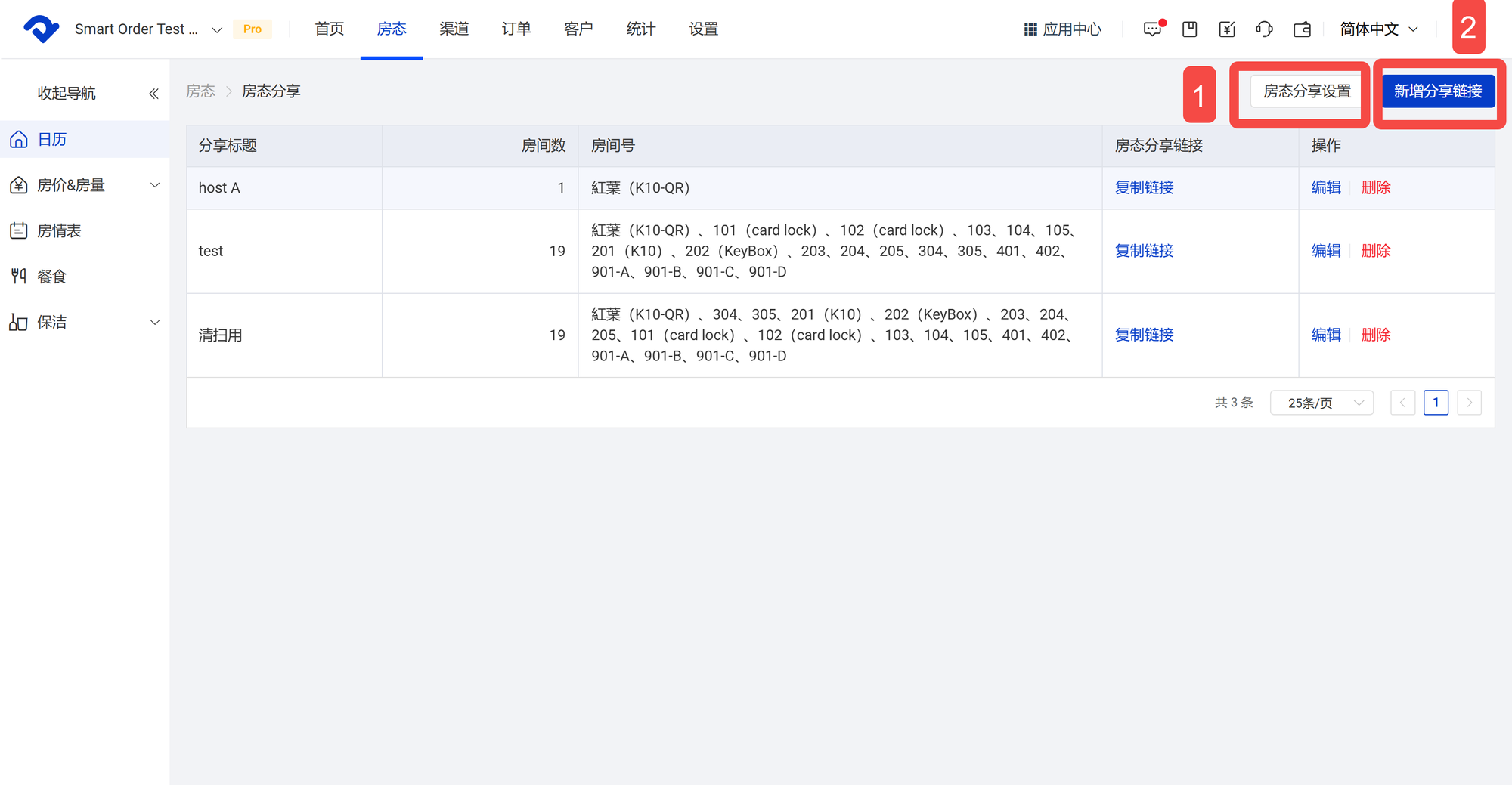

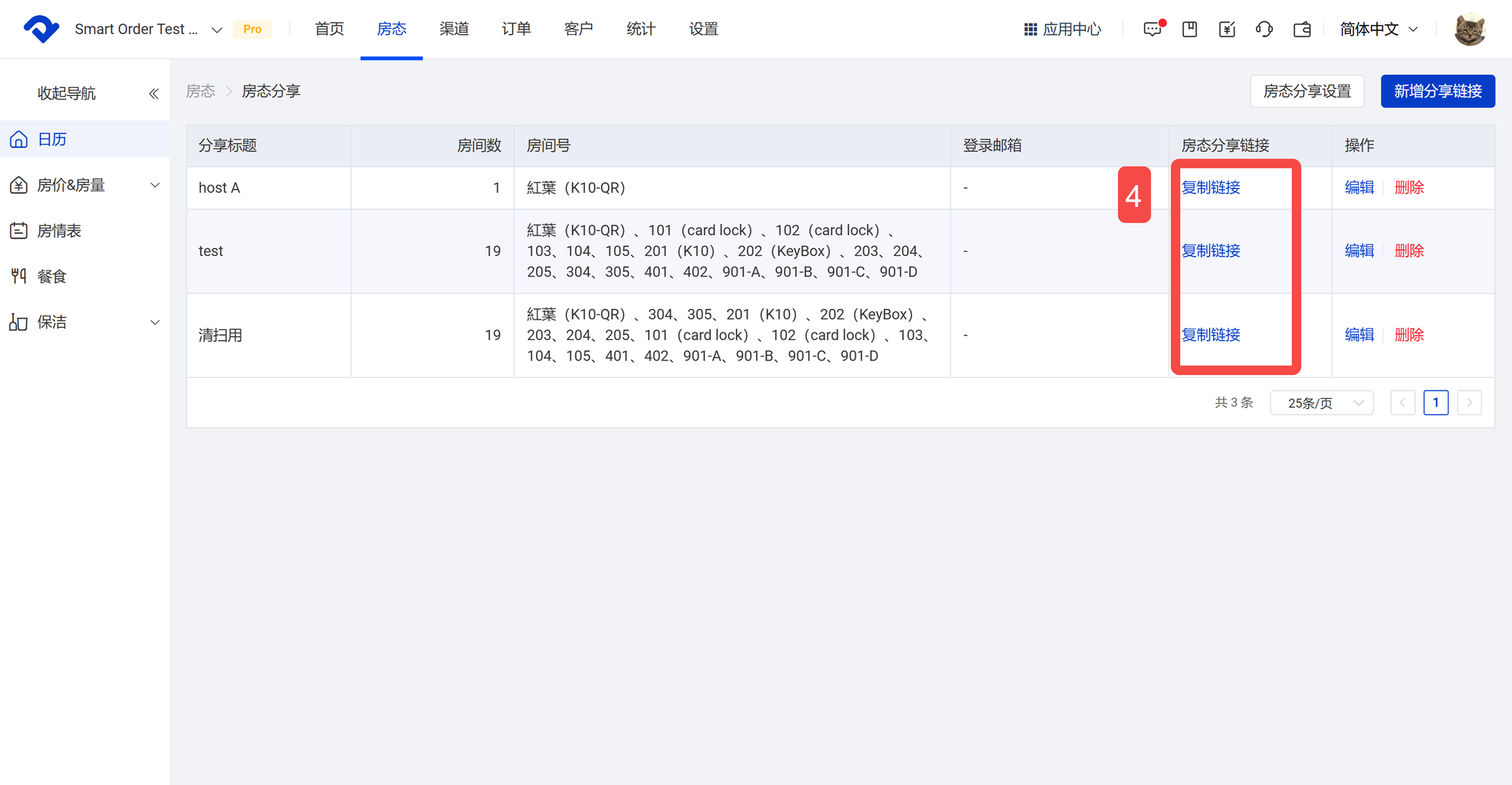
2.点击【新增分享链接】,创建一个新的分享链接:

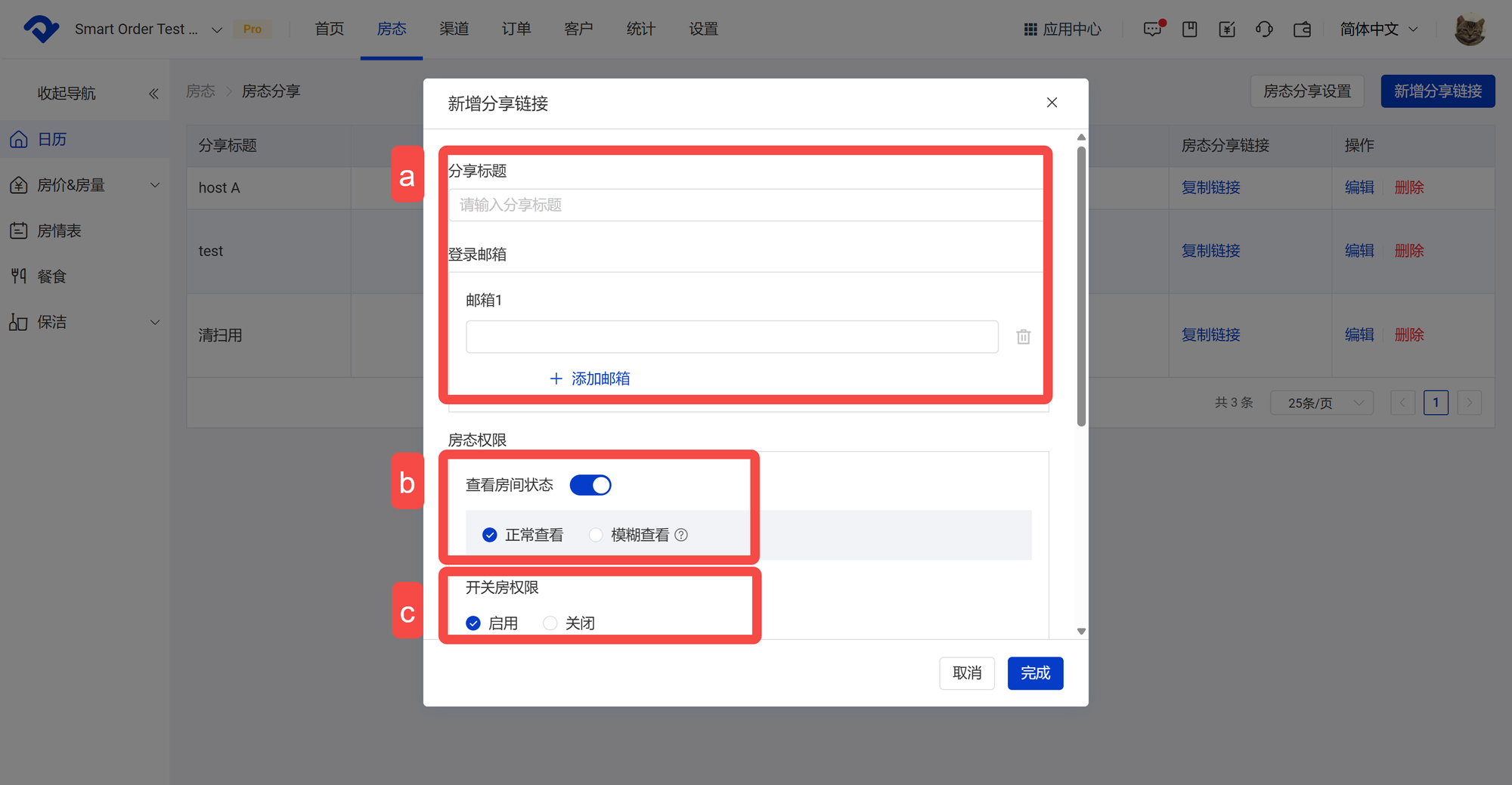
a.输入分享链接标题和接受共享者的邮箱(如上一步未开启邮箱验证,则无需输入邮箱);

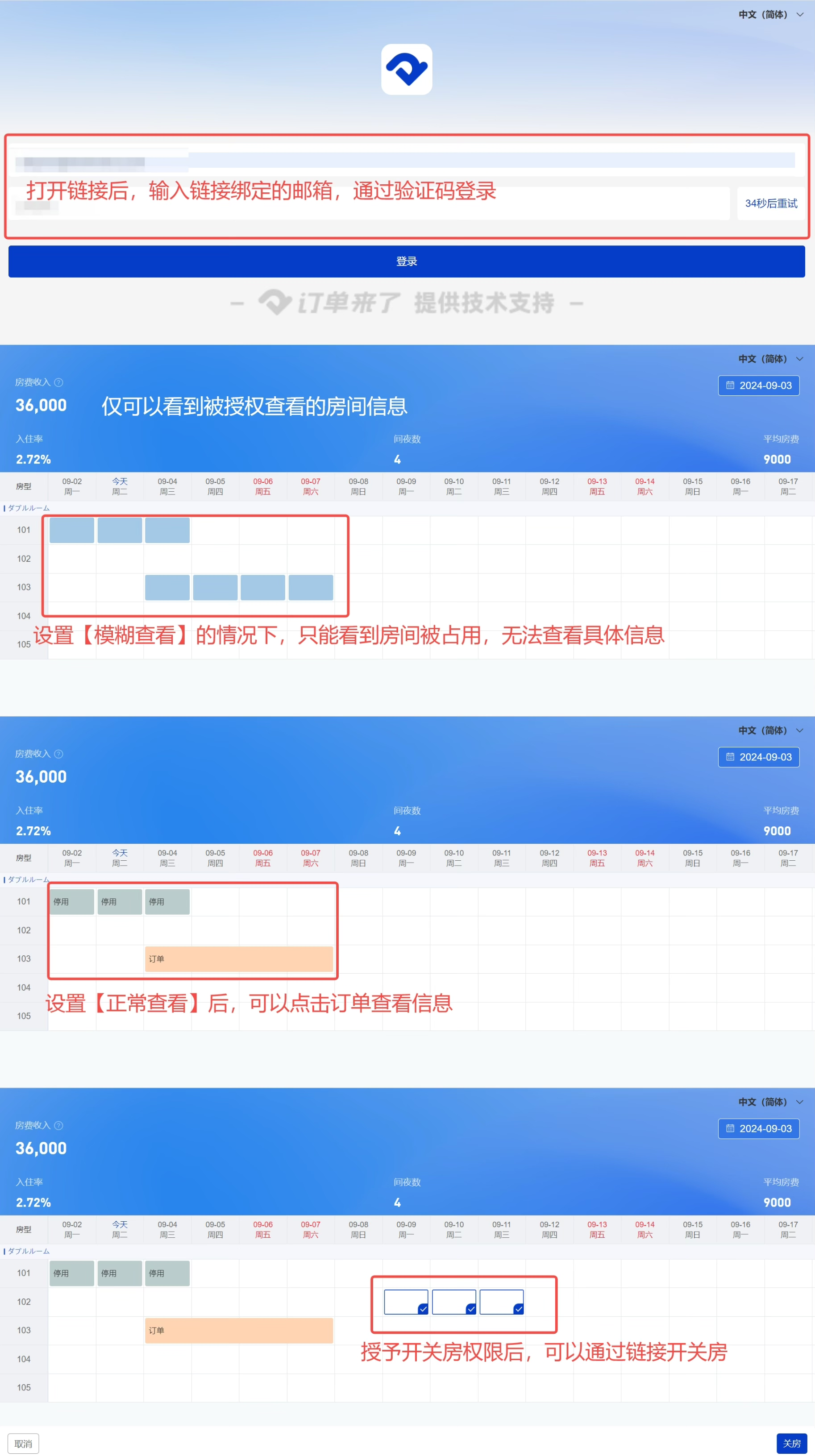
b.设置是否允许通过此链接查看房间状态以及具体查看方式。如果选择【模糊查看】,则接受共享者仅能看到该房间已被占用,无法查看订单相关的具体信息;

c.设置开关房权限。如果授予接受共享者开关房权限,则对方可以通过链接开关房间;

d.设置通过链接分享的统计数据范围;

e.设置通过链接分享的订单信息;

预订人姓名:订单联系人姓名
客人姓名:入住人姓名
渠道:订单来源渠道信息
房间信息:房型名称/房间号/入住离店日期及时间/成人及儿童人数
房费:房费金额(不含清扫费或其他客房消费)
订单金额:总金额(包含清扫费或其他客房消费)
订单备注:手动为订单添加的备注信息

f.设置通过链接分享的房型房间。
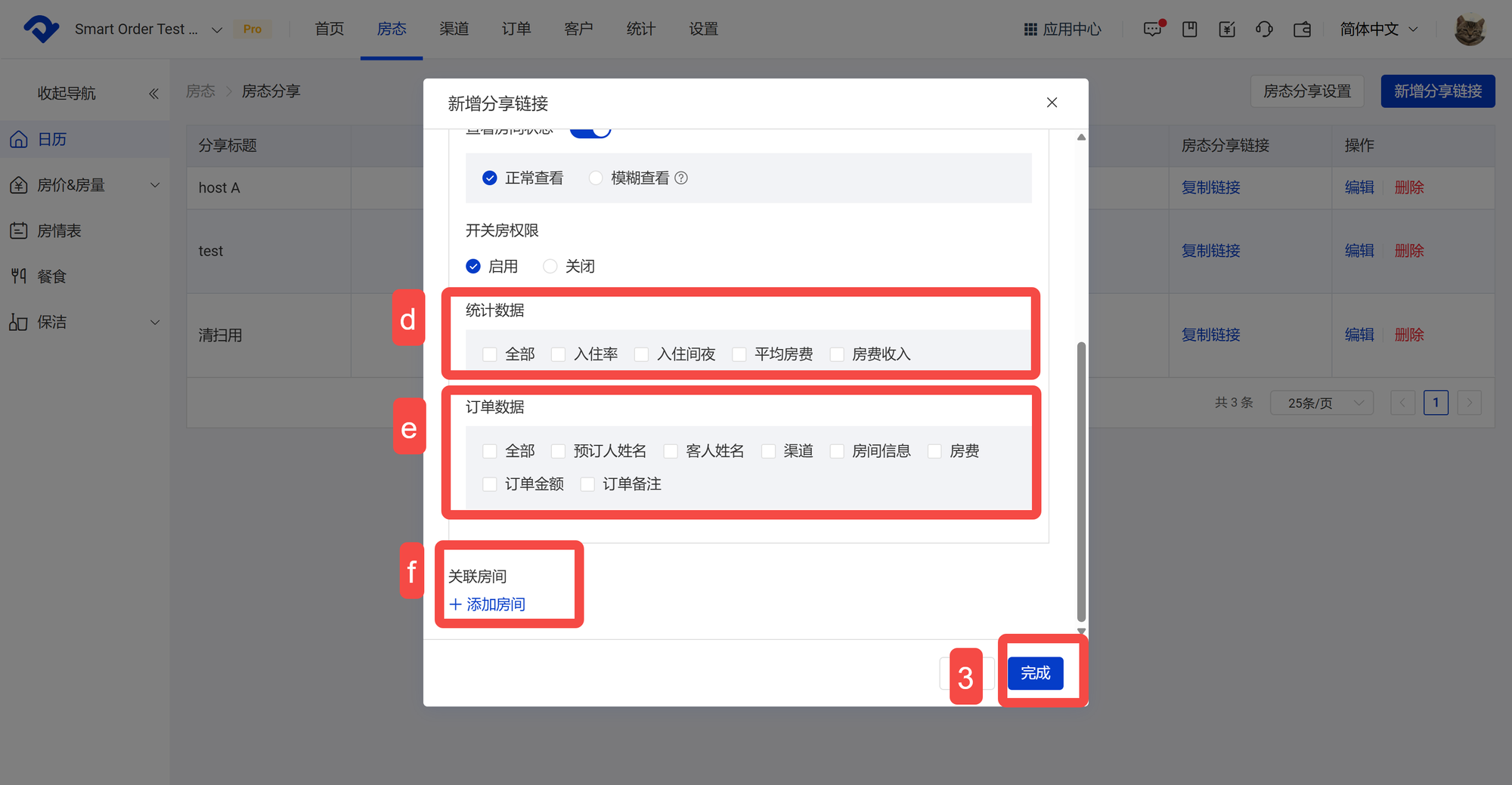
3.点击【完成】,生成链接。

4.复制链接并发送给需要共享的对象。
外部用户视角:

三、注意事项

1.一个浏览器每次只能同时打开一个房态分享链接

2.创建链接后,请手动复制链接发送给需要共享的对象。

3.房态分享中显示的统计数据,为所显示的首日所在月的当月数据。

関連記事

C 自助入住常见问题
1.完成【入住人登记】和【身份认证】后,仍无法查看入住指引? (1)情况1 支付未完成。需补录订单收银--操作链接:订单收银 订单收银(退款)、结账·收银(退款) 例如记录房费、额外消费的收银/退款。系统内未平账订单右上角带有红色标志,可以对这类订单操作增加收银/退款记录,让订单平账。 1 点击 收银或者结账 2 选择类别:收银(订单金额、押金)或退款 3 选择支付方式(支持自定义支付方式,设置方式参考新增收款方式) 4 核对金额 A 可添加备注 5 点击完成 ·结账 ※只有当订单已办理入住才可操作结账。例如当订单已确认入住和退房后核算整笔订单金额可点击结账,确认结束整笔订单。 1 点击 结账
房态分享
通过房态分享功能,可以将指定房型的全部或部分信息通过独立链接分享给外部,方便Smart Order系统管理员与房东/第三方代理等外部用户进行房态/订单/统计等信息的共享。 一、功能入口 【房态】-【日历】-右下角【+】-【房态分享】 二、设置方法 1.点击【房态分享设置】,设置链接的接收者在查看时是否需要邮箱验证。 2.点击【新增分享链接】,创建一个新的分享链接: a.输入分享链接标题和接受共享者的邮箱(如上一步未开启邮箱验证,则无需输入邮箱); b.设置是否允许通过此链接查看房间状态以及具体查看方式。如果选择【模糊查看】,则接受共享者仅能看到该房间已被占用,无法查看订单相关的具体信息; c.设置开关房权限。如果授予接受共享者开关房权限,则对方可以通过链接开关房间; d.设置通过链接分享的统计数据范围; e.设置通过链接分享的订单信息; 预订人姓名:订单联系人姓名 客人姓名:入住人姓名 渠道:订单来源渠道信息 房间信息:
订阅系统专业版
1.登录系统账号 ※被邀请进入门店的情况下,无需注册账号。首次登录请选择验证码登录或【忘记密码】设置密码后登录进入门店 Smart Orderにログイン 2.进入门店后,点击左上角的【应用中心】 3.点击【专业版】 4.点击【购买商品】 5.选购商品 A:选择购买房间数 B:选择订阅的扣费方式-月付或年付 C:其他系统增值服务 6.点击【立即订阅】,跳转至二次确认界面 7.点击【提交订单并支付】,跳转至支付界面 8.填写有效邮箱、并选择支付方式--输入支付信息后,点击【订阅】 9.完成订阅,回到系统,点击【我已完成支付】。系统自动升级至专业版
Booking如何添加管理员
1 点击住宿ID 2 点击右上角头像 3 点击【创建及管理用户】 4 点击 【添加用户】 5 选择已有账号 6 输入对方的登录名和电子邮箱 7 点击【查看使用权限】 8 点击【发送邀请】,对方邮箱会收到邀请邮件,点击邮件内的按钮即邀请完成
如何"全量刷新"
当OTA上的房态、房价与PMS上不符时,可尝试操作“全量刷新”。 操作路径:渠道—配置—日历—全量刷新 1 点击渠道 2 点击需要全量刷新渠道的配置 3 点击日历 4 点击全量刷新 5 选择日期 6 点击确定
如何设置多人价
可按不同入住人数设置追加房价 1 点击设置 2 点击住宿设置 3 点击价格计划 4 点击房费 5 点击需设置多人价的价格计划右边的【编辑】 6 选择价格模式为多人价(OBP模式) ※上面的房价是初始价格,非最新渠道价格。多人价会在【房态】-【房价管理】界面设置的最新价格基础上生效。调整渠道价请参考文章如何调整渠道价格 7 填写基础人数 8 设置追加房费:支持批量填充或分星期单独设置 9 点击确定 调整示例: (1)统计加价规则:基础人数2人,2人以上每加一人加1000日元 包含人数(基础人数):2 每增加一人的额外价格:1000 (2)不统一加价规则A:基础人数2人,加1人1000日元,加2人1500日元 包含人数(基础人数):2 3人-快速填充:1000