
1. Avant de modifier un prix, confirmez si l'Extranet Booking.com ou votre gestionnaire de canaux contrôle ce plan tarifaire.
2. Pour les tarifs manuels, ouvrez le calendrier de l'Extranet, sélectionnez la bonne chambre, le plan tarifaire et les dates de séjour, puis saisissez et enregistrez le nouveau prix.
3. Pour les tarifs connectés, mettez à jour le logiciel de gestion hôtelière (PMS), le système de gestion des revenus ou le gestionnaire de canaux qui les contrôle et vérifiez le statut d'envoi.
4. Vérifiez le tarif enregistré, les restrictions, les promotions et le prix final affiché aux clients avant de considérer la modification comme terminée.
Si vous apprenez comment modifier les tarifs dans l'Extranet Booking.com, ne commencez pas par modifier la première cellule de prix que vous voyez. Confirmez d'abord quel système contrôle le tarif. Un hôtel utilisant Booking.com manuellement mettra normalement à jour les prix dans le calendrier de l'Extranet. Un hôtel connecté devra peut-être effectuer la modification dans son logiciel de gestion hôtelière (PMS), son système de gestion des revenus ou son gestionnaire de canaux.
Modifier le mauvais système peut produire un prix temporaire que la prochaine synchronisation écrasera. Cela peut également fausser un prix d'occupation connexe, un tarif enfant ou une restriction.
Déterminez où le tarif Booking.com est contrôlé
Ouvrez l'Extranet Booking.com et vérifiez si un fournisseur de connectivité est actif pour les tarifs et les disponibilités. Selon le compte, cela peut apparaître sous Compte et Fournisseur de connectivité ou Gestionnaire de canaux. Les noms des menus peuvent varier selon le type d'établissement, les autorisations, la région et la version de l'interface.
Le calendrier fournit un autre indice. Si les champs de prix sont modifiables et restent inchangés après l'enregistrement, l'Extranet peut être la source. Si les champs sont verrouillés, marqués comme gérés par le fournisseur ou s'ils reviennent à leur état initial après une synchronisation, c'est probablement le système connecté qui les contrôle.
La gestion des tarifs peut différer au sein d'un même établissement. Un tarif standard peut provenir du gestionnaire de canaux, tandis qu'une promotion Booking.com reste contrôlée dans l'Extranet. Un tarif enfant peut suivre son tarif parent automatiquement.
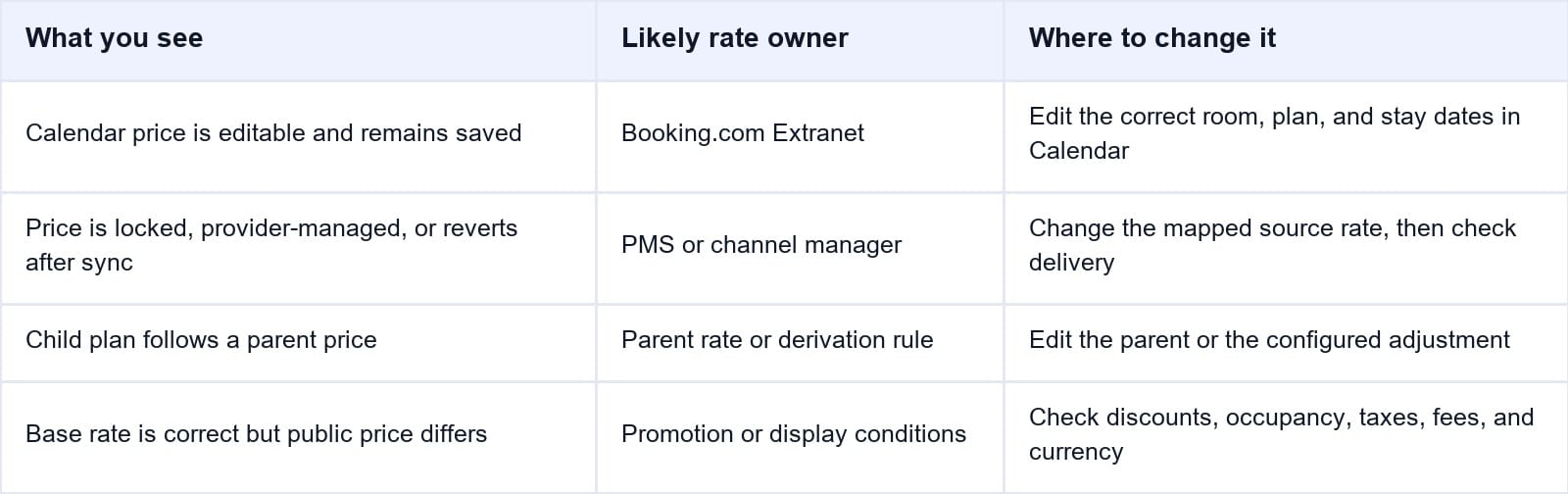
Notez le type de chambre, le plan tarifaire, les dates de séjour, l'occupation, la devise et le prix actuel avant d'effectuer des modifications. Cela évite qu'une modification destinée à un produit ne s'applique à un autre.
Lorsqu'un établissement connecté a besoin d'une source fiable pour la tarification de routine, le channel manager hôtel de Smart Order envoie les modifications de tarifs et de dates sélectionnées depuis le système de l'hôtel vers les produits OTA cartographiés. Le gestionnaire peut ensuite vérifier si Booking.com a accepté la mise à jour au lieu de maintenir deux calendriers indépendamment.
Contrôlez les tarifs Booking.com depuis un seul flux de travail
Mettez à jour les tarifs de chambre et les disponibilités cartographiés dans Smart Order, envoyez les modifications aux canaux connectés, et gardez le résultat d'envoi visible pour votre équipe.
Comment modifier les tarifs dans l'Extranet Booking.com
Utilisez cette méthode lorsque Booking.com contrôle directement le tarif et que le prix est modifiable dans votre compte. Effectuez cette tâche sur un ordinateur de bureau si possible, car les commandes du calendrier et la modification en masse sont plus faciles à vérifier sur un grand écran.
- Connectez-vous à l'Extranet Booking.com et sélectionnez le bon établissement si votre compte en gère plusieurs.
- Ouvrez Tarifs et disponibilités ou Calendrier et tarification, puis choisissez Calendrier.
- Sélectionnez la vue en liste ou la vue mensuelle si le compte propose les deux. Trouvez la bonne chambre ou le bon type d'hébergement.
- Développez les plans tarifaires sous cette chambre et identifiez le plan que vous souhaitez modifier, comme le tarif standard ou un plan non remboursable.
- Pour une seule date, sélectionnez la cellule de prix, saisissez le nouveau montant par nuit et utilisez le bouton d'enregistrement ou de confirmation affiché. Certains comptes en vue liste enregistrent une cellule après avoir appuyé sur Entrée.
- Pour plusieurs dates, faites glisser la souris sur les dates requises ou choisissez Modification en masse. Définissez la date de début, la date de fin, les jours de la semaine applicables, le plan tarifaire et le prix, puis enregistrez les modifications.
- Rouvrez les dates et confirmez que le montant enregistré correspond au prix souhaité.
Ne modifiez pas Chambres à vendre lorsque vous avez uniquement l'intention de modifier le prix. L'inventaire contrôle la quantité ; le prix s'applique à une combinaison spécifique de chambre, de tarif et de date.
Confirmez également la base de tarification. La valeur visible dans le calendrier peut représenter le prix de base ou le prix d'occupation maximale, selon le modèle tarifaire de l'établissement. Les prix pour occupation simple et pour les autres clients peuvent être des montants fixes ou des ajustements à partir de cette base.
Tous les établissements ne voient pas les mêmes commandes de calendrier . Si un bouton spécifique est absent, utilisez la commande équivalente de plage de dates ou de modification en masse affichée dans votre compte.
Comment modifier les tarifs Booking.com via un gestionnaire de canaux
Utilisez le système connecté lorsqu'il constitue la source de vérité. Les noms des menus varient selon les fournisseurs, mais les vérifications requises sont cohérentes.
Ouvrez le PMS, le système de gestion des revenus ou le gestionnaire de canaux et sélectionnez le bon établissement. Choisissez le type de chambre et le plan tarifaire cartographiés, puis sélectionnez les dates de séjour (et non la date à laquelle vous effectuez la modification). Saisissez le nouveau prix de base ou d'occupation et enregistrez-le.
Vérifiez le statut d'envoi vers Booking.com. Envoyé, en attente, accepté, rejeté ou échoué décrit l'étape du message. « Enregistré dans le PMS » ne prouve pas son acceptation.
Confirmez ces quatre éléments avant de renvoyer quoi que ce soit :
- La chambre et le plan tarifaire du PMS sont associés au bon produit Booking.com.
- Le tarif modifié est indépendant, ou son tarif parent et sa règle de dérivation sont corrects.
- La devise, l'occupation et les dates correspondent à la configuration de Booking.com.
- Aucune mise à jour ultérieure n'a déjà remplacé le prix que vous examinez.
Si la mise à jour est rejetée, lisez l'erreur avant de réessayer. Les causes courantes incluent un plan tarifaire inactif, une mauvaise cartographie, une occupation invalide, une incompatibilité de devises ou une tentative de modification d'un tarif enfant qui suit son tarif parent. Corrigez la cause, puis renvoyez uniquement le tarif et les dates concernés.
 Smart Order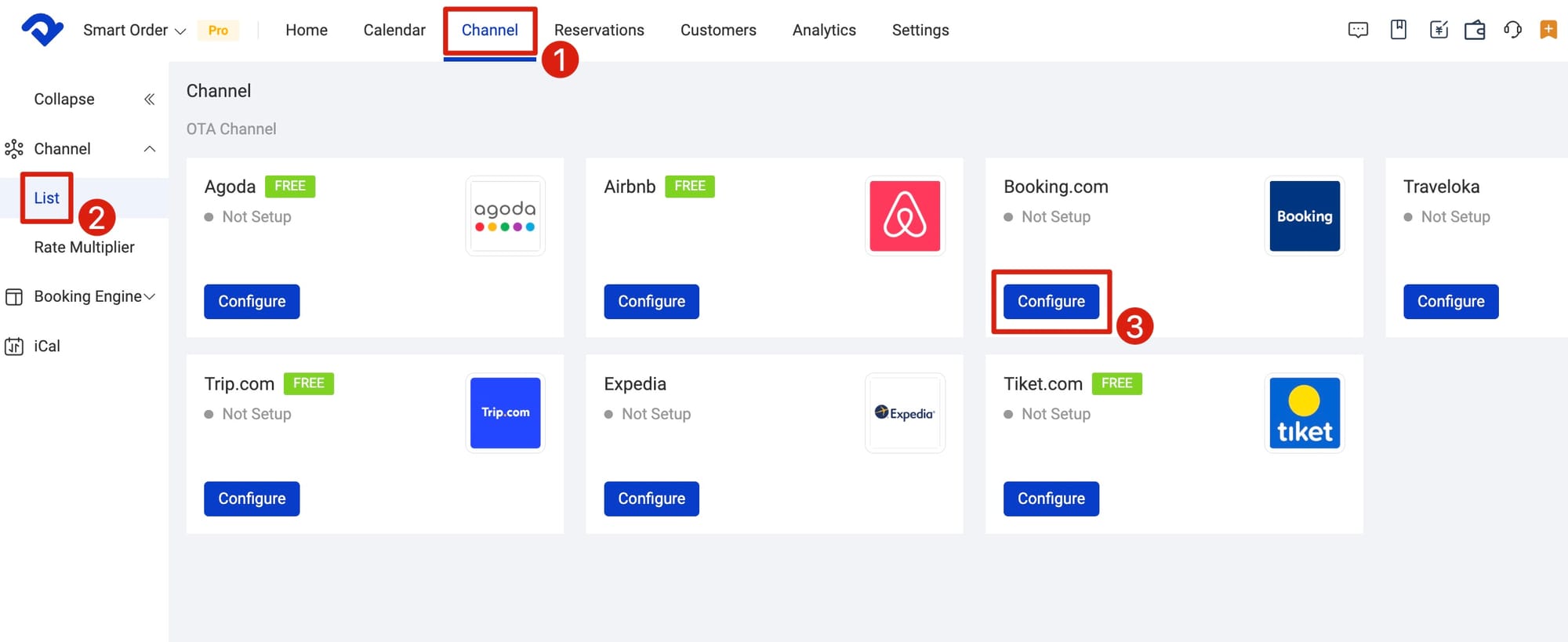
Vérifiez les tarifs dérivés, les restrictions et les promotions
Modifier un prix dans le calendrier ne garantit pas que chaque offre Booking.com changera du même montant. Les hôtels vendent souvent un tarif standard parent en parallèle de tarifs enfants qui appliquent un ajustement fixe ou en pourcentage.
Par exemple, un plan non remboursable peut être 10 % inférieur au tarif standard. Si le tarif standard passe de 200 $ à 240 $, le prix enfant devrait devenir 216 $ lorsque la liaison fonctionne. Taper 216 $ directement dans un plan enfant qui suit le prix peut être bloqué, ignoré ou remplacé par le calcul du tarif parent.
Examinez les restrictions séparément. Un prix correct n'est pas vendable lorsque le tarif est fermé, que l'inventaire est à zéro, ou que les règles de séjour minimum, d'arrivée, de départ et de délai de réservation excluent la recherche du client. Ne supprimez pas une restriction simplement parce que la chambre n'apparaît pas publiquement ; confirmez quel paramètre empêche la vente.
Les promotions peuvent expliquer un prix public différent. Les réductions Genius, mobiles, par pays, les campagnes et les offres de dernière minute peuvent être appliquées après le chargement du tarif de base. Les taxes, les frais, l'occupation, l'inclusion des repas et la devise du client peuvent également modifier le montant affiché lors d'une recherche publique.
Vérifiez le nouveau tarif sur Booking.com
Retournez au calendrier de l'Extranet et confirmez la chambre, le plan et les dates prévus. Pour une mise à jour connectée, comparez la valeur source, l'horodatage, l'accusé de réception et la valeur sur Booking.com.
Effectuez une recherche côté client en utilisant les mêmes dates d'arrivée et de départ, l'occupation, la chambre et la devise. Une fenêtre de navigation privée réduit l'effet d'un profil de fidélité connecté. Examinez les conditions du tarif, les taxes, la formule de repas, la politique d'annulation et les promotions sans finaliser la réservation.
Laissez le temps au traitement de s'effectuer, puis actualisez une fois. Ne repoussez pas une plage de dates complète pendant que le premier message reste en attente. Si le prix public diffère, vérifiez les promotions, les taxes, les frais, l'occupation et le tarif de base.
Pour les tâches de tarification récurrentes, une piste d'audit connectée est plus sûre que de basculer entre les systèmes. Smart Order relie chaque mise à jour de tarif Booking.com cartographiée à la disponibilité du canal et au statut d'envoi, afin que l'hôtel puisse isoler un produit rejeté sans écraser les tarifs qui ont déjà été traités avec succès.
Vérifiez les modifications de tarifs avant qu'elles n'affectent les réservations
Gardez le tarif source, le produit Booking.com cartographié et le statut de mise à jour connectés afin que votre équipe puisse confirmer les modifications et examiner les exceptions rapidement.
Corriger un tarif Booking.com qui n'a pas changé
Si le prix dans l'Extranet n'est pas modifiable, vérifiez d'abord si un fournisseur de connectivité contrôle les tarifs et les disponibilités. Si la connexion aurait dû être supprimée, confirmez son statut avec le fournisseur avant d'effectuer des modifications manuelles.
Si une modification manuelle s'enregistre mais s'annule par la suite, recherchez un PMS actif, un gestionnaire de canaux, une règle de revenus automatisée, une modification en masse ou une relation de tarif parent-enfant. Le processus ultérieur restaure peut-être correctement sa propre valeur.
Si l'Extranet affiche le nouveau tarif de base mais que les clients voient un autre montant, comparez les mêmes dates, l'occupation, la devise, la chambre et les conditions d'annulation. Ensuite, examinez les promotions Booking.com actives et la présentation des taxes et des frais de l'établissement.
Si un seul plan tarifaire échoue via le gestionnaire de canaux, comparez sa cartographie et son modèle de tarification avec un tarif qui a réussi. N'envoyez pas d'actualisation complète de l'établissement tant que vous ne savez pas si le problème est limité à une seule combinaison de chambre et de tarif.
Faites remonter le problème avec l'ID de l'établissement, les ID de la chambre et du tarif, les dates de séjour, l'horodatage et le fuseau horaire, la valeur attendue, la valeur affichée et le message d'erreur complet. Masquez les identifiants et les informations de paiement dans les captures d'écran.
Foire Aux Questions
Dois-je modifier les tarifs Booking.com dans l'Extranet ou dans le gestionnaire de canaux ?
Utilisez le système qui contrôle les tarifs et les disponibilités pour ce produit. Si un gestionnaire de canaux est la source, effectuez-y les modifications de routine. Utilisez l'Extranet pour les produits ou les promotions intentionnellement contrôlés par Booking.com.
Pourquoi ne puis-je pas modifier un prix dans le calendrier Booking.com ?
Le tarif est peut-être géré par un fournisseur de connectivité, hérité d'un plan parent, inactif, ou restreint par les autorisations de votre compte. Vérifiez le fournisseur actif et la configuration du plan tarifaire avant de contacter l'assistance.
Pourquoi mon tarif Booking.com est-il revenu à son prix initial ?
Un système connecté, une règle planifiée, une modification en masse ou un tarif parent a peut-être écrasé la valeur manuelle. Comparez les horodatages et confirmez quel système est désigné comme source de vérité.
La modification du tarif standard met-elle à jour les tarifs non remboursables ?
Uniquement lorsque ces plans sont configurés pour suivre le tarif standard. Les plans indépendants nécessitent leur propre modification de prix ; les plans dérivés utilisent leur ajustement fixe ou en pourcentage enregistré.
Pourquoi le prix affiché au client est-il inférieur au tarif de l'Extranet ?
Une promotion Genius, mobile, par pays, une campagne ou autre offre active peut réduire le prix de base. Comparez avec la même occupation, devise, taxes, frais, formule de repas et conditions d'annulation.
Combien de temps doit prendre la mise à jour d'un tarif via un gestionnaire de canaux ?
Le temps de traitement varie selon le fournisseur et le volume de messages. Vérifiez s'il y a un accusé de réception ou une erreur, laissez passer le délai de traitement documenté, et vérifiez sur Booking.com avant de renvoyer la même mise à jour.
La modification de tarif Booking.com la plus sûre commence par identifier qui en a le contrôle. Modifiez la bonne source, préservez la logique de tarification parent-enfant et vérifiez l'offre finale dans les mêmes conditions que celles utilisées par un client.
