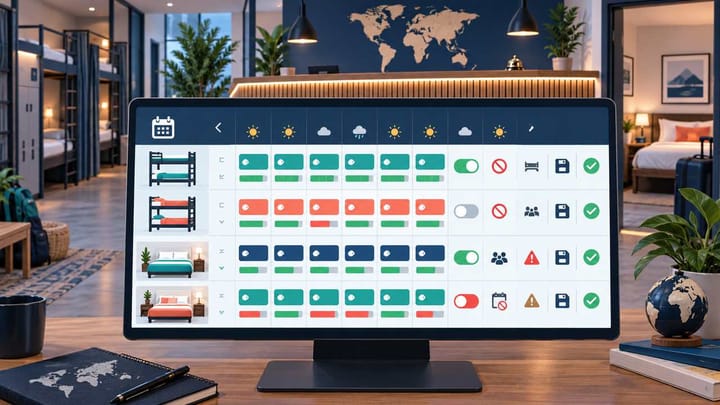
1. Utilisez Hostelworld Property Manager si l’annonce est gérée manuellement.
2. Utilisez le Système de Gestion Hôtelière ou le Gestionnaire de canaux s’il contrôle la connexion à Hostelworld.
3. Vérifiez si le produit est vendu par lit ou par chambre avant de modifier le prix.
4. Après l’enregistrement, rouvrez le calendrier et effectuez une recherche en tant que client.
La méthode la plus sûre pour apprendre comment mettre à jour les tarifs dans l’extranet Hostelworld consiste à commencer par une question : où votre hôtel ou votre auberge gère-t-il habituellement ses prix et ses disponibilités en ligne ?
Si le personnel gère directement Hostelworld, effectuez la modification dans Hostelworld Property Manager. Si un Système de Gestion Hôtelière ou Gestionnaire de canaux contrôle l’annonce, effectuez plutôt la mise à jour dans ce système connecté. Une modification aux deux endroits peut entraîner l’écrasement d’une valeur par l’autre.
Les noms des écrans peuvent varier selon le compte, mais les étapes restent les mêmes : choisissez l’établissement, les dates, le type de chambre ou de lit, le plan tarifaire, le prix et la quantité disponible à la vente, puis vérifiez l’offre finale présentée au client.
Avant toute modification
Notez le prix actuel et le prix souhaité, les dates, la chambre ou le dortoir concerné et la quantité disponible à la vente. Confirmez la devise du compte et vérifiez si le produit sélectionné est facturé par lit ou par chambre.
Cette distinction est importante. Un dortoir de six lits vendu par lit peut offrir six places à la vente. Une chambre privée de six lits vendue comme une seule chambre ne représente normalement qu’une unité disponible. Saisir six unités pour cette chambre privée pourrait rendre disponibles plus de chambres que l’établissement n’en possède.
Vérifiez également si le plan tarifaire est flexible, non remboursable ou promotionnel. La modification d’un plan tarifaire ne modifie pas toujours les autres.
Si un Système de Gestion Hôtelière ou un Gestionnaire de canaux est connecté, vérifiez que la connexion à Hostelworld est active. Sauf si l’établissement doit gérer une urgence autorisée, arrêtez-vous ici et effectuez la mise à jour dans le système connecté.
Mettre à jour une annonce Hostelworld gérée manuellement
Suivez ces étapes lorsque Hostelworld est géré directement ou lorsque l’établissement a autorisé une modification manuelle temporaire.
- Connectez-vous à Hostelworld Property Manager et confirmez que vous avez sélectionné le bon établissement.
- Ouvrez le calendrier des tarifs et des disponibilités. Le nom exact du menu peut varier selon le compte.
- Accédez au bon mois et sélectionnez les dates requises. Pour les réservations futures, vérifiez également l’année.
- Sélectionnez précisément le dortoir, le lit ou la chambre privée concerné.
- Sélectionnez le plan tarifaire souhaité, par exemple flexible ou non remboursable.
- Confirmez si le champ du prix s’applique à un lit ou à une chambre, puis vérifiez la devise.
- Saisissez le nouveau tarif.
- Saisissez le nombre de lits ou de chambres disponibles, ou sélectionnez le statut ouvert ou fermé.
- Vérifiez les éventuelles règles de séjour minimum, restrictions d’arrivée ou conditions de réservation anticipée affichées pour ces dates.
- Enregistrez une seule fois et attendez la confirmation.
- Quittez l’écran de modification, rouvrez les mêmes dates et confirmez les valeurs enregistrées.
Si les tarifs et les disponibilités sont enregistrés séparément dans votre compte, effectuez et vérifiez une modification avant de passer à l’autre. Toute erreur sera ainsi plus facile à repérer.
Gérez plus facilement vos tarifs et vos stocks
Utilisez Smart Order pour centraliser les tarifs, les disponibilités, les réservations et les opérations quotidiennes de votre hôtel dans un seul espace de travail.
Mettre à jour Hostelworld depuis un Système de Gestion Hôtelière ou un Gestionnaire de canaux
Pour une annonce connectée, utilisez le système qui transmet habituellement les tarifs et les disponibilités à Hostelworld.
Ouvrez le Système de Gestion Hôtelière ou le Gestionnaire de canaux, sélectionnez l’établissement, le type de chambre, le plan tarifaire et les dates appropriés, puis saisissez le nouveau prix ou la nouvelle disponibilité. Enregistrez une seule fois et vérifiez le statut du canal Hostelworld.
Un résultat réussi signifie que la connexion a accepté la mise à jour. Un résultat en attente nécessite encore un délai. Un avertissement ou un échec doit être traité avant que le personnel ne renvoie quoi que ce soit.
Après confirmation de la réussite, ouvrez Hostelworld Property Manager et vérifiez la même chambre aux mêmes dates. Utilisez l’extranet pour confirmer la mise à jour, sans y effectuer une nouvelle modification.
Si une fermeture manuelle urgente est nécessaire parce qu’un lit complet reste réservable, consignez cette intervention. Corrigez la valeur dans le Système de Gestion Hôtelière et confirmez que les deux systèmes concordent avant de reprendre les mises à jour automatiques.
Gérer correctement les lits en dortoir et les chambres privées
Le contrôle le plus important concerne l’unité mise en vente.
Pour un dortoir, la disponibilité représente généralement des lits individuels. S’il reste deux lits, la quantité disponible à la vente doit normalement être de deux.
Pour une chambre privée, la disponibilité représente généralement des chambres entières. Une chambre privée correspond normalement à une seule unité disponible à la vente, quel que soit le nombre de lits qu’elle contient.
Certains établissements vendent le même espace physique de plusieurs façons. Une chambre de six lits peut être proposée sous forme de six lits en dortoir ou d’une chambre privée. Si ces offres partagent le même stock physique, une réservation sur l’une doit réduire ou fermer l’autre. Avant d’ouvrir les deux offres, confirmez que le Système de Gestion Hôtelière ou la procédure opérationnelle gère correctement cette relation.
En cas de doute, utilisez une quantité inférieure et testez une réservation. Il est plus prudent de perdre une petite possibilité de vente que de vendre deux fois le même lit.
Vérifier une mise à jour portant sur plusieurs dates
Pour une longue période, vérifiez la première date, la dernière date et au moins une date intermédiaire. Ajoutez une nuit de week-end ou d’événement si son tarif est différent.
Évitez d’appliquer un montant unique à toute une saison sans vérifier les dates spéciales existantes. Une mise à jour étendue peut remplacer les tarifs de week-end, les prix liés à des événements, les fermetures à la vente ou les règles de séjour minimum définis intentionnellement.
Conservez un bref historique des modifications pour les périodes importantes. Notez la personne ayant effectué la mise à jour, le produit concerné, la période, l’ancienne valeur, la nouvelle valeur et la raison. L’équipe suivante disposera ainsi d’une référence claire si un client signale un prix différent.
Vérifier ce que les clients peuvent réellement réserver
La réouverture du calendrier confirme que le compte a enregistré la modification. Une recherche en tant que client confirme la manière dont l’offre est mise en vente.
Recherchez la date d’arrivée exacte, le nombre de nuits et le nombre de clients. Sélectionnez la chambre ou le lit et le plan tarifaire concernés. Confirmez que le produit est disponible uniquement lorsque l’établissement dispose du stock nécessaire et que le montant total du séjour correspond au mode de tarification prévu.
Vérifiez les conditions d’annulation ainsi que les taxes ou frais affichés avec l’offre. Le client peut voir un total différent si la recherche utilise une autre devise, comprend plusieurs lits ou applique une promotion. Comparez l’ensemble des conditions de réservation avant de modifier de nouveau le tarif de base.
Si un produit disposant d’une disponibilité positive n’apparaît pas, vérifiez le plan tarifaire, le séjour minimum, les règles d’arrivée, la fenêtre de réservation et l’occupation. La disponibilité seule ne garantit pas qu’une offre puisse être réservée.
Résoudre les problèmes les plus courants
L’ancien prix ou l’ancienne disponibilité s’affiche toujours
Vérifiez l’établissement, l’année, les dates, le produit et le plan tarifaire. Pour une annonce connectée, confirmez que Hostelworld a accepté la mise à jour. Corrigez tout avertissement visible, puis renvoyez une seule fois les dates concernées.
Une valeur saisie manuellement est rétablie ultérieurement
Le Système de Gestion Hôtelière connecté ou un autre utilisateur a peut-être envoyé une valeur plus récente. Identifiez l’origine de la dernière modification et corrigez le point de contrôle habituel au lieu de modifier sans cesse l’extranet.
Le prix affiché au client est supérieur ou inférieur au montant prévu
Confirmez si le prix s’applique à un lit ou à une chambre. Vérifiez ensuite le nombre de clients, la durée du séjour, la devise, les taxes et les promotions actives. Comparez le montant total final, pas seulement le premier prix affiché.
Un plan tarifaire est modifié, mais pas un autre
Les tarifs flexibles, non remboursables et promotionnels peuvent être gérés séparément. Vérifiez si le second plan possède son propre prix ou s’il est calculé à partir d’un tarif principal.
Le calendrier indique des chambres disponibles, mais l’offre ne peut pas être réservée
Recherchez un plan tarifaire fermé, un séjour minimum, une restriction d’arrivée ou une règle liée à la fenêtre de réservation. Modifiez uniquement la règle qui empêche la vente souhaitée.
Quand demander de l’aide
Faites remonter le problème lorsque la mise à jour correcte provenant du système connecté est indiquée comme acceptée, mais que la valeur Hostelworld reste incorrecte, lorsqu’une chambre est associée au mauvais produit ou lorsque le personnel ne peut pas accéder aux contrôles nécessaires du calendrier.
Indiquez l’établissement, le type de chambre ou de lit, le plan tarifaire, les dates, la valeur actuelle, la valeur souhaitée et l’heure de la dernière tentative. Ajoutez des captures d’écran du système de contrôle, du calendrier Hostelworld et de la recherche effectuée en tant que client. Utilisez l’option d’assistance du compte de l’établissement ou le service de contact des partenaires d’hébergement Hostelworld.
N’incluez pas les données de carte bancaire des clients dans les captures d’écran ou les messages envoyés à l’assistance.
Simplifiez la gestion quotidienne des tarifs et des disponibilités
Centralisez les tarifs, les stocks, les réservations et le suivi de la Réception avec Smart Order.
Questions fréquentes
Dois-je mettre à jour Hostelworld dans l’extranet ou dans le Système de Gestion Hôtelière ?
Utilisez le système qui contrôle habituellement la connexion. Les établissements connectés doivent généralement effectuer les mises à jour dans le Système de Gestion Hôtelière ou le Gestionnaire de canaux. Les annonces autonomes peuvent utiliser Hostelworld Property Manager.
Le tarif d’un dortoir est-il toujours calculé par lit ?
Ne le supposez pas. Lisez l’intitulé tarifaire du produit sélectionné et confirmez le montant total final affiché au client.
Pourquoi ma modification manuelle a-t-elle été écrasée ?
Un système connecté ou un autre utilisateur a probablement envoyé une valeur plus récente. Vérifiez l’heure de la modification ultérieure et corrigez le point de contrôle habituel.
Comment savoir si la mise à jour est en ligne ?
Rouvrez les dates dans Hostelworld Property Manager, puis effectuez une recherche en tant que client pour le même séjour, le même nombre de personnes, la même chambre ou le même lit et le même plan tarifaire.
