快捷回复

功能描述:预设客人常见问题的回复内容,提前编辑好后可以在回复客人时快捷发送,无需再次编辑

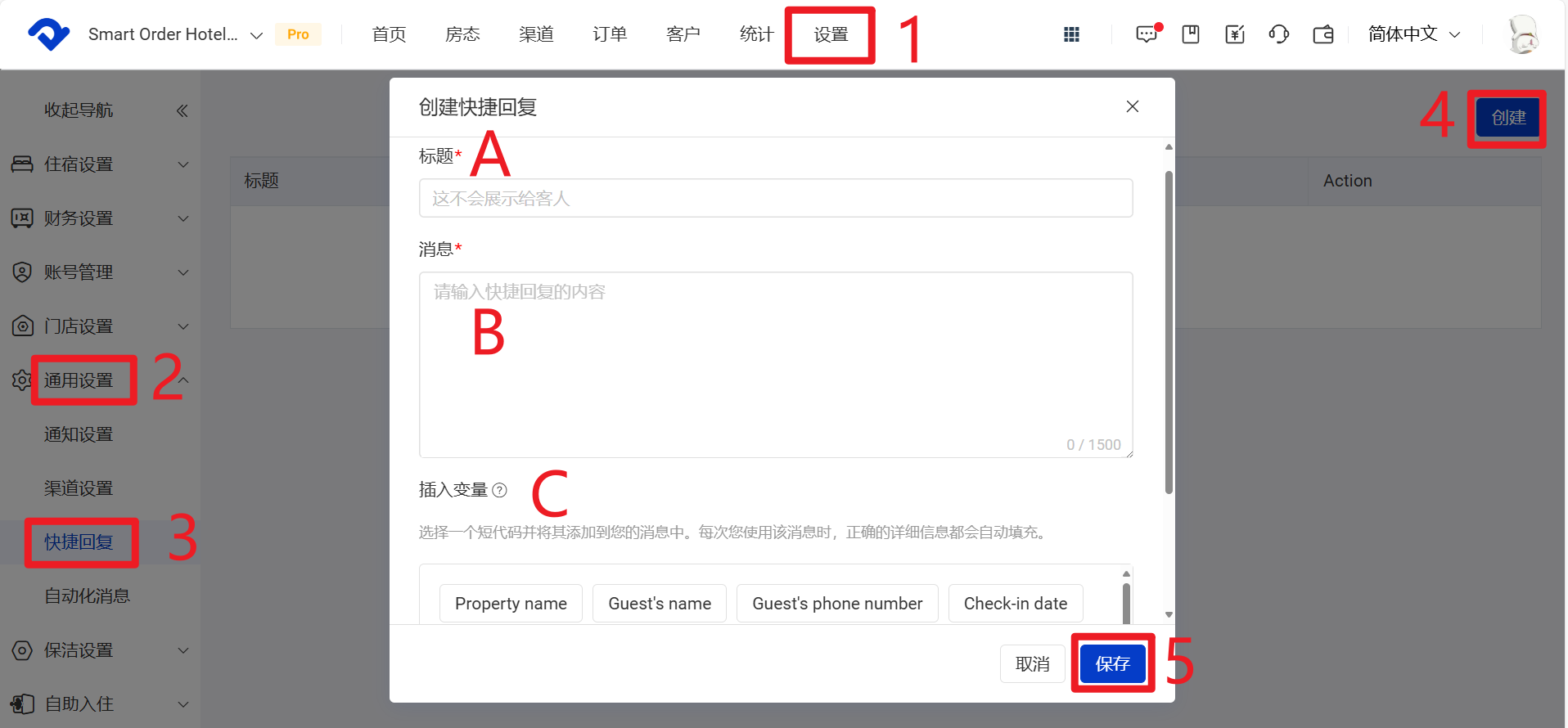
1 点击【设置】
2 点击【通用设置】
3 点击【快捷回复】
4 点击右上角的【创建】,设置以下内容
A 标题:如“入住注意事项”
B 消息内容
C 变量:支持插入消息内容里。发送时根据当前客人的订单信息自动识别对应的内容
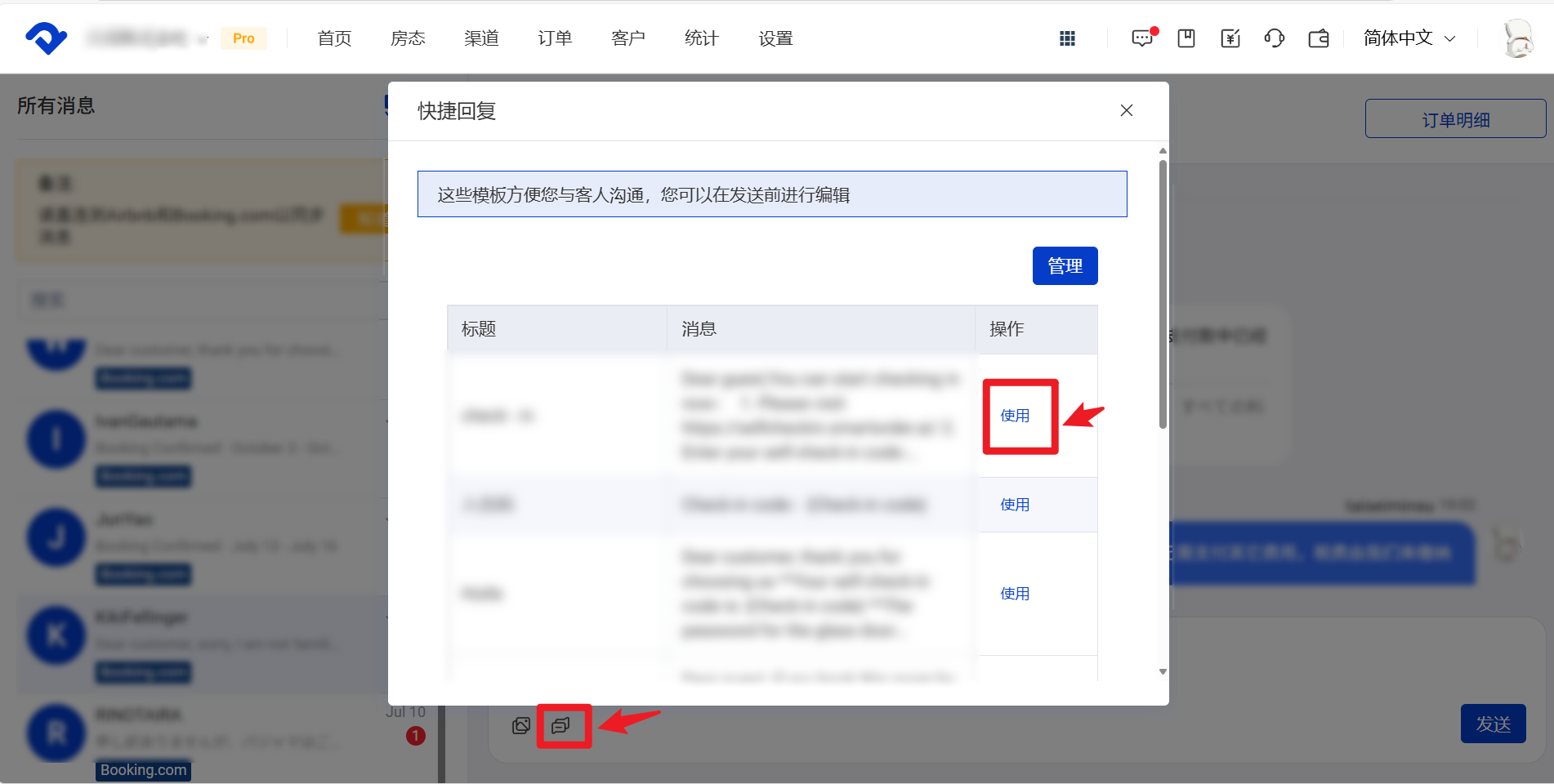
提前编辑好后可以在回复客人时快捷发送,无需再次编辑
関連記事

变量取值规则

{Property name}:PMS门店详情中设置的名称 {Guest's name}:PMS订单详情中的预订人姓名 {Room type name}:PMS房型名称 {Rate plan name}:线下订单:PMS价格计划名称;OTA订单:OTA价格计划名称 {Property address}:PMS门店详情里的地址 {Property city}:PMS门店详情里的城市信息 {Property phone}:PMS门店详情里的电话 {Property Email}:PMS门店详情里的邮箱 {Check-in code}:订单的自助入住码 ※如果没有开启自助入住功能,请不要使用该变量,否则会因为取值失败导致消息无法发送 {Confirmation code}:线下订单:PMS订单号;OTA订单:OTA订单号 {Room Number}:该订单所在的PMS房间号

自动化消息

一、功能概述 配置消息内容和自动化发送规则并开启后,系统将在所有符合条件的订单到达设定时间后自动向客人发送消息。 例:创建一个规则为【离店前一天17:00】发送的退房注意事项自动化消息。开启后,系统将在每个订单离店日期前一天的17:00,通过邮件或聊天窗口自动给客人发送预先配置好的消息提醒。 通过自动化消息功能,可以在大幅减少人工操作的同时,让您与客人的沟通更加高效和及时。 二、功能入口及使用方法 功能入口:【设置】-【通用设置】-【自动化消息】 三、配置方法 (一)创建新的自动化消息: 1.点击右上角【创建】 2.配置发送给客人的消息内容 A.输入一个对客人可见的标题 B.编辑消息内容:支持输入文字和URL,可以插入变量。选择变量并添加到文本中后,系统会根据订单的详细信息自动填充内容。 3.配置自动发送规则 A.选择渠道 默认全选,可以根据运营需求针对不同渠道配置不同的消息内容和发送规则 B.过时补发 开启【

IM功能

IM功能(Instant message,PMS在线回复客人消息),支持回复Airbnb、Booking、Trip、Tujia的客人在线消息。可发送文字、链接、图片、快捷回复 一、聊天框入口 入口1:点击直连订单的客人姓名旁边的小气泡,可直接跳转至该客人的聊天对话框 入口2:点击系统界面右上角第一个消息图标里面的收件箱,可跳转至消息列表界面 在收件箱内,未读消息会显示红点数字提醒。打开客人消息对话框,可以看该客人的姓名、入住离店时间、预定渠道。点击【订单明细】即可打开订单详情。 二、携程开通IM功能 携程渠道的IM功能默认关闭,如需开通请联系SO担当或按以下步骤设置开通 1. 联系携程客服打开携程后台的在线回复功能 回到PMS 1. 点击【渠道】 2. 点击Trip的【配置】 3. 点击【编辑】 A 输入携程登录用户名 B 勾选携程后台模式:集团酒店模式选择【
